

В этом руководстве по HiEasy рассматриваются загрузка приложения, регистрация по электронной почте, настройка камер по Wi-Fi и 4G, а также восстановление пароля. Все пять видеоуроков были записаны нашей командой с использованием реальных камер HiEasy. Мы успешно добавили камеры MS-6607D-WIFI и MS-6606 , просмотрели видео в реальном времени и продемонстрировали управление PTZ-камерами. Шаги и доступные функции могут различаться в зависимости от модели камеры, прошивки и версии приложения HiEasy.
Что такое HiEasy?
HiEasy — это мобильное приложение, используемое для подключения, мониторинга и управления совместимыми камерами видеонаблюдения. Оно предоставляет доступ к функциям камеры через телефон Android или iPhone, позволяя пользователям управлять поддерживаемыми устройствами без необходимости использования отдельного экрана мониторинга. В зависимости от подключенной камеры и ее доступных функций, HiEasy может предоставлять видео в реальном времени, воспроизведение записей, аудиосвязь и настройки устройства.
Что можно делать с приложением HiEasy?
HiEasy предлагает несколько полезных функций для совместимых камер видеонаблюдения:
- Прямая трансляция: Получайте доступ к видео в реальном времени с подключенных камер.
- Управление устройствами: Добавляйте совместимые камеры и управляйте ими через список устройств.
- Проигрывание видео: Просматривайте доступные записи, если включены поддерживаемые функции хранения и записи.
- Двустороннее аудио: Общайтесь с помощью камер, оснащенных совместимыми микрофонами и динамиками.
- Всплывающие напоминания: Получайте поддерживаемые оповещения и уведомления о событиях.
- Настройки камеры: Получите доступ к доступным параметрам настройки и мониторинга камер.
Доступность функций зависит от аппаратного обеспечения камеры, прошивки, версии приложения и любых применимых сервисных требований.
Какие камеры видеонаблюдения совместимы с HiEasy?
HiEasy можно использовать с различными типами совместимых камер видеонаблюдения, включая модели с Wi-Fi и 4G. Основное различие заключается в способе подключения каждой камеры к сети.
| Тип камеры | Подключение к сети | Основные требования к настройке |
|---|---|---|
| Беспроводная камера | Совместимый беспроводной маршрутизатор | Сеть Wi-Fi и пароль |
| 4G камера | Сотовая сеть передачи данных | Активирована SIM-карта и услуга мобильной передачи данных. |
В этом руководстве настройка Wi-Fi демонстрируется на примере MS-6607D-WIFI, а настройка 4G — на примере MS-6606. Эти демонстрации представляют собой практические примеры, а не универсальные инструкции для каждой камеры, совместимой с HiEasy. Список доступных моделей смотрите в нашей коллекции камер HiEasy.
Перед началом работы: Требования к настройке HiEasy
Перед добавлением камеры в HiEasy подготовьте необходимое оборудование и убедитесь, что у вашей камеры есть исправный источник питания.
Что нужно для настройки Wi-Fi камеры
Для настройки Wi-Fi, продемонстрированной на примере MS-6607D-WIFI, подготовьте следующее:
- Совместимая Wi-Fi камера видеонаблюдения.
- Телефон на базе Android или iPhone с установленным приложением HiEasy.
- Зарегистрированный аккаунт HiEasy.
- Рабочая беспроводная сеть, поддерживаемая вашей камерой.
- Правильный пароль от Wi-Fi.
- Доступ к QR-коду, напечатанному на камере.
- Если на вашем телефоне включен Bluetooth и используется совместимое автоматическое обнаружение устройств, это необходимо.
Если ваша камера была ранее настроена, возможно, потребуется сбросить ее настройки перед повторным подключением.
Что вам понадобится для настройки 4G-камеры
Для подключения камеры MS-6606 4G подготовьте следующее:
- Совместимая 4G камера видеонаблюдения.
- Активированная SIM-карта с доступным тарифным планом мобильной передачи данных.
- Камера и SIM-карта поддерживают сотовую связь.
- Подходящий источник питания.
- Телефон с предустановленной программой HiEasy.
- Доступ к QR-коду камеры.
Важно: перед подключением 4G-камеры проверьте совместимость SIM-карты и поддерживаемые диапазоны сотовой сети. Совместимость с сетью может различаться в зависимости от модели камеры, страны и мобильного оператора. После того, как все будет готово, вы можете приступить к установке и настройке HiEasy.
Как скачать и установить приложение HiEasy
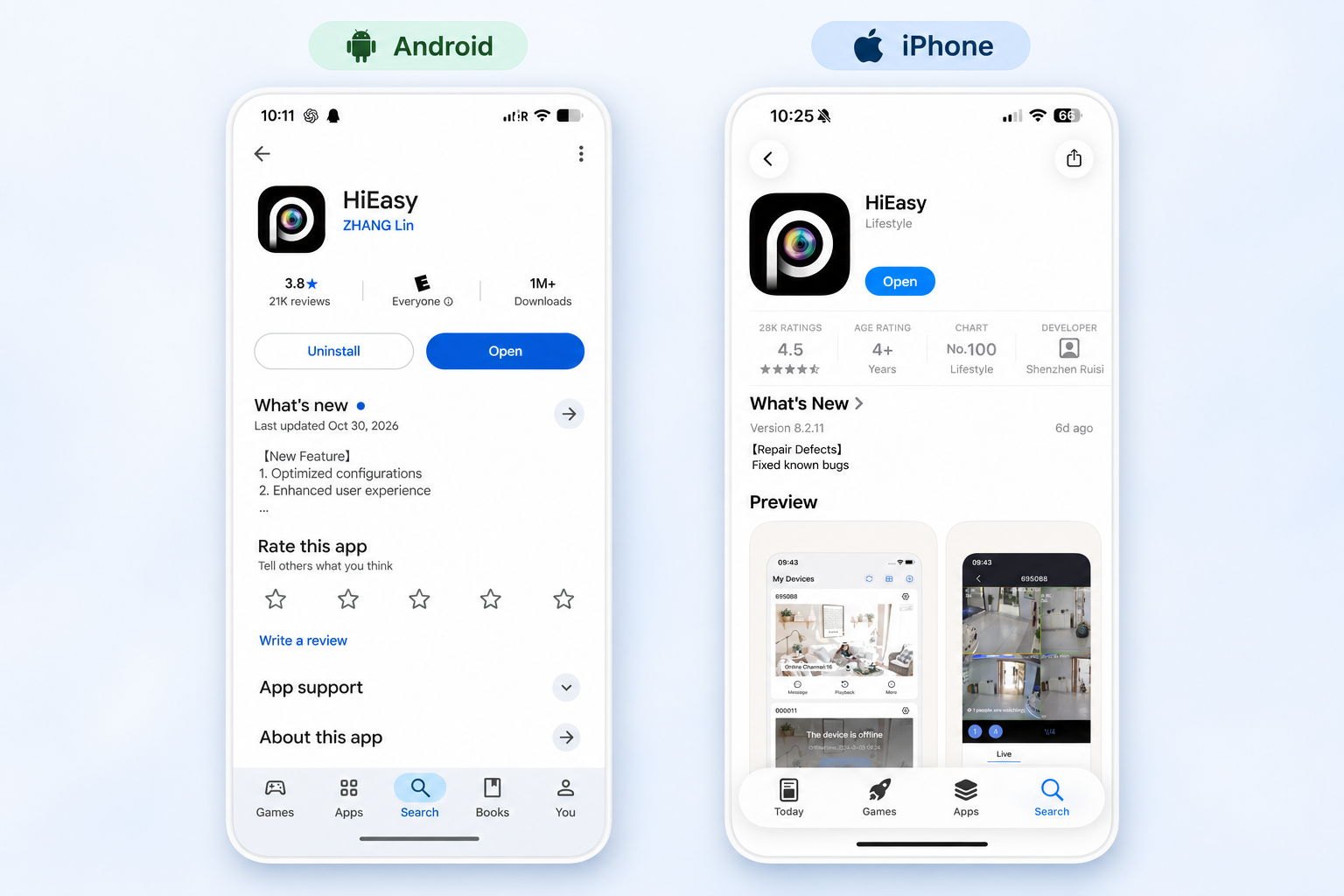
Приложение HiEasy доступно для Android и iPhone. Вы можете найти его в Google Play или Apple App Store. Ссылки для скачивания и информацию о платформах вы найдете на нашей странице загрузки приложения HiEasy.
Скачайте HiEasy для Android
Чтобы установить HiEasy на устройство Android:
- Откройте приложение Google Play Маркет.
- Найдите HiEasy.
- Найдите приложение в результатах поиска.
- Проверьте название, значок и информацию о разработчике, чтобы убедиться, что вы выбрали правильное приложение.
- Нажмите Установите.
- Дождитесь завершения установки.
- Нажмите Открыто запустить HiEasy.
Когда появится экран входа в систему, установка завершена. Теперь вы можете войти в систему, используя существующую учетную запись, или создать новую.
Скачайте HiEasy на iPhone
Процесс установки на iPhone аналогичен:
- Откройте приложение App Store.
- Найдите HiEasy.
- Найдите приложение и проверьте его характеристики.
- Нажмите Получите.
- Подтвердите загрузку, если появится соответствующий запрос.
- Дождитесь завершения установки.
- Нажмите Открыто запустить HiEasy.
После открытия приложения вы можете перейти к регистрации аккаунта или входу в систему. Видеоурок: Как скачать и установить HiEasy на Android и iPhone
 Альтернативный способ загрузки: отсканируйте QR-код в руководстве пользователя вашей камеры. Некоторые совместимые камеры видеонаблюдения содержат QR-код для загрузки приложения в своих инструкциях. На поддерживаемом телефоне вы можете отсканировать код с помощью приложения камеры, открыть предоставленную ссылку и проверить наличие приложения HiEasy в списке перед установкой. В нашей демонстрации для Android QR-код ведет на Google Play.
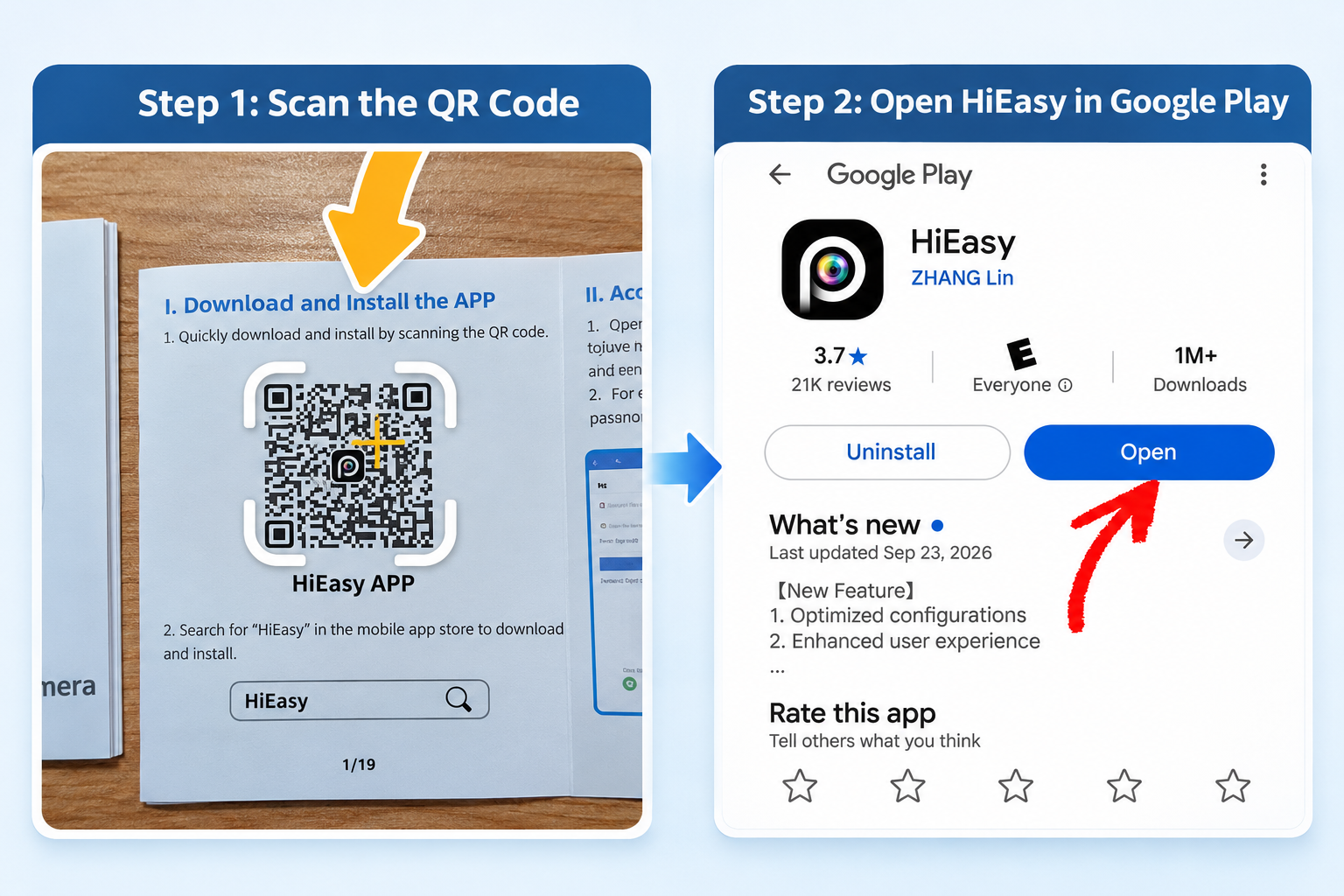 Важно: QR-код для загрузки приложения, указанный в руководстве, отличается от QR-кода устройства, используемого для добавления камеры в HiEasy. Убедитесь, что вы сканируете правильный код для выполнения необходимой задачи.
Как зарегистрировать аккаунт HiEasy
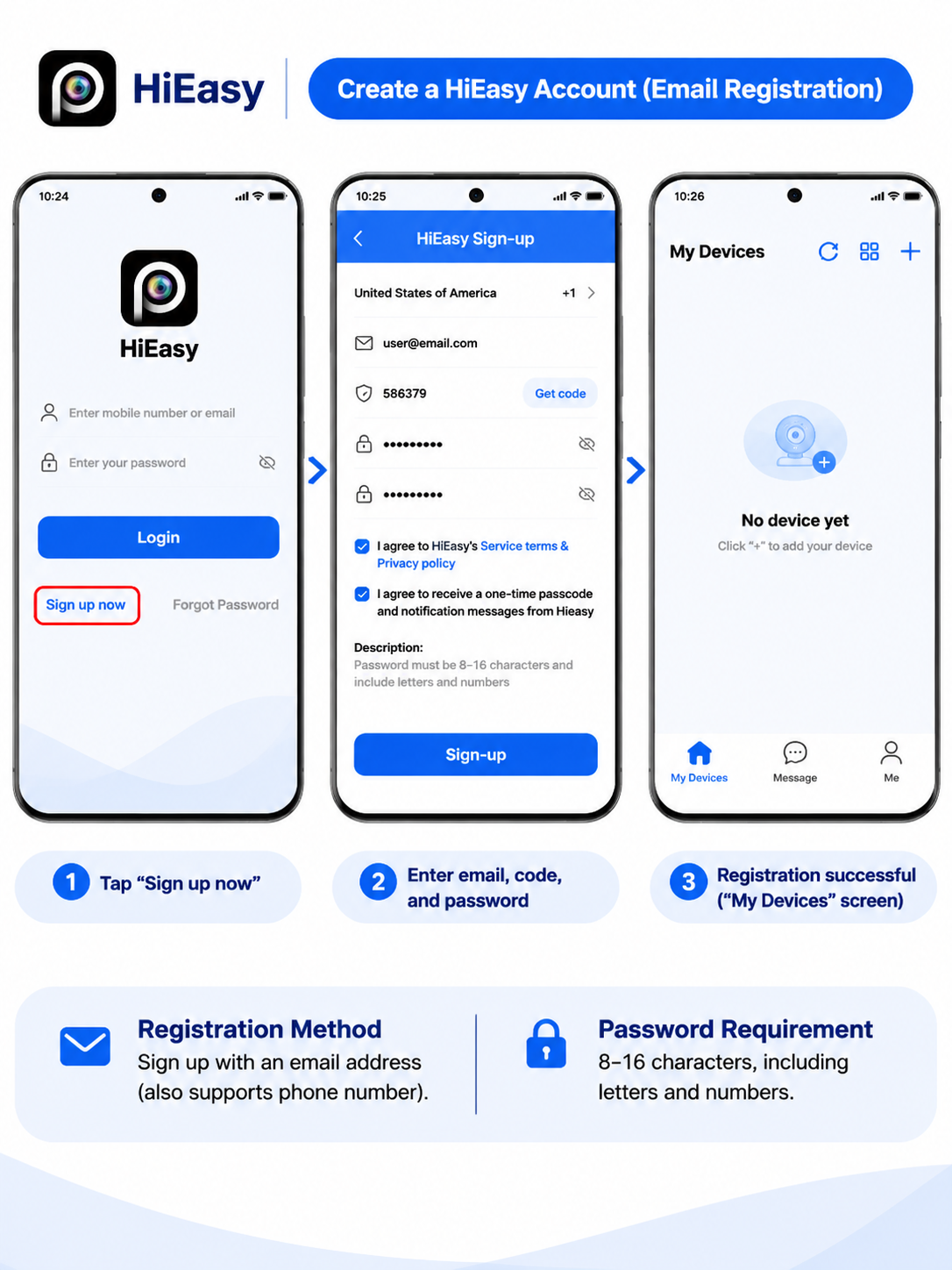
После установки HiEasy вам потребуется учетная запись, чтобы использовать описанный в этом руководстве процесс управления устройствами на основе учетных записей. В представленной версии приложения HiEasy предоставляет возможность регистрации адресов электронной почты и номеров телефонов. Следующие инструкции посвящены регистрации по электронной почте.
Создайте учетную запись HiEasy, используя электронную почту.
- Откройте приложение HiEasy.
- На экране входа коснитесь Зарегистрироваться сейчас.
- Выберите свою страну или регион.
- Введите действительный адрес электронной почты.
- Нажмите Получить код Запросить код подтверждения.
- Проверьте свою электронную почту на наличие подтверждающего сообщения.
- Введите код в HiEasy.
Убедитесь, что вы используете адрес электронной почты, к которому у вас есть доступ, поскольку он также понадобится для процесса восстановления пароля по электронной почте, описанного далее в этом руководстве.
Установите пароль для своей учетной записи HiEasy
После подтверждения вашего адреса электронной почты:
- Создайте пароль, содержащий 8–16 символавключая как буквы, так и цифры, как того требует продемонстрированная версия приложения.
- Введите пароль еще раз для подтверждения.
- Ознакомьтесь с Пользовательским соглашением и Политикой конфиденциальности.
- Примите требуемые условия.
- Нажмите Подписка.
После успешной регистрации HiEasy открывает доступ к Мои устройства Экран. Здесь вы можете начать добавлять совместимые камеры видеонаблюдения. Видеоурок: Как зарегистрировать аккаунт HiEasy с помощью электронной почты
 Если у вас уже есть учетная запись, вернитесь на экран входа и введите свои зарегистрированные учетные данные вместо создания новой учетной записи.
Как подключить Wi-Fi камеру к HiEasy
В этом разделе показано, как подключить камеру видеонаблюдения MS-6607D-WIFI к HiEasy. Настройка включает в себя подготовку камеры, ее идентификацию в приложении, настройку совместимой сети Wi-Fi и просмотр видеопотока в реальном времени.
Шаг 1: При необходимости перезагрузите Wi-Fi камеру.
Если ваша камера ранее была подключена к приложению, перед повторной настройкой может потребоваться ее перезагрузка. Для модели MS-6607D-WIFI, показанной в нашем видео:
- Не выключайте камеру.
- Найдите панель доступа на задней панели камеры.
- Откройте панель, чтобы найти слот для SD-карты и кнопку перезагрузки.
- В показанном положении слот для SD-карты находится слева, а небольшое круглое отверстие для сброса — справа.
- Слегка нажмите и удерживайте кнопку сброса, используя подходящий инструмент для сброса.
- Дождитесь завершения процесса перезагрузки камеры.
После этого камера должна быть готова к новой попытке подключения. 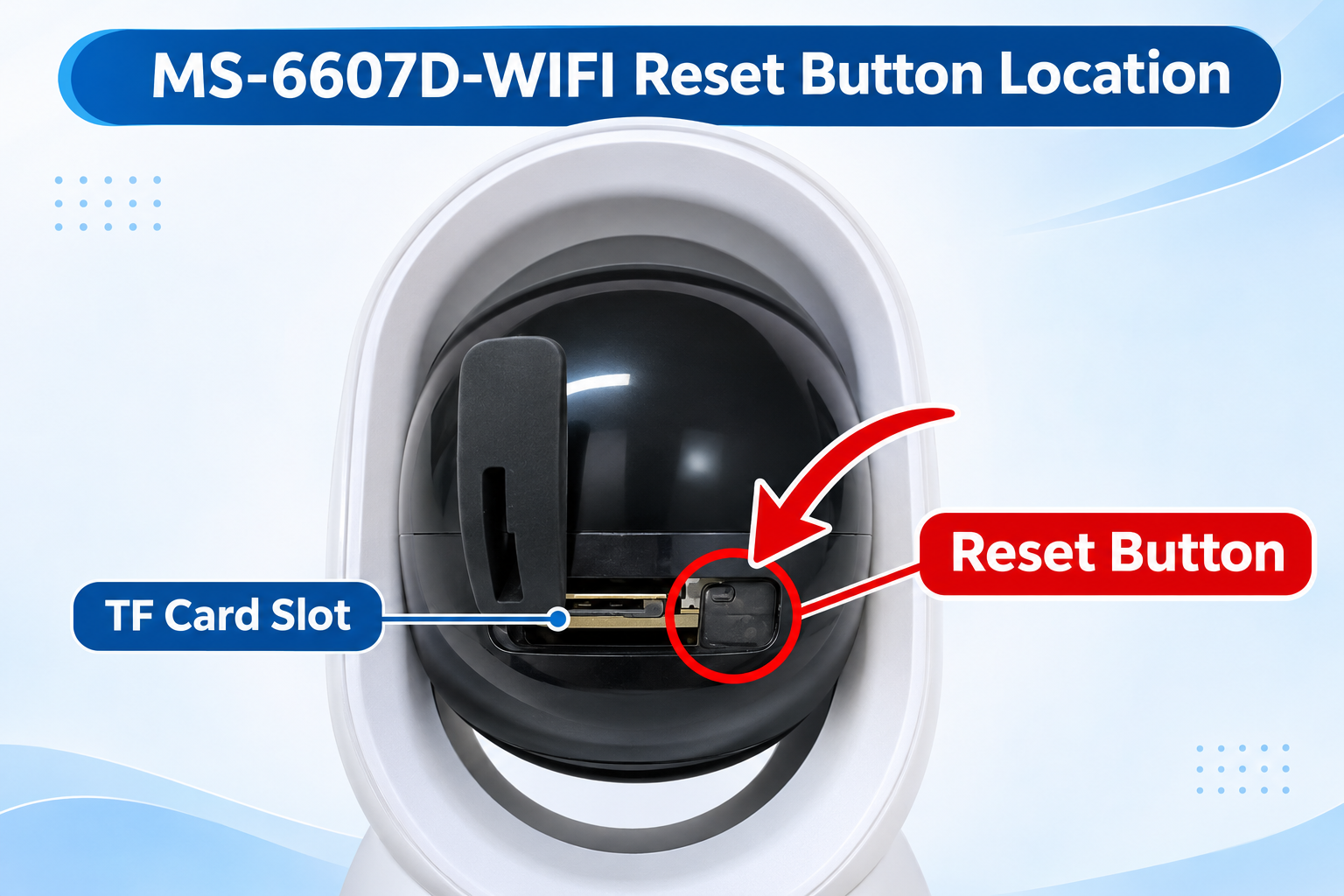 Примечание: Сброс настроек необязателен и может не потребоваться для новой камеры. Следуйте инструкциям по сбросу настроек для вашей конкретной модели устройства, а не предполагайте, что для всех камер используется одна и та же процедура.
Шаг 2: Найдите или отсканируйте свою камеру в HiEasy.
Откройте HiEasy на своем телефоне и убедитесь, что Bluetooth включен. Во время первоначальной настройки HiEasy может автоматически обнаружить находящиеся поблизости совместимые камеры и отобразить запрос на выбор устройства. Если обнаруженное устройство является правильной камерой, следуйте инструкциям на экране. В качестве альтернативы вы можете идентифицировать камеру, отсканировав ее QR-код. Для использования идентификации по QR-коду:
- Найдите QR-код, напечатанный на корпусе камеры.
- Выберите подходящий вариант сканирования устройств в HiEasy.
- Наведите телефон на QR-код камеры.
- Дождитесь, пока HiEasy распознает устройство.
- Продолжайте следовать инструкциям по подключению.
Сканирование QR-кода устройства поможет вам определить нужную камеру, если поблизости находится несколько совместимых устройств. 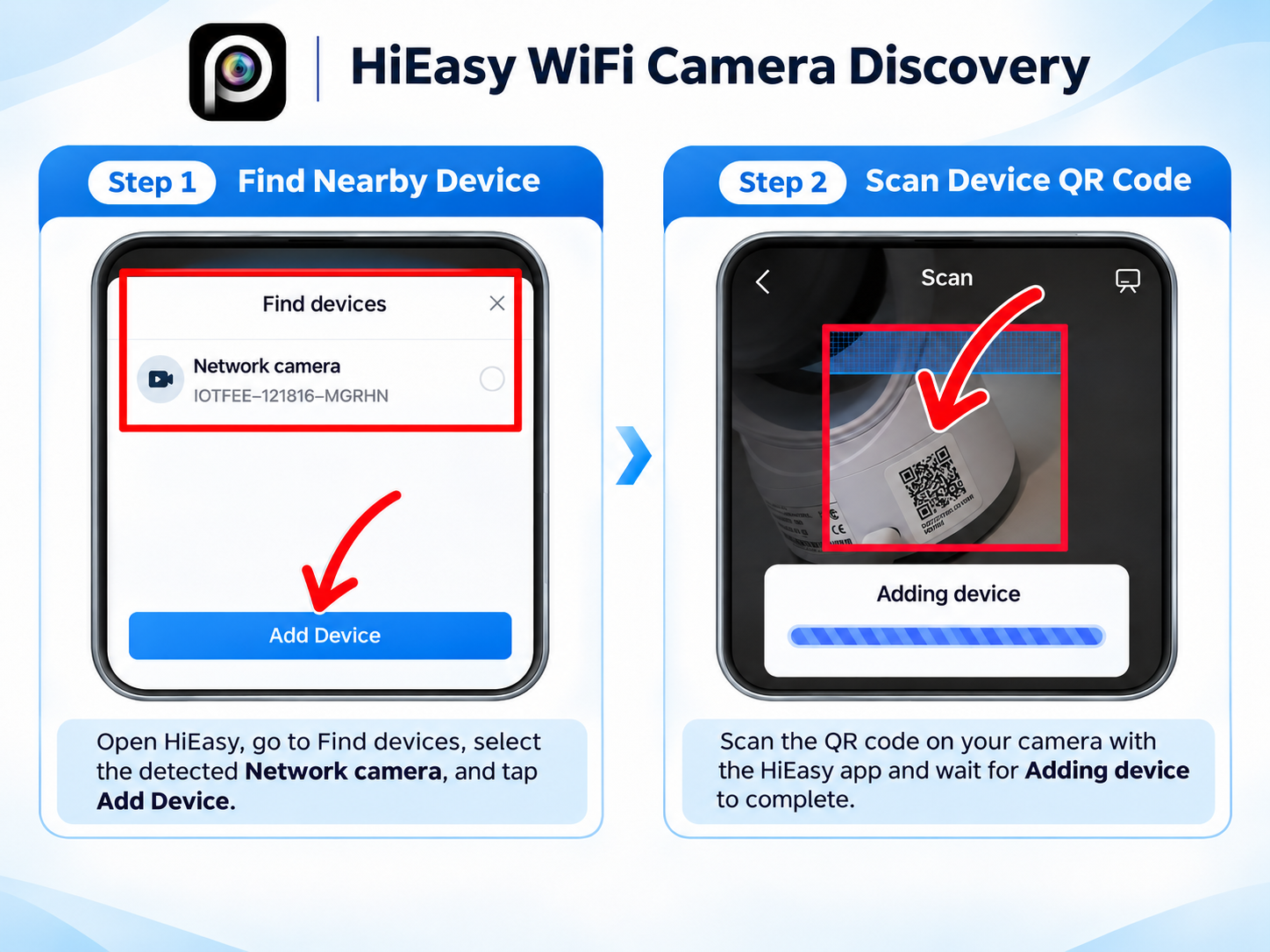
Шаг 3: Настройка подключения Wi-Fi
После того, как HiEasy распознает камеру, следуйте инструкциям для подключения к беспроводной сети. Демонстрационное приложение предоставляет информацию о поддерживаемых частотах Wi-Fi, таких как 2.4 ГГц или 5 ГГц, в зависимости от устройства. В руководстве по MS-6607D-WIFI подключение показано с использованием сети Wi-Fi 2.4 ГГц . Для продолжения:
- Проверьте частоту Wi-Fi, поддерживаемую вашей камерой.
- Выберите совместимую сеть.
- Введите правильный пароль от Wi-Fi.
- Следуйте инструкциям по подключению на экране.
Неверный пароль или неподдерживаемая частота Wi-Fi могут помешать успешной настройке. Не следует предполагать, что каждая камера, совместимая с HiEasy, поддерживает 5 ГГц только потому, что приложение отображает опцию выбора частоты. 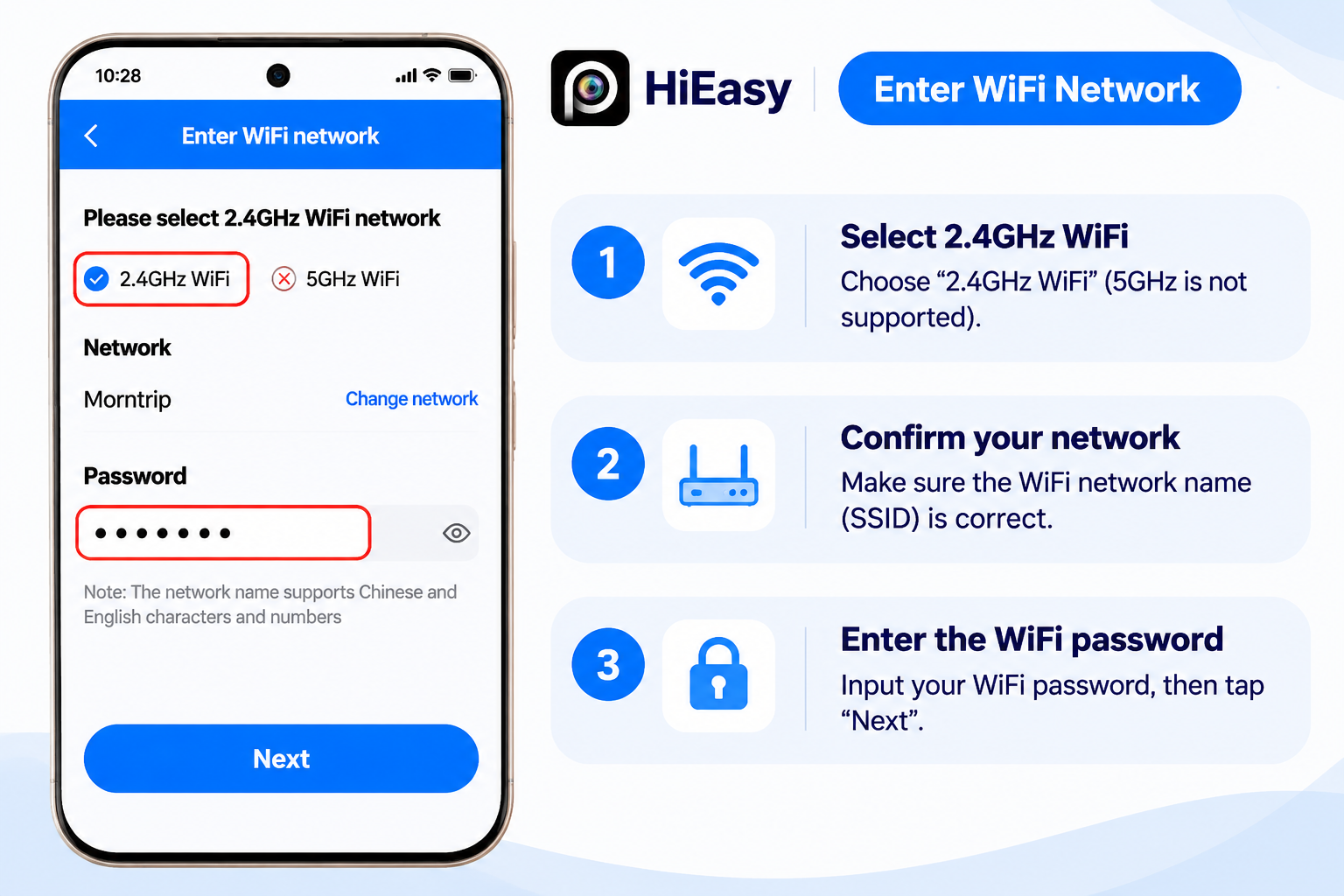
Шаг 4: Завершите настройку и проверьте просмотр в реальном времени.
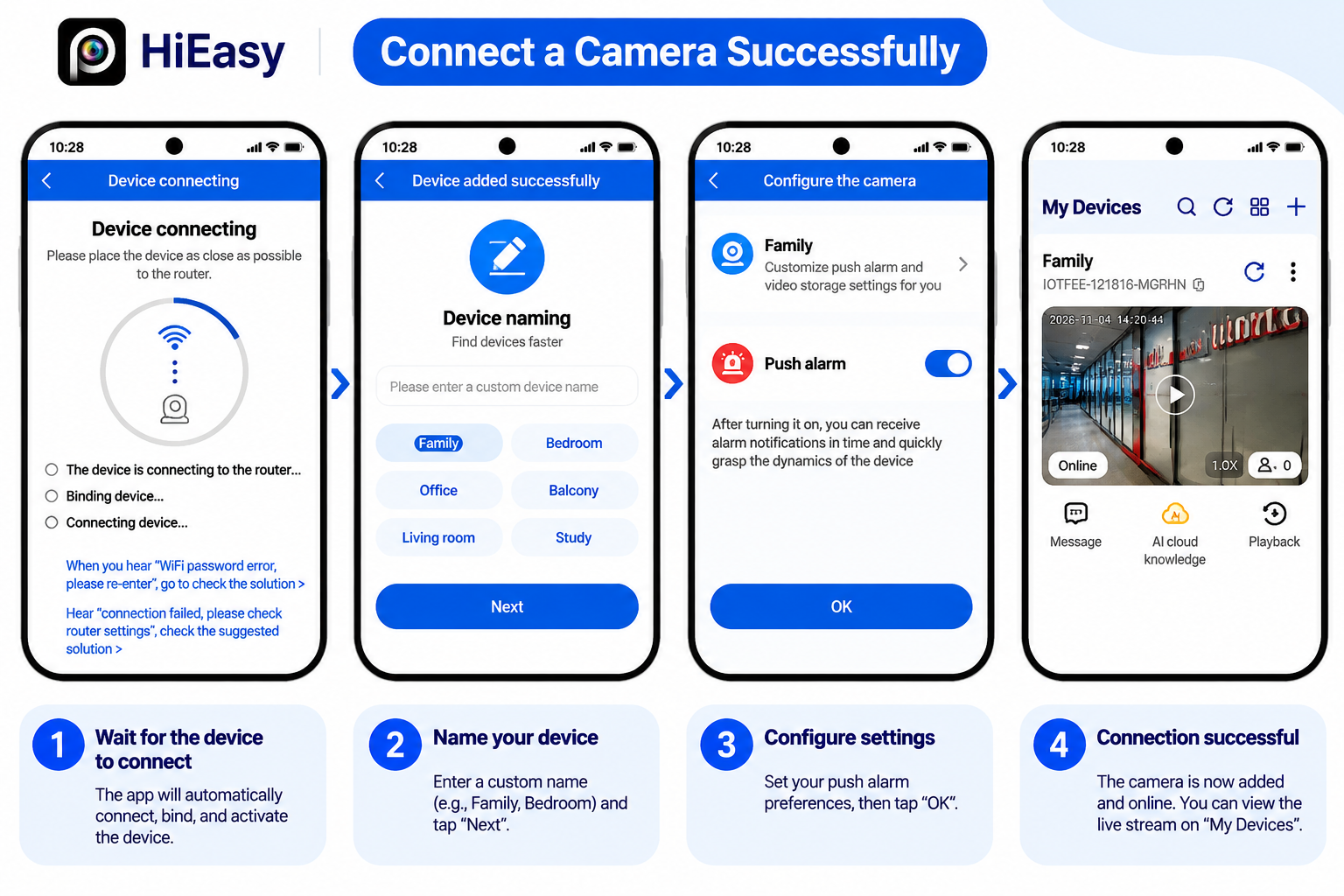
Не выключайте камеру, пока HiEasy завершает процесс подключения. После успешного добавления камеры:
- Откройте камеру из списка ваших устройств.
- Дождитесь загрузки прямой видеотрансляции.
- Убедитесь, что камера подключена к сети.
- Убедитесь, что видео отображается корректно.
В ходе нашей демонстрации MS-6607D-WIFI устанавливает Wi-Fi-соединение и отображает видео в реальном времени через HiEasy. Это подтверждает успешность первоначальной настройки в продемонстрированной среде. Видеоурок: Как подключить Wi-Fi камеру к HiEasy Демонстрационная модель: MS-6607D-WIFI
Как подключить 4G-камеру к HiEasy
Камера видеонаблюдения 4G подключается через совместимую сотовую сеть, а не через обычный Wi-Fi-роутер. Это делает подключение 4G полезным для некоторых задач наружного, удаленного и временного мониторинга, где может отсутствовать стационарный доступ в Интернет. В этом руководстве мы используем камеру видеонаблюдения MS-6606 4G , чтобы продемонстрировать, как добавить совместимую сотовую камеру в HiEasy.
Шаг 1: Подготовьте активированную SIM-карту.
Перед началом процесса подключения убедитесь, что в камере установлена совместимая SIM-карта. SIM-карта должна иметь активный тарифный план мобильной передачи данных и быть совместима с поддерживаемыми камерой диапазонами сети. В нашей демонстрации в MS-6606 уже была вставлена активированная SIM-карта с доступным тарифным планом. Если в вашей камере нет установленной SIM-карты, следуйте инструкциям в руководстве пользователя, чтобы определить правильный слот и процедуру установки. 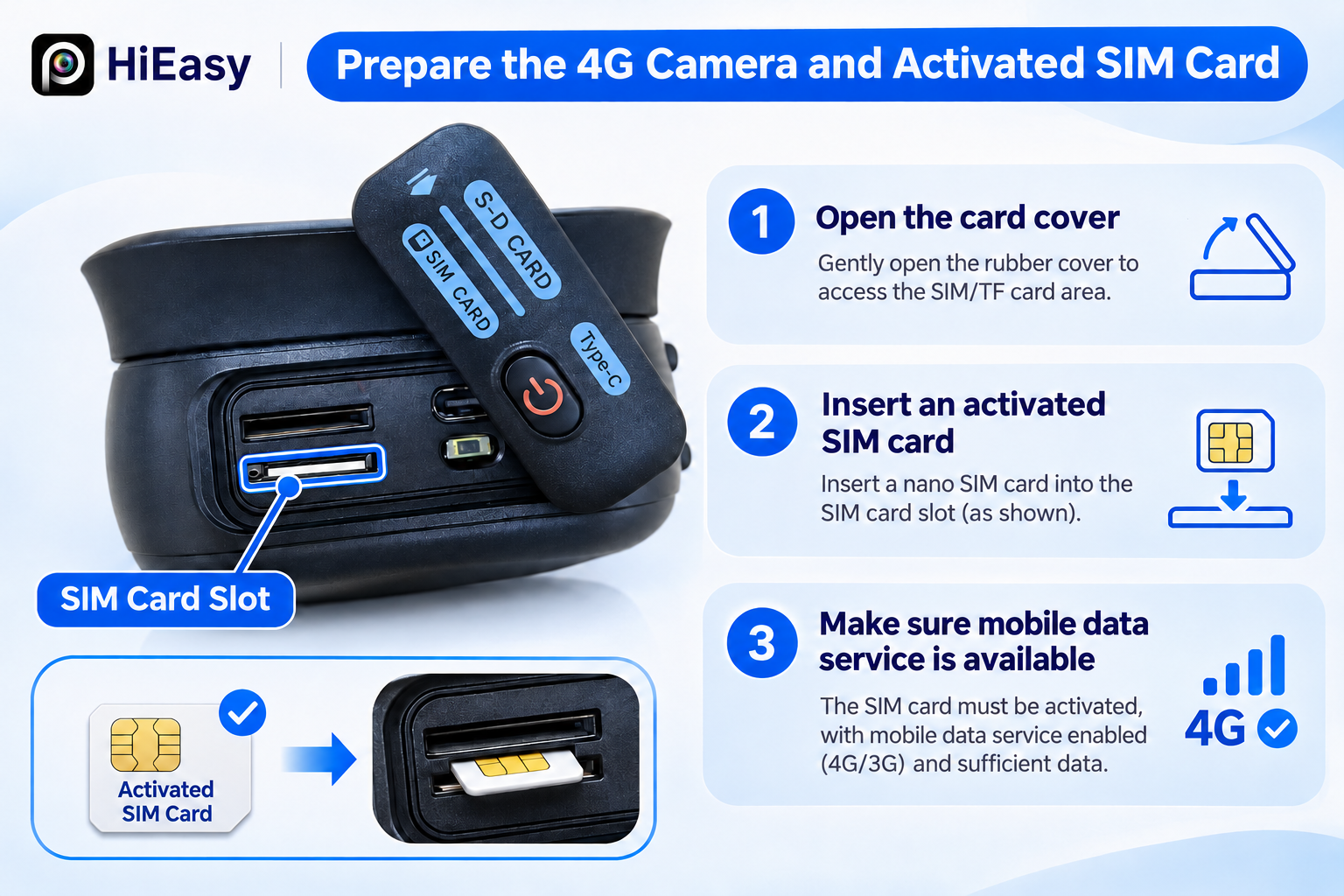
Шаг 2: Включите 4G-камеру.
После подготовки SIM-карты:
- Подключите камеру к соответствующему источнику питания.
- Включи камеру.
- Дождитесь завершения загрузки.
- Подождите, пока установится соединение с сотовой сетью.
Время, необходимое для запуска и регистрации в сети, может варьироваться в зависимости от устройства и условий локальной сети. Убедитесь, что камера остается включенной на протяжении всего процесса настройки.
Шаг 3: Добавьте 4G-камеру, используя ее QR-код.
Как только камера будет готова:
- Откройте приложение HiEasy приложение
- Перейдите на Мои устройства.
- Нажмите + значок для добавления камеры.
- Найдите QR-код устройства на MS-6606.
- Наведите телефон на QR-код.
- Дождитесь, пока HiEasy распознает устройство.
- Следуйте оставшимся подсказкам на экране, чтобы завершить подключение.
После распознавания QR-кода HiEasy проведет вас через оставшиеся шаги. Подождите, пока камера появится в списке ваших устройств. 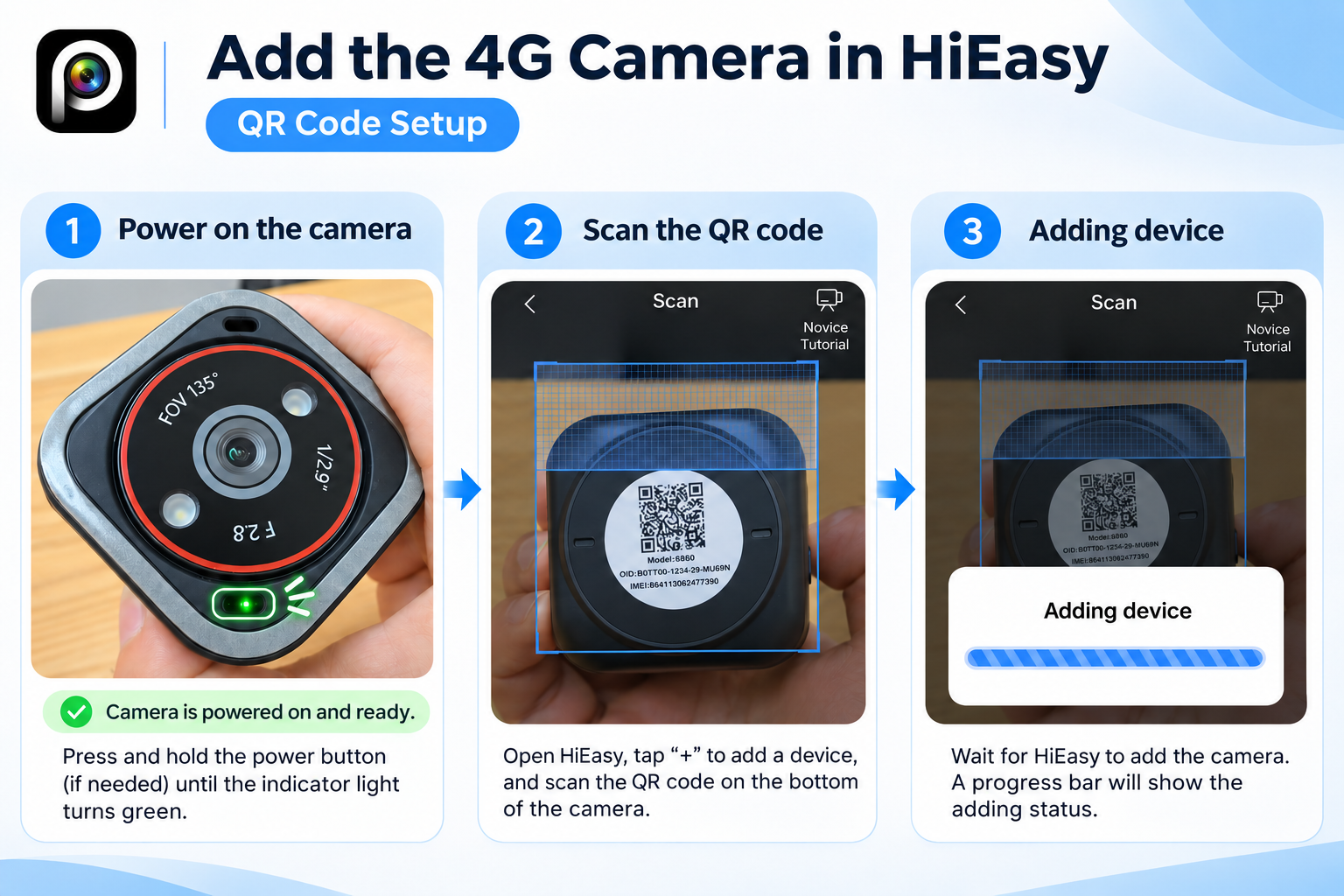
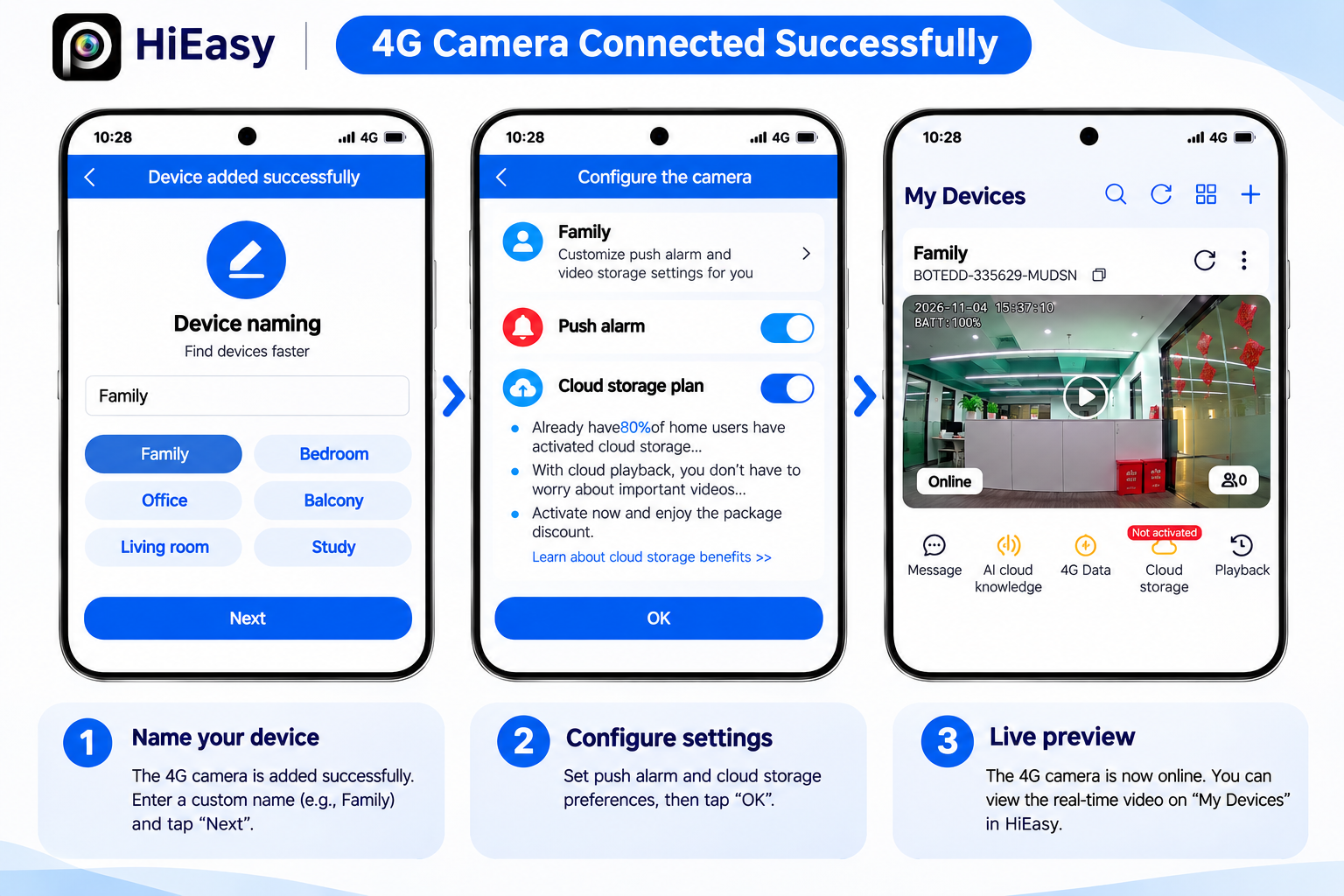
Шаг 4: Проверьте видео в реальном времени с 4G-камеры.
После добавления камеры:
- Найдите камеру в Мои устройства.
- Нажмите, чтобы открыть Прямая трансляция.
- Убедитесь, что камера подключена к сети.
- Убедитесь, что отображается прямая видеотрансляция.
В ходе нашей демонстрации MS-6606 успешно подключается к HiEasy и отображает видео в реальном времени. Это подтверждает, что тестируемая камера и SIM-карта смогли установить рабочее соединение в демонстрационной среде. Видеоурок: Как подключить 4G-камеру к HiEasy Демонстрационная модель: MS-6606
В чём разница между настройкой Wi-Fi и 4G?
Хотя оба типа камер можно добавить в HiEasy, требования к сети у них разные. Камере с Wi-Fi требуется доступ к поддерживаемой беспроводной сети и её пароль. Камера с 4G, напротив, использует совместимую SIM-карту и мобильное интернет-соединение. Для показанной здесь конфигурации MS-6606 пароль от домашней сети Wi-Fi не требуется. Однако для удалённого доступа к камере телефону, на котором запущена программа HiEasy, всё равно необходимо подключение к интернету.
Как восстановить забытый пароль от HiEasy
Если вы забыли пароль от своей учетной записи HiEasy, вы можете воспользоваться процедурой восстановления по электронной почте, показанной в нашем руководстве. Вам потребуется доступ к адресу электронной почты, связанному с вашей учетной записью.
Сбросьте пароль HiEasy по электронной почте.
- Откройте приложение HiEasy.
- На экране входа коснитесь Забыли пароль.
- Введите ваш зарегистрированный адрес электронной почты.
- Нажмите Следующая.
- На странице восстановления пароля нажмите Получить код.
- Проверьте свою электронную почту на наличие кода подтверждения.
- Введите код в HiEasy.
- Создайте новый пароль, содержащий 8–16 символавключая буквы и цифры, как показано в учебном пособии.
- Введите новый пароль еще раз для подтверждения.
- Нажмите Полный сброс пароля.
После успешного сброса настроек вернитесь на экран входа в систему. 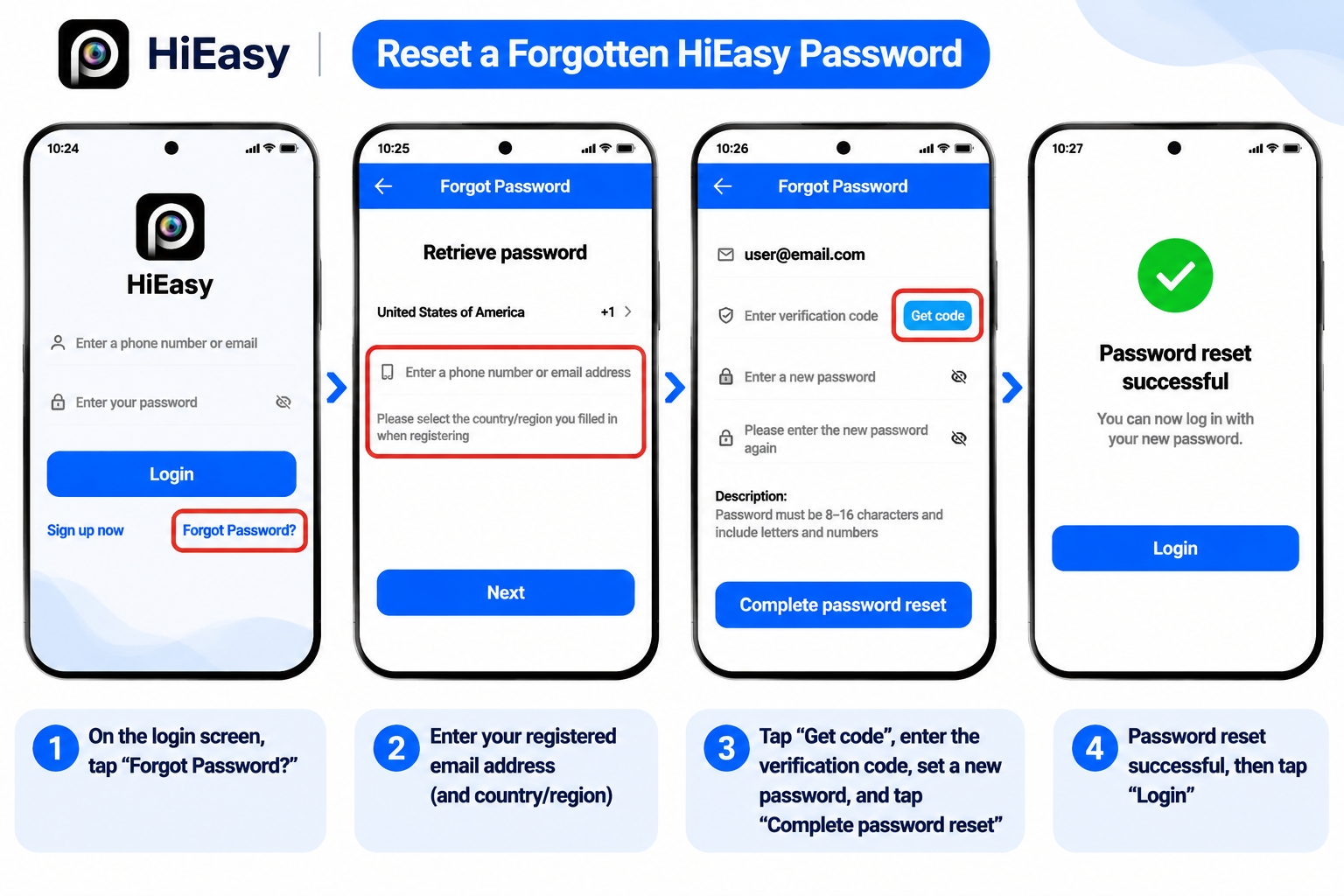
Войдите в систему, используя новый пароль.
Для восстановления доступа:
- Введите ваш зарегистрированный адрес электронной почты.
- Введите новый пароль.
- Нажмите Логин.
- Убедитесь, что HiEasy открывает Мои устройства экран.
Как только вы увидите список устройств, процесс восстановления вашей учетной записи будет завершен. Видеоурок: Как восстановить забытый пароль HiEasy Примечание: В этом видео демонстрируется восстановление забытого пароля. В нем не показано, как изменить пароль в настройках учетной записи, уже войдя в систему.
Устранение неполадок при настройке камеры HiEasy
Если вашу камеру не удается добавить в HiEasy, проверьте основные требования, прежде чем повторять процесс настройки. Следующие рекомендации представляют собой общие диагностические проверки и не гарантируют, что все проблемы могут быть решены с помощью той же процедуры.
HiEasy не может найти вашу Wi-Fi камеру.
Если HiEasy не обнаруживает вашу камеру, сначала убедитесь, что устройство включено и готово к настройке. Если вы используете автоматическое обнаружение, убедитесь, что Bluetooth включен на вашем телефоне. Вы также можете попробовать отсканировать QR-код устройства вместо автоматического обнаружения. Для камеры, которая уже была настроена, проверьте, не требуется ли сброс настроек в соответствии с инструкциями для конкретной модели, прежде чем повторно подключать ее.
Сбой подключения Wi-Fi камеры HiEasy.
Если соединение по Wi-Fi не устанавливается, проверьте следующие возможные причины:
- Неверный пароль от Wi-Fi.
- Неподдерживаемая частота Wi-Fi.
- Проблемы с подключением к маршрутизатору или беспроводной сети.
- Прерывание питания камеры во время настройки.
- Камера не готова к сопряжению.
Убедитесь, что выбранная беспроводная сеть соответствует поддерживаемой частоте вашей камеры. В демонстрации для MS-6607D-WIFI успешно используется сеть Wi-Fi 2.4 ГГц.
Камера HiEasy 4G не подключается.
Если 4G-камера не может установить соединение, проверьте следующее:
- SIM-карта активирована.
- Доступен тарифный план мобильной передачи данных.
- Камера поддерживает соответствующие диапазоны сотовой сети.
- В месте установки доступна сотовая связь.
- Камера включена и завершила запуск.
- Сканируется правильный QR-код устройства.
В ходе тестирования MS-6606 телефон, который не мог подключить 4G-камеру, завершил настройку после отключения Wi-Fi. Это был шаг по устранению неполадок, который сработал в нашем тесте, но не является обязательным для всех 4G-камер. Мы также столкнулись с SIM-картой, на которой закончились мобильные данные. Камера снова подключилась после того, как мы заменили ее на SIM-карту с доступными данными. Если проблема сохраняется, обратитесь к руководству пользователя камеры или свяжитесь с производителем для получения помощи по конкретной модели.
Код подтверждения электронной почты HiEasy не получен.
Если вы не получили код регистрации или восстановления учетной записи:
- Убедитесь, что ваш адрес электронной почты указан правильно.
- Проверьте папку «Спам» или «Ненужные письма».
- Подождите, пока придёт подтверждающее сообщение.
- Если приложение это позволяет, запросите другой код.
- Убедитесь, что ваш телефон подключен к интернету.
Если проверка по-прежнему не удалась, следуйте инструкциям службы поддержки учетной записи поставщика приложения.
Предупреждение: ICSEECAM является производителем камер видеонаблюдения и OEM-поставщиком, а не разработчиком приложения HiEasy. Доступность программного обеспечения, услуги по управлению учетными записями, интерфейс приложения и совместимость с камерами могут изменяться. Всегда следуйте актуальным инструкциям и документации приложения для вашей конкретной модели камеры.
Камеры HiEasy для оптовой торговли и OEM-проектов.
ICSEECAM предлагает совместимые с HiEasy камеры с поддержкой Wi-Fi, 4G и солнечных батарей для оптовой продажи и OEM/ODM-закупок. Ознакомьтесь с нашей коллекцией камер HiEasy , чтобы сравнить модели и запросить оптовое предложение.



