

Хотите использовать камеры HiEasy на компьютере с Windows? EasyVMS — это официальный клиент Ruision для ПК с Windows, совместимый с камерами HiEasy, доступный на официальном сайте Ruision.
В этом руководстве мы покажем вам, как загрузить и установить EasyVMS, подключить камеры через вход по QR-коду в облако или поиск по локальной сети, просматривать видео в режиме реального времени, а также записывать и воспроизводить видео на вашем ПК. Для каждого основного процесса предусмотрен видеоурок, основанный на результатах нашего тестирования.
Что такое приложение HiEasy для ПК?
HiEasy — это в первую очередь мобильное приложение, а EasyVMS позволяет управлять совместимыми камерами на ПК с Windows. Вы можете просматривать видео в реальном времени, выбирать различные варианты расположения экрана, управлять поддерживаемыми PTZ-камерами и сохранять записи на свой компьютер.
В этом руководстве описаны два способа подключения:
- Вход в облако с помощью QR-кода: Войдите в систему с помощью мобильного приложения HiEasy, чтобы получить доступ к камерам, подключенным к вашей облачной учетной записи.
- Поиск по локальной сети: Найдите и добавьте совместимую Wi-Fi камеру в свою локальную сеть.
Оба метода продемонстрированы с использованием WiFi-камеры HiEasy. В отдельном тестировании мы также получили доступ к онлайн- камере MS-6606 4G через облачный вход HiEasy.
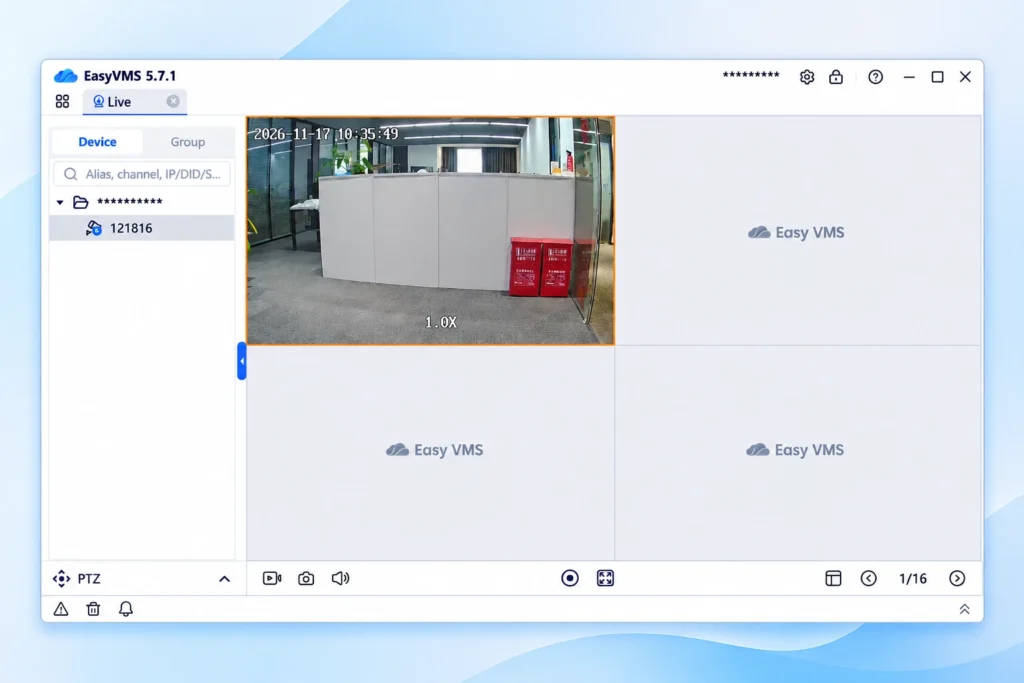
Как скачать приложение HiEasy для ПК на Windows
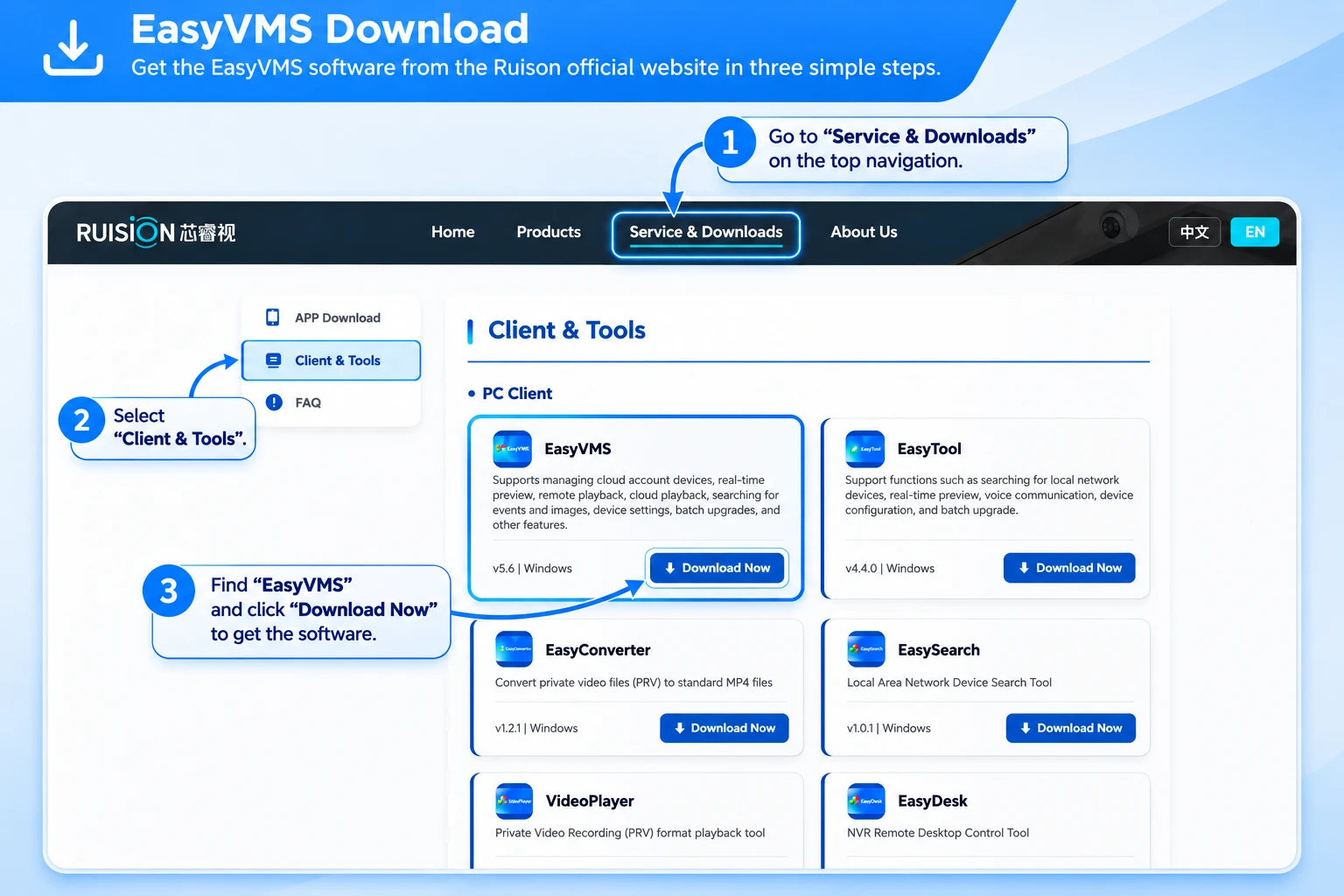
Для начала загрузите клиент EasyVMS для Windows с официального сайта Ruision.
Шаг 1: Скачайте EasyVMS
Посетите официальный центр загрузки Ruision.
В меню навигации выберите «Сервис и загрузки» → «Клиент и инструменты».
В разделе «Клиент для ПК» найдите EasyVMS и нажмите «Скачать сейчас».
Шаг 2: Установите программное обеспечение
Откройте загруженный архив и дважды щелкните файл установки EasyVMS.
Выберите папку установки и следуйте инструкциям на экране.
После завершения установки запустите EasyVMS.
Если Windows запрашивает разрешения на доступ к сети, просмотрите запрос и выберите соответствующие параметры.
Шаг 3: Откройте EasyVMS
На экране входа в систему доступны два варианта:
- Расположение: Войдите в систему, чтобы управлять локально добавленными устройствами.
- Облако: Войдите в систему, используя поддерживаемую облачную учетную запись или авторизацию по QR-коду.
Теперь вы можете подключить свою камеру.
Другие программные ресурсы HiEasy можно найти на нашей странице загрузки приложений HiEasy.
Подключайте камеры HiEasy через QR-код и вход в облако.
Если ваша камера уже подключена и находится в сети в мобильном приложении HiEasy, вы можете войти в EasyVMS, используя авторизацию по QR-коду.
Примечание для 4G-камер: доступ к 4G-камерам HiEasy в EasyVMS возможен только через облачный вход, а не через поиск по локальной сети. Просмотр или запись видео с 4G-камер на вашем ПК может увеличить расход мобильного трафика и связанные с этим расходы в зависимости от вашего тарифного плана.
Шаг 1: Откройте Cloud Login
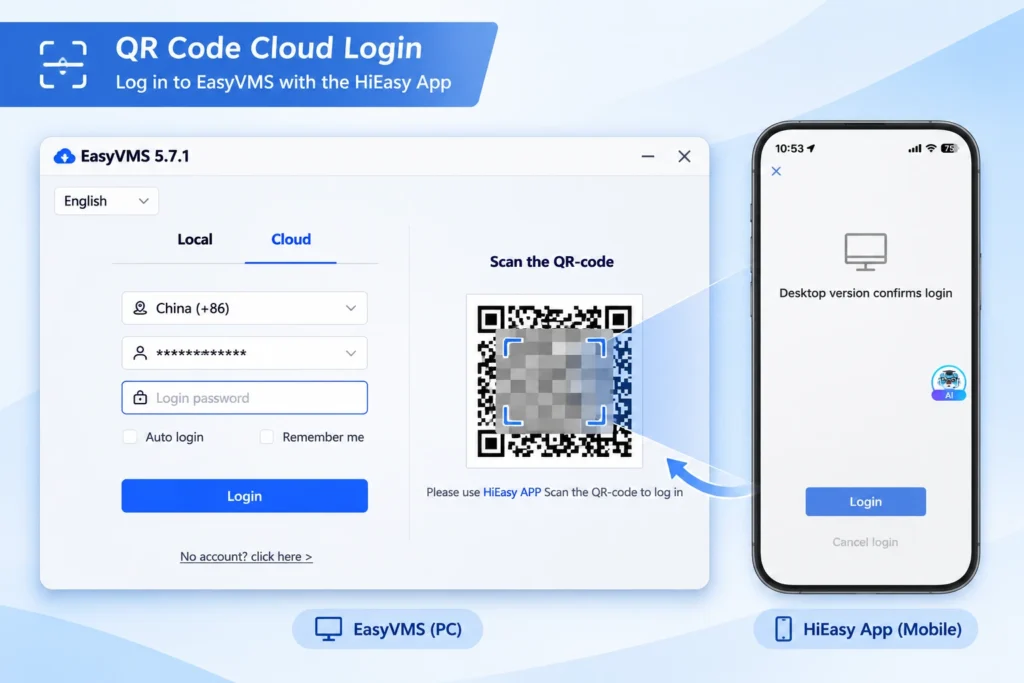
Запустите EasyVMS и на экране входа в систему выберите «Облако» .
С правой стороны появится QR-код.
Шаг 2: Сканирование и авторизация
Откройте приложение HiEasy на своем телефоне и отсканируйте QR-код.
Следуйте инструкциям на вашем телефоне, чтобы авторизовать вход в систему.
После завершения проверки EasyVMS войдет в вашу облачную учетную запись.
Шаг 3: Просмотрите изображение с камеры.
Подключенная камера появится в списке устройств.
Откройте камеру, чтобы просмотреть видео в режиме реального времени.
EasyVMS позволяет выбирать различные варианты отображения в зависимости от количества каналов камер, которые вы хотите вывести на экран.
Поскольку в нашем уроке используется только одна камера, мы выбираем одноэкранный режим.
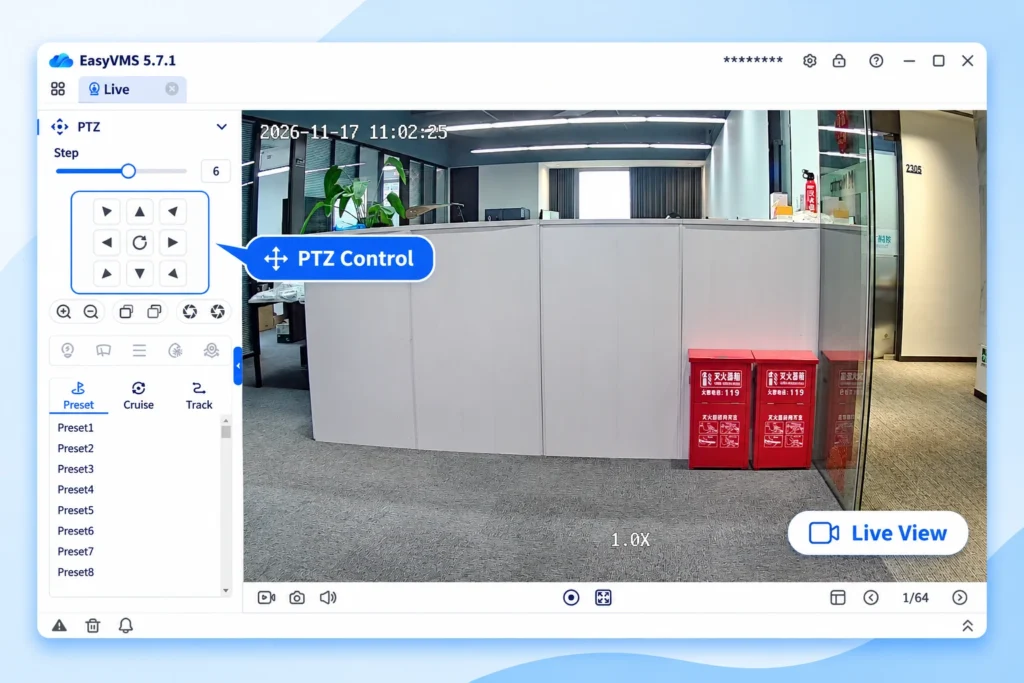
Если ваша камера поддерживает PTZ (поворот, изменение угла наклона), вы также можете регулировать направление обзора.
Приложение HiEasy для ПК: подключение по локальной сети. Поиск.
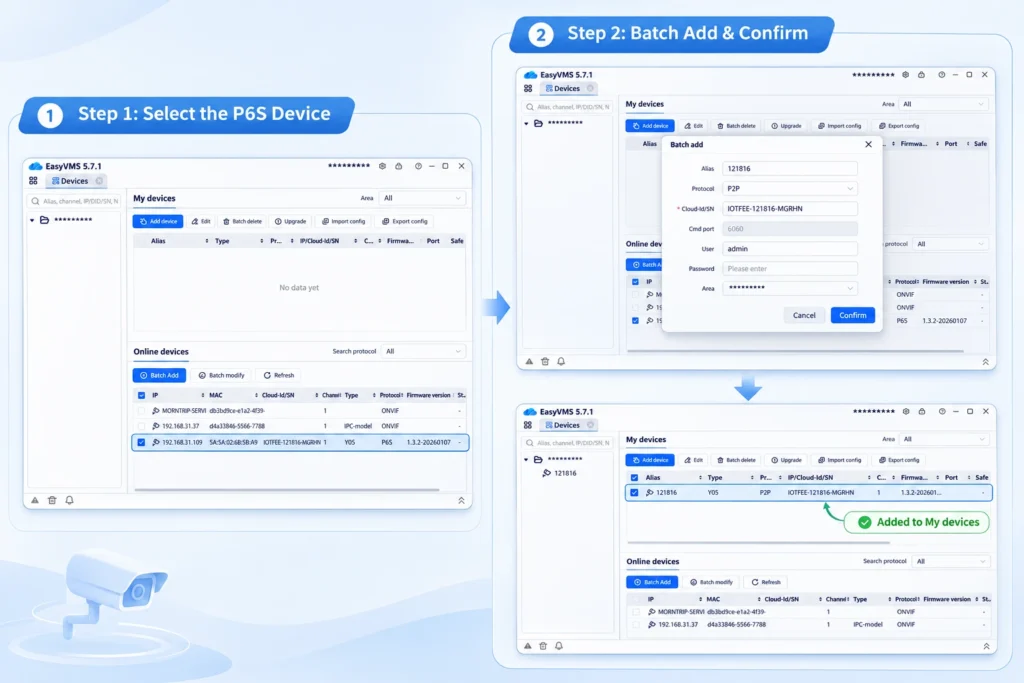
Также вы можете подключить совместимую WiFi-камеру HiEasy через локальную сеть, не используя телефон во время процесса добавления устройства на ПК.
Перед началом убедитесь, что ваша камера уже настроена и подключена к той же доступной локальной сети, что и ваш компьютер.
Шаг 1: Войдите в систему локально.
Откройте EasyVMS и выберите «Локальный».
В нашем тесте мы используем имя пользователя по умолчанию для локального входа — admin , а поле для пароля оставляем пустым. Наш ПК под управлением Windows подключается через Ethernet, а Wi-Fi камера MS-6607D подключается к той же локальной сети через Wi-Fi 2.4 ГГц.
Нажмите «Войти» , чтобы продолжить.
Шаг 2: Найдите свою камеру
На главном экране нажмите «Устройства».
В разделе «Устройства в сети» EasyVMS отображает совместимые камеры, обнаруженные в вашей локальной сети.
Найдите свою Wi-Fi камеру в списке.
Шаг 3: Добавьте камеру
Добавить камеру можно одним из следующих способов:
- Пакетное добавление (показано в нашем видео): Установите флажок рядом с вашей камерой и нажмите Пакетное добавление.
- Двойной щелчок: Двойным щелчком мыши выберите камеру в Интернет-устройства Чтобы открыть список, необходимо выбрать отдельное окно добавления устройства.
Проверьте автоматически заполненную информацию об устройстве и нажмите «Подтвердить» . Изменять настройки по умолчанию, включая протокол, не требуется. В нашем тесте MS-6607D EasyVMS по умолчанию отображал P6S .
После успешного добавления камера появится в разделе «Мои устройства».
Шаг 4: Откройте режим просмотра в реальном времени.
Выберите «Прямой эфир» и дважды щелкните по камере, чтобы открыть видео в режиме реального времени.
Для более наглядного отображения выберите одноэкранный режим.
Вы также можете использовать управление PTZ, если ваша камера это поддерживает.
Вход по QR-коду против поиска по локальной сети.
| Способ доставки | Требования | Для каких задач |
|---|---|---|
| QR-код Войти | Мобильное приложение HiEasy и поддерживаемая облачная учетная запись. | Доступ к совместимым камерам Wi-Fi и 4G, подключенным к облачному аккаунту HiEasy. |
| Поиск по локальной сети | Совместимая Wi-Fi камера и доступная локальная сеть. | Добавление камер непосредственно с компьютера под управлением Windows. |
Оба метода позволяют просматривать изображение в режиме реального времени, но совместимость камер и доступные функции могут различаться.
Как записывать видео с помощью EasyVMS
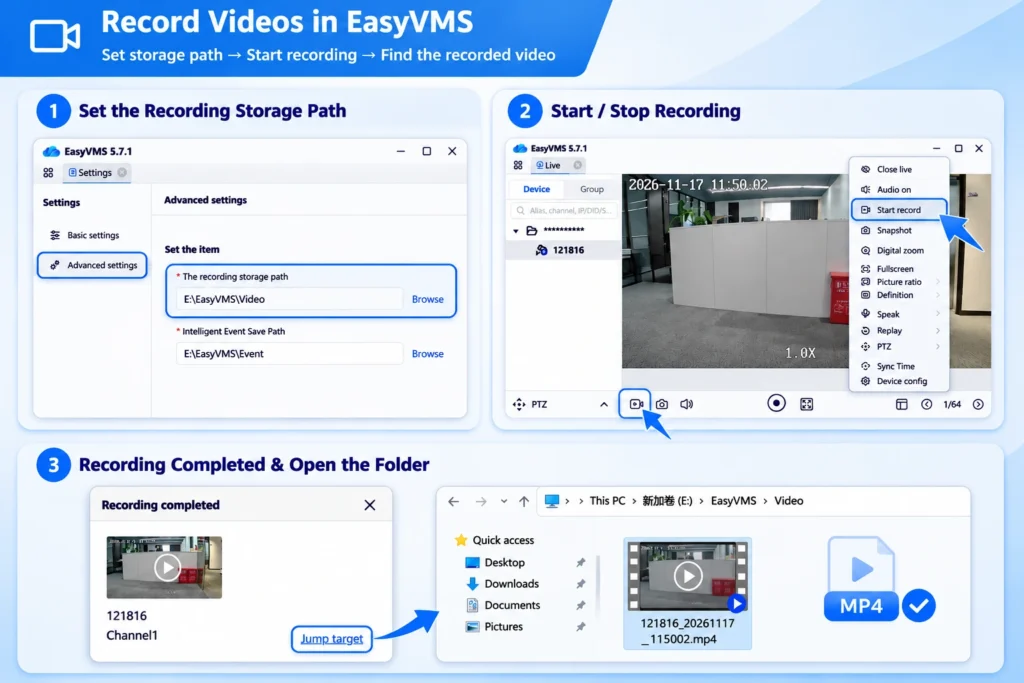
После подключения камеры вы можете вручную записывать видео в режиме реального времени непосредственно на свой компьютер.
Шаг 1: Проверьте папку с записями.
Откройте «Настройки» → «Дополнительные настройки».
Найдите путь к месту хранения записи.
Сохранить текущую папку или нажать кнопку «Обзор» , чтобы выбрать другое местоположение.
В нашей демонстрации записи сохраняются в следующих местах: E:\EasyVMS\Video
Шаг 2: Начните запись
Вернитесь в режим Live и откройте подключенную камеру.
Щелкните правой кнопкой мыши по предварительному просмотру изображения с камеры и выберите «Начать запись».
EasyVMS начнет запись выбранного канала камеры.
Шаг 3: Остановите запись
Когда закончите, снова щелкните правой кнопкой мыши и выберите «Остановить запись».
Появится сообщение « Запись завершена» .
Нажмите «Перейти к цели» , чтобы открыть папку с сохраненной записью.
Как найти и воспроизвести сохраненные видео в формате MP4
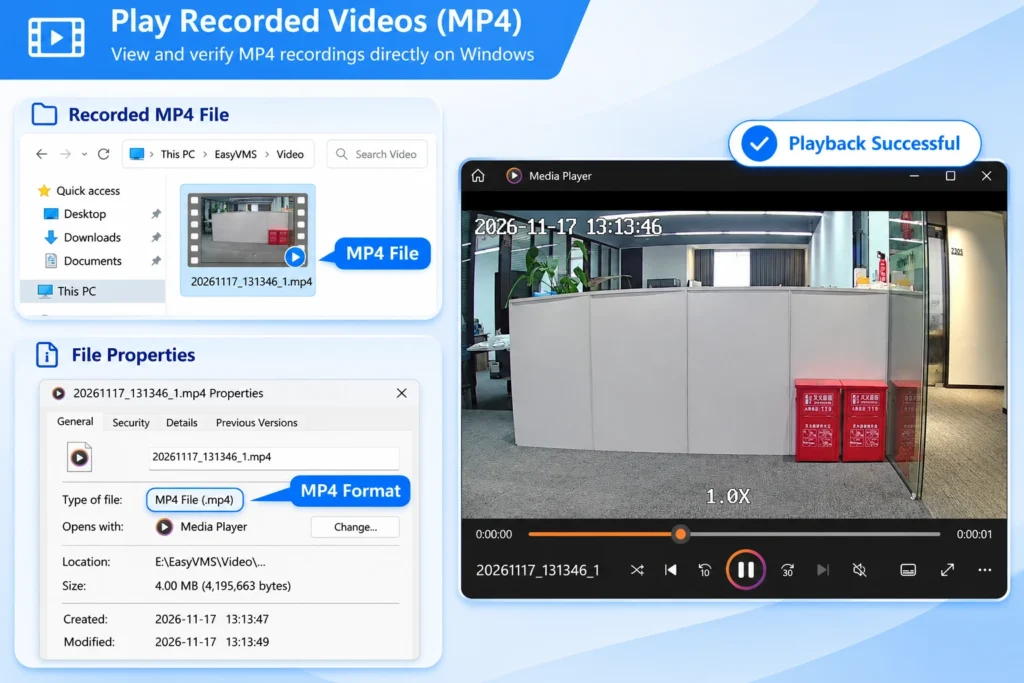
После записи вы можете открыть сохраненное видео через папку, отображаемую в окне «Цель перехода».
В качестве альтернативы, перейдите в настроенную папку для записи с помощью проводника Windows.
Дважды щелкните по записи, чтобы воспроизвести ее с помощью совместимого медиаплеера.
В нашей демонстрации видео успешно открывается в Windows Media Player.
Чтобы проверить формат файла, щелкните правой кнопкой мыши по записи и выберите «Свойства».
Наша тестовая запись сохранена в формате MP4 , поэтому её можно воспроизвести напрямую без установки дополнительного программного обеспечения для воспроизведения.
Примечание: В нашей демонстрации подтвержден формат MP4. Другие типы записей или версии программного обеспечения могут создавать файлы других форматов.
Приложение HiEasy для ПК: PRV-файлы и EasyConverter
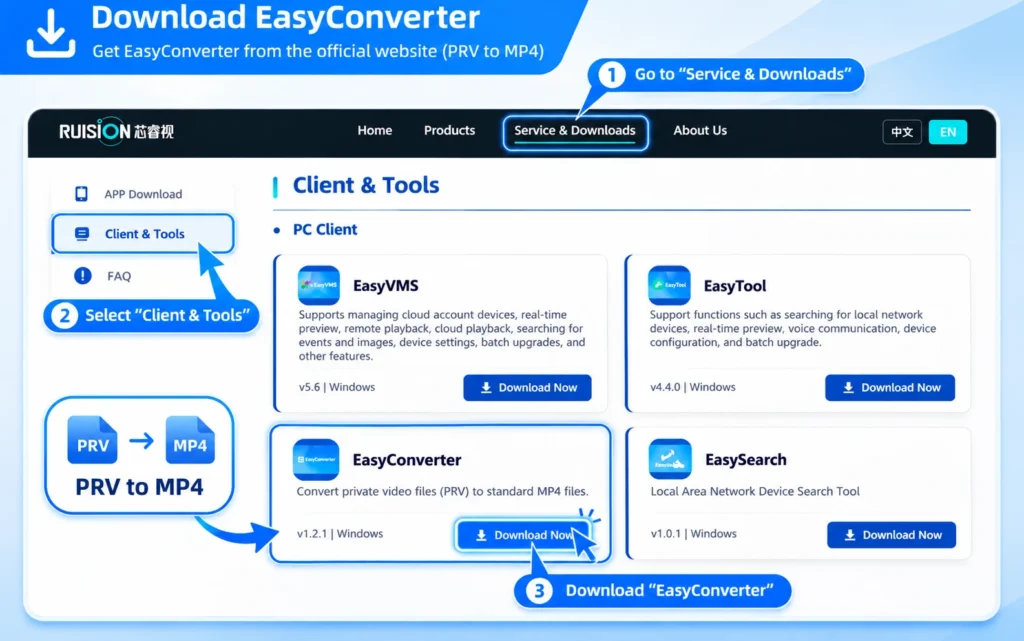
В некоторых записях EasyVMS может использоваться проприетарный формат PRV.
Для поддерживаемых файлов PRV компания Ruision предоставляет два инструмента:
- Видеоплеер: Воспроизводит записи PRV.
- EasyConverter: Преобразует поддерживаемые PRV-видео в файлы MP4.
Чтобы скачать EasyConverter, посетите официальный сайт Ruision и откройте:
Сервисы и загрузки → Клиент и инструменты
Найдите EasyConverter и нажмите «Скачать сейчас».
Официальный центр загрузки: https://www.ruision.com/downloads?tab=app
В нашем видео показано, как скачать EasyConverter, а не весь процесс конвертации целиком.
Если ваша запись EasyVMS уже представляет собой файл MP4 и воспроизводится без проблем, преобразование не требуется.
Часто задаваемые вопросы о EasyVMS (приложение HiEasy для ПК)
Почему EasyVMS не может найти мою Wi-Fi камеру HiEasy?
Если ваша камера не отображается в списке «Сетевые устройства», убедитесь, что она включена и подключена к той же доступной локальной сети, что и ваш компьютер.
Нажмите «Обновить» , чтобы повторить поиск. Также проверьте, не препятствуют ли обнаружение устройства вашему брандмауэру, настройкам изоляции маршрутизатора или совместимости камеры.
Что делать, если вход по QR-коду не удался?
Убедитесь, что ваш телефон подключен к интернету и вы вошли в правильную учетную запись HiEasy.
Если срок действия QR-кода истек, откройте экран входа в облако и отсканируйте новый код. Следуйте инструкциям по авторизации в мобильном приложении.
Может ли EasyVMS продолжить запись после закрытия программы?
Для ручной записи через EasyVMS необходимо, чтобы клиентское приложение для Windows оставалось запущенным и подключенным к камере.
Закрытие EasyVMS останавливает процесс записи с ПК. Запись с камеры на SD-карту или в облачное хранилище — это отдельная функция, зависящая от вашего устройства и настроек.
Можно ли подключить камеру HiEasy 4G к EasyVMS?
Да. Мы подтвердили, что доступ к онлайн-камере HiEasy MS-6606 4G можно получить через EasyVMS под управлением Windows, используя ту же учетную запись в облаке HiEasy.
Откройте EasyVMS, выберите «Облако» и с помощью мобильного приложения HiEasy отсканируйте QR-код и авторизуйте вход в систему. После этого ваша подключенная 4G-камера появится в EasyVMS.
Камеры HiEasy 4G нельзя добавить через поиск по локальной сети. Просмотр или запись видео в сети 4G на вашем ПК может расходовать дополнительный мобильный трафик. Совместимость с другими моделями 4G следует уточнять индивидуально.
EasyVMS предоставляет удобный способ доступа к совместимым камерам HiEasy под управлением Windows, подключения устройств Wi-Fi, а также записи и воспроизведения видео локально.
Для получения дополнительных программных ресурсов посетите нашу страницу загрузки приложения HiEasy . Вы также можете ознакомиться с нашими камерами HiEasy для домашнего, офисного и коммерческого видеонаблюдения.



