
Загрузка приложения Ubox

Загрузка приложения Ubox
Загрузка приложения Ubox доступна для Android и iPhone. Будучи ведущим производитель камер видеонаблюдения Благодаря 20-летнему опыту наши высококачественные камеры видеонаблюдения полностью совместимы с Ubox, обеспечивая плавную интеграцию и превосходную производительность на всех устройствах.



Сборник часто задаваемых вопросов UBox: ваше основное руководство
- Прямая трансляция: Пользователи могут просматривать видеозаписи в реальном времени со своих подключенных камер видеонаблюдения.
- Воспроизведение: Записанные видеоматериалы можно просмотреть и воспроизвести для просмотра прошлых событий.
- Оповещения об обнаружении движения: Приложение может отправлять уведомления при обнаружении движения подключенными камерами.
- Двустороннее аудио: Многие Ubox-совместимые камеры поддерживают двустороннюю аудиосвязь, что позволяет пользователям общаться через камеру.
- Пульт дистанционного управления: Пользователи могут удаленно управлять функциями камеры, такими как панорамирование, наклон и масштабирование, через приложение.
- Облачное хранилище: Некоторые версии Ubox поддерживают варианты облачного хранилища для сохранения видеозаписей.
- Поддержка нескольких устройств: Приложение часто позволяет одновременно подключать и управлять несколькими камерами.
Ubox удобен для пользователя и представляет собой интегрированное решение для удаленного управления системами безопасности дома или бизнеса через смартфон или планшет.
UBox работает, подключая камеру безопасности к мобильному устройству через приложение UBox, что позволяет просматривать прямые трансляции, получать оповещения и управлять настройками камеры удаленно. После загрузки приложения UBox пользователям необходимо создать учетную запись и связать свои камеры с приложением. После подключения приложение предоставляет такие функции, как оповещения об обнаружении движения, двустороннюю аудиосвязь и возможности облачного хранения. Такое подключение гарантирует, что пользователи могут следить за своей собственностью и получать уведомления о любой необычной активности в режиме реального времени.
Да, UBox разрешено использовать в целях мониторинга и безопасности, если он соответствует местным законам и правилам, касающимся наблюдения.
Пользователи должны убедиться, что они используют камеры UBox с соблюдением прав на конфиденциальность и любых конкретных требований законодательства в своем регионе. Использование UBox в законных целях безопасности, например, для наблюдения за вашей собственностью, в целом допустимо.
UBox в целом надежен, обеспечивает стабильную производительность и своевременные обновления.
Приложение предназначено для бесперебойной работы с различными камерами и обеспечивает стабильное соединение. Однако надежность UBox также может зависеть от вашего сетевого подключения и качества ваших камер видеонаблюдения. Регулярные обновления и правильная настройка могут повысить надежность системы UBox, обеспечивая ее эффективную работу в соответствии с вашими потребностями в безопасности.
Да, UBox безопасно использовать.
Приложение использует протоколы безопасности для защиты ваших данных и гарантирует, что ваши видеопотоки будут доступны только авторизованным пользователям. UBox использует шифрование и безопасные соединения для защиты вашей информации и предотвращения несанкционированного доступа. Пользователи также должны следовать рекомендациям по обеспечению безопасности приложений, таким как установка надежных паролей и постоянное обновление приложения.
Да, камеры UBox обычно водонепроницаемы, что делает их пригодными для использования на открытом воздухе.
Эти камеры Ubox обычно имеют класс защиты IP (защита от проникновения), например IP66 или выше, что указывает на их устойчивость к воде и пыли. Это делает их идеальными для различных погодных условий и уличной среды. Однако важно проверить характеристики конкретной модели, чтобы убедиться в ее водонепроницаемости.
Чтобы загрузить приложение UBox на свое устройство Android или iOS, выполните следующие действия:
Загрузка приложения Ubox для устройств Android:
Откройте магазин Google Play:
- На устройстве Android откройте Google Play Store.
Найдите UBox:
- В строке поиска введите «Приложение UBox» и нажмите Enter.
Выберите приложение UBox:
- Найдите приложение UBox в результатах поиска и нажмите на него.
Установите приложение:
- Нажмите кнопку «Установить», чтобы загрузить и установить приложение UBox на свое устройство Android.
Откройте приложение:
- После завершения установки нажмите «Открыть», чтобы запустить приложение UBox.
Настройте свою учетную запись:
- Следуйте инструкциям на экране, чтобы создать учетную запись UBox, или войдите в существующую учетную запись.
Загрузка приложения Ubox для устройств iOS:
Откройте магазин приложений:
- На вашем iPhone или iPad откройте App Store.
Найдите UBox:
- В строке поиска введите «Приложение UBox» и нажмите «Поиск».
Выберите приложение UBox:
- Найдите приложение UBox в результатах поиска и нажмите на него.
Установите приложение:
- Нажмите кнопку «Получить», чтобы загрузить и установить приложение UBox на свое устройство iOS.
Откройте приложение:
- После завершения установки нажмите «Открыть», чтобы запустить приложение UBox.
Настройте свою учетную запись:
- Следуйте инструкциям на экране, чтобы создать учетную запись UBox, или войдите в существующую учетную запись.
Выполнив эти шаги, вы можете легко установить приложение UBox на свое устройство Android или iOS, что позволит вам управлять и контролировать ваши UBox-совместимые камеры видеонаблюдения непосредственно с вашего мобильного устройства. Приложение UBox предоставляет такие функции, как прямая трансляция, оповещения об обнаружении движения и удаленный доступ для обеспечения безопасности вашей собственности.
- Приложение UBox не имеет специальной версии для ПК и не поддерживается эмуляторами Android.
- Он доступен только для мобильных устройств под управлением Android или iOS.
- Пожалуйста, не тратьте время на поиск версии для ПК, так как ее не существует.
- Чтобы использовать UBox, вам необходимо установить его на совместимое мобильное устройство.
Чтобы войти в UBox, выполните следующие действия:
Откройте приложение UBox:
- Запустите приложение UBox на своем мобильном устройстве.
Введите учетные данные для входа:
- Введите зарегистрированный адрес электронной почты и пароль.
Нажмите «Войти»:
- Нажмите кнопку «Войти», чтобы войти в свою учетную запись.
- Если вы забыли свой пароль, воспользуйтесь функцией восстановления пароля, чтобы сбросить его.
Чтобы настроить камеру UBox, выполните следующие действия:
Загрузка приложения Ubox:
- Посетите App Store (iOS) или Google Play (Android).
- Найдите «UBox» и загрузите приложение.
Завести аккаунт:
- Откройте приложение UBox и нажмите «Зарегистрироваться».
- Введите свой адрес электронной почты и придумайте пароль.
- Подтвердите свой адрес электронной почты, если необходимо.
Подключите камеру к Wi-Fi:
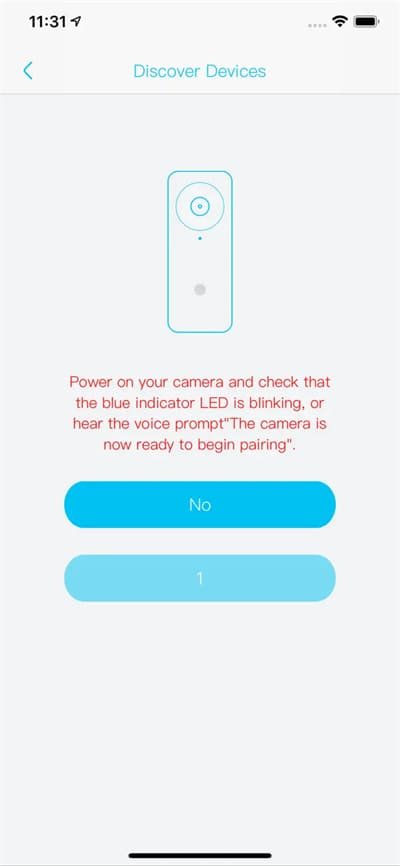
- Подключите камеру UBox и включите ее.
- В приложении UBox нажмите «Добавить устройство» или значок «+».
- Следуйте инструкциям в приложении, чтобы подключить камеру к сети Wi-Fi. Это может включать сканирование QR-кода или ввод уникального идентификатора камеры.
Подключите камеру к приложению:
- Как только камера подключится к Wi-Fi, она появится в приложении.
- Следуйте дополнительным инструкциям, чтобы завершить процесс сопряжения.
Настроить параметры:
- При необходимости настройте такие параметры, как обнаружение движения, настройки записи и параметры облачного хранилища.
Начать мониторинг:
- Теперь ваша камера UBox настроена и готова к использованию. Вы можете просматривать прямые трансляции и управлять настройками из приложения UBox.
Чтобы сбросить настройки камеры UBox, выполните следующие действия:
Найдите кнопку сброса:
- Найдите кнопку сброса на камере UBox. Обычно это небольшая пуговица или отверстие.
Нажмите и удерживайте кнопку сброса:
- С помощью скрепки или небольшого инструмента нажмите и удерживайте кнопку сброса около 10 секунд.
Подождите, пока камера перезагрузится:
- Отпустите кнопку, когда камера перезагрузится и индикатор начнет мигать.
Перенастройте камеру:
- После сброса вам необходимо будет повторно подключить камеру к сети Wi-Fi и повторно выполнить сопряжение ее с приложением UBox.
Чтобы обновить приложение UBox, выполните следующие действия:
Откройте App Store или Google Play:
- Запустите App Store (iOS) или Google Play (Android) на своем устройстве.
Найдите UBox:
- Введите «UBox» в строке поиска.
Проверить наличие обновлений:
- Если доступно обновление, вы увидите кнопку «Обновить» рядом с приложением UBox.
Установите обновление:
- Нажмите кнопку «Обновить», чтобы загрузить и установить последнюю версию приложения UBox.
Перезапустите приложение:
- После обновления перезапустите приложение, чтобы убедиться, что все новые функции и улучшения применяются.
Пароль по умолчанию для камер UBox обычно указан в руководстве пользователя или на наклейке на камере. Если вы изменили пароль по умолчанию и не можете его вспомнить, возможно, вам придется сбросить настройки камеры до заводских настроек. После сброса вы можете использовать пароль по умолчанию для перенастройки камеры. По соображениям безопасности рекомендуется изменить пароль по умолчанию на надежный и уникальный пароль.
Чтобы поделиться камерой UBox, выполните следующие действия:
Откройте приложение UBox:
- Запустите приложение UBox на своем мобильном устройстве.
Зайдите в настройки камеры:
- Выберите камеру, которой хотите поделиться, из списка устройств.
- Нажмите на значок настроек или меню.
Выберите опцию «Поделиться»:
- Найдите и коснитесь опции «Поделиться» в меню настроек.
Введите адрес электронной почты:
- Введите адрес электронной почты человека, которому вы хотите предоставить доступ к камере.
- Они получат приглашение на доступ к камере.
Подтвердите обмен:
- Следуйте дополнительным запросам, чтобы подтвердить и завершить процесс обмена.
Если ваша камера UBox не работает, попробуйте выполнить следующие действия по устранению неполадок:
Проверьте подключение к Интернету:
- Убедитесь, что ваша сеть Wi-Fi работает правильно и что камера находится в зоне действия маршрутизатора.
Проверьте питание камеры:
- Убедитесь, что камера правильно подключена и получает питание.
Перезапустите камеру и приложение:
- Выключите камеру, подождите несколько секунд, а затем снова включите ее.
- Перезапустите приложение UBox на своем мобильном устройстве.
Обновить прошивку:
- Проверьте наличие доступных обновлений прошивки в приложении UBox и установите их.
Сбросить камеру:
- Если проблема не устранена, рассмотрите возможность сброса настроек камеры к заводским (см. «Как сбросить настройки камеры UBox» выше).
Связаться со службой поддержки:
- Если ни один из вышеперечисленных шагов не помог решить проблему, обратитесь к руководству пользователя или обратитесь в службу поддержки UBox для получения дополнительной помощи.
Если ваша камера UBox не записывает, попробуйте выполнить следующие действия:
Проверьте настройки хранилища:
- Откройте приложение UBox и перейдите к настройкам камеры.
- Убедитесь, что достаточно свободного места для хранения и что функция записи включена.
Проверьте расписание записи:
- Проверьте настройки расписания записи, чтобы убедиться, что камера настроена на запись в нужное время.
Обновить прошивку:
- Убедитесь, что прошивка вашей камеры обновлена. Проверьте наличие обновлений в настройках приложения.
Перезапустите камеру и приложение:
- Выключите камеру и перезапустите ее.
- Закройте и снова откройте приложение UBox на своем устройстве.
Связаться со службой поддержки:
- Если проблема не устранена, обратитесь к руководству пользователя или обратитесь в службу поддержки UBox для получения дополнительной помощи.
Облачное хранилище UBox — это услуга на основе подписки, которая позволяет пользователям безопасно хранить записи с камер видеонаблюдения в облаке, обеспечивая доступ к записям из любого места. Облачное хранилище предлагает ряд преимуществ, в том числе:
Внешнее резервное копирование:
- Обеспечивает безопасное хранение видеозаписей за пределами объекта, защищая их от локальных повреждений или кражи.
Удаленный доступ:
- Позволяет вам получить доступ к вашим записям с любого устройства с подключением к Интернету, обеспечивая гибкость и удобство.
Усиленная безопасность:
- Использует шифрование и безопасные серверы для защиты ваших данных, предотвращая несанкционированный доступ.
Различные планы:
- Предлагает различные планы подписки в зависимости от емкости хранилища и сроков хранения, что позволяет пользователям выбирать план, который лучше всего соответствует их потребностям.
Вы можете связаться со службой поддержки UBox следующими способами:
Официальный веб-сайт:
- Посетите официальный сайт UBox и перейдите в раздел «Свяжитесь с нами» или «Поддержка».
Поддержка в приложении:
- Откройте приложение UBox и перейдите в раздел поддержки, чтобы найти варианты связи.
Номер службы поддержки:
- Позвоните по номеру поддержки UBox, если он доступен. Номер обычно можно найти на официальном сайте или в приложении.
Поддержка по электронной почте:
- Отправьте электронное письмо в службу поддержки клиентов UBox. Адрес электронной почты обычно можно найти на официальном сайте или в приложении.
Свяжитесь с нами
Сообщите нам ваши требования к камере Ubox
- № 1, дорога 1, технологический парк Шансюэ, город Бантянь, Лунган, Шэньчжэнь, Китай
- 86- (0) 27-87816890
- [электронная почта защищена]