
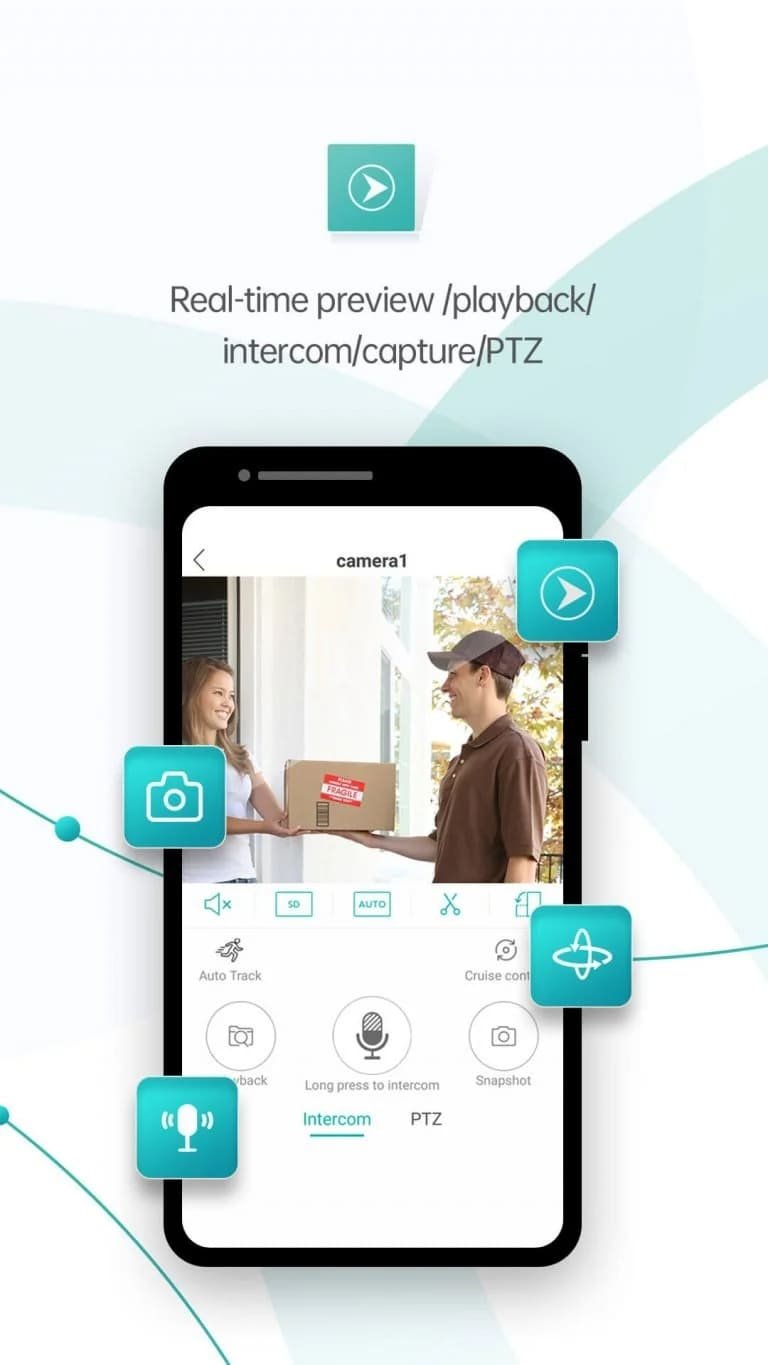
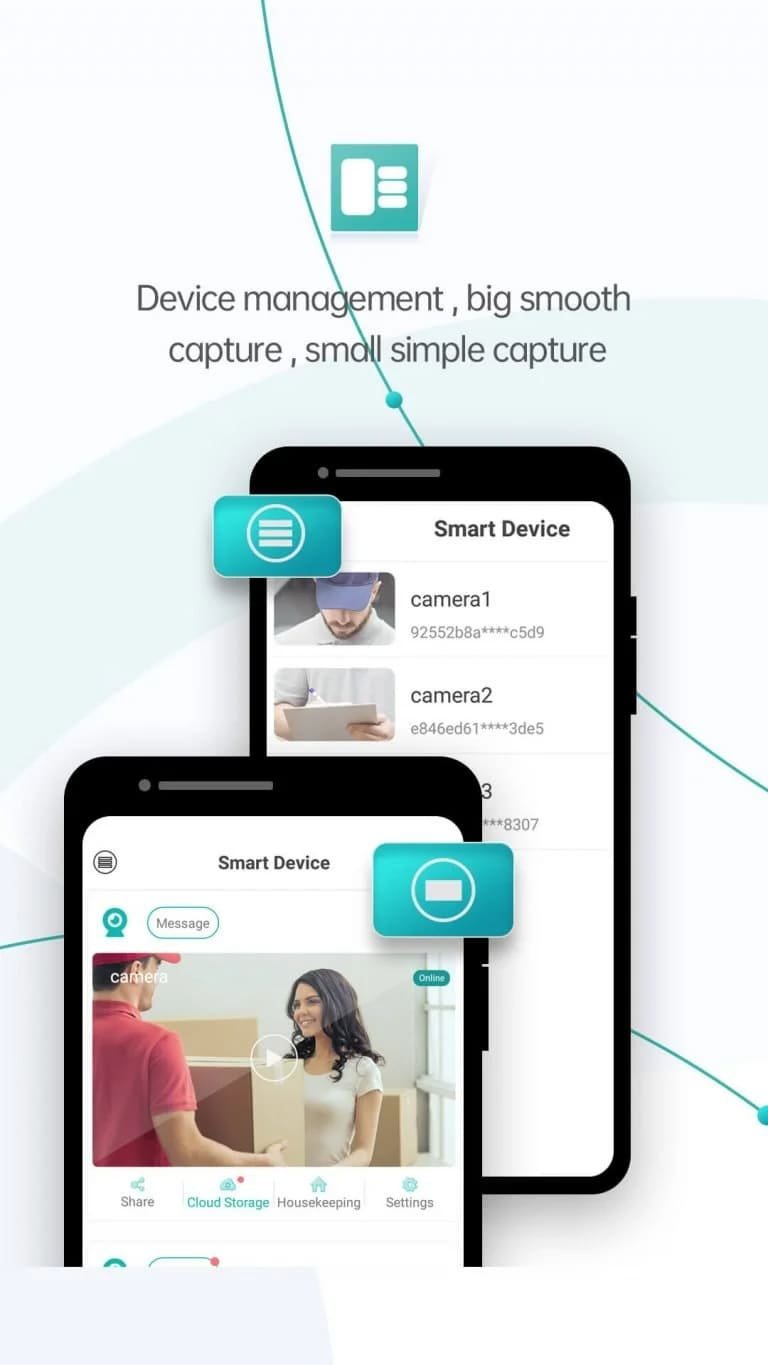
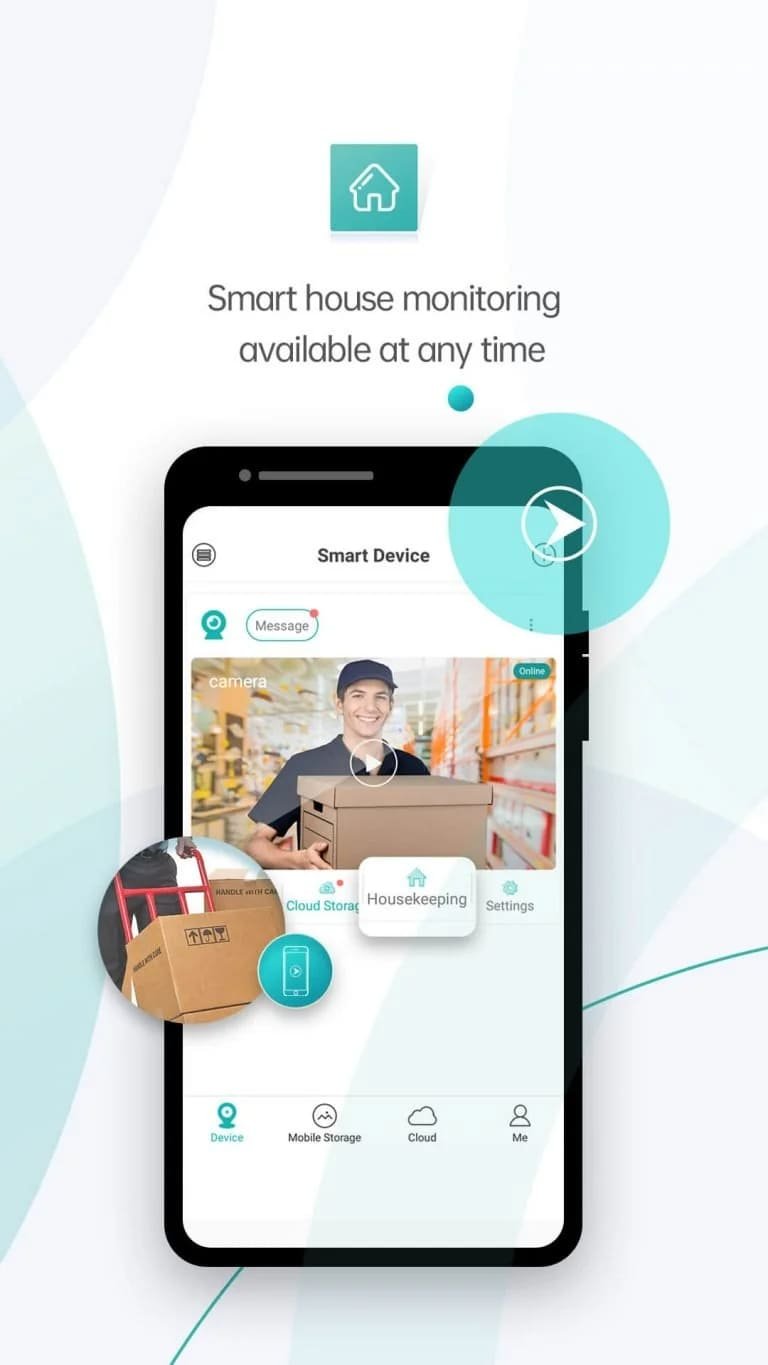
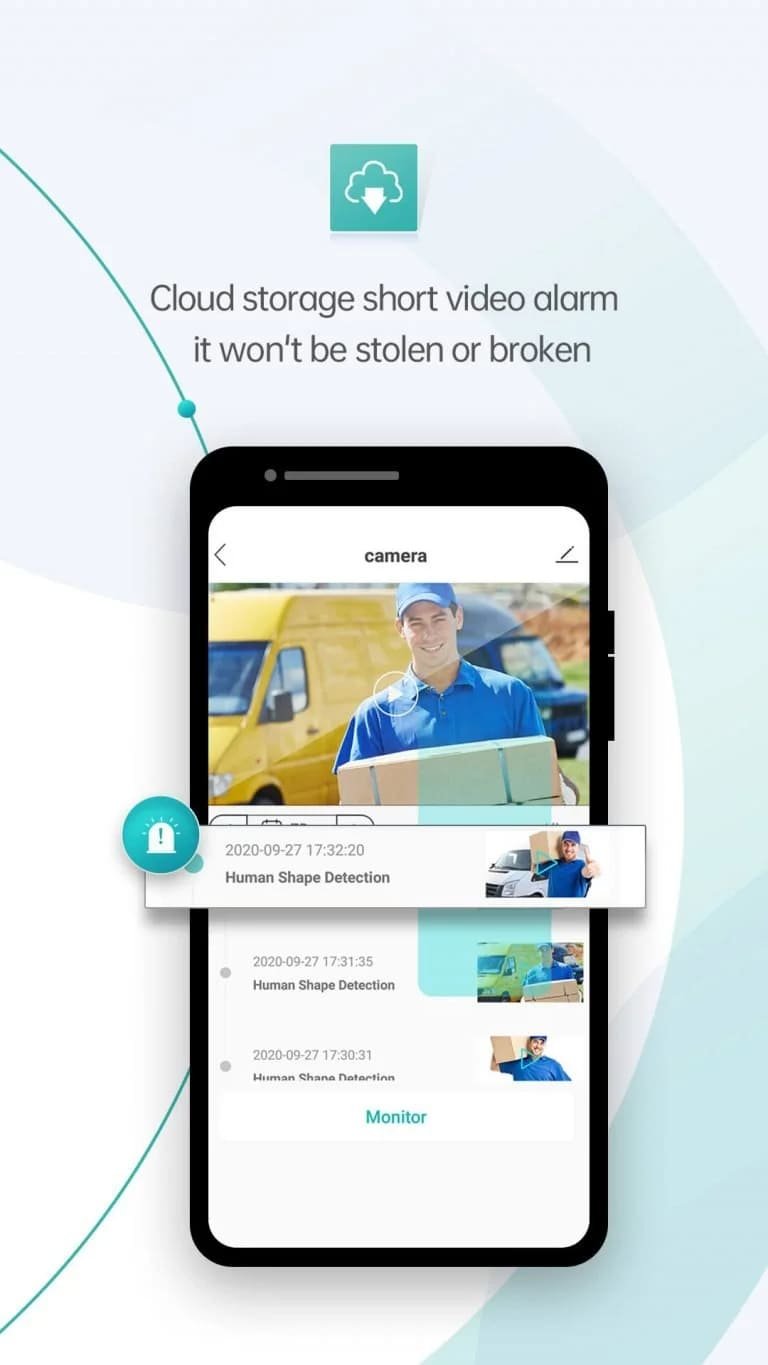
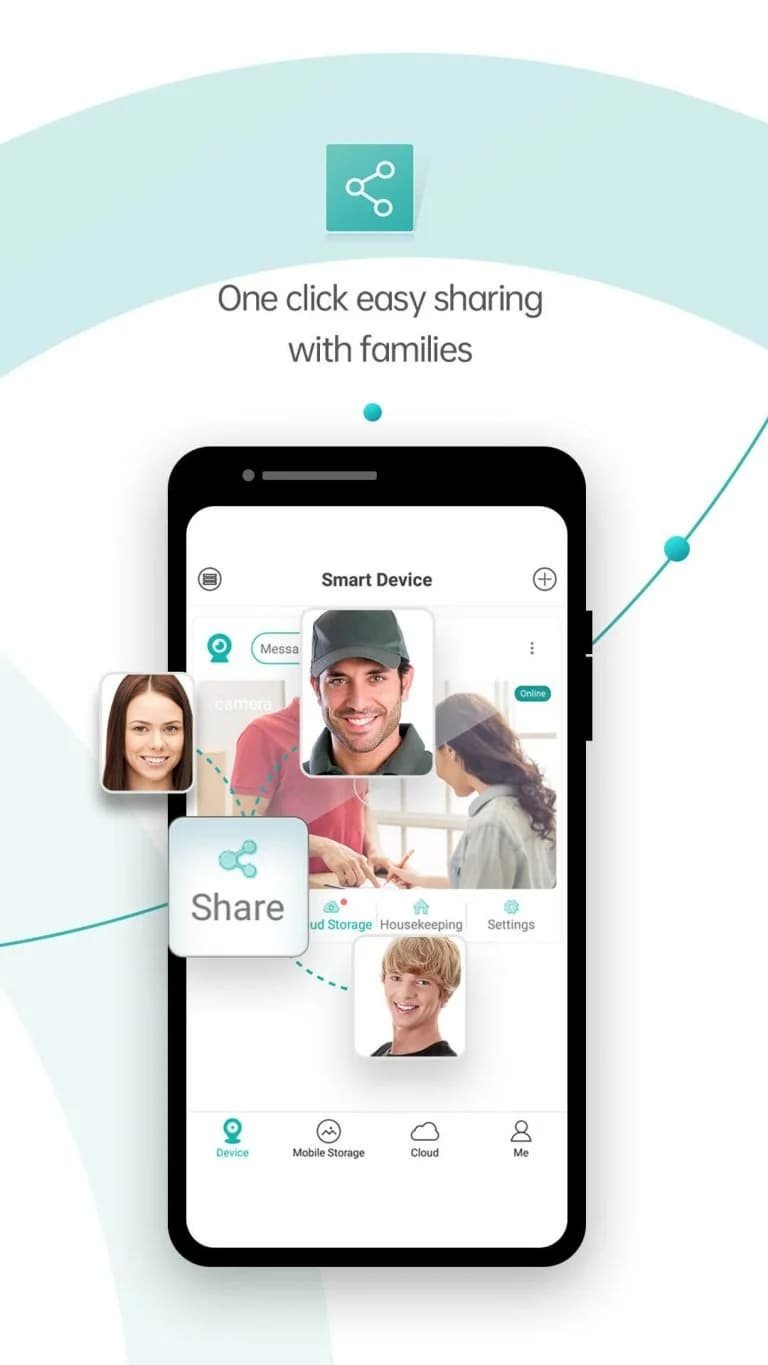
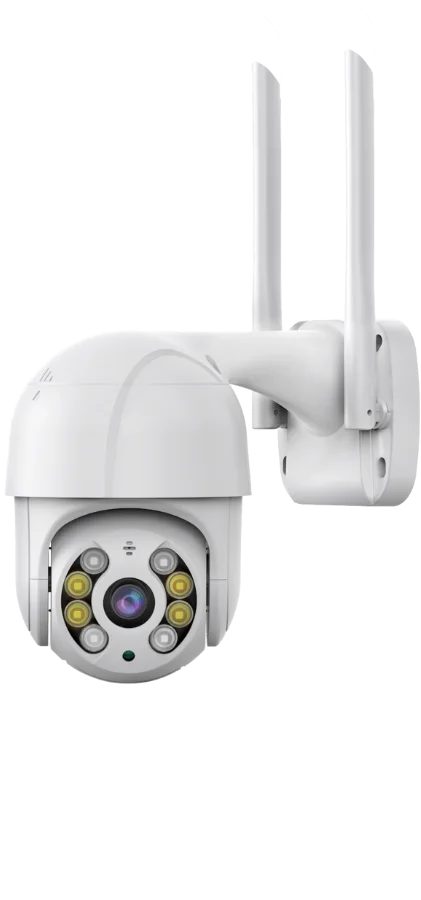
Да, приложение ICSee Pro безопасно использовать. Он был разработан с учетом надежных мер безопасности, обеспечивающих защиту ваших данных и конфиденциальности. Приложение регулярно обновляется для устранения любых потенциальных уязвимостей и использует шифрование для защиты передачи видеопотоков и личной информации. Кроме того, оно доступно на надежных платформах, таких как Apple App Store и Google Play Store, что еще больше обеспечивает его безопасность. Загрузив приложение из этих официальных источников и регулярно обновляя его, вы можете быть уверены, что ICSee Pro предоставляет безопасное и надежное решение для управления вашими камерами видеонаблюдения.
Если вы хотите загрузить и установить приложение iCSee Pro на свое устройство Android, выполните следующие простые шаги:
Откройте Google Play Store : на вашем устройстве Android найдите и откройте приложение Google Play Store.
Найдите приложение iCSee Pro : в строке поиска в верхней части экрана введите «Загрузить приложение iCSee Pro» и нажмите на значок поиска.
Выберите приложение : В результатах поиска найдите приложение iCSee Pro и нажмите на него.
Установите приложение : нажмите кнопку «Установить», чтобы начать загрузку и установку приложения на ваше устройство.
Откройте приложение : После завершения установки нажмите «Открыть» в Play Store или найдите значок приложения iCSee Pro на главном экране или в списке приложений и нажмите на него.
Настройка приложения : Следуйте инструкциям на экране, чтобы настроить приложение. Это может включать предоставление необходимых разрешений для камеры, хранилища и других функций.
Войти или зарегистрироваться : Если у вас уже есть учетная запись iCSee Pro, войдите, используя свои учетные данные. В противном случае следуйте инструкциям для создания новой учетной записи.
Добавьте свои камеры : используйте интерфейс приложения для добавления и настройки камер видеонаблюдения по мере необходимости.
Выполнив эти шаги, вы успешно загрузите и установите приложение iCSee Pro на свое устройство Android. Наслаждайтесь расширенным контролем и мониторингом ваших камер видеонаблюдения с помощью этого мощного приложения!
Если вы хотите загрузить и установить приложение iCSee Pro на свое устройство iOS, выполните следующие простые шаги:
Откройте App Store : на вашем устройстве iOS найдите и откройте App Store.
Найдите приложение iCSee Pro : в строке поиска внизу экрана введите «Загрузить приложение iCSee Pro» и нажмите на значок поиска.
Выберите приложение : В результатах поиска найдите приложение iCSee Pro и нажмите на него.
Установите приложение : нажмите кнопку «Получить», чтобы начать загрузку и установку приложения на ваше устройство. Возможно, вам потребуется ввести пароль от вашей учетной записи Apple ID или использовать Face ID/Touch ID для подтверждения установки.
Откройте приложение : После завершения установки нажмите «Открыть» в App Store или найдите значок приложения iCSee Pro на главном экране и нажмите на него.
Настройка приложения : Следуйте инструкциям на экране, чтобы настроить приложение. Это может включать предоставление необходимых разрешений для камеры, хранилища и других функций.
Войти или зарегистрироваться : Если у вас уже есть учетная запись iCSee Pro, войдите, используя свои учетные данные. В противном случае следуйте инструкциям для создания новой учетной записи.
Добавьте свои камеры : используйте интерфейс приложения для добавления и настройки камер видеонаблюдения по мере необходимости.
Выполнив эти шаги, вы успешно загрузите и установите приложение iCSee Pro на свое устройство iOS. Наслаждайтесь расширенным контролем и мониторингом ваших камер видеонаблюдения с помощью этого мощного приложения!
- Откройте приложение iCSee.
Найдите кнопку «Зарегистрироваться» на экране входа в приложение.
Нажмите на кнопку, чтобы зарегистрироваться, используя адрес электронной почты или номер мобильного телефона. Или вы можете использовать свой WeChat, Facebook и Apple ID, чтобы зарегистрироваться и войти в систему напрямую.
Вам будут предложены различные варианты регистрации. Выберите один из доступных способов:
а. Номер мобильного телефона: введите действующий номер мобильного телефона, и на указанный номер будет отправлен код подтверждения. Введите код подтверждения, чтобы продолжить процесс регистрации.
б. Адрес электронной почты: введите свой действующий адрес электронной почты, и на указанный адрес электронной почты будет отправлена ссылка или код подтверждения. Следуйте инструкциям в электронном письме, чтобы подтвердить свою учетную запись и продолжить регистрацию.
Выберите уникальное имя пользователя, которое ранее не использовалось. Установите надежный пароль для своей учетной записи.
После того, как вы ввели необходимую информацию, нажмите кнопку «Зарегистрироваться» или «Зарегистрироваться», чтобы завершить процесс регистрации.
Теперь вы можете войти в систему, используя свои недавно созданные учетные данные, и начать изучать функции и возможности приложения iCSee, включая подключение и управление совместимыми камерами для удаленного мониторинга и наблюдения.
Не забудьте сохранить учетные данные в безопасности и обеспечить легкий доступ для будущих входов в систему.
- Нажмите на «Забыли пароль?».
- Введите номер мобильного телефона или адрес электронной почты, связанный с вашей учетной записью приложения iCSee.
- Перейдите к получению кода подтверждения или получите электронное письмо для восстановления пароля.
- Укажите полученный код подтверждения мобильного телефона или нажмите кнопку «Восстановить пароль» в электронном письме с подтверждением.
- Введите свой новый пароль и подтвердите его.
- Нажмите кнопку «Восстановить пароль», чтобы завершить процесс восстановления пароля.
- Поздравляем! Теперь у вас есть новый пароль, готовый к использованию.
Сначала включите камеру iCSee и убедитесь, что она находится в зоне действия вашей сети Wi-Fi. Затем давайте выполним следующие шаги, чтобы подключить камеру iCSee к Wi-Fi.
- Войдите в свою учетную запись iCSee на своем телефоне или планшете.
- Нажмите кнопку «+» или опцию «Добавить устройство» в приложении, чтобы начать процесс настройки камеры.
- Выберите «Камера WiFi» и перейдите на страницу «Настройка маршрутизатора». Обратите внимание, что приложение запросит разрешение на доступ к местоположению вашего устройства. Предоставьте разрешение, если будет предложено, поскольку это необходимо для процесса установки.
- Введите свою учетную запись и пароль Wi-Fi (Примечание: Wi-Fi 5 ГГц не поддерживается).
- Будет создан QR-код.
- Позвольте камере отсканировать QR-код и дождитесь сообщения «Соединение выполняется, подождите».
- Как только вы услышите «Маршрутизатор подключен успешно», камера подключится к Wi-Fi.
- Установите пароль на устройство и выполните дополнительные настройки.
- Теперь ваше устройство подключено к сети.
Выполнив эти шаги, вы сможете успешно подключить камеру iCSee к сети Wi-Fi, обеспечив удаленный доступ и мониторинг через приложение iCSee на вашем смартфоне или планшете.
1. Найдите водонепроницаемую силиконовую заглушку, расположенную под камерой.
2. Откройте заглушку и осторожно найдите внутри кнопку сброса.
3. Нажмите и удерживайте кнопку сброса, пока не услышите уведомление: «Восстановите заводские настройки, не выключайте питание».
4. Дайте камере пройти процесс сброса настроек. Вы услышите «Система запускается» и «Подождите, пока будет настроена».
5. Как только вы услышите «Подождите, пока будет настроено», сброс будет завершен, и вы сможете снова приступить к настройке камеры.
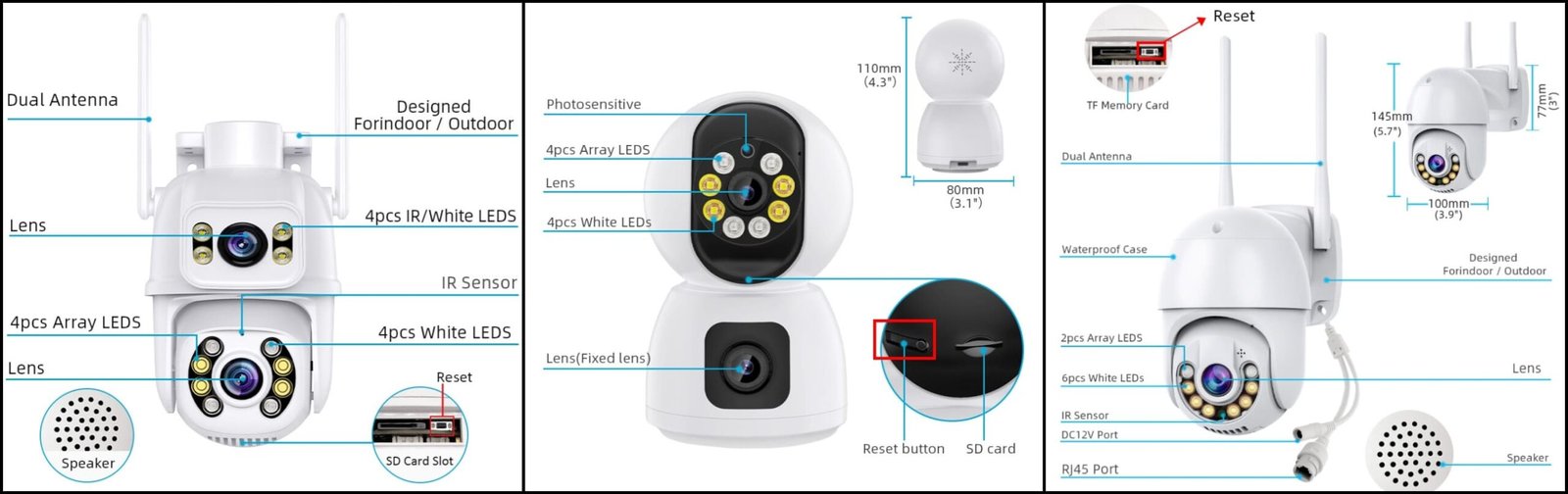
Расположение кнопки сброса на камере iCSee может незначительно отличаться в зависимости от конкретной модели. Однако на большинстве камер iCSee кнопка сброса находится в одном из следующих мест:
Под камерой:
У многих купольных или цилиндрических камер кнопка сброса часто расположена внизу. Возможно, вам придется снять небольшую крышку или поискать отверстие, для нажатия на которое потребуется булавка или скрепка.
Рядом с крышкой слота для SD-карты:
У камер со слотом для SD-карты кнопка сброса иногда располагается возле крышки этого слота.
Рядом с портом питания:
На некоторых моделях, особенно предназначенных для использования вне помещений, кнопка сброса находится рядом с входным портом питания. Найдите небольшую утопленную кнопку, которую можно нажать и удерживать.
1. Запустите приложение iCSee и войдите в свою учетную запись.
2. Нажмите кнопку «Облако» внизу, чтобы получить доступ к «Облачному хранилищу».
3. Нажмите «Активировать сейчас» и выберите предпочитаемую «Службу сигнализации».
4. Прочтите и согласитесь с «Примечаниями к покупке».
5. Выберите способ оплаты и завершите транзакцию.
6. Ваш облачный сервис активирован.
@icseecam Как поделиться доступом к Wi-Fi камере через приложение iCSee? #icsee #icseecamera #wificamera
♬ оригинальный звук - iCSee - iCSee
1. Откройте приложение iCSee.
2. Введите свои камеры и найдите настройки.
3. Нажмите «О программе», после чего вы увидите QR-код, которым вы поделитесь.
4. Разрешите людям, желающим увидеть вашу камеру, загрузить приложение iCSee и открыть его.
5.Нажмите «+», выберите «Поделиться».
6. И отсканируйте свой QR-код.
7. После сканирования. пожалуйста, введите пароль устройства, который вы установили ранее.
8. Теперь вы успешно предоставили общий доступ к своей камере!
ICSee Pro предлагает более продвинутые функции и улучшенную функциональность по сравнению со стандартным приложением ICSee. Оно включает в себя расширенное управление камерами, улучшенный пользовательский интерфейс и дополнительные возможности для мониторинга и управления камерами.