

Em uma era onde a segurança residencial é mais crucial do que nunca, as câmeras de segurança inteligentes se tornaram um fenômeno global. Dados recentes projetam que aproximadamente 147 milhões de residências em todo o mundo adotarão esses dispositivos até 2025, refletindo um aumento impressionante de 82.79% entre 2023 e 2027 ( Coolest-Gadgets: Estatísticas de Câmeras Residenciais Inteligentes ). Esse crescimento destaca a demanda crescente por soluções de monitoramento residencial confiáveis e inovadoras. Surfando nessa onda, a iCam365 consolidou sua posição no mercado, com seu aplicativo ultrapassando 1 milhão de downloads nas plataformas Android e iOS — incluindo 200,000 somente na App Store dos EUA em junho de 2024 ( AppBrain: Downloads do Aplicativo iCam365 , Sensor Tower: Estimativas de Downloads do Aplicativo iCam365 ) . Esse marco impressionante de downloads indica vendas robustas das câmeras iCam365, sinalizando forte confiança e interesse dos clientes. Com o crescente interesse por segurança avançada, a iCam365 se destaca por seu significativo potencial em oferecer proteção de ponta para residências em todo o mundo.
Neste blog, abordaremos tudo o que você precisa saber para aproveitar ao máximo o iCam365. Você aprenderá sobre o sistema iCam365 e seus recursos de segurança, seguido por um guia detalhado sobre como instalar o aplicativo, conectar sua câmera ao Wi-Fi e configurá-la perfeitamente. Também detalharemos os custos e as opções de armazenamento em nuvem, comparando-os com alternativas locais, como cartões microSD, e abordaremos desafios comuns de solução de problemas — como problemas offline, falhas no Wi-Fi e erros no cartão de memória — com soluções práticas. Seja você um usuário iniciante ou esteja otimizando sua configuração, este guia tem tudo o que você precisa.

Introdução ao iCam365
O que é iCam365
O iCam365 é um sistema de câmera de rede projetado para monitoramento abrangente de segurança residencial, alimentado pela integração de hardware e um aplicativo móvel complementar.
O iCam365 é seguro?
O iCam365 utiliza diferentes medidas de segurança para manter seus dados seguros. Na minha experiência, essas medidas também o tornam uma opção confiável de segurança residencial. Mas você deve estar ciente de alguns possíveis problemas e preocupações.
Medidas de segurança:
- Criptografia de dados: O aplicativo iCam365 criptografa todos os dados enviados. Isso reduz o risco de invasão durante a movimentação de dados.
- Alertas e notificações em tempo real: O sistema envia alertas de movimento e gravações de alarmes apenas para o seu aplicativo móvel conectado. Isso coloca você no controle, o que eu gosto.
- Você pode alterar as configurações de segurança: Você pode alterar configurações como notificações, rastreamento inteligente e a sensibilidade. Você configura como quiser.
Preocupações e problemas relatados:
- Problemas de conexão: As câmeras do iCam365 podem ficar offline. Isso pode acontecer se o sinal do seu Wi-Fi estiver fraco ou se a câmera estiver muito longe do roteador.
- A plataforma iCam365 é confiável? De acordo com o Scamadviser, o site (icam365.cc) pode apresentar riscos. Eles apontam informações ocultas do proprietário e diferentes tipos de avaliações de usuários. Sugiro que tenha cuidado aqui.
- Usabilidade do aplicativo: Alguns usuários dizem que não gostam de anúncios irritantes no aplicativo. Eles também relatam que o aplicativo às vezes trava ou fica lento. Na minha opinião, isso pode ser frustrante.
Mesmo com esses problemas, acredito que o iCam365 pode ser um sistema de segurança adaptável e com bom custo-benefício. Basta estar ciente desses possíveis problemas e tomar medidas para gerenciá-los.
Guia de instalação e configuração para câmeras iCam365
Baixe o aplicativo iCam365
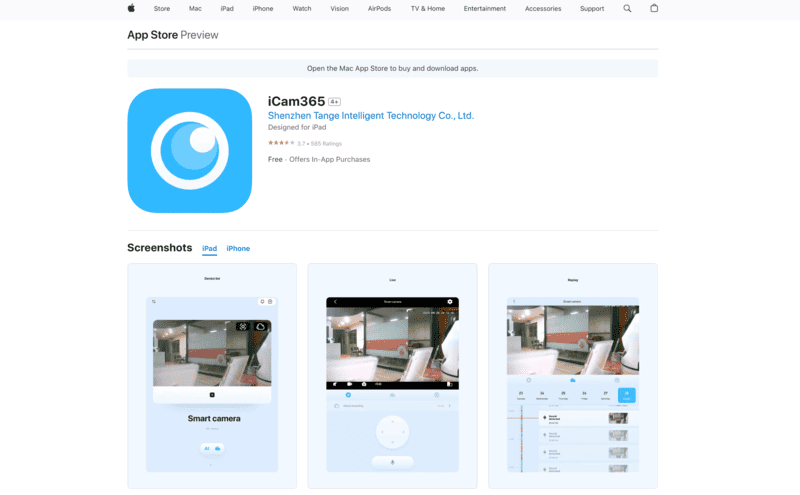
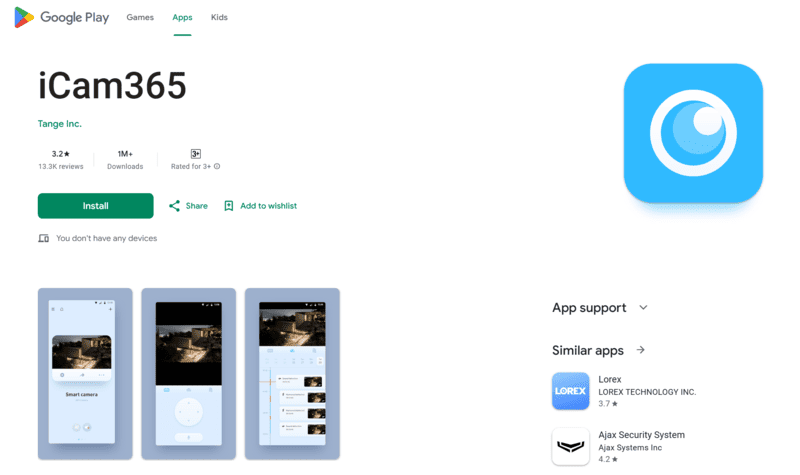
- Sugiro que você escaneie o código QR que veio com sua câmera para encontrar o aplicativo. Você também pode baixá-lo do site oficial, Google Play Store, ou Apple App Store.
- O aplicativo funciona em celulares Android e iOS. O visual pode variar um pouco entre as plataformas, mas acho os guias de configuração para cada plataforma específica muito úteis.
Crie uma conta iCam365
- Primeiro, abra o aplicativo. Depois, você precisa se cadastrar usando um endereço de e-mail acessível.
- O aplicativo enviará um código para o seu e-mail. Você deve inseri-lo no aplicativo. Em seguida, recomendo criar uma senha forte. Depois, conclua a configuração da sua conta.
Ligue sua câmera
- Use o cabo que acompanha a câmera. Conecte-o a uma tomada.
- Eu esperaria cerca de um minuto. A câmera ligará e emitirá um som para avisar que está pronta.
Conecte câmeras iCam365 ao Wi-Fi
Adicionando a câmera
- Abra o Aplicativo iCam365 e faça login. Se você for um novo usuário, precisará se cadastrar primeiro. Recomendo fazer isso antes de começar a parear a câmera.
- Toque em “+” ou Adicionar dispositivo botão que você vê no aplicativo.
- Use seu telefone para escanear o QR code. Você pode encontrar isso na parte traseira ou inferior da câmera.
Configuração de Wi-Fi
- Selecione a sua casa Rede Wi-Fi de 2.4 GHzLembre-se de que o iCam365 não funciona com redes de 5 GHz. Digite a senha do seu Wi-Fi. Recomendo fortemente que você verifique se há erros de digitação.
- Segure a tela do seu telefone em direção ao lentes da câmera. Seu telefone mostrará um código QR para a câmera escanear. Quando a câmera escanear o código, ela fará uma bipe de confirmação. Ouvir esse bipe significa que funcionou, o que é sempre um alívio!
Finalizando a conexão
- Depois que sua câmera se conectar ao Wi-Fi, dê uma olhada nome personalizado no aplicativo. Isso ajuda você a diferenciar facilmente suas câmeras. Gosto de usar nomes como "Câmera da Sala de Estar" ou "Câmera da Porta da Frente".
- Agora, teste as principais funções da câmera usando o aplicativo:
- Verifique o controles de rotação para a lente da câmera.
- Certificar-se de que rastreamento de movimento pode ser ligado.
- Assistir ao vivo streaming de vídeo.
Solução de problemas comuns
- Se a câmera não puder escanear o código QR:
- Eu sugiro que você mude para o Método “Adição Rápida”. Você precisará conectar seu telefone diretamente ao sinal Wi-Fi da câmera (o nome pode ser algo como AICAM_xxxxxxxx).
- Verifique se o firmware da câmera está atualizado. Se ainda tiver problemas, tente reiniciar a câmera. Para isso, pressione e segure o botão de reinicialização. Reinicializar costuma resolver problemas complicados para mim.
- Se a conexão Wi-Fi falhar:
- Verifique novamente a senha do Wi-Fi. Além disso, confirme se o roteador está configurado para 2.4GHz Wi-Fi.
- Tente reiniciar o roteador. Em seguida, tente configurar a conexão novamente. Reiniciar o roteador é uma solução comum que costumo usar.
- Certifique-se de que sua câmera esteja próxima o suficiente do roteador para obter um bom sinal Wi-Fi.
- Ouça ao comandos de voz conforme você avança na configuração. Por exemplo, se você ouvir “Falha na conexão do roteador, reconfigure a rede” Você sabe onde provavelmente está o problema. Acho que esses avisos realmente ajudam a identificar e corrigir problemas de conexão.
Dicas profissionais para uma configuração tranquila
- Recomendo manter a câmera e o roteador com um linha de visão clara entre eles. Na minha configuração, isso melhorou o desempenho da conexão sem fio.
- Eu também sugiro que você evite usar caracteres especiais (como !, @, #, $) no nome do seu Wi-Fi (SSID) ou na senha. Às vezes, esses caracteres podem causar problemas de conexão.
- Se você continuar tendo problemas, dê uma olhada no manual de usuário detalhadoVocê também pode entrar em contato com o vendedor para obter assistência. O manual do usuário me ajudou quando tive dificuldades.
Como redefinir câmeras iCam365
1. Localize o botão Redefinir:
Na maioria dos modelos, o botão de reinicialização fica sob um plugue de silicone à prova d'água, normalmente localizado abaixo da câmera ou próximo ao slot do cartão SD.
2. Acesse o Botão:
Abra o plugue de silicone ou gire o corpo da câmera para expor o botão, conforme necessário, dependendo do seu modelo. Em alguns casos, você também pode encontrar o botão de reinicialização próximo ao suporte de montagem ou ao slot para cartão SD.
3. Execute a reinicialização:
- Pressione e segure o botão de reinicialização por cerca de 10 a 15 segundos ou até ouvir uma notificação como “Restaurar configurações de fábrica, não desligue”.
- A câmera prosseguirá com o processo de reinicialização. Durante esse tempo, normalmente anunciará "Sistema iniciando" seguido de "Aguarde a configuração".
4. Reconfiguração após redefinição:
Após a redefinição, a câmera entrará no modo de configuração. Você precisará configurá-la novamente usando o aplicativo iCam365. Certifique-se de que a conexão Wi-Fi e as credenciais de rede estejam inseridas corretamente durante a configuração.
5. Resolvendo problemas comuns durante a reinicialização
E se você ainda tiver problemas como desconexão ou problemas de conexão Wi-Fi após a reinicialização? Aqui está o que eu sugiro:
- Primeiro, verifique se pode haver um problema de hardware com a própria câmera.
- Recomendo reiniciar o roteador antes de tentar conectar a câmera novamente.
- Lembre-se de que redefinir a câmera apaga as configurações antigas. Na minha experiência, essa etapa simples costuma resolver muitos problemas comuns.
Se você seguir esses passos à risca, acredito que conseguirá restaurar as configurações originais de fábrica da sua câmera iCam365. Depois, você poderá configurá-la novamente sem muita dificuldade.
Como compartilhar câmeras iCam365 com outras pessoas
Acesse o recurso de compartilhamento:
- Abra o aplicativo iCam365 no seu smartphone e faça login.
- Selecione a câmera específica que você deseja compartilhar na lista de dispositivos conectados.
Comece a compartilhar :
- Vá para as configurações da câmera e encontre a opção “Compartilhar câmera”.
- Toque em “Adicionar novo compartilhamento” para começar.
Adicione as informações do seu amigo :
- Digite o endereço de e-mail ou número de telefone da pessoa com quem você deseja compartilhar a câmera.
- Sugiro que a pessoa tenha baixado o aplicativo iCam365. Ela também precisa criar uma conta primeiro.
Escolha o que eles podem fazer :
Selecione o nível de acesso que a pessoa terá. Com base nas minhas necessidades, recomendo opções como:
- Visualizando a transmissão ao vivo.
- Operando funções PTZ (Pan, Tilt, Zoom).
- Acessando vídeos gravados.
- Falando pelo interfone da câmera.
Confirme o compartilhamento :
- Depois de definir as permissões, você autoriza o compartilhamento.
- A pessoa receberá uma notificação no aplicativo ou por meio de seu método de contato. A câmera compartilhada aparecerá na lista de dispositivos compartilhados no aplicativo.
Alterar ou interromper o compartilhamento :
- Você pode voltar às configurações de compartilhamento da câmera no aplicativo para gerenciar usuários compartilhados.
- Para remover o acesso, selecione o usuário na lista. Em seguida, toque no ícone de exclusão para interromper o acesso.
Opções e preços de armazenamento em nuvem
Planos de assinatura do iCam365
O iCam365 oferece três planos principais de armazenamento em nuvem. Você pode escolher um com base na quantidade de espaço de armazenamento necessária e por quanto tempo o serviço mantém suas gravações de movimento:
- Plano de 5GB: Armazena até 18 horas de eventos gravados. Preço: $ 4.99 por mês.
- Plano de 22GB: Contém cerca de três dias de eventos gravados. Preço: $ 19.99 por mês.
- Plano de 60GB: Este plano é para armazenamento mais longo. Oferece cerca de nove dias de eventos. Preço: $ 49.99 por mês.
Sem taxa por câmera
O que eu realmente aprecio no iCam365 é o seu armazenamento único que abrange todas as câmeras conectadas. Alguns outros serviços cobram um valor adicional por cada câmera extra. Com base na minha experiência, o iCam365 permite conectar várias câmeras sem custos adicionais.
Exclusão automática de eventos e bloqueio manual
Veja como funciona o gerenciamento de armazenamento, que considero bastante eficiente:
- Exclusão Automática de Eventos: O sistema exclui gravações mais antigas quando o limite de armazenamento é atingido. Isso libera espaço para novas gravações.
- Bloqueio manual de eventos: Você pode bloquear eventos específicos que você deseja salvar. Isso evita que o sistema os exclua.
Acessando gravações na nuvem
Acho que acessar gravações na nuvem com o iCam365 é simples. Você pode:
- Visualize eventos de movimento usando o Aplicativo iCam365 ou de portal web.
- Navegue pelas gravações classificadas por câmera. Acho as pré-visualizações das imagens (miniaturas) e os controles de reprodução fáceis de usar.
Alternativas: Armazenamento em cartão MicroSD
Se você prefere armazenamento local, recomendo considerar cartões microSD . Eles são uma opção mais barata. Um cartão microSD de 64 GB custa cerca de US$ 10. Ele geralmente consegue armazenar mais de uma semana de vídeos antes de começar a sobrescrever os arquivos mais antigos. Usar um cartão significa que você não precisa pagar taxas mensais de armazenamento em nuvem.
Outras soluções de problemas para iCam365
Problemas com a câmera offline
- Reinicie a câmera iCam365 e seu roteador WiFi.
- A câmera se desconecta com frequência? Verifique o seguinte:
- A câmera tem uma fonte de energia estável?
- A proximidade do roteador é suficiente para um sinal Wi-Fi forte? Paredes ou objetos grandes podem bloquear o sinal. Recomendo manter o caminho livre.
- Você alterou os dados do seu Wi-Fi recentemente? Talvez seja necessário atualizá-los na câmera. Pode ser necessário redefini-la para configurá-la novamente.
- Verifique o cartão de memória. Teste-o ou formate-o para verificar se há algum defeito. Substitua o cartão, se necessário.
Solução de problemas de prompt de voz
- “Falha na conexão do roteador, reconfigure a rede”: Isso significa que você deve verificar novamente os detalhes do seu Wi-Fi. Reinicie-os, se necessário. Reconecte a câmera com cuidado.
- “Recebendo informações de WiFi, conectando ao servidor”: Sugiro aproximar a câmera do roteador. Ela precisa de um sinal mais forte.
- “Por favor programe o número de identificação”: Isso geralmente indica um problema de hardware. Recomendo entrar em contato com o suporte para manutenção ou considerar a devolução do produto.
Problemas de cartão de memória
- Antes de inserir ou remover um cartão de memória, recomendo fortemente que você desligue o dispositivo. Isso ajuda a evitar danos.
- Se você ainda tiver problemas mesmo com um cartão novo, o slot do cartão ou as peças internas podem estar danificados. Na minha experiência, é melhor entrar em contato com o suporte ao cliente ou substituir o produto.
Problemas comuns de configuração
- Verifique as configurações do seu telefone. Certifique-se de ter habilitado permissões de aplicativos para notificações. Isso permite que você receba alertas e atualizações.
- Está com problemas com alarmes, vídeos ao vivo ou gravações? Verifique as configurações do aplicativo. Certifique-se de que estejam configuradas corretamente para o que você precisa.
Falhas de hardware do dispositivo
- A câmera não exibe avisos de inicialização? Ela fica offline com frequência? Isso pode ser sinal de falha de hardware. Se isso acontecer, recomendo entrar em contato com o suporte ao cliente para reparos. Você também pode optar por devolver o produto.
A iCam365 oferece segurança residencial acessível com recursos como alertas de movimento, armazenamento em nuvem ( 49.99/mês) e compatibilidade com microSD — no entanto, ainda existem dificuldades de configuração, como problemas com o Wi-Fi e limitações do aplicativo. Com mais de 1 milhão de downloads, seu valor reside na acessibilidade e adaptabilidade, embora os usuários precisem lidar com desafios de conectividade e avaliar os riscos da plataforma.
Por que fazer concessões? A ICSEECAM , fabricante líder de câmeras IP na China, entrega grandes encomendas da iCam365 com logística simplificada, conformidade com TELEC/NDAA e personalização OEM. Seja para proteger uma única residência ou implantar mais de 1,000 unidades, nossa experiência reduz custos e complexidade.
Pronto para aprimorar suas opções de segurança? Envie um e-mail para [ [email protected] ] ou acesse [ icseecam.com ] hoje mesmo. De preços especiais para grandes quantidades a importações descomplicadas, transformamos o poderio industrial da China em sua vantagem competitiva — porque vigilância confiável não precisa significar solução de problemas interminável.



