

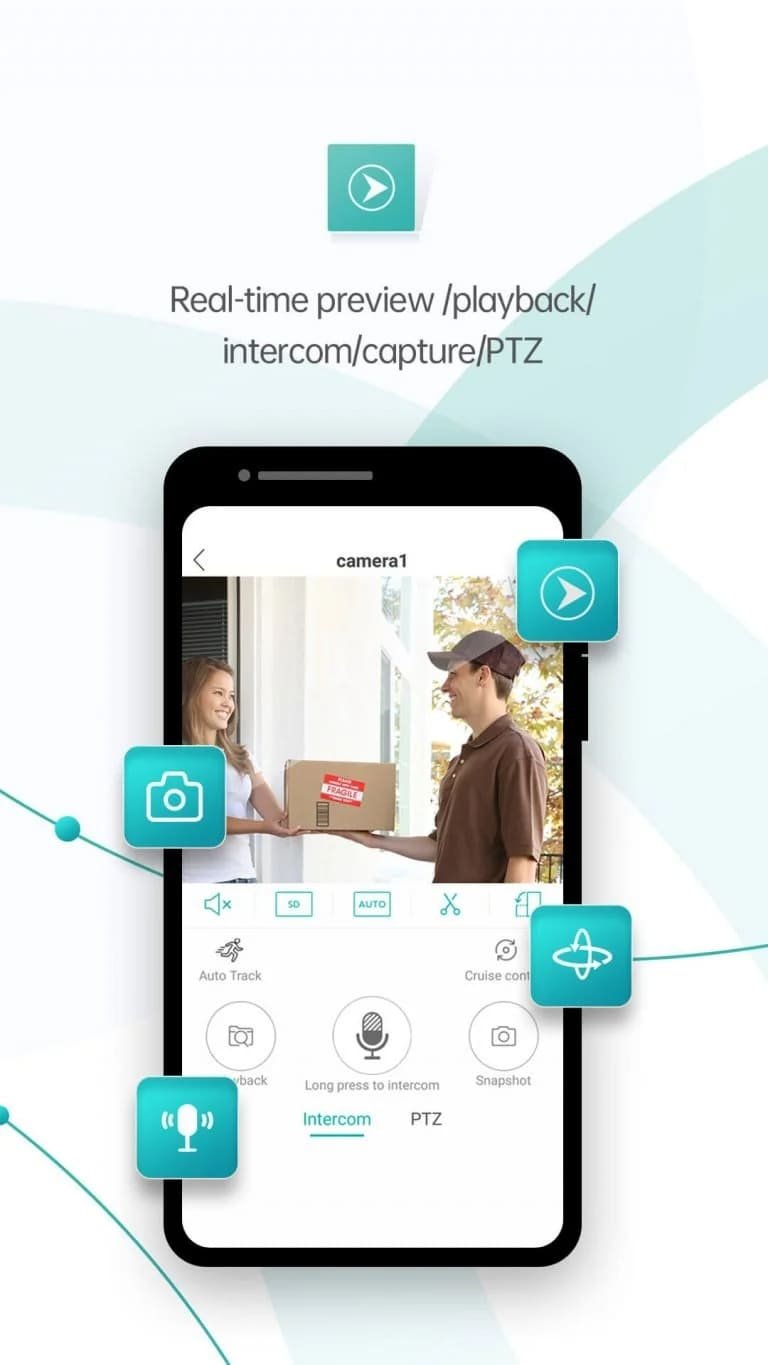
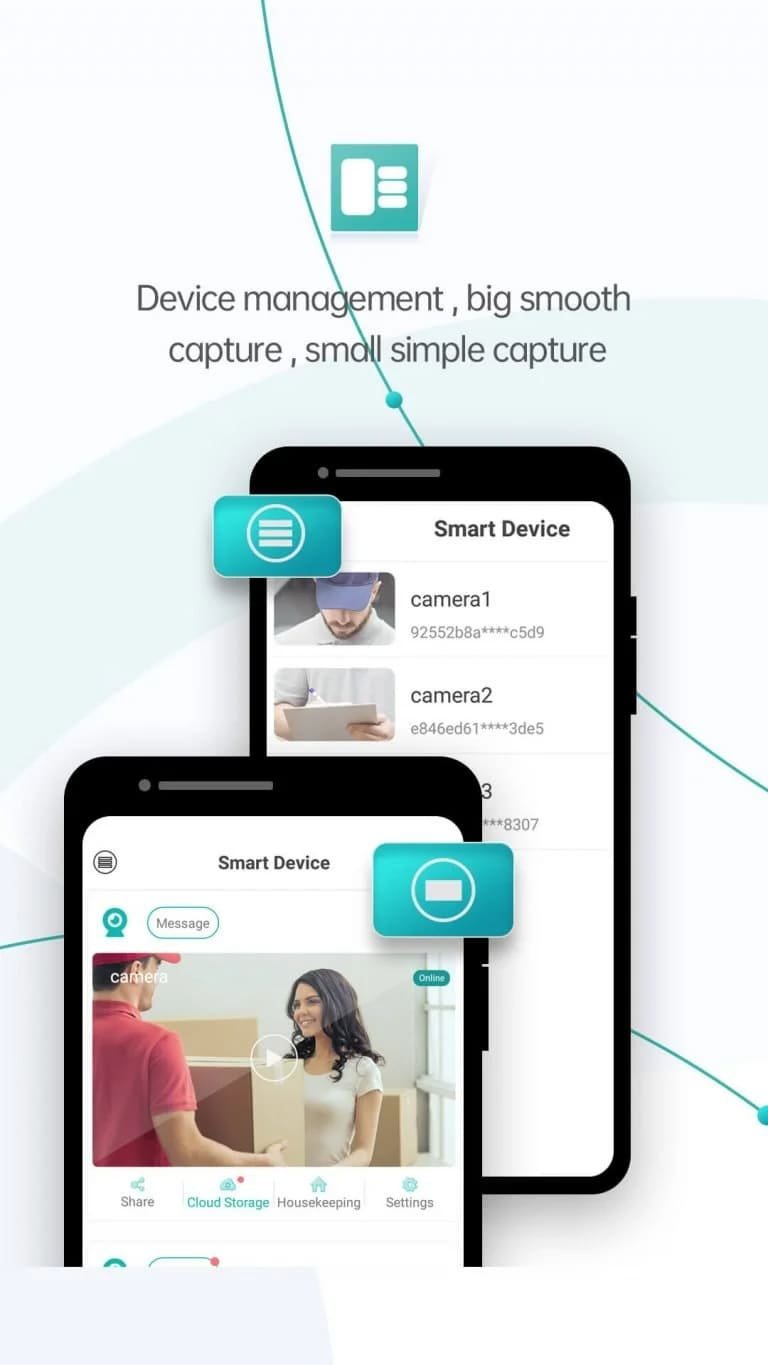
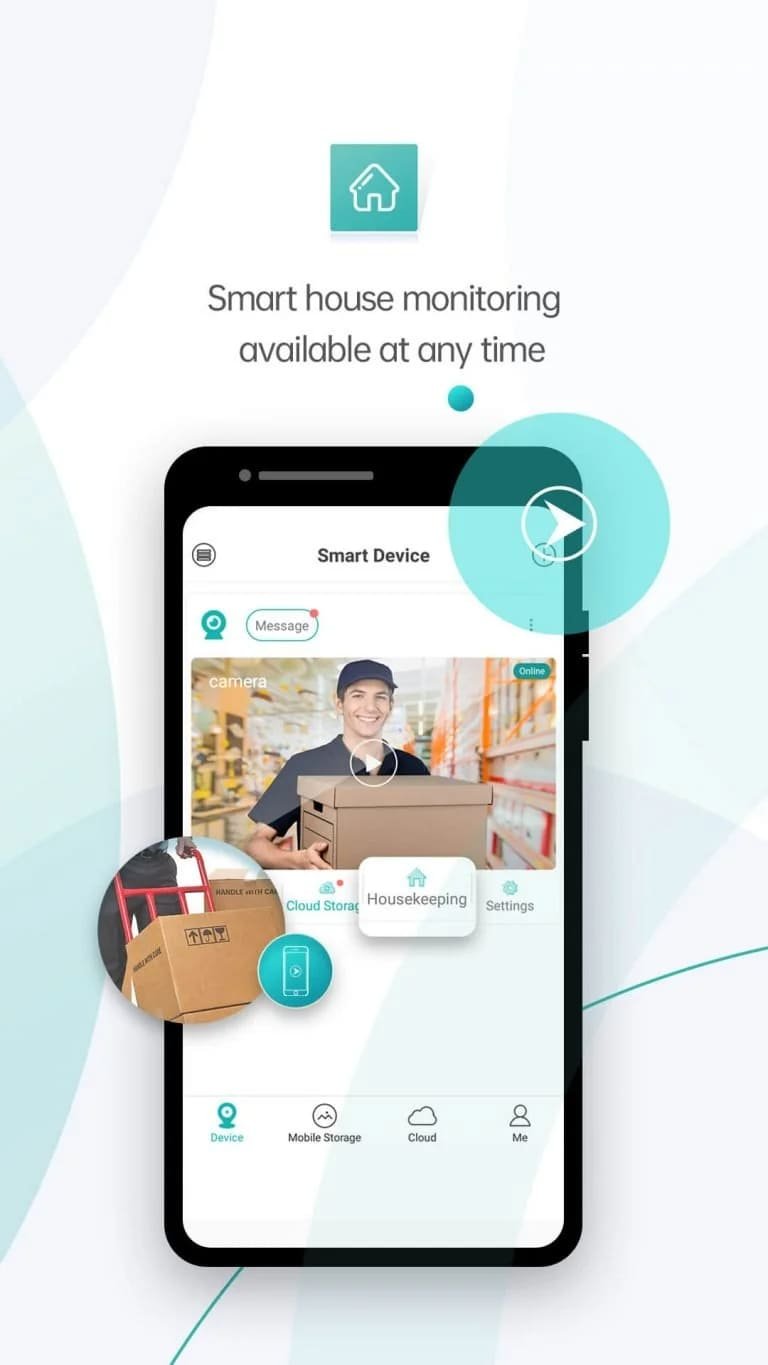
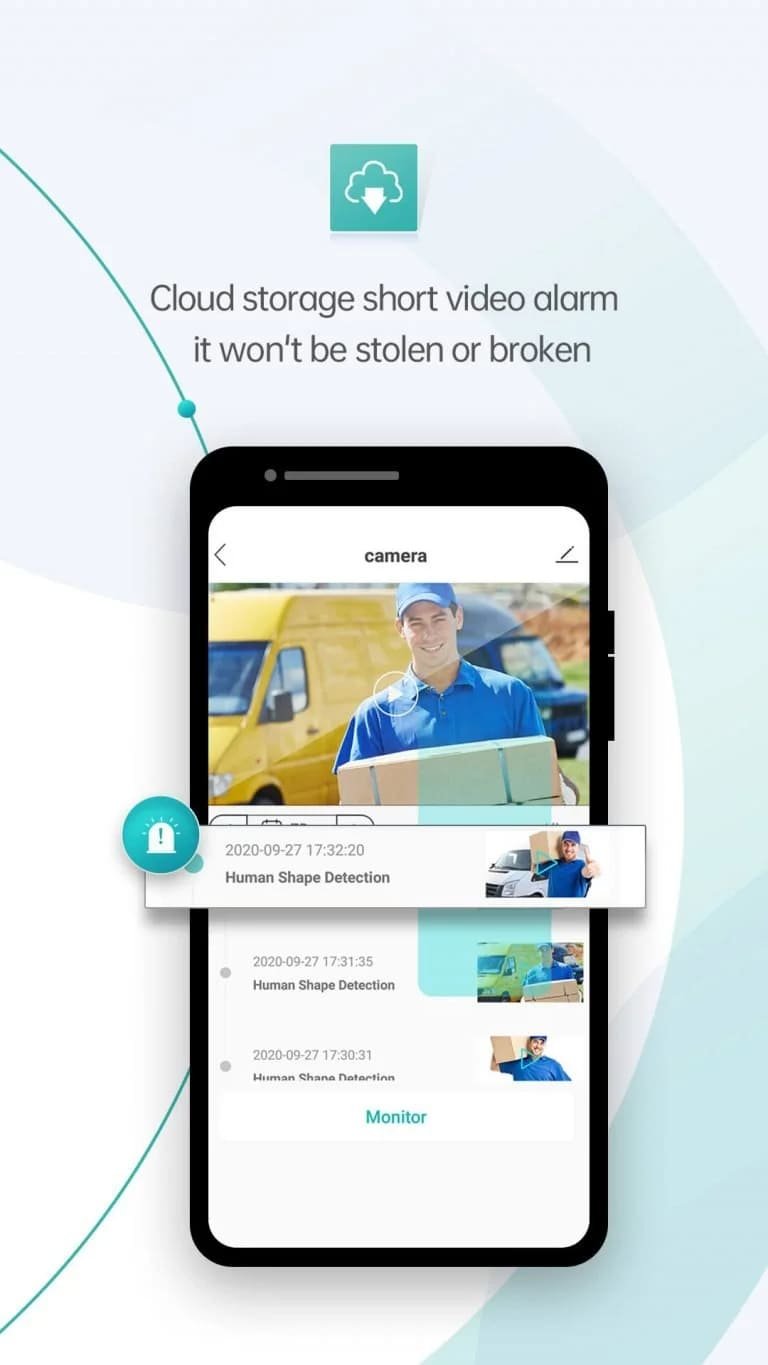
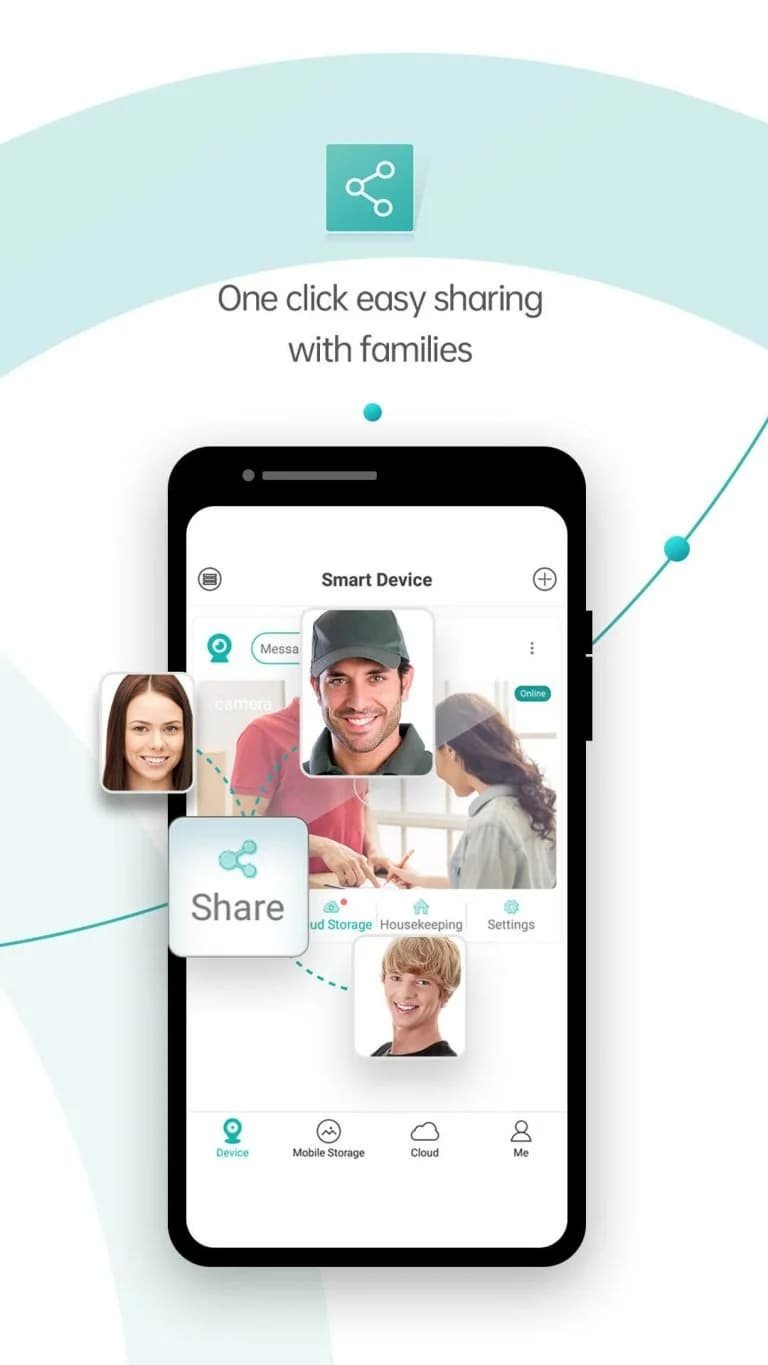
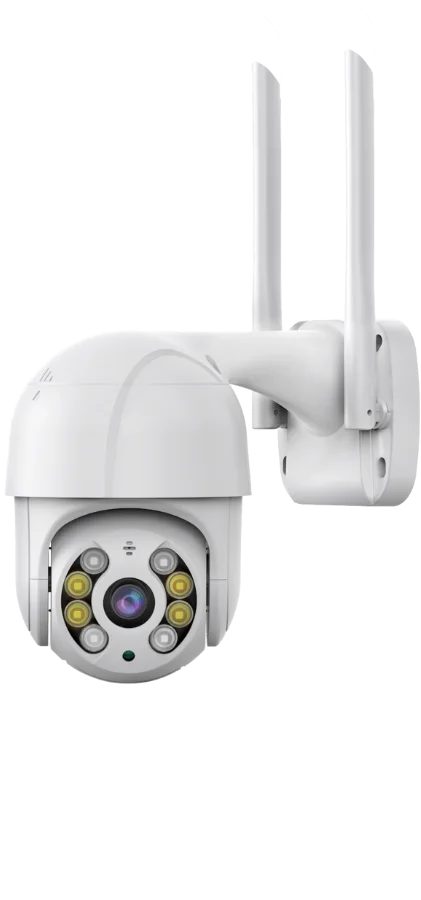
Sim, o aplicativo ICSee Pro é seguro para uso. Foi desenvolvido com medidas de segurança robustas para garantir a proteção dos seus dados e privacidade. O aplicativo é atualizado regularmente para solucionar possíveis vulnerabilidades e usa criptografia para proteger a transmissão de feeds de vídeo e informações pessoais. Além disso, está disponível em plataformas confiáveis como Apple App Store e Google Play Store, o que garante ainda mais sua segurança. Ao baixar o aplicativo dessas fontes oficiais e mantê-lo atualizado, você pode confiar que o ICSee Pro oferece uma solução segura e confiável para gerenciar suas câmeras de segurança.
Se você deseja baixar e instalar o aplicativo iCSee Pro em seu dispositivo Android, siga estas etapas simples:
Abra a Google Play Store : No seu dispositivo Android, localize e abra o aplicativo Google Play Store.
Para pesquisar o aplicativo iCSee Pro : na barra de pesquisa na parte superior da tela, digite "Download do aplicativo iCSee Pro" e toque no ícone de pesquisa.
Selecione o aplicativo : Nos resultados da pesquisa, encontre o aplicativo iCSee Pro e toque nele.
Instale o aplicativo : Toque no botão “Instalar” para iniciar o download e a instalação do aplicativo no seu dispositivo.
Abra o aplicativo : Após a conclusão da instalação, toque em “Abrir” na Play Store ou encontre o ícone do aplicativo iCSee Pro na tela inicial ou na gaveta de aplicativos e toque nele.
Configurar o aplicativo : Siga as instruções na tela para configurar o aplicativo. Isso pode incluir conceder as permissões necessárias para a câmera, armazenamento e outros recursos.
Faça login ou cadastre-se : Se você já possui uma conta iCSee Pro, faça login com suas credenciais. Caso contrário, siga as instruções para criar uma nova conta.
Adicione suas câmeras : Use a interface do aplicativo para adicionar e configurar suas câmeras de segurança conforme necessário.
Seguindo essas etapas, você baixará e instalará com sucesso o aplicativo iCSee Pro em seu dispositivo Android. Desfrute de controle e monitoramento aprimorados de suas câmeras de segurança com este aplicativo poderoso!
Se você deseja baixar e instalar o aplicativo iCSee Pro em seu dispositivo iOS, siga estas etapas simples:
Abra a App Store : No seu dispositivo iOS, localize e abra a App Store.
Para pesquisar o aplicativo iCSee Pro : na barra de pesquisa na parte inferior da tela, digite "Download do aplicativo iCSee Pro" e toque no ícone de pesquisa.
Selecione o aplicativo : Nos resultados da pesquisa, encontre o aplicativo iCSee Pro e toque nele.
Instale o app : Toque no botão “Obter” para iniciar o download e a instalação do app no seu dispositivo. Talvez seja necessário inserir a senha do seu ID Apple ou usar o Face ID/Touch ID para confirmar a instalação.
Abra o aplicativo : Após a conclusão da instalação, toque em “Abrir” na App Store ou encontre o ícone do aplicativo iCSee Pro na sua tela inicial e toque nele.
Configurar o aplicativo : Siga as instruções na tela para configurar o aplicativo. Isso pode incluir conceder as permissões necessárias para a câmera, armazenamento e outros recursos.
Faça login ou cadastre-se : Se você já possui uma conta iCSee Pro, faça login com suas credenciais. Caso contrário, siga as instruções para criar uma nova conta.
Adicione suas câmeras : Use a interface do aplicativo para adicionar e configurar suas câmeras de segurança conforme necessário.
Seguindo essas etapas, você baixará e instalará com êxito o aplicativo iCSee Pro em seu dispositivo iOS. Desfrute de controle e monitoramento aprimorados de suas câmeras de segurança com este aplicativo poderoso!
- Abra o aplicativo iCSee.
Localize o botão “Cadastre-se” na tela de login do aplicativo.
Topo o botão para se inscrever usando seu e-mail ou número de celular. Ou você pode usar seu WeChat, Facebook e Apple ID para se inscrever e fazer login diretamente.
Serão apresentadas diferentes opções de registro. Escolha um dos métodos disponíveis:
a. Número de celular: Insira seu número de celular válido e um código de verificação será enviado para o número fornecido. Digite o código de verificação para prosseguir com o processo de registro.
b. Endereço de e-mail: Insira seu endereço de e-mail válido e um link ou código de verificação será enviado para o e-mail fornecido. Siga as instruções no e-mail para verificar sua conta e continuar com o registro.
Escolha um nome de usuário exclusivo que não tenha sido usado antes. Defina uma senha forte para sua conta.
Depois de inserir as informações necessárias, toque no botão “Inscrever-se” ou “Registrar” para concluir o processo de inscrição.
Agora você pode fazer login usando as credenciais de sua conta recém-criadas e começar a explorar os recursos e funcionalidades do aplicativo iCSee, incluindo conectar e gerenciar suas câmeras compatíveis para monitoramento e vigilância remotos.
Lembre-se de manter as credenciais da sua conta seguras e facilmente acessíveis para logins futuros.
- Clique em “Esqueceu a senha?”.
- Digite o número do celular ou e-mail associado à sua conta do iCSee APP.
- Prossiga para obter um código de verificação ou receba um e-mail para recuperação de senha.
- Forneça o código de verificação móvel recebido ou clique no botão “Recuperar senha” no e-mail de verificação.
- Digite sua nova senha e confirme-a.
- Clique no botão “Recuperar senha” para concluir o processo de recuperação de senha.
- Parabéns! Agora você tem sua nova senha pronta para uso.
Primeiro, ligue sua câmera iCSee e certifique-se de que ela esteja dentro do alcance da sua rede WiFi. Então, vamos seguir os passos abaixo para conectar sua câmera iCSee ao WiFi.
- Faça login na sua conta iCSee no seu telefone ou tablet.
- Toque no botão “+” ou na opção “Adicionar dispositivo” no aplicativo para iniciar o processo de configuração da câmera.
- Escolha “Câmera WiFi” e prossiga para a página “Configuração do roteador”. Observe que o aplicativo solicitará permissão para acessar a localização do seu dispositivo. Conceda a permissão se solicitado, pois ela é necessária para o processo de configuração.
- Digite sua conta e senha WiFi (Nota: WiFi de 5 GHz não é compatível).
- Um código QR será gerado.
- Permita que a câmera escaneie o código QR e aguarde o aviso “Conectando, aguarde”.
- Depois de ouvir “Roteador conectado com sucesso”, a câmera estará conectada ao WiFi.
- Defina uma senha para o dispositivo e conclua as configurações adicionais.
- Agora, seu dispositivo está online.
Seguindo essas etapas, você pode conectar com sucesso sua câmera iCSee à sua rede WiFi, permitindo acesso remoto e monitoramento através do aplicativo iCSee em seu smartphone ou tablet.
1. Encontre o plugue de silicone à prova d'água localizado abaixo da câmera.
2. Abra o plugue e encontre cuidadosamente o botão de reinicialização dentro dele.
3. Pressione e segure o botão de reinicialização até ouvir a notificação dizendo: “Restaure as configurações de fábrica, não desligue”.
4. Deixe a câmera passar pelo processo de reinicialização. Você ouvirá “Inicialização do sistema” e “Aguarde para ser configurado”.
5. Depois de ouvir “Aguarde para ser configurado”, a redefinição será concluída e você poderá começar a configurar sua câmera novamente.
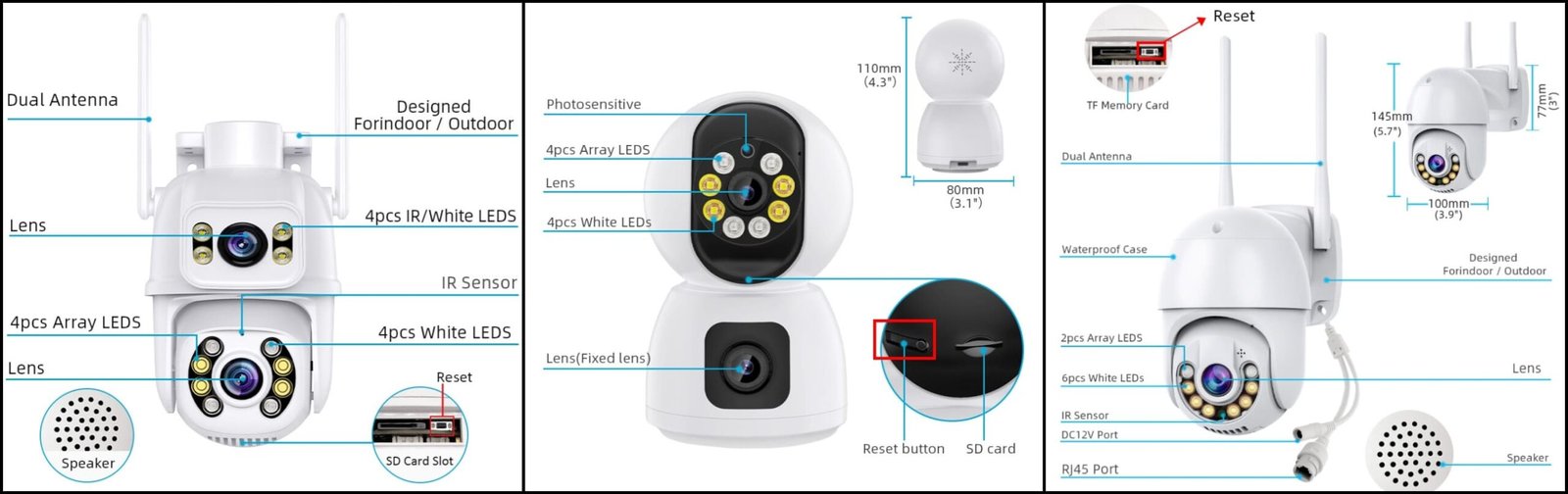
A localização do botão de reinicialização em sua câmera iCSee pode variar um pouco dependendo do modelo específico. No entanto, a maioria das câmeras iCSee possui o botão de reinicialização em um dos seguintes locais:
Abaixo da câmera:
Para muitas câmeras dome ou bullet, o botão de reinicialização geralmente está localizado na parte inferior. Pode ser necessário remover uma pequena tampa ou procurar um orifício que exija um alfinete ou clipe de papel para ser pressionado.
Perto da tampa do slot do cartão SD:
Para câmeras com slot para cartão SD, o botão de reinicialização às vezes está localizado próximo à tampa desse slot.
Perto da porta de alimentação:
Em alguns modelos, especialmente aqueles projetados para uso externo, o botão de reinicialização fica próximo à porta de entrada de energia. Procure um botão pequeno e embutido que você possa pressionar e segurar.
1. Inicie o aplicativo iCSee e faça login em sua conta.
2. Toque no botão “Nuvem” na parte inferior para acessar “Armazenamento em nuvem”.
3. Toque em “Ativar agora” e escolha o “Serviço de alarme” de sua preferência.
4. Revise e concorde com as “Notas de Compra”.
5. Escolha um método de pagamento e conclua a transação.
6. Seu serviço em nuvem foi ativado.
@icseecam Como compartilhar a câmera Wi-Fi no aplicativo iCSee? #icsee #icseecamera #wificamera
♬ som original - iCSee - iCSee
1. Abra o aplicativo iCSee
2. Insira suas câmeras e encontre as configurações
3. Clique em “Sobre” para ver o código QR de compartilhamento
4. Permita que as pessoas que desejam ver sua câmera baixem o aplicativo iCSee e abram o aplicativo iCSee.
5.Clique em “+”, escolha entre compartilhar.
6. E escaneie seu código QR.
7. Após a digitalização. digite a senha do dispositivo que você definiu antes.
8. Agora você compartilhou sua câmera com sucesso!
O ICSee Pro oferece recursos mais avançados e funcionalidades aprimoradas em comparação com o aplicativo ICSee padrão. Inclui gerenciamento de câmeras otimizado, uma interface de usuário melhorada e opções adicionais para monitorar e controlar suas câmeras.