
Download gratuito do aplicativo EseeCloud para PC, Windows, Android e iPhone

Fontes de download verificadas do EseeCloud
Faça o download do aplicativo EseeCloud com segurança na Google Play Store , na App Store e no site oficial da EseeCloud , garantindo a segurança do seu dispositivo.
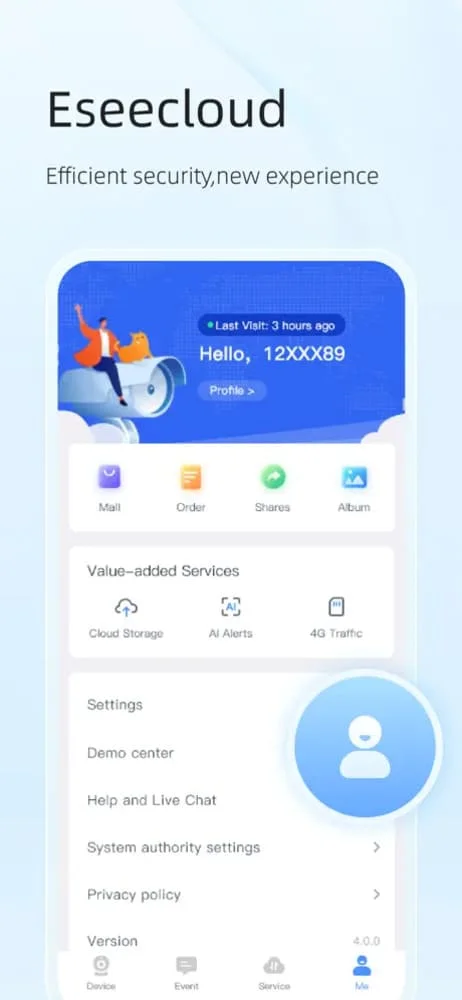
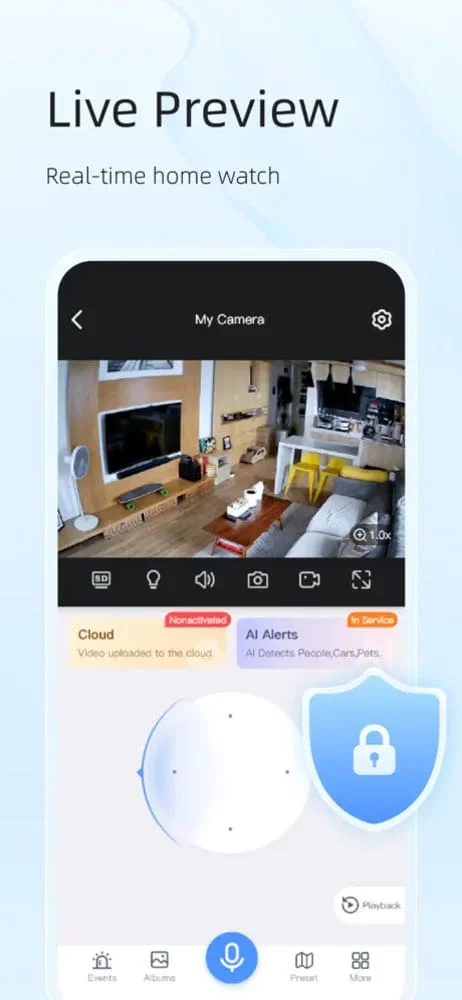
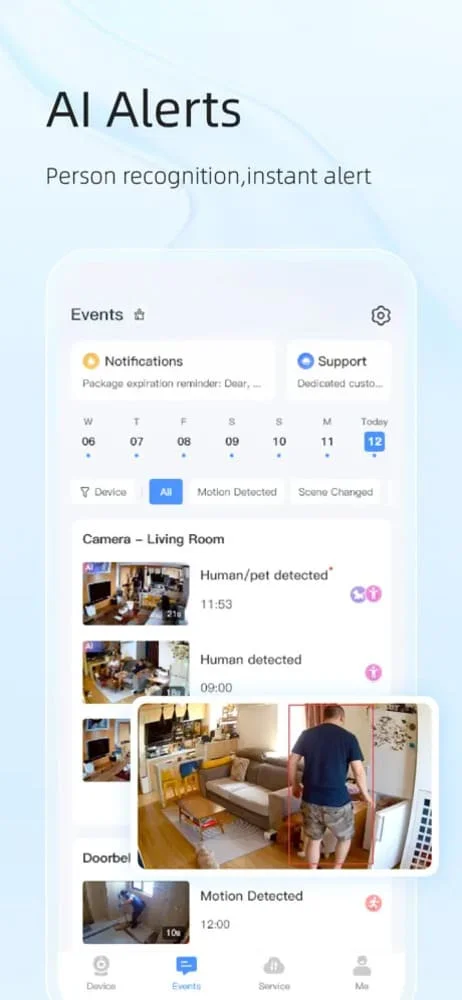
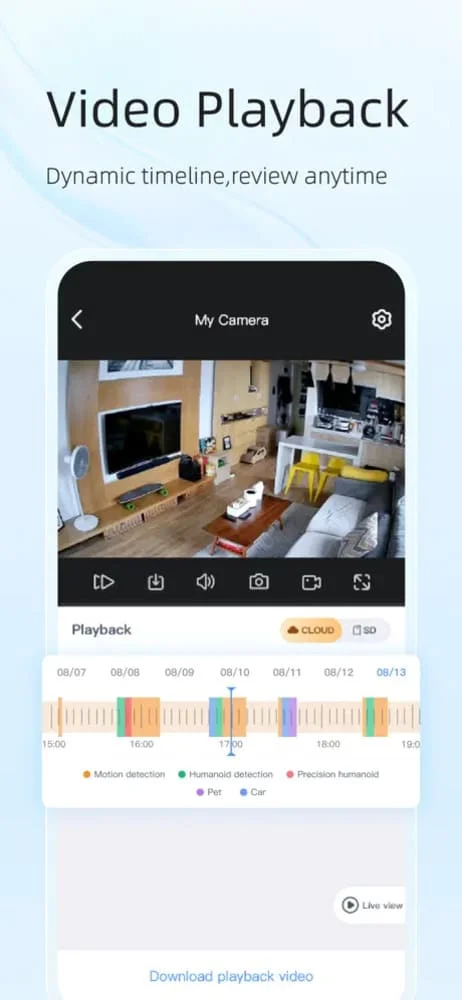
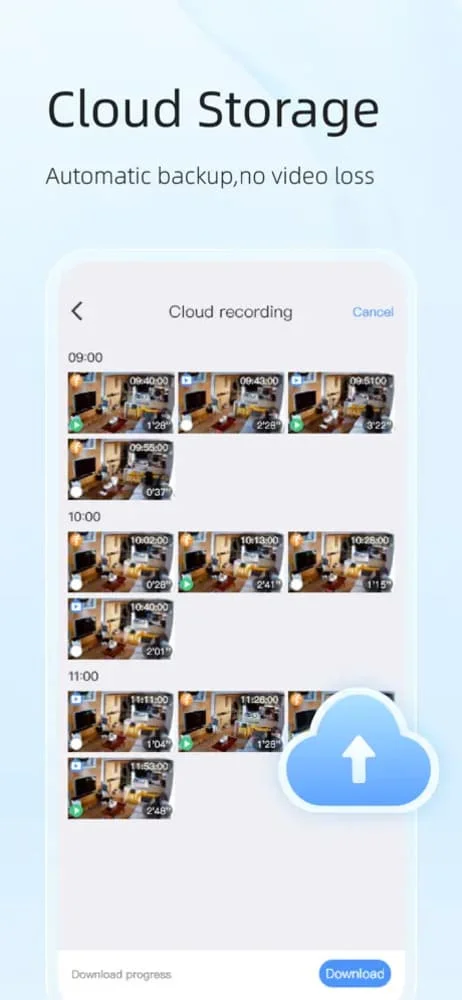
Nota importante: O cliente EseeCloud para PC não recebe mais atualizações nem manutenção. Para acessar as câmeras EseeCloud pelo seu computador, recomendamos usar a versão web do EseeCloud.
Câmeras EseeCloud mais vendidas
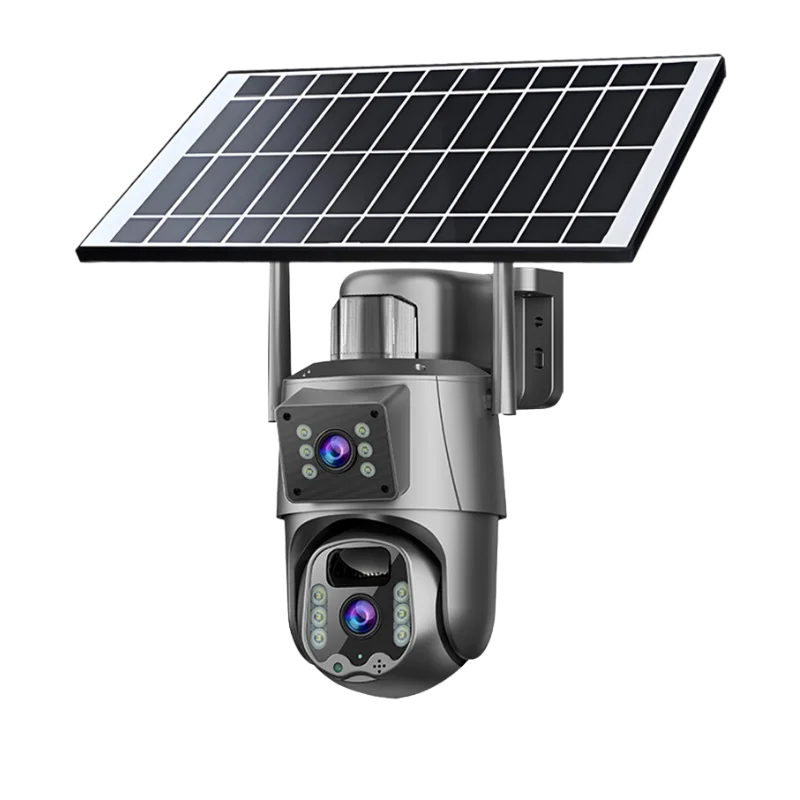
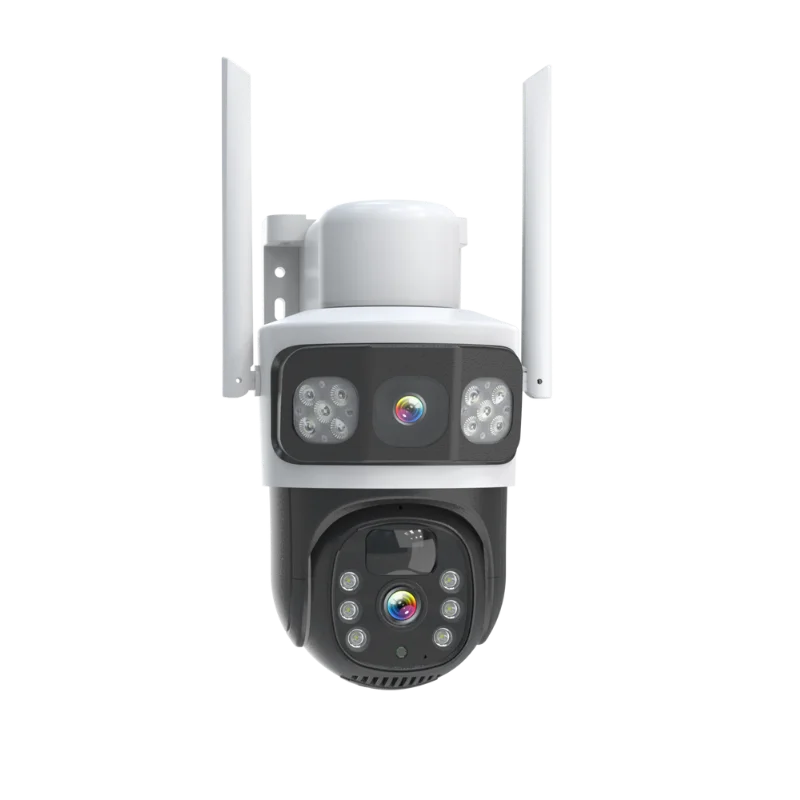
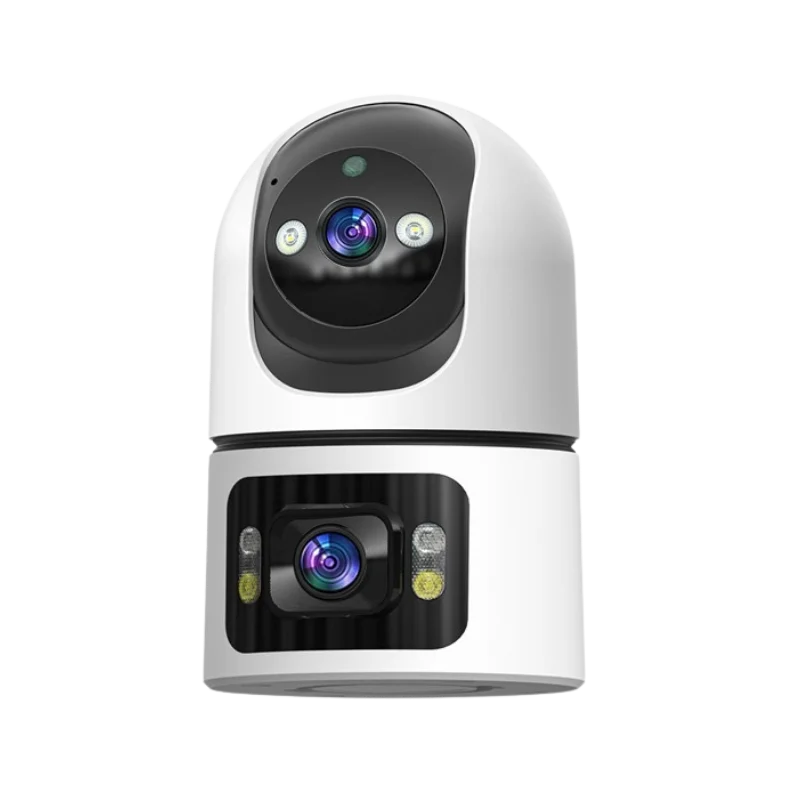
Como um dos principais fabricantes de CFTV na China, oferecemos a produção personalizada de câmeras EseeCloud para marcas em todo o mundo. Escolha entre modelos para ambientes internos ou externos, conectividade Wi-Fi ou 4G e resoluções de 2MP a 4K — perfeitas para segurança residencial e iluminação pública.
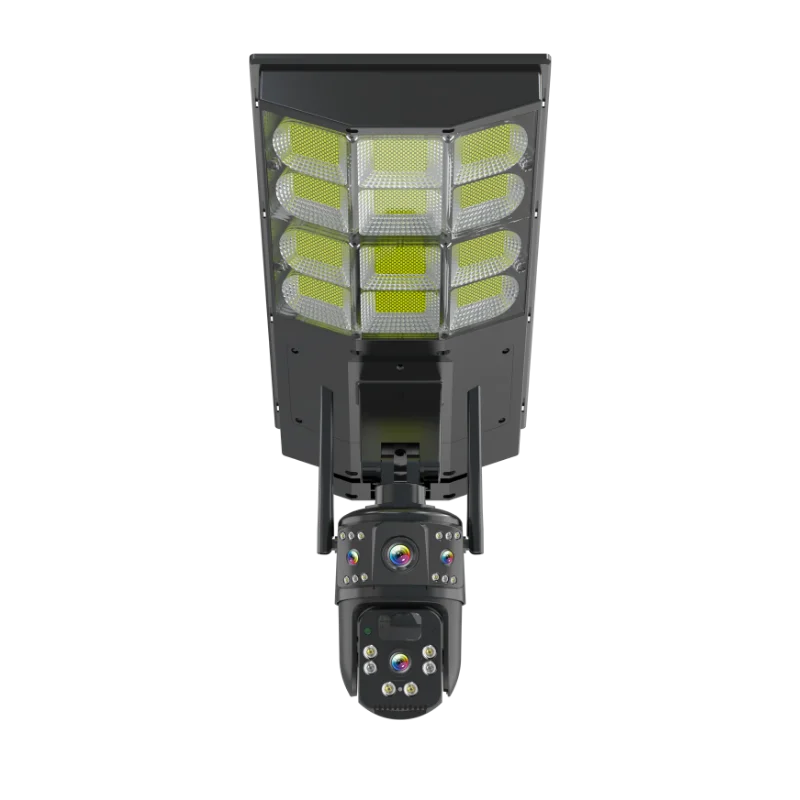
- Lentes duplas de 4 mm
- 6MP resolução ultra-clara
- 240 LED luzes de rua ativadas por movimento
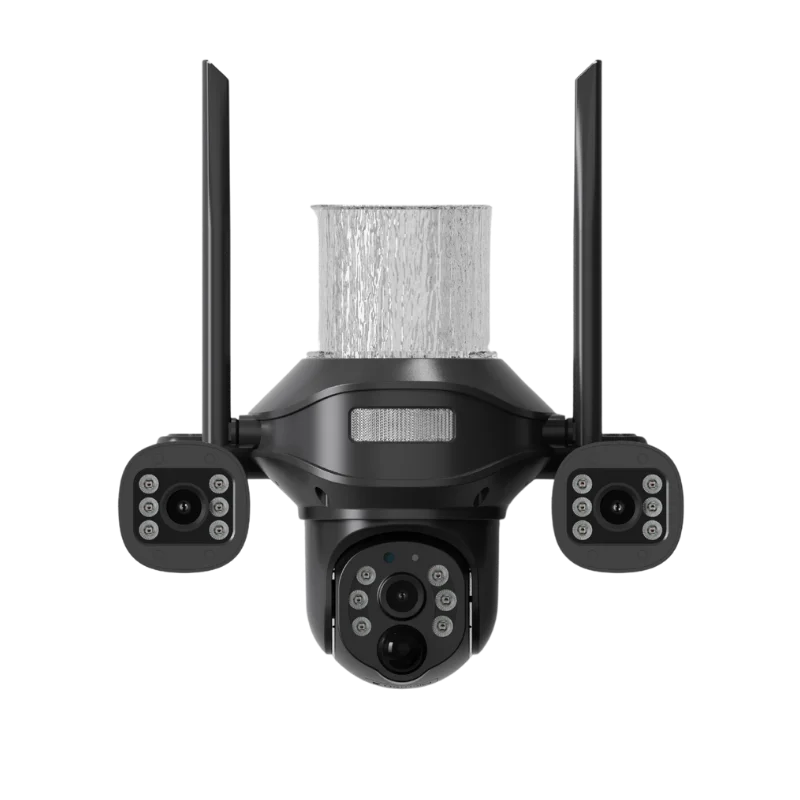
- 3 lentes, Tela 3 monitoração
- 360° cobertura, zero pontos cegos
- Carregamento automático com luz diurna e iluminação noturna colorida
- Molduras por Medida RGB iluminação ambiente
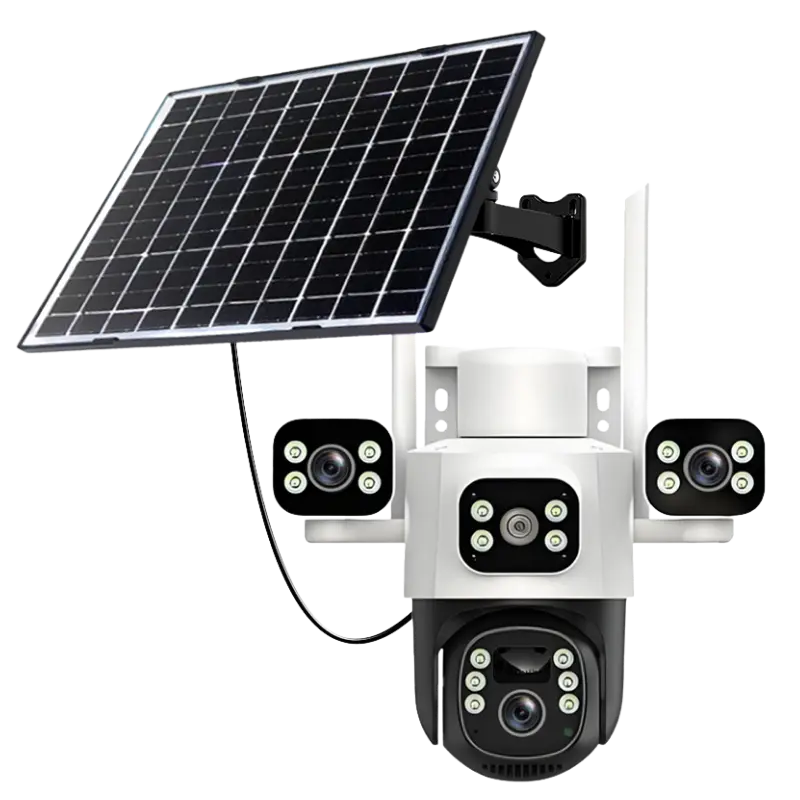
- Três lentes de 4 mm
- 6MP para 4K resolução
- Visão noturna colorida
- 8MP (transmissão principal 2304×2592)
- Detecção PIR (alcance de 10 m, ângulo de 120°)
- Cobertura 4G Conexão
- 2.4G e 5G WiFi de banda dupla
- Suporte 4G asiático marcas
- Sistema de monitoramento de lente dupla
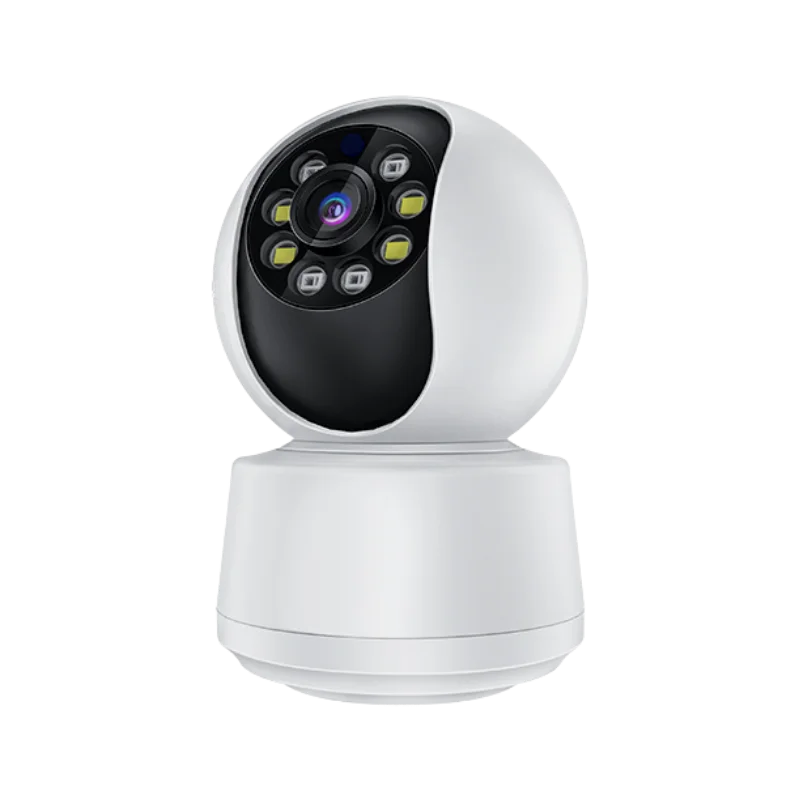
- Suporte 5G Conexão Wi-Fi
- Sem Fios 4G asiático rede
- 2MP, 3MP e resolução personalizada
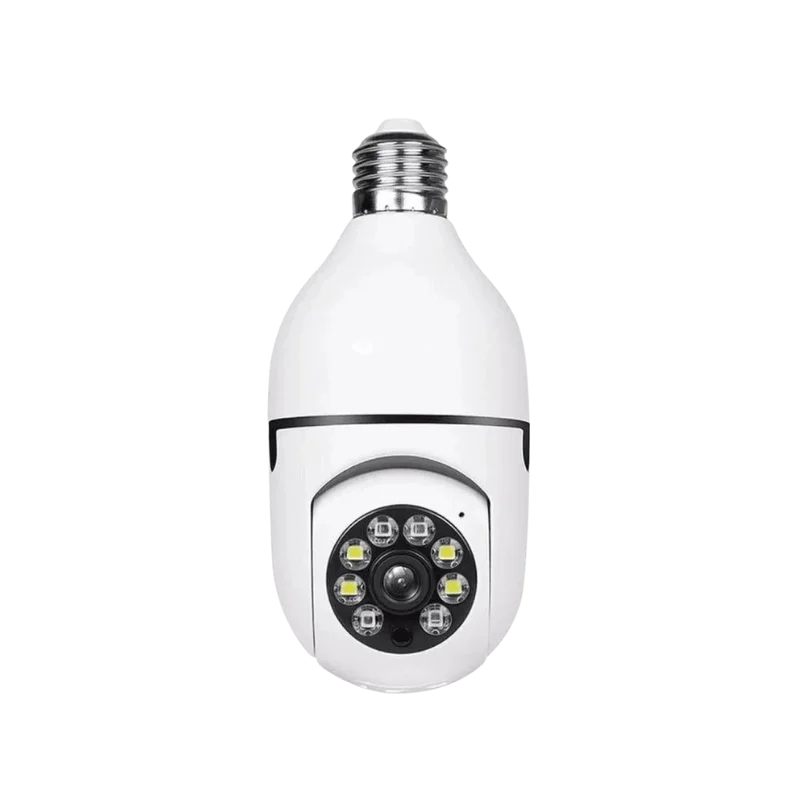
- 3MP HD câmera bulbo
- Padrão Suporte da lâmpada E27
- Ponto de acesso de AP modo para emparelhamento direto de dispositivos.

- Lente de 4 mm com 4MP Resolução
- 7.5W Painel Solar + 6000mAh Bateria
- 2.4GHz Wi-fi e global 4G ajuda

- Cor completa visão noturna
- 355° Horizontais / 90° vertical
- Solar alimentado, suporte Wi-Fi e 4G global

- 4MP para 4K resolução
- Mantém detalhes de cores em luz baixa
- Bluetooth emparelhamento e Wi-Fi/4G conexão dupla

- 6MP, PIR Detecção Humana
- Conectividade Bluetooth/WiFi/4G
- Opera em -20 ° C para 55 ° C e 20-80% umidade
Perguntas frequentes relacionadas ao aplicativo EseeCloud e às câmeras EseeCloud
Encontre respostas rápidas para perguntas comuns sobre como usar o aplicativo EseeCloud, configurar suas câmeras EseeCloud e solucionar problemas.
O EseeCloud é um software de videovigilância móvel, desenvolvido pela Guangzhou Juan IOT Technology Co., Ltd. , projetado para gerenciar câmeras de segurança remotamente e disponível para plataformas como Windows, Android, iOS e macOS. Ele permite visualizar transmissões ao vivo, controlar os movimentos da câmera, capturar vídeos e gerenciar gravações.
O EseeCloud é gratuito para baixar e usar, com recursos pagos opcionais, como planos de armazenamento em nuvem após um teste gratuito.
O representante oficial da EseeCloud afirma que a criptografia é forte para proteger os dados, mas as avaliações dos usuários são mistas, por isso é aconselhável seguir as práticas recomendadas de segurança, como usar senhas fortes.
Para baixar o EseeCloud para PC, visite a central de downloads oficial do EseeCloud e selecione a versão para o seu sistema operacional (Windows ou Mac). Execute o instalador e siga as instruções para concluir a instalação. Observe, porém, que o cliente EseeCloud para PC não recebe mais atualizações ou suporte desde 2020. Para acessar as câmeras EseeCloud pelo seu PC, recomendamos usar a versão web do EseeCloud.
Para conectar uma câmera EseeCloud, é necessário garantir que ela esteja ligada e em rede e, em seguida, usar o aplicativo para adicioná-la. Os passos detalhados incluem:
- Abra o aplicativo, faça login e toque em “+” ou vá em “Gerenciamento de dispositivos” para adicionar um dispositivo, conforme descrito em https://icseecam.com/what-is-eseecloud/.
- Os métodos de conexão incluem leitura de código QR, entrada manual do Cloud ID ou do Device ID, ou leitura de LAN, com observações específicas para configuração de Wi-Fi, que exigem primeiro a conexão do telefone ao hotspot da câmera. A configuração é semelhante, envolvendo a nomeação da câmera e a configuração de recursos como detecção de movimento, com orientações adicionais sobre como solucionar problemas de conectividade, como garantir um sinal Wi-Fi forte e atualizar o firmware.
Para compartilhar uma câmera EseeCloud, use a função de compartilhamento do aplicativo para gerar um código QR para outro usuário escanear com seu aplicativo EseeCloud.
Para redefinir uma câmera EseeCloud, basta segurar o botão de reinicialização por 5 a 10 segundos até que ele indique a conclusão e, em seguida, adicioná-la novamente ao aplicativo.
Para salvar vídeos, navegue até a seção “Reprodução” ou “Gravações” no aplicativo EseeCloud e procure uma opção de download.
Acesse a seção “Eventos” no aplicativo EseeCloud, selecione o evento e confirme a exclusão, normalmente pressionando e segurando ou deslizando.
Se a câmera não estiver funcionando ou estiver offline, as causas comuns incluem problemas de energia, conectividade de rede e erros de configuração. Verifique a energia, verifique a rede, atualize o aplicativo, atualize o firmware e reinicie a câmera, se necessário.
Nem todos os modelos EseeCloud suportam gravação contínua. Confirme com o vendedor ou verifique as especificações da câmera.
A impermeabilização varia de acordo com o modelo. Os usuários devem verificar as especificações antes de instalar para uso externo.
Crie sua marca de câmeras de segurança com iCSeecam
Como fabricante global de CFTV OEM , oferecemos fabricação personalizada de câmeras EseeCloud , preços especiais para grandes volumes para marcas de segurança e suporte de hardware 24 horas por dia, 7 dias por semana.