
Download grátis do V380 Pro

Download grátis do V380 Pro
O download gratuito do V380 Pro está disponível para Android, iPhone e PC. Como fabricante líder de câmeras de segurança com 20 anos de experiência, nossas câmeras de alta qualidade são totalmente compatíveis com o V380 Pro, garantindo integração perfeita e desempenho superior em todos os dispositivos.

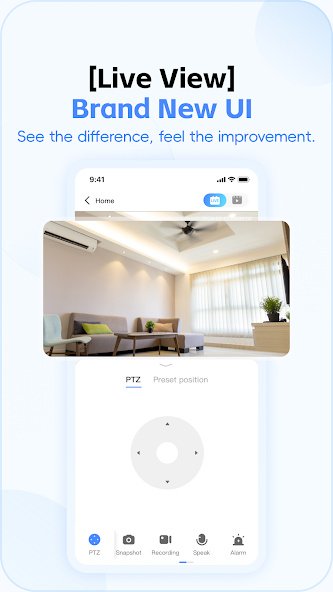
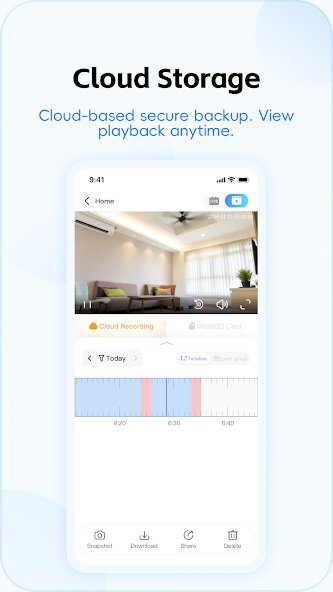
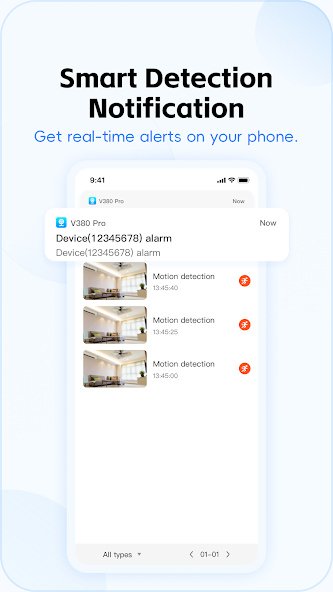
Torne-se um de nossos distribuidores de câmeras de segurança.
Fornecemos câmeras de segurança de alta qualidade compatíveis com os aplicativos mais populares, incluindo iCSee , UBox , V380 , Eseecloud , YCC365 , iCam365 e muitos outros. Todos os modelos podem ser personalizados para atender às necessidades do seu mercado, como conexão 4G ou Wi-Fi, alimentação solar ou por bateria, visão noturna aprimorada, gravação contínua de vídeo e opções de interface de aplicativo multilíngue.
Seja qual for o seu canal de distribuição — Amazon , Mercado Livre , Lazada , Shopee ou varejo —, nós o ajudamos a construir linhas de produtos competitivas com desempenho confiável, fornecimento estável e soluções de marca flexíveis.
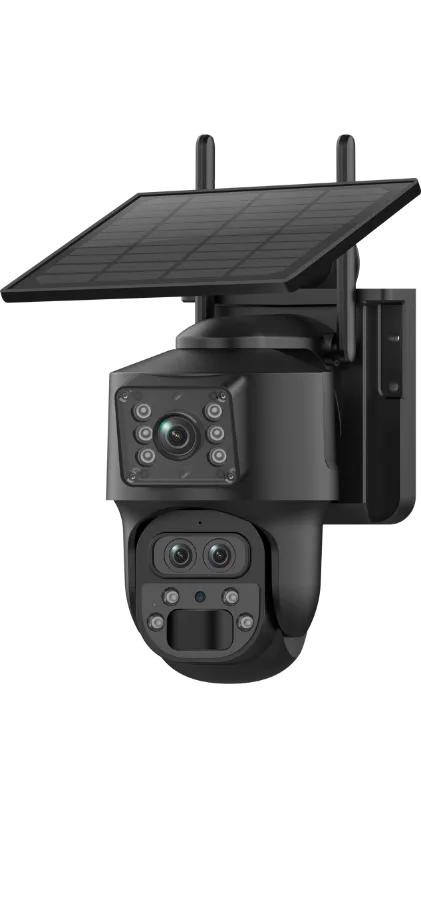
Confira nossa lista atualizada das câmeras mais vendidas.
Perguntas frequentes do V380 Pro
V380 Pro é uma versão avançada do aplicativo V380 usado para vigilância remota e controle de câmeras V380. Ele oferece recursos aprimorados, como qualidade de vídeo aprimorada, armazenamento em nuvem, monitoramento em tempo real, comunicação de áudio bidirecional, alertas de detecção de movimento e capacidade de gerenciar várias câmeras a partir de um único aplicativo. O V380 Pro está disponível para dispositivos Android e iOS, proporcionando aos usuários uma experiência atualizada para gerenciar seus sistemas de câmeras de segurança.
O aplicativo V380 Pro é geralmente considerado seguro quando baixado de lojas de aplicativos oficiais como Google Play e Apple App Store. Segue protocolos de segurança padrão, mas é essencial para:
- Baixe de fontes oficiais: certifique-se de baixar o aplicativo de fontes confiáveis para evitar versões maliciosas.
- Atualizações regulares: mantenha o aplicativo atualizado para se beneficiar dos patches de segurança mais recentes.
- Proteja sua conta: use senhas fortes e exclusivas e ative todos os recursos de segurança disponíveis.
Para Android:
- Abra a Google Play Store: pesquise “V380 Pro”.
- Baixe e instale: Toque em “Instalar” para baixar o aplicativo.
- Abra o aplicativo: inicie o aplicativo após a instalação.
- Cadastre-se ou Entrar: Crie uma conta ou faça login.
Para iPhone:
- Abra a App Store: pesquise “V380 Pro”.
- Baixe e instale: Toque em “Obter” para instalar o aplicativo.
- Abra o aplicativo: inicie o aplicativo após a instalação.
- Cadastre-se ou Entrar: Crie uma conta ou faça login.
Para baixar o aplicativo V380 Pro para Windows usando o BlueStacks :
- Download BlueStacks: Visite a Site BlueStacks e baixe o emulador BlueStacks para Windows.
- Instale BlueStacks: Siga as instruções de instalação para instalar o BlueStacks no seu PC.
- Abra BlueStacks: Inicie o BlueStacks e faça login com sua conta do Google.
- Acesse a Google Play Store: Abra a Google Play Store no BlueStacks.
- Pesquisar V380 Pro: Na Google Play Store, pesquise “V380 Pro”.
- Instale o V380 Pro: Clique em “Instalar” para baixar e instalar o aplicativo V380 Pro no BlueStacks.
- Abra o aplicativo V380 Pro: depois de instalado, abra o aplicativo V380 Pro e siga as instruções de configuração.
Este método permite que você use o aplicativo V380 Pro em seu PC com Windows de maneira eficaz.
1. Baixe e instale o APP V380 em seu telefone.
2. Após a instalação, abra o APP.
3. Clique em [Registrar], escolha suas regiões.
4. Digite seu número de celular ou e-mail e clique em [Avançar] para obter um código de verificação.
5. Insira seu código de verificação e clique em [Avançar].
6. Defina uma senha para sua conta e clique em [Confirmar].
* Observe que a senha deve incluir de 8 a 40 caracteres, pelo menos 3 tipos de caracteres de [letra maiúscula, letra minúscula, número ou caractere especial]. E os caracteres especiais incluem [@ # _ ^ * % . e +] SOMENTE.
7. Depois de registrar sua conta V380, você pode voltar e fazer login na conta.
8. O registro do V380 Pro é o mesmo processo. Como o aplicativo V380 Pro é apenas uma visão posterior do aplicativo V380, você pode fazer login no V380 Pro com sua conta V380.
- Baixe o aplicativo V380 Pro: Instale na Google Play Store ou App Store.
- Ligue a câmera: Conecte a uma fonte de alimentação.
- Abra o aplicativo: Registre-se ou faça login.
- Adicionar um novo dispositivo: Toque no ícone “+” e selecione “Adicionar dispositivo”.
- Conecte-se ao Wi-Fi: siga as instruções do aplicativo para conectar a câmera à sua rede Wi-Fi.
- Emparelhar a câmera: use o aplicativo para escanear o código QR na câmera ou insira manualmente o ID da câmera.
- Definir configurações: ajuste configurações como detecção de movimento, programações de gravação e alertas.
- Ligue a câmera: Conecte a câmera e certifique-se de que ela esteja ligada.
- Abra o aplicativo V380: inicie o aplicativo em seu dispositivo móvel.
- Adicionar um novo dispositivo: Toque no ícone “+” para adicionar um novo dispositivo.
- Selecione câmera inteligente Wi-Fi: escolha a opção Câmera inteligente Wi-Fi.
- Conecte-se ao Wi-Fi: siga as instruções do aplicativo para conectar a câmera à sua rede Wi-Fi. Digite seu nome e senha do Wi-Fi.
- Escanear QR Code: use o aplicativo para escanear o código QR na câmera.
- Configuração completa: aguarde a conclusão da conexão e defina quaisquer configurações adicionais.
- Abra o aplicativo V380: inicie o aplicativo no seu dispositivo.
- Selecione sua câmera: escolha a câmera que deseja compartilhar na lista de dispositivos.
- Configurações de acesso: Toque no ícone de configurações (geralmente uma engrenagem ou três pontos).
- Selecione Compartilhar: Encontre e toque na opção “Compartilhar”.
- Insira os detalhes de compartilhamento: insira o endereço de e-mail ou nome de usuário da pessoa com quem deseja compartilhar a câmera.
- Confirmar compartilhamento: Toque em “Confirmar” ou “OK” para concluir o processo de compartilhamento.
1. Conecte seu dispositivo a uma fonte de energia.
2. Localize o botão de reinicialização.
3. Pressione e segure o botão reset até ouvir o bipe do dispositivo.
4. Após a conclusão da redefinição, você pode reconectar a câmera ao seu celular e WiFi.
1. Um cabo de reinicialização
Modelos de câmeras V380 como HBS-2025 possuem um cabo usado diretamente para reinicialização. Elimine um cabo conectado à fonte de alimentação e um cabo de interface de rede, o outro será o cabo de reset. Abra a tampa protetora e você verá o botão reset.
2. Um botão na parte inferior da lente
Câmeras como a HBS-5700, o botão de reset fica na parte inferior da lente. Vire a lente para cima e o botão de reinicialização ficará exposto.
3. Um botão na parte traseira da câmera
Câmeras de videochamada como HBS-1538, o botão de reset fica na parte traseira da câmera.
Sim, as câmeras V380 podem funcionar sem Wi-Fi se você usar um modelo de câmera 4G. Essas câmeras usam um cartão SIM 4G para se conectar à internet, permitindo que funcionem em áreas sem acesso Wi-Fi. Você pode monitorar remotamente a câmera por meio do aplicativo V380 usando a rede móvel.
- Desligue a câmera: Certifique-se de que a câmera esteja desligada antes de inserir o cartão SD.
- Localize o slot do cartão SD: encontre o slot para cartão SD, geralmente na lateral ou traseira da câmera.
- Insira o cartão SD: Insira o cartão SD no slot, certificando-se de que esteja devidamente alinhado e empurrado até ouvir um clique.
- Ligue a câmera: ligue a câmera novamente.
- Formatar o cartão SD: abra o aplicativo V380, acesse as configurações e formate o cartão SD para garantir a compatibilidade.
Contato
Entre em contato com a iCSeecam.com – fabricante líder de câmeras IP – e impulsione seu negócio de câmeras de segurança V380 Pro reduzindo seus custos de aquisição.
- Nº 1, Estrada 1, Parque Tecnológico Shangxue, Bantian Town, Longgang, Shenzhen, China
- 86- (0) 27 87816890-
- [email protected]