

Deseja usar suas câmeras HiEasy em um PC com Windows? O EasyVMS é o cliente oficial da Ruision para Windows, compatível com câmeras HiEasy, disponível no site oficial da Ruision.
Neste guia, mostraremos como baixar e instalar o EasyVMS, conectar suas câmeras via login por código QR na nuvem ou busca na rede local (LAN), visualizar imagens ao vivo e gravar e reproduzir vídeos no seu PC. Cada processo principal inclui um tutorial em vídeo baseado em nossos testes práticos.
O que é o aplicativo HiEasy para PC?
O HiEasy é principalmente um aplicativo para dispositivos móveis, enquanto o EasyVMS permite gerenciar câmeras compatíveis em um PC com Windows. Você pode visualizar imagens ao vivo, escolher diferentes layouts de tela, controlar câmeras PTZ compatíveis e salvar gravações no seu computador.
Este guia aborda dois métodos de conexão:
- Login na nuvem por código QR: Faça login usando o aplicativo HiEasy no seu celular para acessar as câmeras vinculadas à sua conta na nuvem.
- Pesquisa em LAN: Encontre e adicione uma câmera Wi-Fi compatível através da sua rede local.
Ambos os métodos são demonstrados usando uma câmera HiEasy WiFi. Em testes separados, também acessamos uma câmera MS-6606 4G online através do login na nuvem da HiEasy.
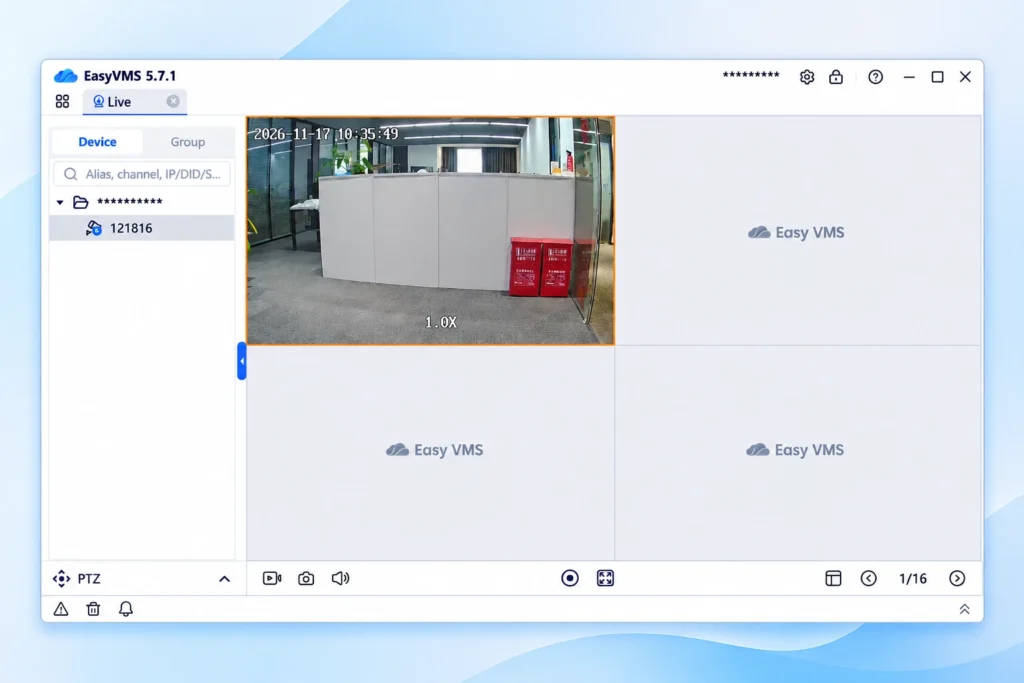
Como baixar o aplicativo HiEasy para PC no Windows
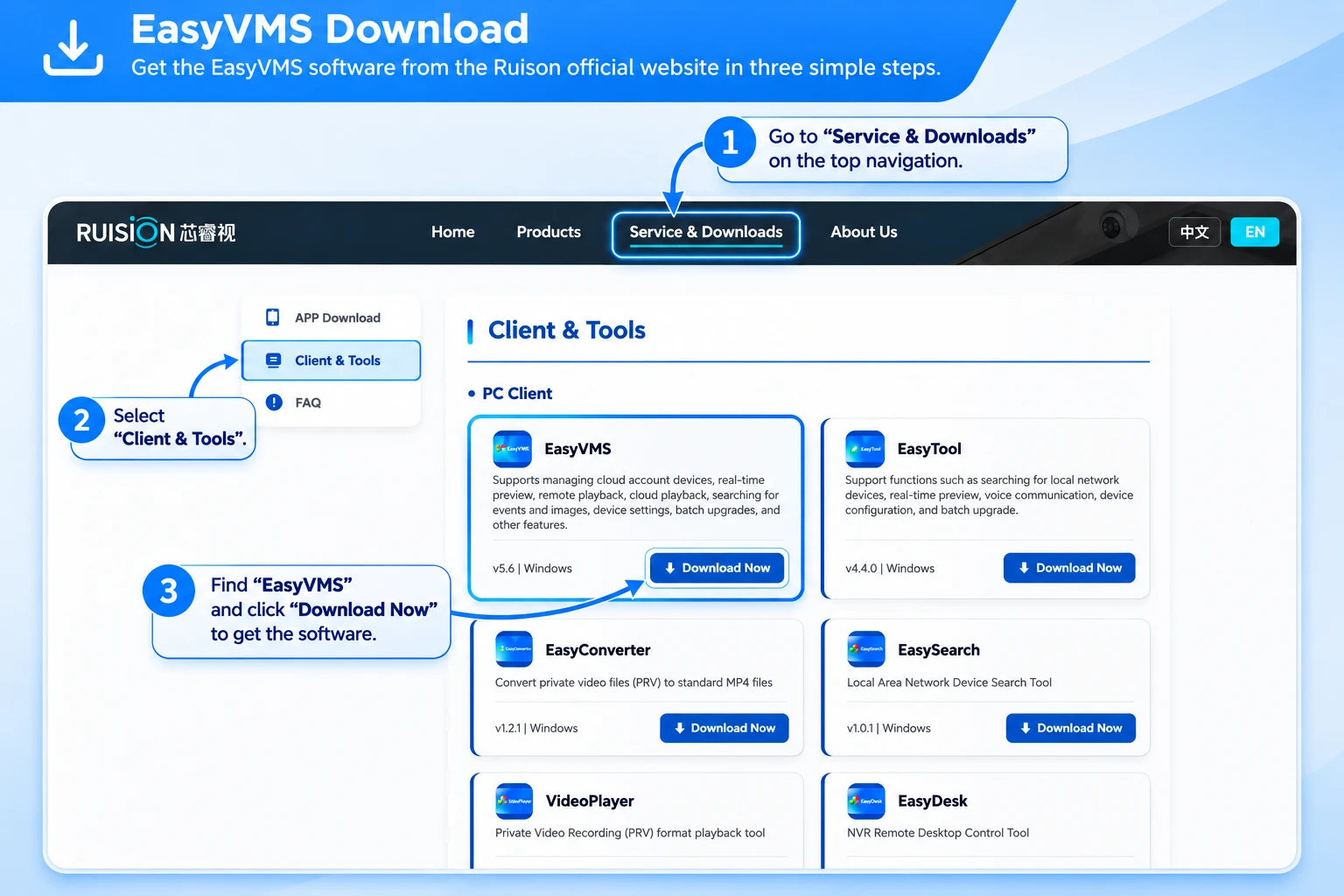
Para começar, baixe o cliente EasyVMS para Windows no site oficial da Ruision.
Passo 1: Baixe o EasyVMS
Visite a central de downloads oficial da Ruision.
No menu de navegação, selecione Serviço e Downloads → Cliente e Ferramentas.
Em Cliente para PC , encontre EasyVMS e clique em Baixar agora.
Etapa 2: Instale o software
Abra o arquivo baixado e clique duas vezes no arquivo de instalação do EasyVMS.
Escolha a pasta de instalação e siga as instruções na tela.
Após a conclusão da instalação, inicie o EasyVMS.
Se o Windows solicitar permissões de acesso à rede, revise a solicitação e selecione as configurações apropriadas.
Passo 3: Abra o EasyVMS
A tela de login oferece duas opções:
- Local: Faça login para gerenciar os dispositivos adicionados localmente.
- cloud: Faça login com uma conta na nuvem compatível ou com autorização por código QR.
Agora você pode conectar sua câmera.
Para acessar outros recursos do software HiEasy, visite nossa página de download do aplicativo HiEasy.
Conecte as câmeras HiEasy via login na nuvem por código QR.
Se a sua câmera já estiver conectada e online no aplicativo móvel HiEasy, você pode fazer login no EasyVMS usando a autorização por código QR.
Observação para câmeras 4G: As câmeras HiEasy 4G só podem ser acessadas no EasyVMS por meio do Login na Nuvem, e não pela Busca na Rede Local (LAN). Visualizar ou gravar imagens de câmeras 4G no seu computador pode aumentar o consumo de dados móveis e as respectivas tarifas, dependendo do seu plano de dados.
Passo 1: Abra o login na nuvem
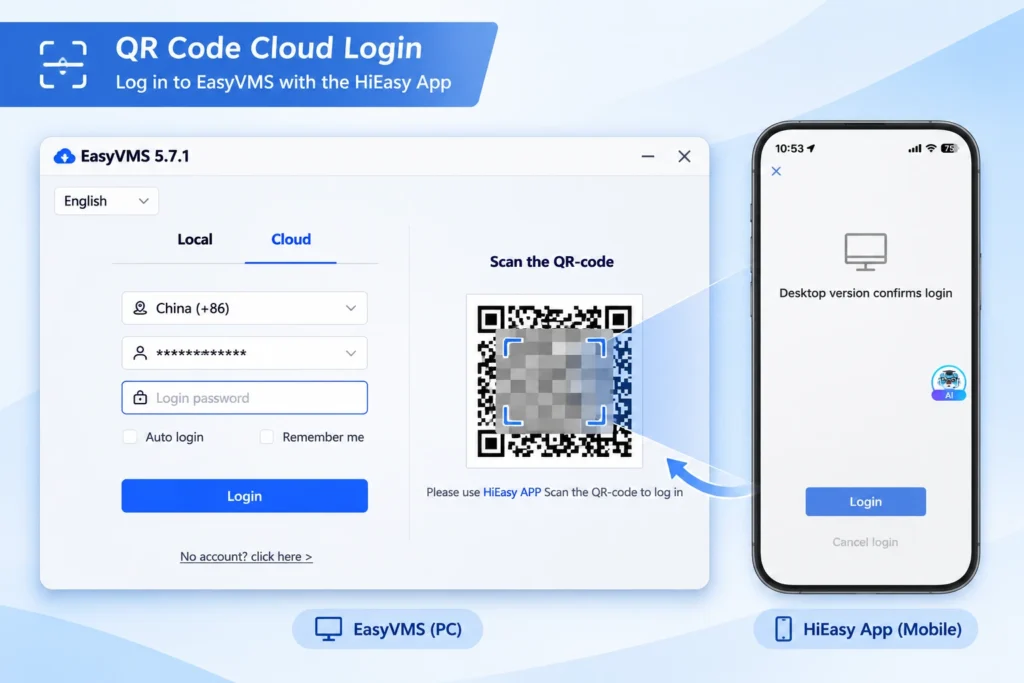
Inicie o EasyVMS e selecione Nuvem na tela de login.
Um código QR aparecerá no lado direito.
Etapa 2: Digitalizar e autorizar
Abra o aplicativo HiEasy no seu celular e escaneie o código QR.
Siga as instruções no seu celular para autorizar o login.
Após a conclusão da verificação, o EasyVMS inicia sessão na sua conta na nuvem.
Passo 3: Visualize sua câmera
A câmera vinculada aparecerá na lista de dispositivos.
Abra a câmera para visualizar o vídeo ao vivo.
O EasyVMS permite selecionar diferentes layouts de visualização, dependendo do número de canais de câmera que você deseja exibir.
Como nosso tutorial utiliza apenas uma câmera, selecionamos o layout de tela única.
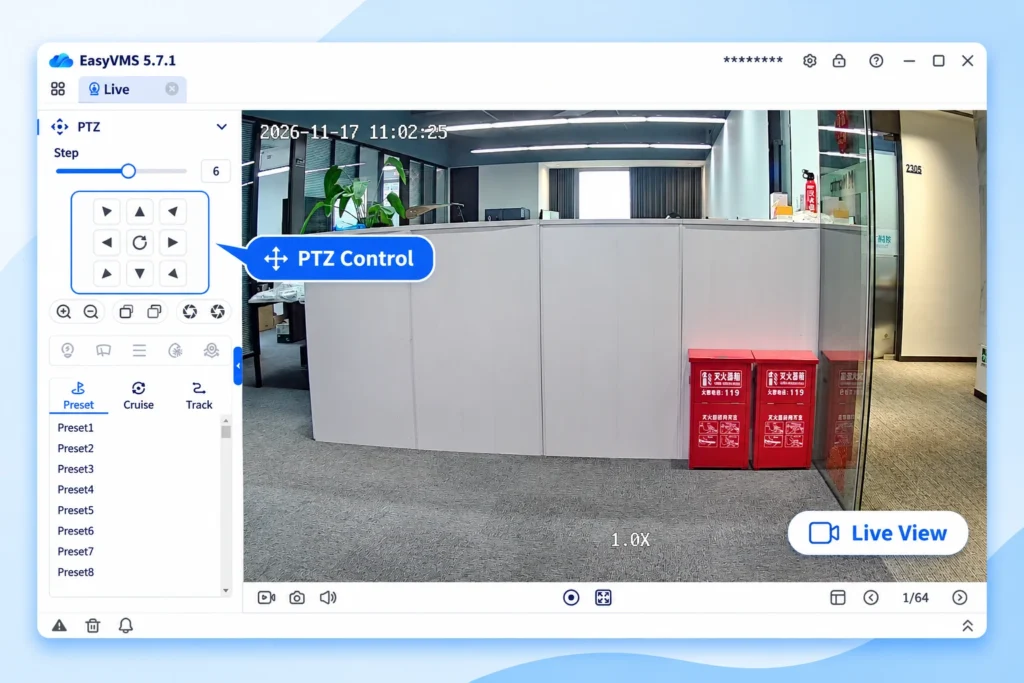
Se sua câmera for compatível com PTZ, você também poderá ajustar a direção de visualização.
Aplicativo HiEasy para PC: Conecte-se via LAN e pesquise
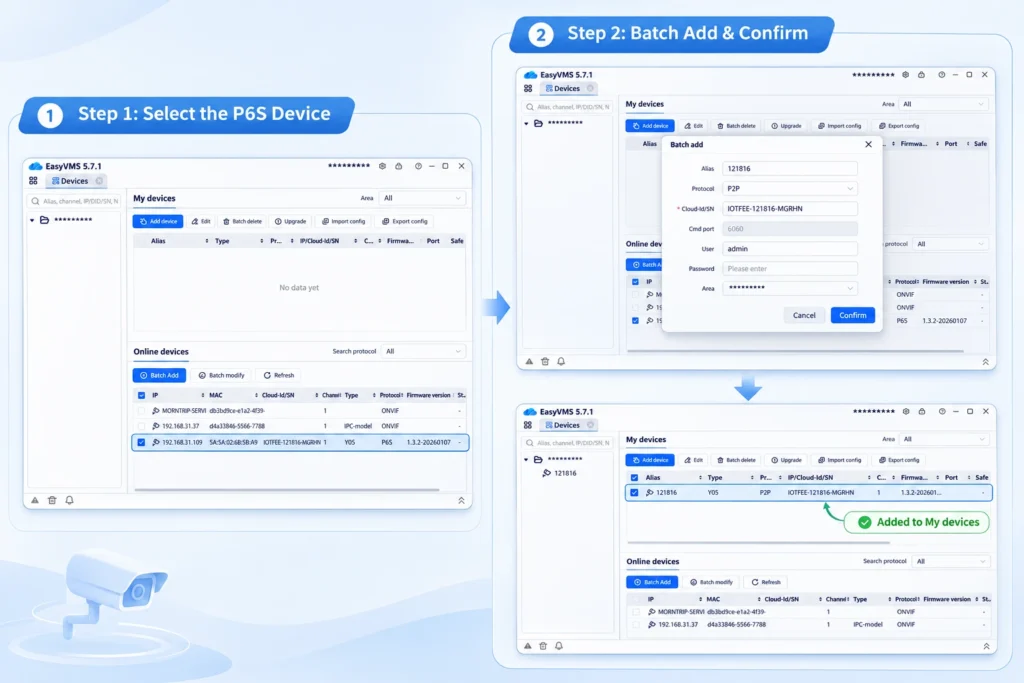
Você também pode conectar uma câmera HiEasy WiFi compatível através da sua rede local sem usar um telefone durante o processo de adição de dispositivos no PC.
Antes de começar, certifique-se de que sua câmera já esteja configurada e conectada à mesma rede local acessível que seu computador.
Passo 1: Iniciar sessão localmente
Abra o EasyVMS e selecione Local.
Em nosso teste, usamos o nome de usuário padrão de login local, "admin" , e deixamos o campo de senha em branco. Nosso PC com Windows se conecta via Ethernet, enquanto a câmera Wi-Fi MS-6607D se conecta à mesma rede local por meio de Wi-Fi de 2.4 GHz.
Clique em Entrar para continuar.
Passo 2: Procure sua câmera
Na tela inicial, clique em Dispositivos.
Em Dispositivos online , o EasyVMS exibe as câmeras compatíveis detectadas em sua rede local.
Encontre sua câmera Wi-Fi na lista.
Passo 3: Adicionar a câmera
Você pode adicionar uma câmera de uma destas duas maneiras:
- Adição em lote (mostrada em nosso vídeo): Selecione a caixa de seleção ao lado da sua câmera e clique. Adição em lote.
- Clique duas vezes: Clique duas vezes em uma câmera no Dispositivos online lista para abrir sua janela individual de adicionar dispositivo.
Analise as informações do dispositivo preenchidas automaticamente e clique em Confirmar . Não é necessário alterar as configurações padrão, incluindo o protocolo. Em nosso teste com o MS-6607D, o EasyVMS exibiu o P6S por padrão.
Após ser adicionada com sucesso, a câmera aparecerá em Meus dispositivos.
Passo 4: Abra a visualização ao vivo
Selecione "Ao vivo" e clique duas vezes na câmera para abrir o vídeo ao vivo.
Escolha o layout de tela única para uma visualização mais clara.
Você também pode usar os controles PTZ, caso sua câmera seja compatível.
Login por código QR vs. Busca em LAN
| Forma | Requisitos | Mais Adequada Para |
|---|---|---|
| Login com código QR | Aplicativo móvel HiEasy e conta na nuvem compatível | Acesso a câmeras compatíveis com Wi-Fi e 4G vinculadas a uma conta na nuvem HiEasy. |
| Pesquisa em LAN | Câmera Wi-Fi compatível e rede local acessível | Adicionando câmeras diretamente de um PC com Windows |
Ambos os métodos permitem visualização ao vivo, mas a compatibilidade da câmera e os recursos disponíveis podem variar.
Como gravar vídeos com o EasyVMS
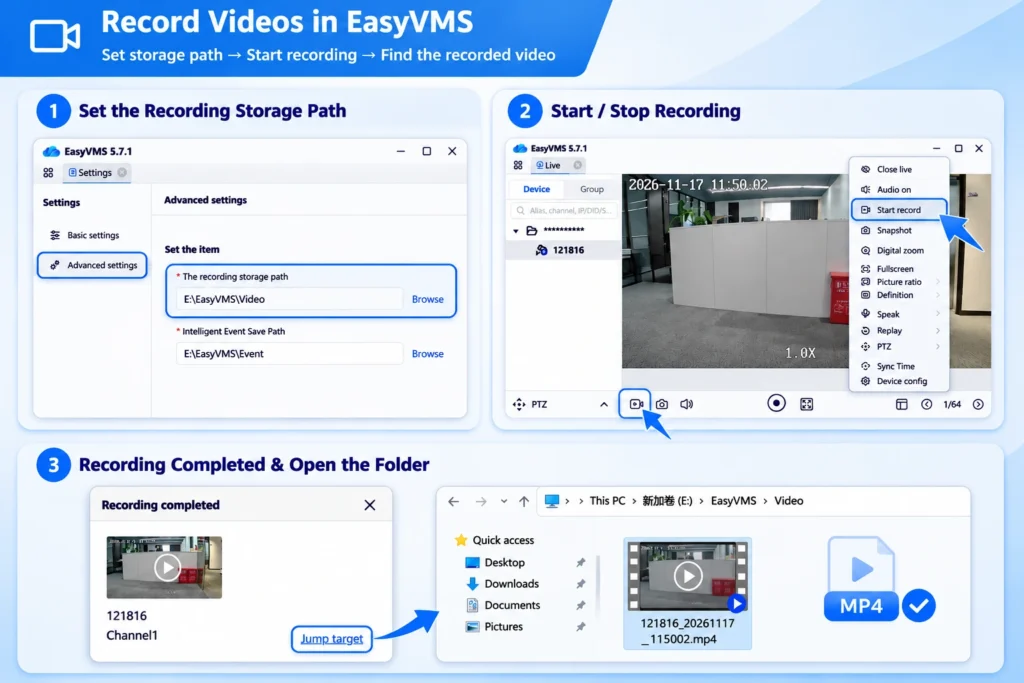
Após conectar sua câmera, você pode gravar vídeos ao vivo manualmente diretamente no seu computador.
Passo 1: Verifique a pasta de gravações.
Abra as Configurações → Configurações avançadas.
Encontre o caminho de armazenamento da gravação.
Mantenha a pasta atual ou clique em Procurar para selecionar outro local.
Em nossa demonstração, as gravações são salvas em: E:\EasyVMS\Video
Etapa 2: iniciar a gravação
Volte para a transmissão ao vivo e abra a câmera conectada.
Clique com o botão direito do mouse na pré-visualização da câmera e selecione Iniciar gravação.
O EasyVMS iniciará a gravação do canal da câmera selecionada.
Etapa 3: parar a gravação
Quando terminar, clique com o botão direito novamente e selecione Parar gravação.
A mensagem "Gravação concluída" será exibida.
Clique em " Ir para o destino" para abrir a pasta que contém sua gravação salva.
Como encontrar e reproduzir vídeos MP4 salvos
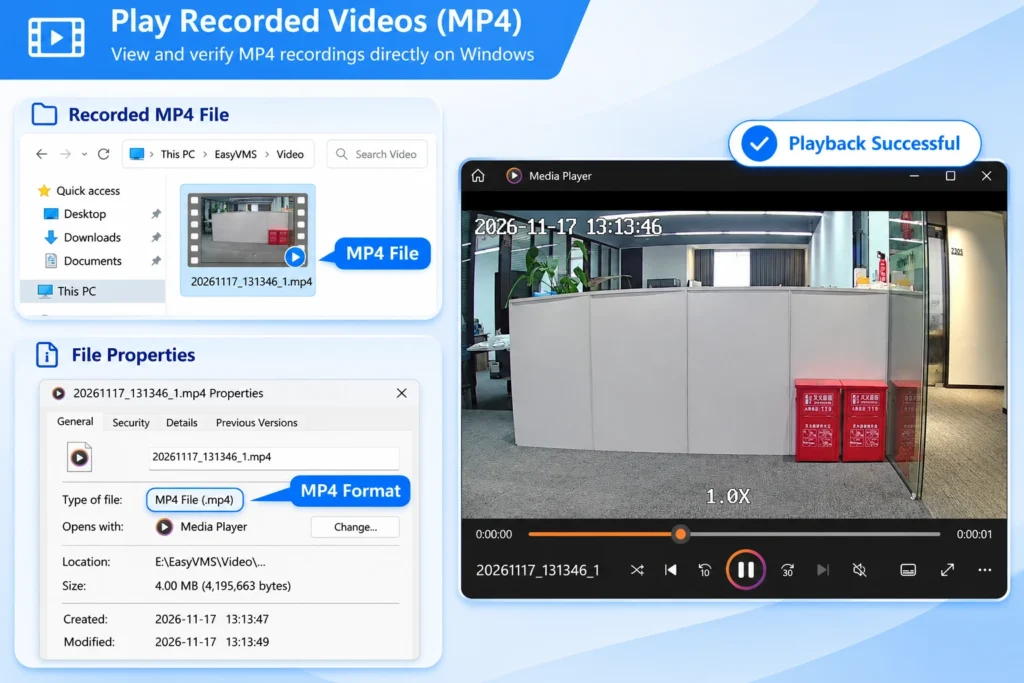
Após a gravação, você pode abrir o vídeo salvo através da pasta exibida por "Ir para o destino".
Alternativamente, navegue até o diretório de gravação configurado usando o Explorador de Arquivos do Windows.
Clique duas vezes na gravação para reproduzi-la em um reprodutor de mídia compatível.
Em nossa demonstração, o vídeo abre com sucesso no Windows Media Player.
Para verificar o formato do arquivo, clique com o botão direito do mouse na gravação e selecione Propriedades.
Nossa gravação de teste foi salva em formato MP4 , portanto, pode ser reproduzida diretamente sem a necessidade de instalar software de reprodução adicional.
Nota: O formato MP4 foi confirmado em nossa demonstração. Outros tipos de gravação ou versões de software podem gerar formatos de arquivo diferentes.
Aplicativo HiEasy para PC: Arquivos PRV e EasyConverter
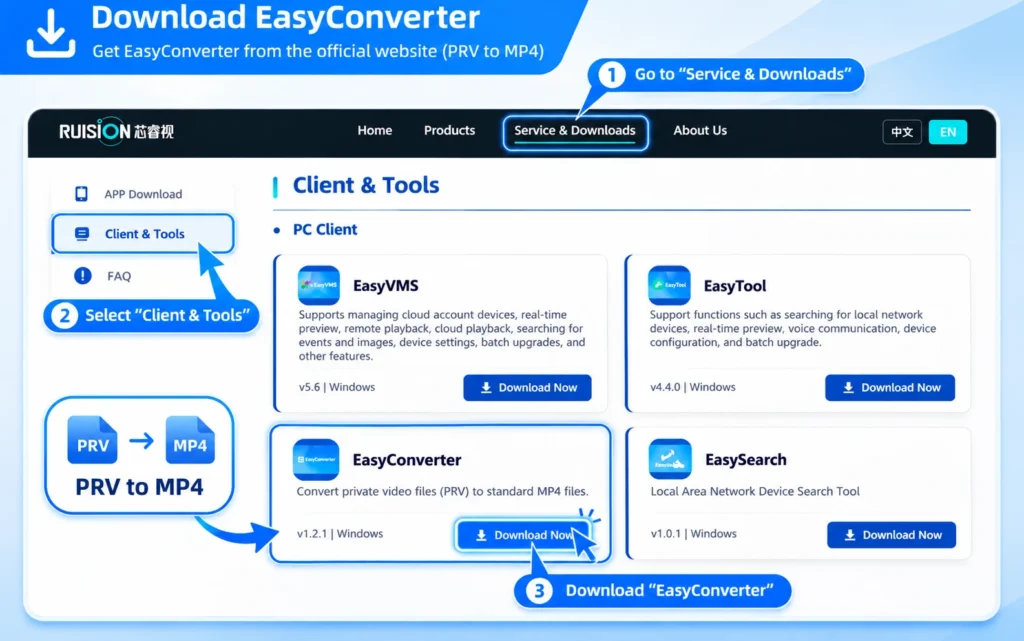
Algumas gravações do EasyVMS podem usar o formato proprietário PRV.
Para arquivos PRV compatíveis, a Ruision fornece duas ferramentas:
- Reprodutor de vídeo: Reproduz gravações PRV.
- EasyConverter: Converte vídeos PRV compatíveis em arquivos MP4.
Para baixar o EasyConverter, visite o site oficial da Ruision e abra o seguinte link:
Serviços e Downloads → Cliente e Ferramentas
Encontre o EasyConverter e clique em Baixar agora.
Central de downloads oficial: https://www.ruision.com/downloads?tab=app
Nosso vídeo demonstra como baixar o EasyConverter, e não o processo de conversão completo.
Se a sua gravação do EasyVMS já for um arquivo MP4 e reproduzir normalmente, nenhuma conversão será necessária.
Perguntas frequentes sobre o EasyVMS (aplicativo HiEasy para PC)
Por que o EasyVMS não consegue encontrar minha câmera HiEasy WiFi?
Se a sua câmera não aparecer em Dispositivos online, verifique se ela está ligada e conectada à mesma rede local acessível que o seu computador.
Clique em Atualizar para pesquisar novamente. Verifique também se o firewall, as configurações de isolamento do roteador ou a compatibilidade da câmera podem estar impedindo a detecção do dispositivo.
O que devo fazer se o login por código QR falhar?
Certifique-se de que seu telefone esteja conectado à internet e que você esteja conectado à conta HiEasy correta.
Se o código QR expirou, abra novamente a tela de login na nuvem e escaneie o novo código. Siga as instruções de autorização no aplicativo móvel.
O EasyVMS pode continuar gravando depois que eu fechar o programa?
A gravação manual através do EasyVMS exige que o cliente Windows permaneça em execução e conectado à câmera.
Fechar o EasyVMS interrompe o processo de gravação no computador. A gravação na câmera, em um cartão SD ou armazenamento em nuvem, é uma função separada que depende do seu dispositivo e das suas configurações.
Posso conectar uma câmera HiEasy 4G ao EasyVMS?
Sim. Verificamos que uma câmera HiEasy MS-6606 4G online pode ser acessada no Windows através do EasyVMS usando a mesma conta na nuvem da HiEasy.
Abra o EasyVMS, selecione Nuvem e use o aplicativo móvel HiEasy para escanear o código QR e autorizar o login. Sua câmera 4G vinculada aparecerá então no EasyVMS.
As câmeras HiEasy 4G não podem ser adicionadas através da Busca na Rede Local (LAN). A visualização ou gravação de imagens 4G no seu computador pode consumir dados móveis adicionais. A compatibilidade com outros modelos 4G deve ser verificada individualmente.
O EasyVMS oferece uma maneira prática de acessar câmeras HiEasy compatíveis no Windows, conectar dispositivos Wi-Fi e gravar e reproduzir vídeos localmente.
Para obter mais recursos de software, visite nossa página de download do aplicativo HiEasy . Você também pode explorar nossas câmeras HiEasy para aplicações de monitoramento residencial, comercial e em escritórios.



