

Este guia da HiEasy aborda o download do aplicativo, o registro por e-mail, a configuração da câmera via Wi-Fi e 4G e a recuperação de senha. Todos os cinco tutoriais em vídeo foram gravados por nossa equipe usando câmeras HiEasy reais. Adicionamos com sucesso as câmeras MS-6607D-WIFI e MS-6606 , visualizamos vídeos ao vivo e demonstramos o controle PTZ. As etapas e os recursos disponíveis podem variar de acordo com o modelo da câmera, o firmware e a versão do aplicativo HiEasy.
O que é HiEasy?
O HiEasy é um aplicativo móvel usado para conectar, monitorar e gerenciar câmeras de segurança compatíveis. Ele fornece acesso às funções da câmera por meio de um telefone Android ou iPhone, permitindo que os usuários gerenciem dispositivos compatíveis sem depender de uma tela de monitoramento dedicada. Dependendo da câmera conectada e de seus recursos disponíveis, o HiEasy pode fornecer vídeo ao vivo, reprodução de gravações, comunicação de áudio e configurações do dispositivo.
O que você pode fazer com o aplicativo HiEasy?
O HiEasy oferece diversas funções úteis para câmeras de segurança compatíveis:
- Visualização ao vivo: Acesse vídeos em tempo real de câmeras conectadas.
- Gerenciamento de dispositivo: Adicione câmeras compatíveis e gerencie-as através da lista de dispositivos.
- Reprodução de vídeo: Consulte as gravações disponíveis quando as funções de armazenamento e gravação compatíveis estiverem ativadas.
- Áudio bidirecional: Comunique-se através de câmeras equipadas com microfones e alto-falantes compatíveis.
- Notificações via push: Receba alertas e notificações de eventos compatíveis.
- Configurações da câmera: Acesse as opções disponíveis de configuração e monitoramento da câmera.
A disponibilidade dos recursos depende do hardware da câmera, do firmware, da versão do aplicativo e de quaisquer requisitos de serviço aplicáveis.
Quais câmeras de segurança são compatíveis com o HiEasy?
O HiEasy pode ser usado com diferentes tipos de câmeras de segurança compatíveis, incluindo modelos Wi-Fi e 4G. A principal diferença está na forma como cada câmera se conecta à rede.
| Tipo de Câmera | Conexão de rede | Requisitos principais de configuração |
|---|---|---|
| Câmera WiFi | Roteador sem fio compatível | Rede Wi-Fi e senha |
| Câmera 4G | Rede de Dados Móvel | Cartão SIM e serviço de dados móveis ativados |
Neste guia, a configuração de Wi-Fi é demonstrada usando a MS-6607D-WIFI, enquanto a configuração de 4G usa a MS-6606. Essas demonstrações fornecem exemplos práticos, e não instruções universais para todas as câmeras compatíveis com HiEasy. Para ver os modelos disponíveis, consulte nossa coleção de câmeras HiEasy.
Antes de começar: Requisitos de configuração do HiEasy
Antes de adicionar uma câmera ao HiEasy, prepare o equipamento necessário e verifique se a câmera possui uma fonte de alimentação funcional.
O que você precisa para configurar uma câmera Wi-Fi
Para a configuração de Wi-Fi demonstrada com o MS-6607D-WIFI, prepare:
- Uma câmera de segurança Wi-Fi compatível.
- Um telefone Android ou iPhone com o HiEasy instalado.
- Uma conta HiEasy registrada.
- Uma rede sem fio funcional e compatível com sua câmera.
- A senha correta do Wi-Fi.
- Acesso ao código QR impresso na câmera.
- Ative o Bluetooth no seu telefone se estiver usando a detecção automática de dispositivos compatíveis.
Se a sua câmera já tiver sido configurada anteriormente, pode ser necessário redefini-la antes de se conectar novamente.
O que você precisa para configurar uma câmera 4G
Para a câmera MS-6606 4G, prepare o seguinte:
- Uma câmera de segurança 4G compatível.
- Um cartão SIM ativado com um plano de dados móveis disponível.
- Cobertura celular suportada pela câmera e pelo cartão SIM.
- Uma fonte de alimentação adequada.
- Um telefone com o HiEasy instalado.
- Acesso ao código QR do dispositivo da câmera.
Importante: Verifique a compatibilidade do cartão SIM e as bandas de rede celular suportadas antes de tentar conectar uma câmera 4G. A compatibilidade da rede pode variar de acordo com o modelo da câmera, o país e a operadora de celular. Assim que tudo estiver pronto, você poderá começar a instalar e configurar o HiEasy.
Como baixar e instalar o aplicativo HiEasy
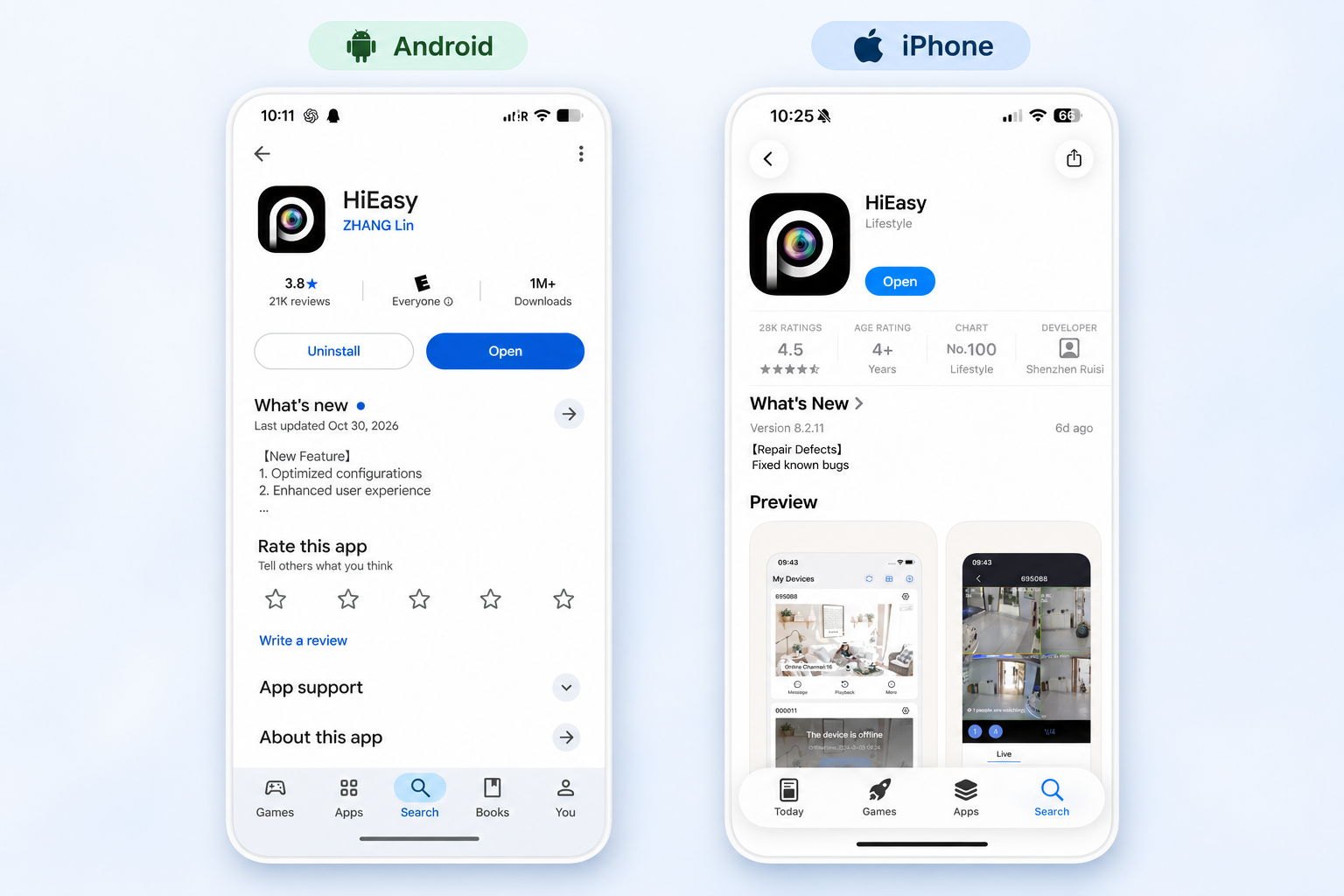
O HiEasy está disponível para Android e iPhone. Você pode encontrar o aplicativo na Google Play ou na App Store da Apple. Para links de download e opções de plataforma, visite nossa página de download do aplicativo HiEasy.
Baixe o HiEasy no Android
Para instalar o HiEasy em um dispositivo Android:
- Abra o Google Play Store.
- Procurar por Olá Fácil.
- Localize o aplicativo nos resultados da pesquisa.
- Verifique o nome, o ícone e as informações do desenvolvedor para confirmar se você selecionou o aplicativo correto.
- Torneira Instale.
- Aguarde até que a instalação termine.
- Torneira Abra para lançar o HiEasy.
Quando a tela de login aparecer, a instalação estará concluída. Agora você pode entrar usando uma conta existente ou criar uma nova.
Baixe o HiEasy no iPhone
O processo de instalação é semelhante no iPhone:
- Abra o app Store.
- Procurar por Olá Fácil.
- Localize o aplicativo e verifique seus detalhes.
- Torneira BAIXE.
- Confirme o download, se solicitado.
- Aguarde a conclusão da instalação.
- Torneira Abra para lançar o HiEasy.
Após abrir o aplicativo, você pode prosseguir para o cadastro da conta ou fazer login. Tutorial em vídeo: Como baixar e instalar o HiEasy no Android e no iPhone
 Método alternativo de download: Escaneie o código QR no manual da sua câmera. Algumas câmeras de segurança compatíveis incluem um código QR para download do aplicativo em seus manuais de instruções. Em um telefone compatível, você pode escanear o código com o aplicativo da câmera, abrir o link fornecido e verificar a presença do aplicativo HiEasy antes da instalação. Em nossa demonstração para Android, o código QR direciona o telefone para a Google Play.
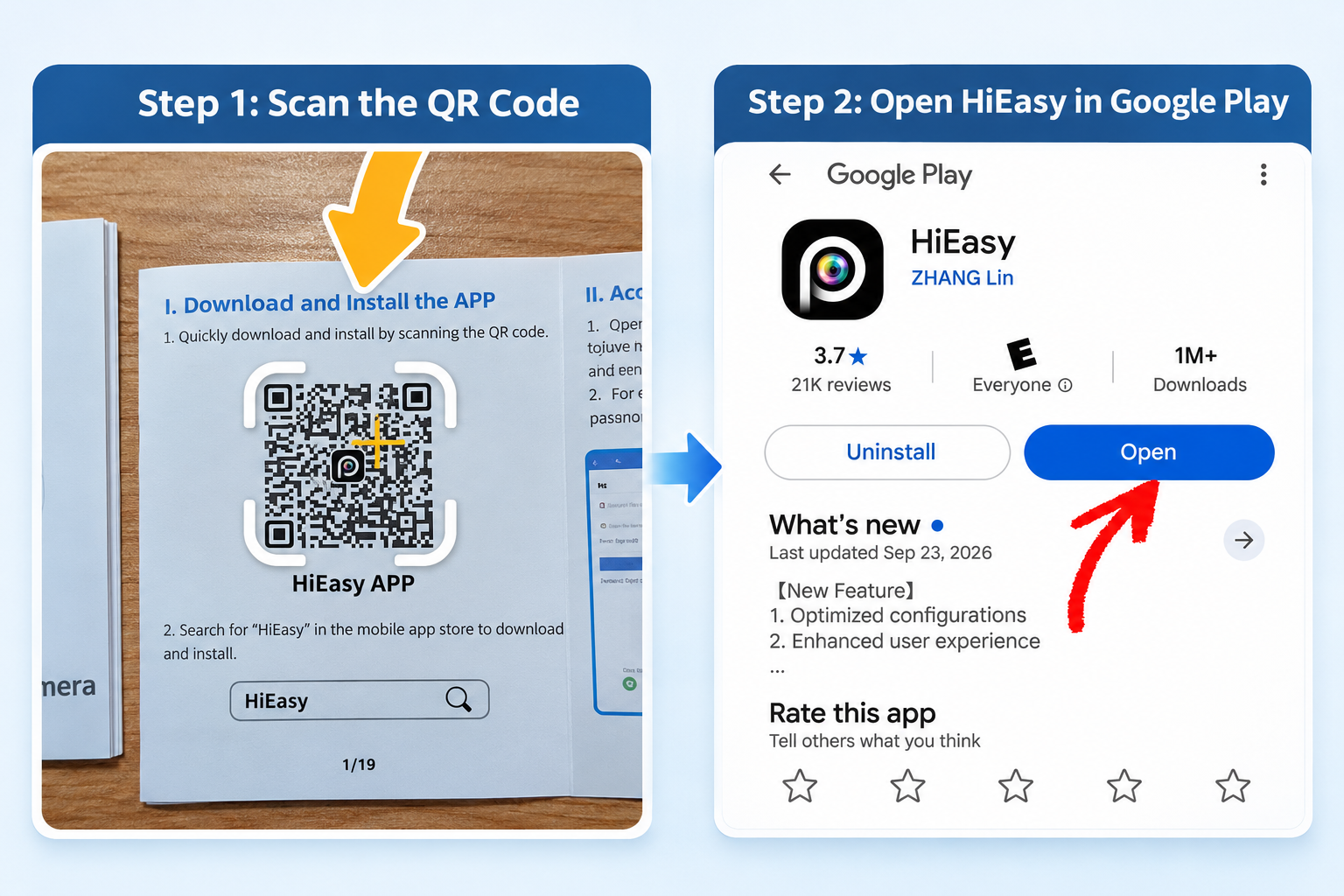 Importante: O código QR para baixar o aplicativo no manual é diferente do código QR do dispositivo usado para adicionar uma câmera ao HiEasy. Certifique-se de escanear o código correto para a tarefa desejada.
Como criar uma conta HiEasy
Após instalar o HiEasy, você precisará de uma conta para usar o fluxo de trabalho de gerenciamento de dispositivos baseado em conta demonstrado neste guia. O HiEasy oferece opções de registro para endereços de e-mail e números de telefone na versão do aplicativo demonstrada. As instruções a seguir se concentram no registro por e-mail.
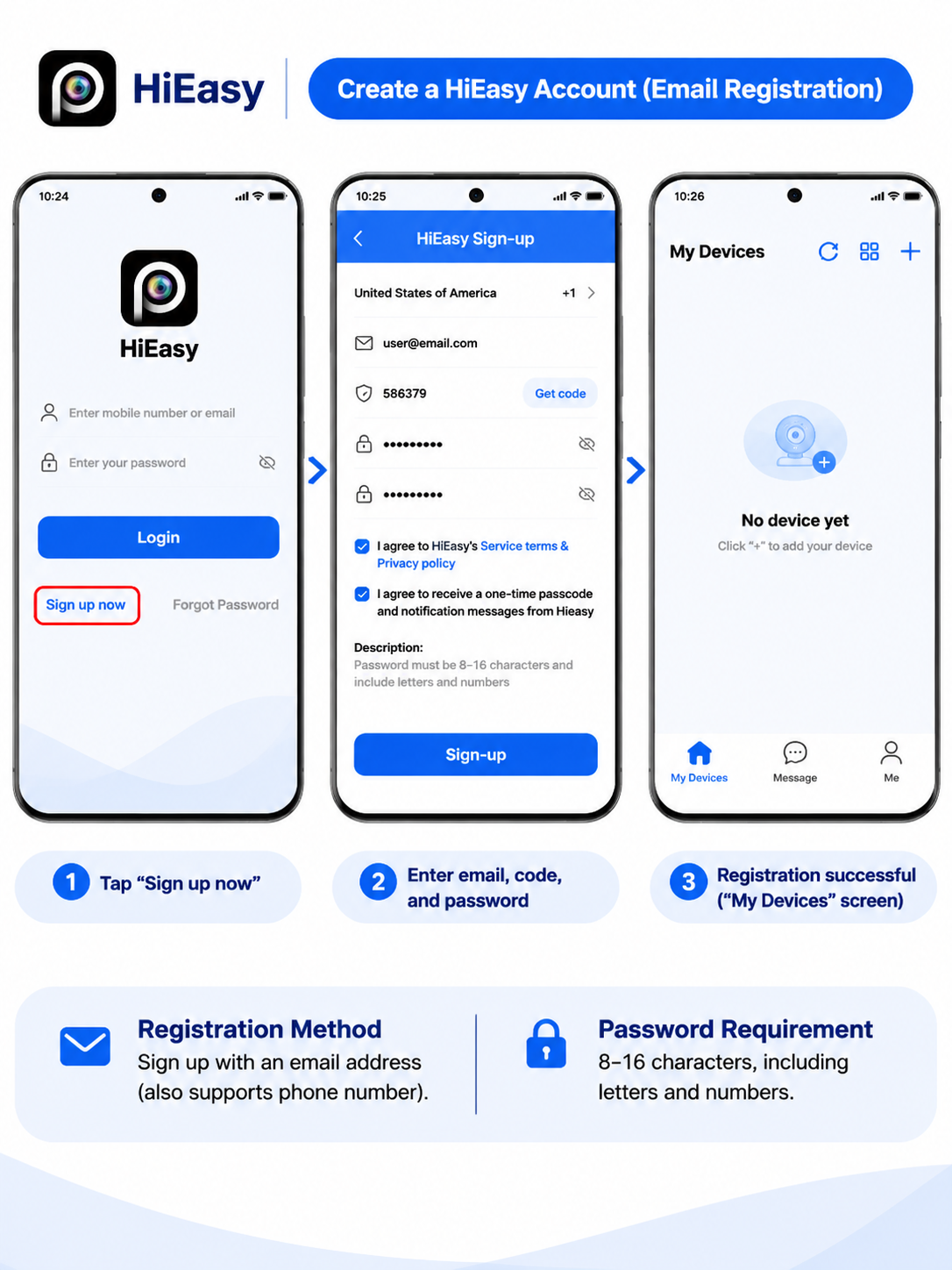
Crie uma conta HiEasy usando o e-mail
- Abra o aplicativo HiEasy.
- Na tela de login, toque em Inscreve-te já.
- Selecione seu país ou região.
- Digite um endereço de e-mail válido.
- Torneira Obter código Para solicitar um código de verificação.
- Verifique sua caixa de entrada de e-mail para encontrar a mensagem de verificação.
- Insira o código no HiEasy.
Certifique-se de usar um endereço de e-mail ao qual você tenha acesso, pois ele também será necessário para o processo de recuperação de senha por e-mail demonstrado posteriormente neste guia.
Defina a senha da sua conta HiEasy
Após verificar seu endereço de e-mail:
- Crie uma senha contendo 8–16 caracteres, incluindo letras e números, conforme exigido pela versão demonstrada do aplicativo.
- Digite a senha novamente para confirmá-la.
- Leia o Contrato de Usuário e a Política de Privacidade.
- Aceite os termos exigidos.
- Torneira Sign-up.
Após o cadastro ser concluído com sucesso, o HiEasy abre o meus dispositivos tela. É aqui que você pode começar a adicionar câmeras de segurança compatíveis. Tutorial em vídeo: Como criar uma conta HiEasy usando o e-mail
 Se você já possui uma conta, retorne à tela de login e insira suas credenciais registradas em vez de criar outra conta.
Como conectar uma câmera Wi-Fi ao HiEasy
Esta seção demonstra como conectar a câmera de segurança MS-6607D-WIFI ao HiEasy. A configuração envolve preparar a câmera, identificá-la por meio do aplicativo, configurar uma rede Wi-Fi compatível e verificar a transmissão de vídeo ao vivo.
Passo 1: Reinicie a câmera Wi-Fi, se necessário.
Se a sua câmera já tiver sido conectada a um aplicativo, pode ser necessário redefini-la antes de configurá-la novamente. Para a MS-6607D-WIFI demonstrada em nosso vídeo:
- Mantenha a câmera ligada.
- Localize o painel de acesso na parte traseira da câmera.
- Abra o painel para encontrar o slot do cartão SD e o botão de reinicialização.
- Na orientação demonstrada, o slot para cartão SD está à esquerda, enquanto a pequena abertura circular de reinicialização está à direita.
- Pressione e mantenha pressionado o botão de reinicialização usando um pino de reinicialização adequado.
- Deixe a câmera concluir o processo de reinicialização.
A câmera deverá então estar pronta para uma nova tentativa de conexão. 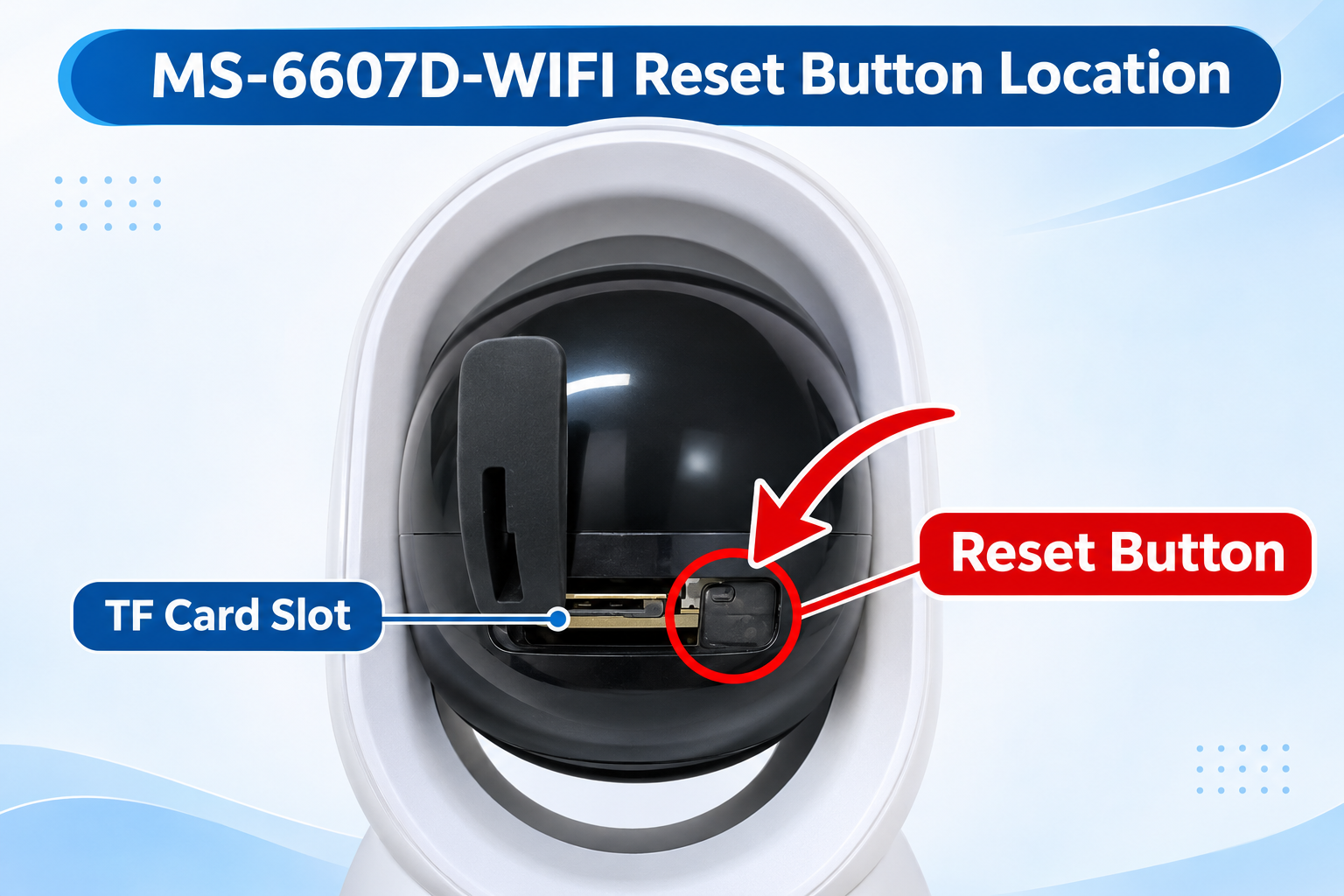 Observação: A reinicialização é opcional e pode não ser necessária para uma câmera nova. Siga as instruções de reinicialização específicas para o modelo do seu dispositivo, em vez de presumir que todas as câmeras utilizam o mesmo procedimento.
Passo 2: Encontre ou digitalize sua câmera no HiEasy
Abra o HiEasy no seu celular e certifique-se de que o Bluetooth esteja ativado. Durante a configuração inicial, o HiEasy pode detectar automaticamente câmeras compatíveis próximas e exibir uma mensagem para seleção do dispositivo. Se o dispositivo detectado for a câmera correta, siga as instruções na tela. Como alternativa, você pode identificar a câmera escaneando o código QR do dispositivo. Para usar a identificação por código QR:
- Localize o código QR impresso no corpo da câmera.
- Selecione a opção de digitalização de dispositivos apropriada no HiEasy.
- Aponte seu telefone para o código QR da câmera.
- Aguarde até que o HiEasy reconheça o dispositivo.
- Continue com as instruções de conexão.
Ao escanear o código QR do dispositivo, você pode identificar a câmera desejada quando houver vários dispositivos compatíveis por perto. 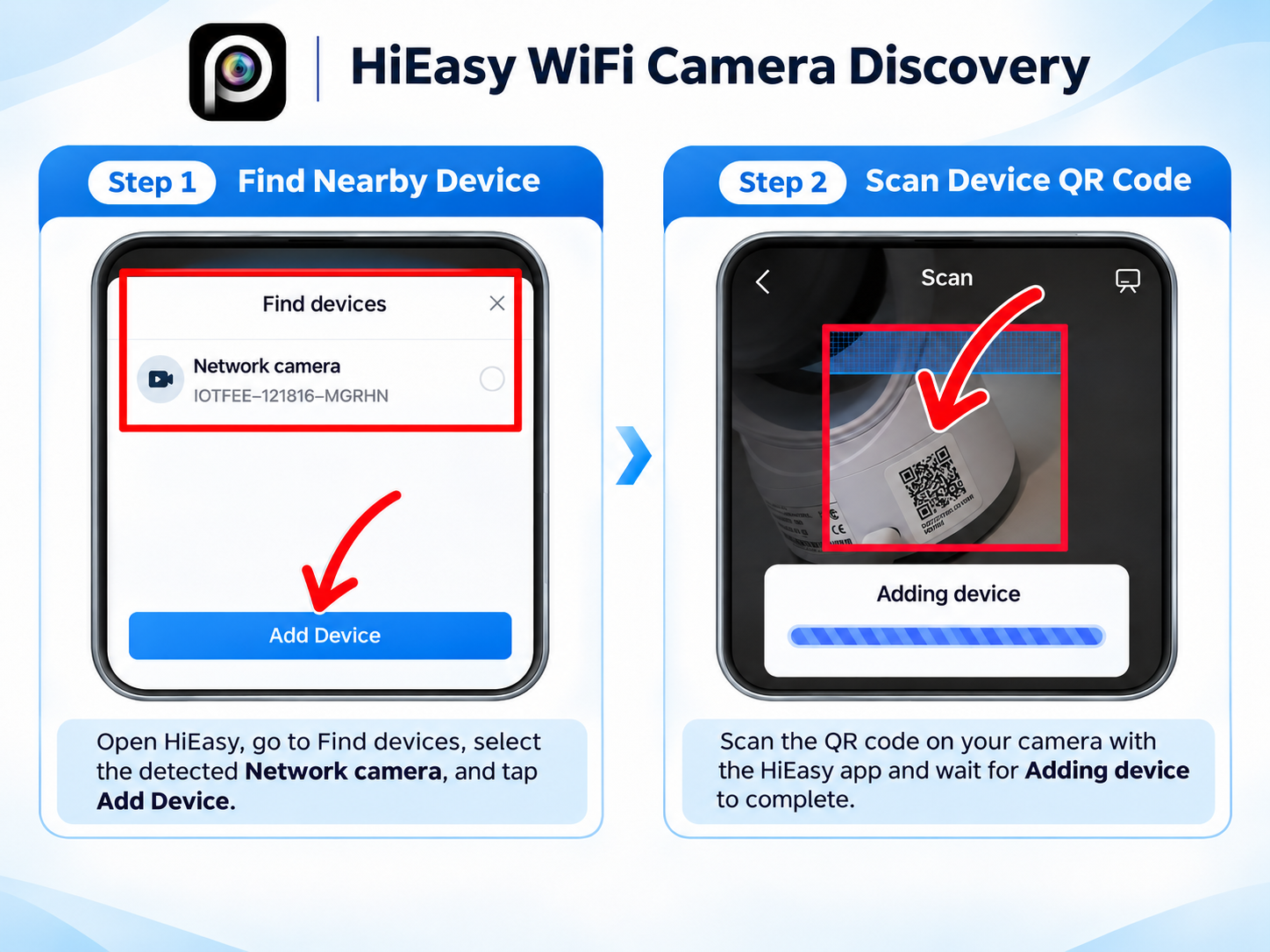
Passo 3: Configurar a conexão Wi-Fi
Após o HiEasy reconhecer a câmera, siga as instruções para conectá-la a uma rede sem fio. O aplicativo demonstrado fornece informações sobre as frequências Wi-Fi compatíveis, como 2.4 GHz ou 5 GHz, dependendo do dispositivo. No tutorial MS-6607D-WIFI, a conexão é demonstrada usando uma rede Wi-Fi de 2.4 GHz . Para continuar:
- Verifique a frequência Wi-Fi suportada pela sua câmera.
- Selecione uma rede compatível.
- Digite a senha correta da rede Wi-Fi.
- Siga as instruções de conexão na tela.
Uma senha incorreta ou uma frequência Wi-Fi incompatível podem impedir a configuração bem-sucedida. Não presuma que todas as câmeras compatíveis com HiEasy suportam 5 GHz apenas porque o aplicativo exibe uma opção de frequência. 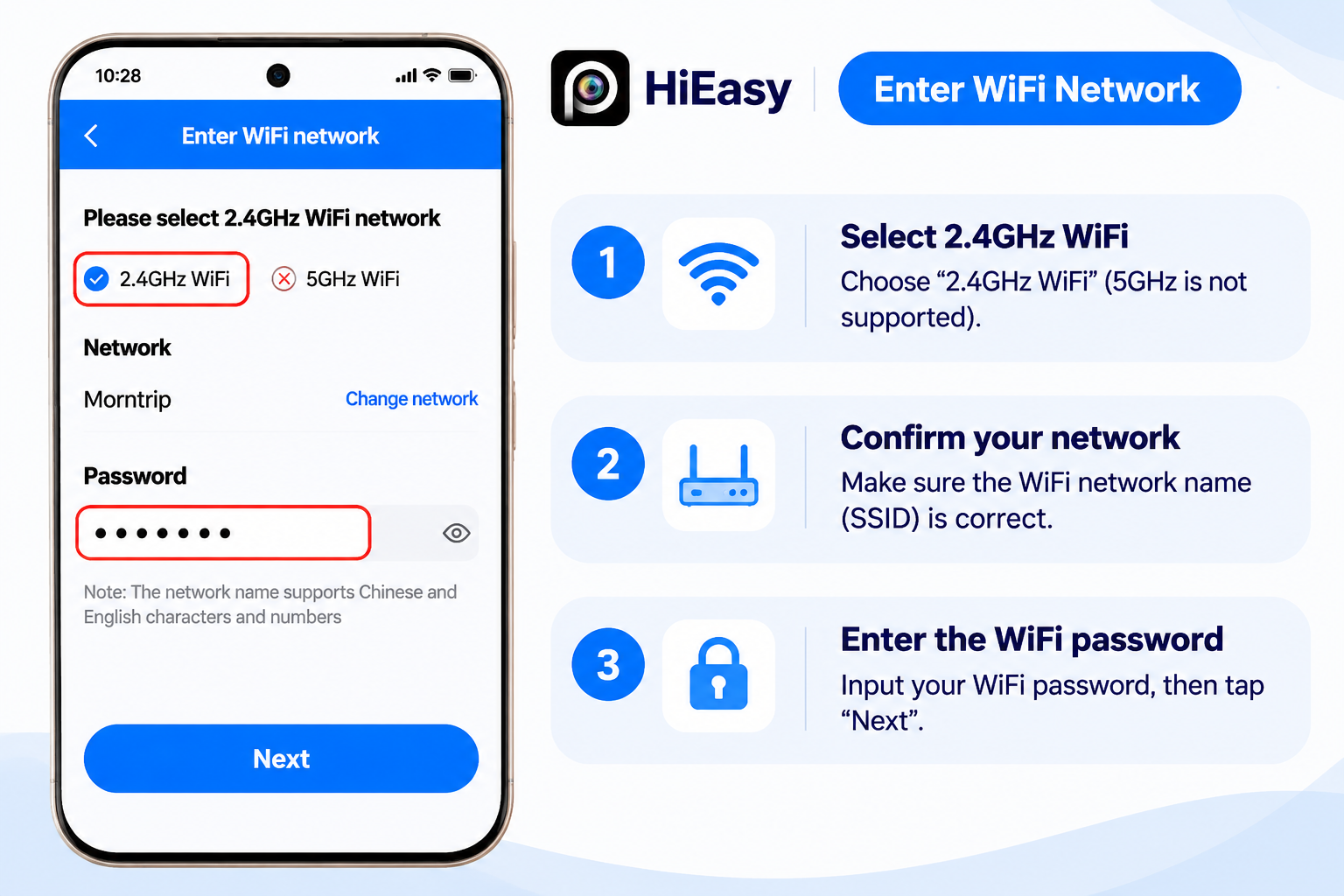
Etapa 4: Conclua a configuração e verifique a visualização ao vivo.
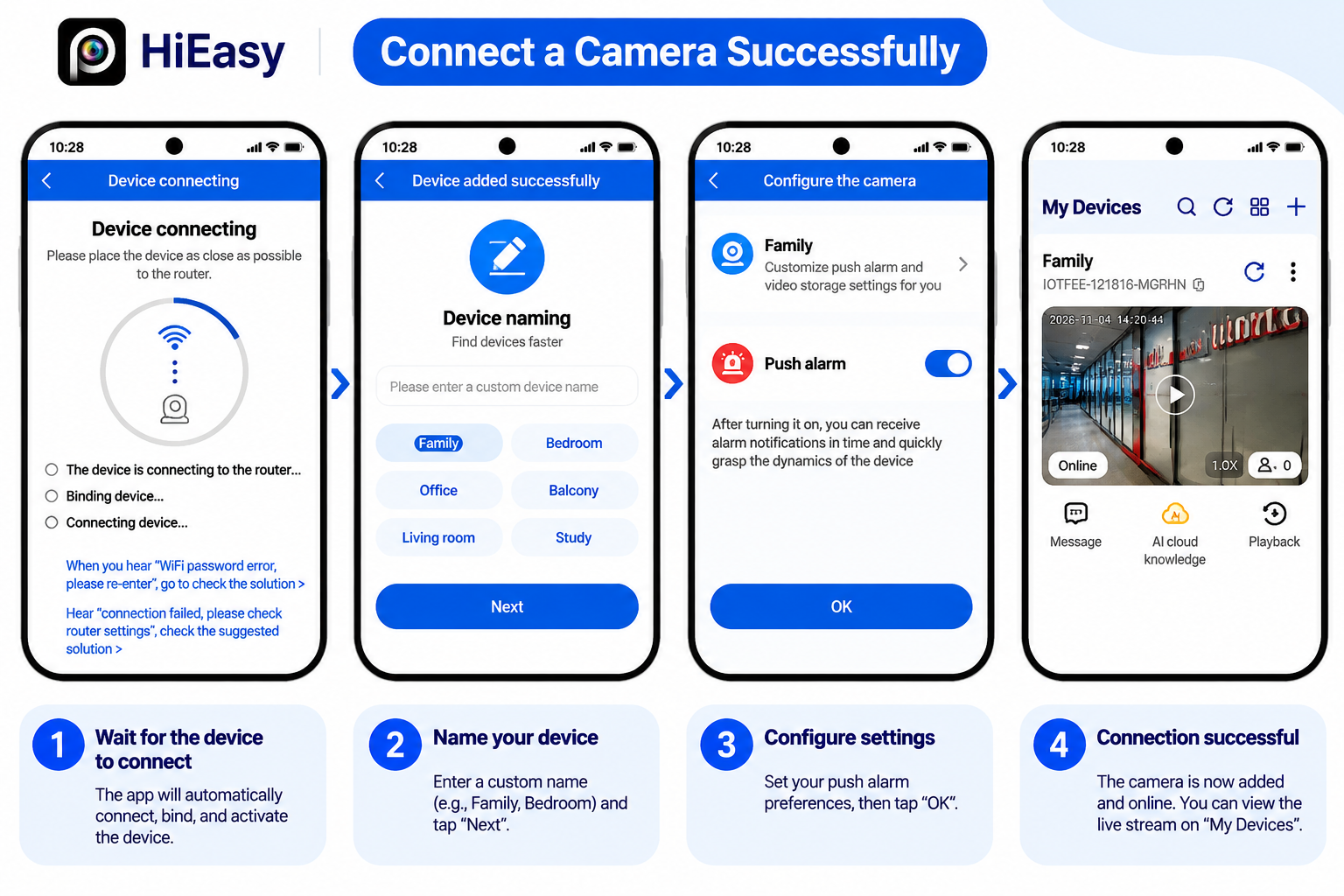
Mantenha a câmera ligada enquanto o HiEasy conclui o processo de conexão. Assim que a câmera for adicionada com sucesso:
- Abra a câmera na sua lista de dispositivos.
- Aguarde o carregamento da transmissão de vídeo ao vivo.
- Confirme se a câmera está online.
- Verifique se o vídeo está sendo exibido corretamente.
Em nossa demonstração, o MS-6607D-WIFI estabelece sua conexão Wi-Fi e exibe vídeo ao vivo pelo HiEasy. Isso confirma que a configuração inicial foi bem-sucedida no ambiente demonstrado. Tutorial em vídeo: Como conectar uma câmera Wi-Fi ao HiEasy Modelo de demonstração: MS-6607D-WIFI
Como conectar uma câmera 4G ao HiEasy
Uma câmera de segurança 4G se conecta por meio de uma rede celular compatível, em vez de depender de um roteador Wi-Fi convencional. Isso torna a conectividade 4G útil para determinadas aplicações de monitoramento externo, remoto e temporário, onde o acesso fixo à internet pode não estar disponível. Neste tutorial, usaremos a câmera de segurança 4G MS-6606 para demonstrar como adicionar uma câmera celular compatível ao HiEasy.
Passo 1: Prepare um cartão SIM ativado
Antes de iniciar o processo de conexão, certifique-se de que a câmera contenha um cartão SIM compatível. O cartão SIM deve ter um serviço de dados móveis ativo e ser compatível com as bandas de rede suportadas pela câmera. Em nossa demonstração, um cartão SIM ativado com um plano de dados disponível já foi inserido na MS-6606. Se a sua câmera não tiver um cartão SIM instalado, consulte o manual do usuário para identificar o slot correto e o procedimento de instalação. 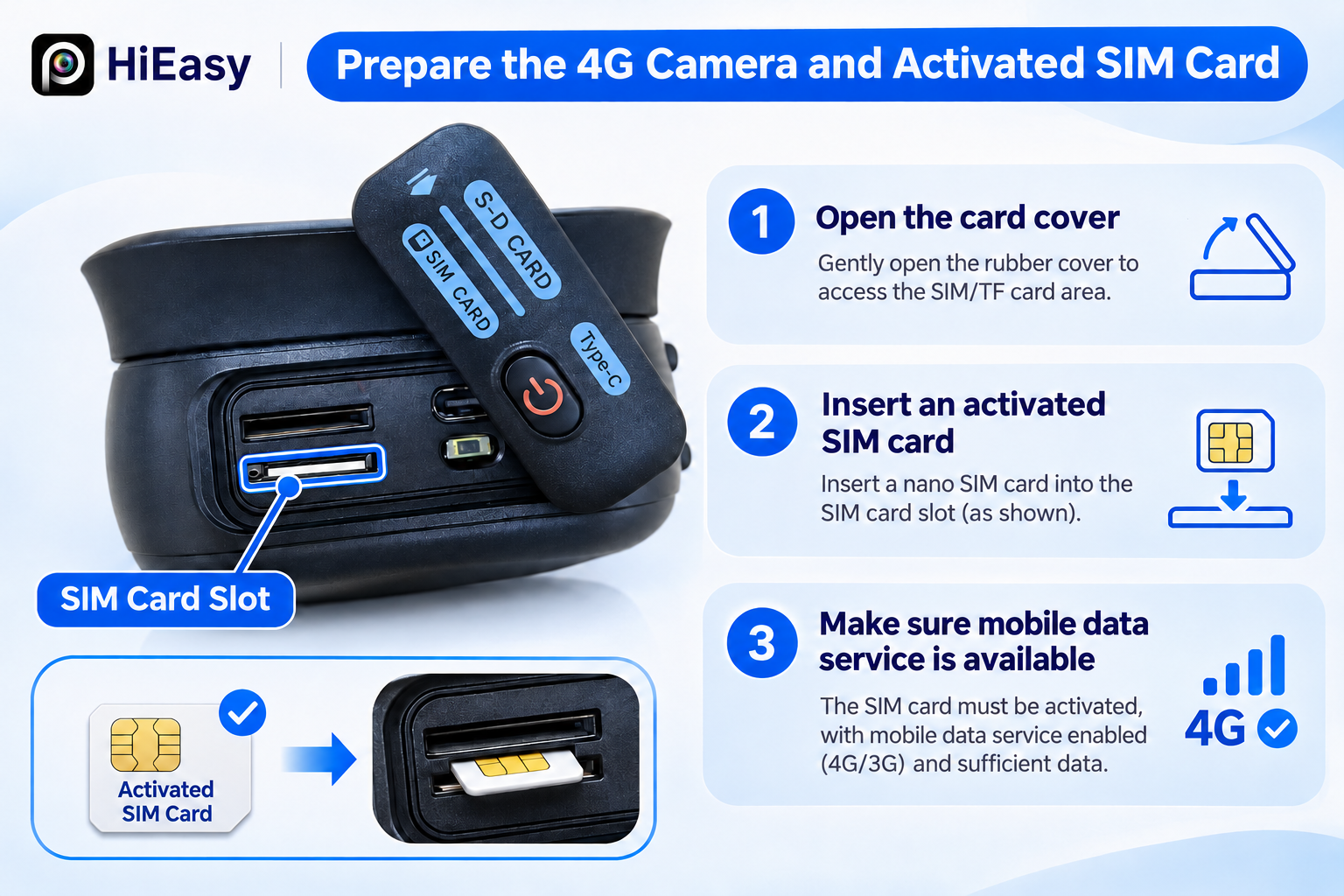
Passo 2: Ligue a câmera 4G
Após preparar o cartão SIM:
- Conecte a câmera à fonte de alimentação apropriada.
- Ligue a câmera.
- Deixe o sistema terminar de iniciar.
- Dê tempo para que a conexão com a rede celular seja estabelecida.
O tempo necessário para inicialização e registro na rede pode variar dependendo do dispositivo e das condições da rede local. Certifique-se de que a câmera permaneça ligada durante todo o processo de configuração.
Passo 3: Adicione a câmera 4G usando o código QR.
Assim que a câmera estiver pronta:
- Abra o Olá Fácil app.
- Acesse meus dispositivos.
- Toque em + Ícone para adicionar uma câmera.
- Localize o código QR do dispositivo no MS-6606.
- Aponte seu telefone para o código QR.
- Aguarde até que o HiEasy reconheça o dispositivo.
- Siga as instruções restantes na tela para concluir a conexão.
Após o código QR ser reconhecido, o HiEasy irá guiá-lo pelos passos restantes. Aguarde até que a câmera apareça na sua lista de dispositivos. 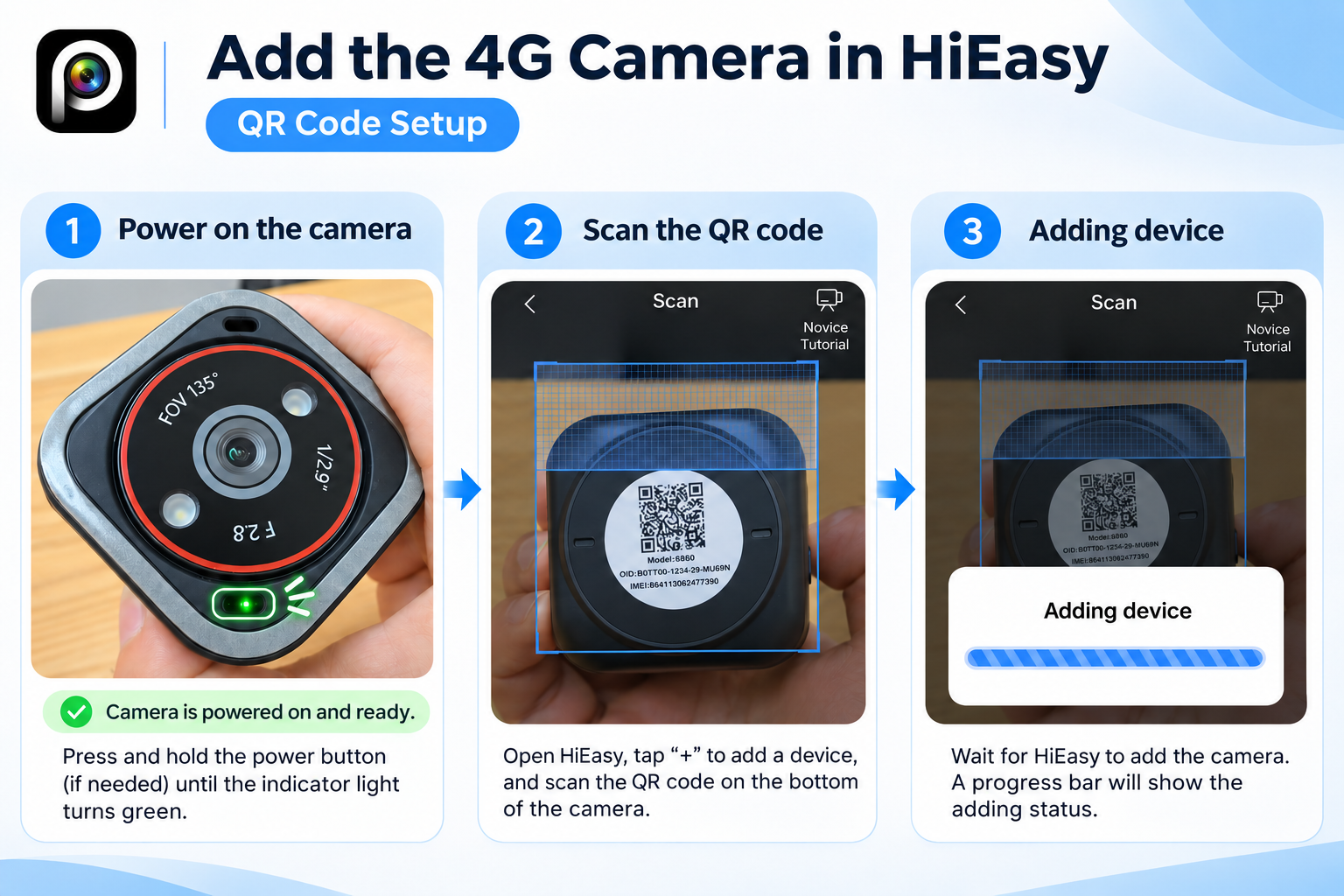
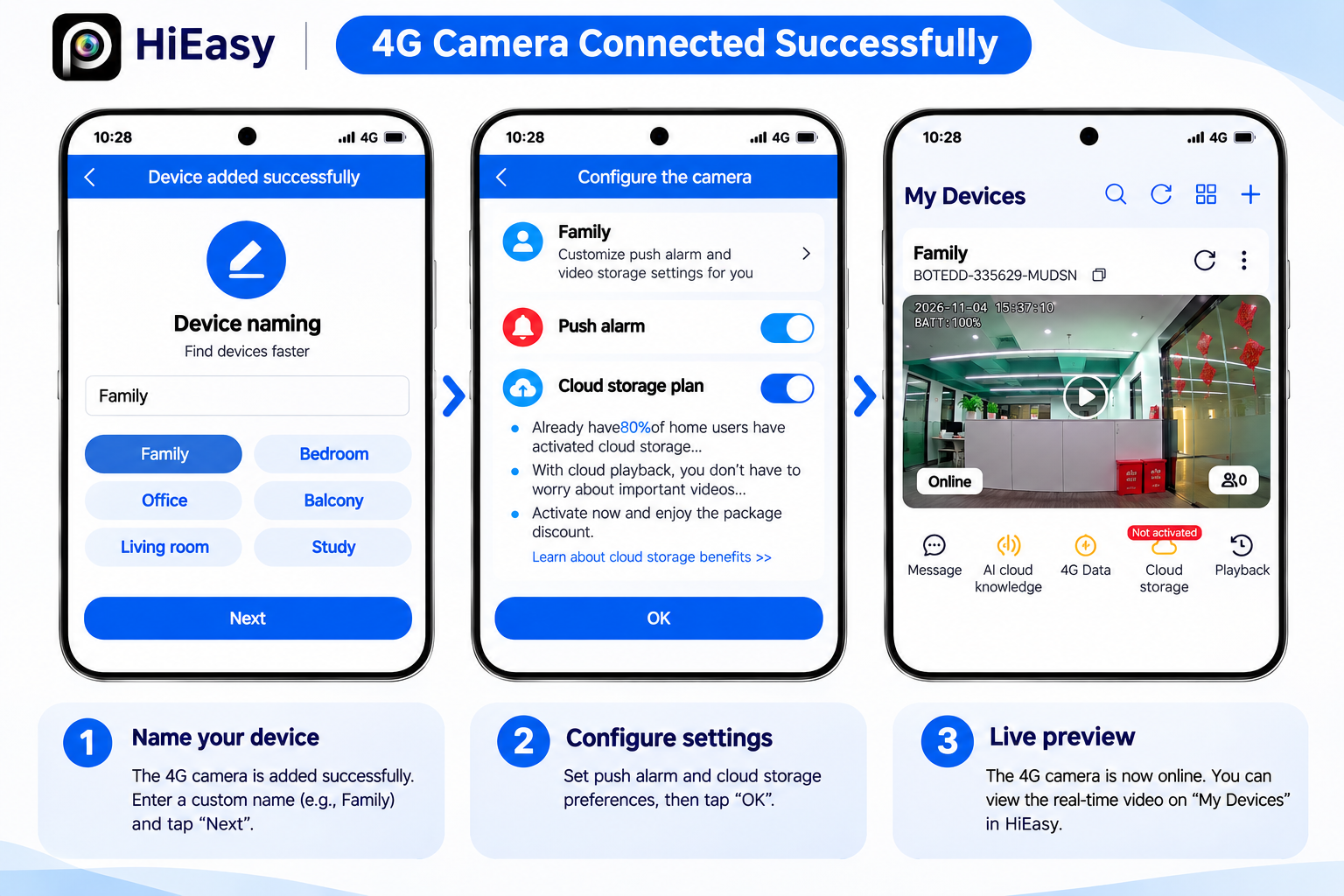
Passo 4: Verifique o vídeo ao vivo da câmera 4G
Após a câmera ter sido adicionada:
- Encontre a câmera em meus dispositivos.
- Toque para abrir Live View.
- Confirme se a câmera está online.
- Verifique se a transmissão de vídeo ao vivo está sendo exibida.
Em nossa demonstração, a MS-6606 conectou-se com sucesso ao HiEasy e exibiu vídeo ao vivo. Isso comprova que a câmera e o cartão SIM testados conseguiram estabelecer uma conexão funcional no ambiente de demonstração. Tutorial em vídeo: Como conectar uma câmera 4G ao HiEasy Modelo de demonstração: MS-6606
Qual a diferença entre uma configuração de Wi-Fi e uma de 4G?
Embora ambos os tipos de câmera possam ser adicionados ao HiEasy, seus requisitos de rede são diferentes. Uma câmera Wi-Fi precisa de acesso a uma rede sem fio compatível e sua senha. Uma câmera 4G, por sua vez, usa um cartão SIM compatível e uma conexão de dados móveis. Para a configuração da MS-6606 mostrada aqui, não é necessária a senha da rede Wi-Fi doméstica. No entanto, o telefone que executa o HiEasy ainda precisa de uma conexão com a internet para acessar a câmera remotamente.
Como redefinir uma senha esquecida do HiEasy
Se você esquecer a senha da sua conta HiEasy, poderá usar o processo de recuperação por e-mail demonstrado em nosso tutorial. Você precisará ter acesso ao endereço de e-mail associado à sua conta.
Redefina sua senha do HiEasy usando o e-mail
- Abra o aplicativo HiEasy.
- Na tela de login, toque em Esqueceu a senha.
- Digite seu endereço de e-mail registrado.
- Torneira Seguinte.
- Na página de recuperação de senha, toque em Obter código.
- Verifique sua caixa de entrada de e-mail para obter o código de verificação.
- Insira o código no HiEasy.
- Crie uma nova senha contendo 8–16 caracteres, incluindo letras e números, conforme mostrado no tutorial.
- Digite a nova senha novamente para confirmá-la.
- Torneira Redefinição completa de senha.
Após a reinicialização ser concluída com sucesso, retorne à tela de login. 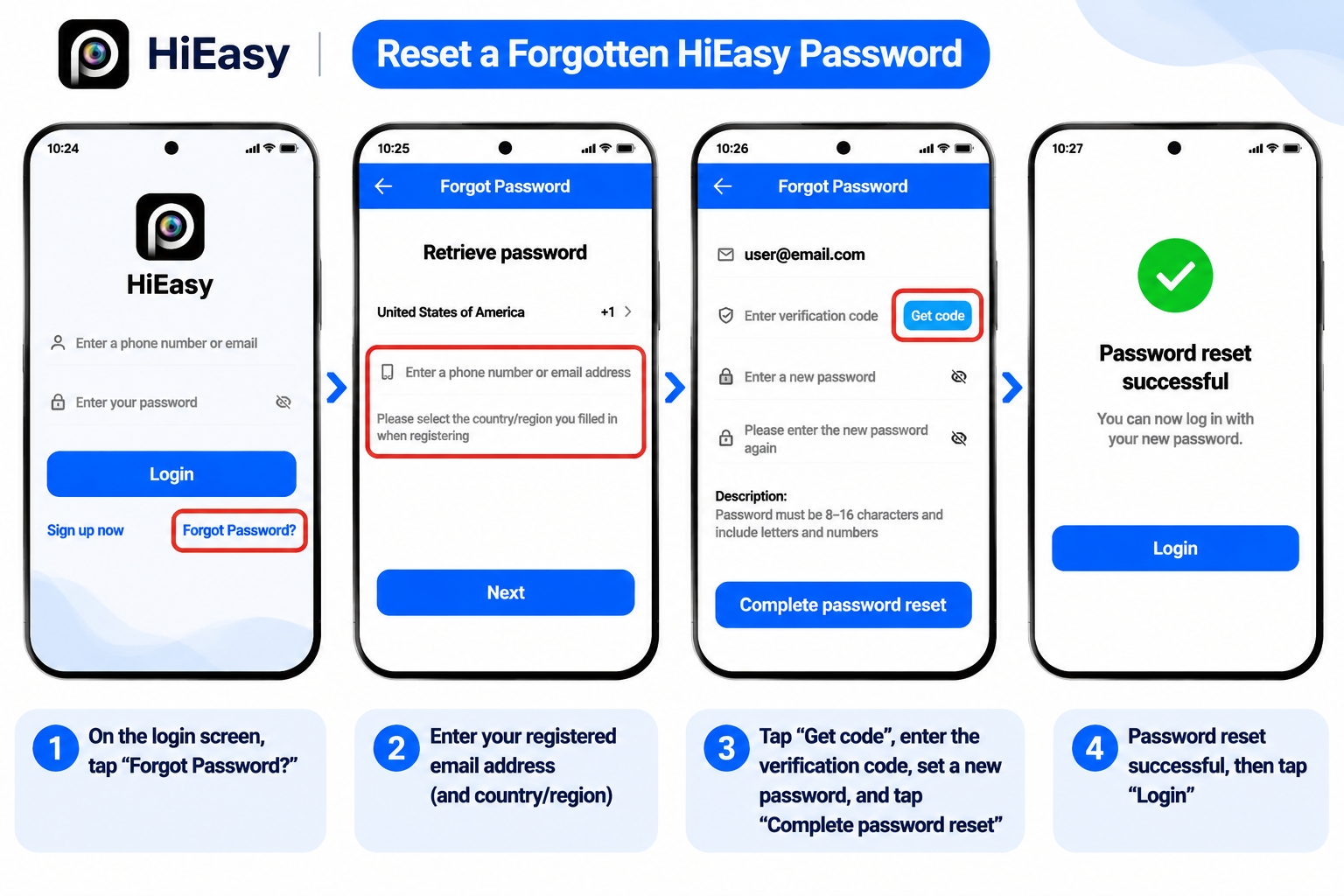
Faça login com sua nova senha.
Para recuperar o acesso:
- Digite seu endereço de e-mail registrado.
- Digite sua nova senha.
- Torneira Entrar.
- Confirme se o HiEasy abre o meus dispositivos tela.
Assim que você acessar a lista de dispositivos, o processo de recuperação da sua conta estará concluído. Tutorial em vídeo: Como redefinir uma senha esquecida do HiEasy Observação: Este vídeo demonstra como recuperar uma senha esquecida. Ele não demonstra como alterar uma senha nas configurações da conta depois de já estar conectado.
Solução de problemas de configuração da câmera HiEasy
Se não for possível adicionar sua câmera ao HiEasy, verifique os requisitos básicos antes de repetir o processo de configuração. As recomendações a seguir são verificações gerais de diagnóstico e não garantem que todos os problemas possam ser resolvidos com o mesmo procedimento.
Olá, Easy não consegue encontrar sua câmera Wi-Fi.
Se o HiEasy não detectar sua câmera, comece confirmando se o dispositivo está ligado e pronto para configuração. Se estiver usando a descoberta automática, verifique se o Bluetooth está ativado no seu celular. Você também pode tentar escanear o código QR do dispositivo em vez de depender da descoberta automática. Para uma câmera que já foi configurada, verifique se as instruções específicas do modelo exigem uma reinicialização antes de reconectá-la.
Falha na conexão da câmera HiEasy WiFi
Se a conexão Wi-Fi não for estabelecida, verifique as seguintes possíveis causas:
- Senha de Wi-Fi incorreta.
- Frequência Wi-Fi não suportada.
- Problemas de conectividade com o roteador ou a rede sem fio.
- Interrupção de energia da câmera durante a configuração.
- A câmera não está pronta para emparelhamento.
Confirme se a rede sem fio selecionada corresponde à frequência suportada pela sua câmera. Para a demonstração da MS-6607D-WIFI, uma rede Wi-Fi de 2.4 GHz foi utilizada com sucesso.
A câmera HiEasy 4G não está conectando.
Se uma câmera 4G não conseguir estabelecer conexão, verifique se:
- O cartão SIM está ativado.
- O plano de dados móveis está disponível.
- A câmera é compatível com as bandas de rede celular relevantes.
- Há cobertura celular disponível no local de instalação.
- A câmera está ligada e concluiu a inicialização.
- O código QR correto do dispositivo está sendo lido.
Durante nosso teste com a MS-6606, um telefone que não conseguia adicionar a câmera 4G concluiu a configuração após desligarmos o Wi-Fi do aparelho. Essa foi uma etapa de solução de problemas que funcionou em nosso teste, e não um requisito para todas as câmeras 4G. Também encontramos um cartão SIM sem dados móveis disponíveis. A câmera conectou-se novamente após a substituição por um cartão SIM com dados disponíveis. Se o problema persistir, consulte o manual do usuário da câmera ou entre em contato com o fornecedor original para obter assistência específica para o modelo.
Código de verificação de e-mail do HiEasy não recebido.
Caso não receba um código de registo ou de recuperação de conta:
- Verifique se seu endereço de e-mail está correto.
- Verifique sua pasta de spam ou lixo eletrônico.
- Aguarde alguns instantes para que a mensagem de verificação chegue.
- Solicite outro código se o aplicativo permitir.
- Confirme se o seu telefone tem uma conexão de internet funcionando.
Caso a verificação continue sem sucesso, siga as instruções de suporte da conta do provedor do aplicativo.
Aviso: A ICSEECAM é uma fabricante de câmeras de segurança e fornecedora OEM, não a desenvolvedora do aplicativo HiEasy. A disponibilidade do software, os serviços de conta, as interfaces do aplicativo e a compatibilidade da câmera podem sofrer alterações. Sempre siga as instruções e a documentação atualizadas do aplicativo para o seu modelo específico de câmera.
Câmeras HiEasy para projetos de atacado e OEM
A ICSEECAM oferece câmeras Wi-Fi, 4G e solares compatíveis com HiEasy para fornecimento no atacado e para fabricantes de equipamentos originais (OEM/ODM). Explore nossa coleção de câmeras HiEasy para comparar modelos e solicitar um orçamento para atacado.



