

Você sabia que o mercado global de câmeras de segurança residencial está crescendo exponencialmente a uma taxa anual de 20.7% ( Grand View Research – 2025-2030)? Por trás desse crescimento explosivo, existe uma revolução silenciosa: dispositivos inteligentes acessíveis agora permitem que residências e pequenas empresas criem sistemas de vigilância do tipo "faça você mesmo" por menos do que uma máquina de café.
A vida pós-pandemia reescreveu as regras. Trabalhadores remotos precisam de olhos nos pacotes de entrega, tutores de animais de estimação lidam com vários encrenqueiros peludos e famílias que criam filhos em outros países anseiam por vislumbres em tempo real dos primeiros passos de seus filhos a oceanos de distância. No entanto, a maioria das câmeras "econômicas" ainda força os usuários a escolher entre funcionalidade e preço acessível — até agora.
Entra em cena o YCC365: um aparelho inovador de US$ 13 com controles de panorâmica, inclinação e zoom, armazenamento em nuvem e integração com Alexa, que domina discretamente as listas de mais vendidos da Amazon. Mas será que essa promessa de "recursos de mil dólares a um preço de cem dólares" se sustenta? Como ele lida com cenários reais, como escapadas de animais de estimação à meia-noite ou movimentos repentinos na varanda?
Este blog explica tudo o que você não encontrará nas páginas de produtos: dicas práticas de configuração, armadilhas ocultas do aplicativo e por que mais de 5 milhões de usuários toleram seu aplicativo com classificação de 3.1 estrelas por sua flexibilidade incomparável. Seja para proteger a fachada de uma padaria ou proteger o quarto do bebê, veja como aproveitar todo o potencial do YCC365 — sem os alardes do marketing.

O que é YCC365?
YCC365 é uma linha de câmeras de vídeo Wi-Fi inteligentes projetadas para segurança e vigilância residencial, frequentemente utilizadas para monitoramento interno e externo. Essas câmeras são normalmente gerenciadas por meio de um aplicativo móvel chamado YCC365 Plus, disponível para smartphones e tablets, permitindo que os usuários acessem transmissões de vídeo ao vivo remotamente, de qualquer lugar e a qualquer hora.
Principais recursos das câmeras YCC365
- Visualização remota ao vivo: Você pode assistir a vídeos ao vivo com segurança usando o aplicativo YCC365 Plus no seu telefone ou tablet.
- Alertas de detecção de movimento: A câmera envia alertas rápidos se detectar movimento ou atividade incomum. Considero esse recurso essencial para a segurança.
- Visão noturna aprimorada: Veja imagens nítidas mesmo quando estiver escuro ou com pouca luz.
- Suporte para Pan-Tilt-Zoom (PTZ): Alguns modelos permitem girar, inclinar e dar zoom na câmera. Eu gosto disso porque dá mais controle para ver uma área mais ampla.
- Opções de gravação flexíveis: Você pode gravar vídeos localmente usando cartões micro SD. O armazenamento em nuvem também é uma opção para backup de vídeos, o que eu recomendo.
- Integração de Casa Inteligente: Essas câmeras funcionam com diversos dispositivos domésticos inteligentes. Você pode conectá-las facilmente a dispositivos como fechaduras inteligentes e sensores de movimento.
Usos populares e vantagens de custo
- Preço acessível: Você pode encontrar câmeras a partir de US$ 13 cada. Na minha opinião, isso torna o YCC365 um bom custo-benefício para segurança residencial ou empresarial.
- Muitos usos: As pessoas costumam usar essas câmeras para vigiar animais de estimação ou crianças. Empresas também as utilizam para monitoramento de segurança.
- Fácil configuração: A configuração geralmente é rápida. Basta conectá-los e conectar-se ao seu Wi-Fi de 2.4 GHz. Eles usam adaptadores de energia comuns (como plugues de parede de 9 VCC com certificação UL).
Aplicativo YCC365 Plus: Dados e experiência do usuário
- Popularidade do aplicativo: O aplicativo tem mais de 5 milhões de downloads na Google Play Store.
- Classificações do usuário: Tem uma classificação de 3.1 com base em cerca de 201,000 avaliações (em abril de 2025).
- Notas de feedback: Os usuários geralmente dizem que o aplicativo é fácil de usar. No entanto, com base em avaliações, algumas pessoas relatam problemas com a reprodução de alertas e com a exibição de anúncios no aplicativo.
O YCC365 é ideal para você?
Com base na minha avaliação, sugiro que você considere as câmeras YCC365 se precisar de câmeras de segurança flexíveis e econômicas. Elas oferecem visualização remota e funcionam com diversos dispositivos inteligentes. Lembre-se de que o desempenho do aplicativo e a qualidade do streaming de vídeo podem mudar, às vezes com base em atualizações de software.
YCC365 vs YCC365 Plus: Principais diferenças e recursos
Comparação de recursos: YCC365 vs YCC365 Plus
| Característica | YCC365 | YCC365 Plus |
| Visualização remota ao vivo | Básico | Avançado, mais opções de dispositivos |
| Alertas de detecção de movimento | Presente | Presente, em tempo real, personalizável |
| Visão noturna | Sim | Sim |
| Experiência do usuário do aplicativo | Básico | Misto, com muitos anúncios, mais recursos |
| Integração de dispositivo inteligente | Limitada | Extenso e favorável ao ecossistema |
| Suporte multi-idioma | Limitada | Extensivo |
| Dependência de firmware e aplicativo | Menos relatado | Significativo, problemático para uso local |
Principais recursos do YCC365 Plus
- Melhor segurança: YCC365 Plus Emite alertas em tempo real para situações incomuns. Você pode assistir a vídeos ao vivo remotamente. Você também pode ajustar sensores de movimento e usar a visão noturna.
- Funciona com muitos dispositivos: Gosto que ele funcione com celulares, tablets e computadores. Também se conecta a outros dispositivos domésticos inteligentes, como fechaduras inteligentes ou sensores de movimento.
- Fácil configuração: Você pode configurá-lo em dispositivos iOS, como iPhones e iPads. Também funciona no macOS (com chip M1 ou mais recente) e no VisionOS. Agradeço o suporte para vários idiomas, como inglês, árabe, francês e alemão.
Como ligar sua câmera YCC365
Etapa 1: Conecte a câmera
- Use o adaptador ou cabo incluído para conectar sua câmera YCC365 a uma tomada elétrica padrão.
- A câmera funciona com tomadas de 100-220 V.
Etapa 2: Insira um cartão TF (microSD) (se compatível)
- Se o modelo da sua câmera usar um cartão TF (microSD), coloque o cartão no slot.
- Pela minha experiência, é importante desligar a câmera primeiro. Depois, você pode inserir ou remover o cartão TF. Isso ajuda a evitar perda de dados ou danos ao hardware.
- Recomendo usar um cartão SD de boa qualidade para obter melhores resultados.
Etapa 3: Confirme a alimentação e a inicialização da câmera
- Observe as luzes indicadoras da câmera. Elas piscam ou mudam de cor com frequência. Isso indica que a câmera está ligada e iniciando.
- Aguarde a câmera inicializar. Na minha experiência, isso leva menos de 1 minuto.
- Ouça um som ou procure uma luz. Isso indica que a câmera está ligada e pronta para as próximas etapas de configuração.
Como instalar o YCC365: Baixe e inicie o aplicativo YCC365 Plus

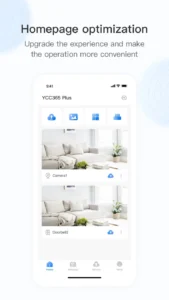
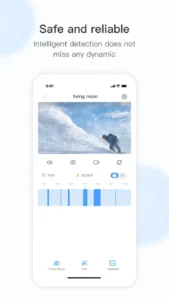
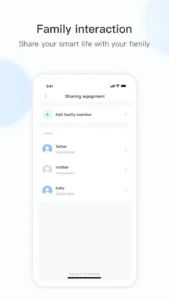
Baixe o aplicativo YCC365 Plus
- Pesquise por “YCC365 Plus” no Apple App Store or Google Play Store e baixe-o para o seu smartphone. O aplicativo é compatível com dispositivos Android e iOS.
- Você também pode escanear o código QR Você pode encontrá-lo no manual ou na embalagem da sua câmera. Na minha experiência, isso leva você diretamente para a página oficial de download do aplicativo.
Registre-se e configure sua conta
- Instale e abra o aplicativo YCC365 Plus.
- Registre para uma conta com seu endereço de e-mail. Algumas regiões podem permitir que você use seu número de celular.
- Definir uma senha entre 6 e 26 caracteres. Sugiro que sua senha inclua letras e números para maior segurança.
- Se você esqueça sua senha, use o recurso “Esqueceu a senha” no aplicativo.
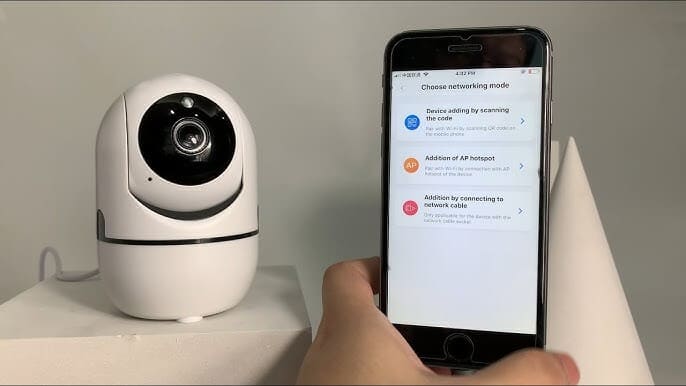
Como conectar câmeras YCC365 ao WiFi
Como adicionar uma câmera YCC365 via código QR (método mais rápido)
Configuração de código QR para câmeras YCC365
- Cadastre-se e faça login no aplicativo YCC365 Plus
- Baixe e abra o aplicativo YCC365 Plus.
- Cadastre-se com seu e-mail ou número de celular. Pela minha experiência, algumas áreas podem exigir cadastro por e-mail.
- Crie uma senha. Ela precisa de 6 a 26 caracteres e deve conter letras e números.
- Verifique sua configuração de Wi-Fi
- Certifique-se de que tanto o telefone quanto a câmera estejam usando a mesma rede Wi-Fi de 2.4 GHz. Lembre-se de que redes de 5 GHz não funcionam com esta configuração.
- Adicionar câmera no aplicativo
- Toque no ícone de mais (+). Acho que isso adiciona novos dispositivos facilmente.
- Selecione “Câmera Inteligente”.
- Selecione “Escanear para adicionar o dispositivo”.
- Digite a senha do Wi-Fi
- Escaneie o código QR com a câmera
- O aplicativo mostrará um código QR na tela do seu telefone.
- Segure o telefone a cerca de 10–20 cm de distância da lente da câmera.
- Certifique-se de que o código esteja centralizado. Evite reflexos ou ofuscamento na tela para uma melhor leitura.
- Ouça o sinal da câmera
- Aguarde a câmera emitir um sinal sonoro ou dar um comando de voz.
- Ao ouvi-lo, toque em “Eu ouço o bipe” no aplicativo.
- Aguarde a conexão
- A conexão deve levar de 30 a 120 segundos. Seja paciente durante esta etapa.
- Após a conexão, você verá o status do dispositivo como “online” no aplicativo.
- Dê um nome ao seu dispositivo
- Dê um nome à sua câmera, como “Sala de estar” ou “Loja”. Isso me ajuda a identificá-la mais tarde.
Configuração do modo de ponto de acesso AP
- Toque em “Adicionar por AP Hotspot” no aplicativo.
- Use as configurações de Wi-Fi do seu celular. Conecte-se ao hotspot da câmera. O nome parece ser "CLOUDCAM_XXX".
- Volte para o aplicativo. Selecione sua rede Wi-Fi doméstica. Digite sua senha.
- Aguarde a confirmação do aplicativo. A câmera mostrará "online" quando a conexão for bem-sucedida.
Configuração de rede com fio (Ethernet)
- Conecte um cabo Ethernet à câmera. Conecte a outra ponta ao seu roteador.
- No aplicativo, selecione a opção “adicionar por cabo de rede”.
- Escaneie o código QR na sua câmera. Isso o registrará no aplicativo.
Como compartilhar o acesso com outras pessoas
- Depois de parear a câmera, toque no ícone do usuário no aplicativo.
- Selecione “Adicionar membros” ou uma opção semelhante para compartilhar.
- Insira os detalhes da conta da pessoa com quem deseja compartilhar. Isso dará acesso a ela.
Verificações finais após a conexão
- Verifique se a transmissão de vídeo ao vivo está visível no aplicativo para confirmar se a câmera está transmitindo corretamente.
- Teste os controles bidirecionais de áudio e câmera (panorâmica/inclinação) se o seu modelo for compatível com esses recursos para confirmação da funcionalidade completa.
- Compartilhe o acesso com membros da família clicando na opção "Adicionar membros da família" e inserindo os detalhes da conta YCC365 para visualização compartilhada.
As câmeras de US$ 365 da YCC13 oferecem controles de panorâmica, inclinação e zoom, integração com Alexa e armazenamento em nuvem, provando que recursos premium não precisam ser exorbitantes. Embora seu aplicativo de 3.1 estrelas revele peculiaridades, 5 milhões de usuários toleram imperfeições para uma flexibilidade incomparável. Seja monitorando animais de estimação, vitrines de lojas ou crianças pequenas a oceanos de distância, esses dispositivos democratizam a segurança — sem a necessidade de eletricista ou orçamento corporativo.
Por que lidar com fornecedores pouco confiáveis quando você tem em mãos a próxima grande oportunidade, como a do YCC365? Como fabricante líder de câmeras IP na China , a iCSeecam simplifica pedidos em grande volume e soluções OEM, reduzindo custos sem comprometer a qualidade. Envie um e-mail para [email protected] hoje mesmo — vamos transformar a "segurança acessível" de uma mera concessão em sua vantagem competitiva.



