

「Icsee カメラのトラブルシューティング」を詳しく調べることで、読者はセキュリティ カメラで直面する可能性のある一般的な問題に対処する効果的な解決策を見つけることができます。この記事の目的は、Icsee カメラ セットアップの機能と信頼性を維持するための知識を身に付けることです。
私は Icsee カメラを幅広く扱ってきたので、技術的な問題に伴うフラストレーションはよく理解しています。このわかりやすいガイドでは、カメラのトラブルシューティングを効果的に行うための実用的な手順をまとめました。
このガイドを読めば、ほとんどのカメラの問題を自力で処理できるようになり、継続的な監視と安心を確保できるようになります。
接続の問題、カメラのオフライン エラー、ビデオ ストリームの問題などの一般的な問題を取り上げ、それぞれに対する簡単な解決策を紹介します。早速、Icsee カメラを再びスムーズに動作させてみましょう。
ICSee カメラのトラブルシューティング: WiFi に接続できない
ICSeeカメラの設定画面で「アプリにカメラが表示されません」というメッセージが表示されるほどイライラすることはありません。せっかく設定を済ませたいのに、Wi-Fiの不具合でうまくいかない。ICSeeカメラのトラブルシューティングは難しい場合もありますが、まだ諦めないでください。
1. Wi-Fi信号強度とルーターの位置を確認する
まずはWi-Fi信号強度を目視で確認してみましょう。ルーターとカメラの間に壁や床が数枚あるだけでも、信号が弱くなることがあるのをご存知ですか?ワイヤレスブロードバンドアライアンスによる2021年の調査によると、信号強度がわずかに低下するだけでも接続の問題につながる可能性があるとのことです。
Wi-Fi 信号を強化するためのヒント:
- ルーターの位置を変える: できるだけカメラの近くに設置してください。高さが重要になる場合があります。ルーターは通常、信号を下向きに送信するため、高い位置に設置すると最適な結果が得られることが多いです。
- Wi-Fiエクステンダーに投資するこれらのガジェットにより、カバレッジが大幅に向上します。
2. Wi-Fiネットワークとパスワードが正しいことを確認する
Wi-Fiネットワーク名とパスワードが正しいか、もう一度確認してください。この簡単な手順が意外と見落とされがちです。ご存知ないかもしれませんが、Wi-Fiネットワークの障害の24%はパスワードの間違いが原因です。
確認手順:1. SSID:正しいネットワークを選択していることを確認してください。2.パスワード:慎重に再入力してください。文字を1文字でも間違えると、接続全体が切断される可能性があります。
ICSee カメラが 5 GHz ネットワークに接続できない場合があります。2.4 GHz ネットワークに切り替えてください。これらの周波数は長距離や障害物に対してより安定しています。
3. 他のデバイスからの干渉を減らす
信じられないかもしれませんが、家庭内の他のテクノロジーが ICSee カメラの接続に悪影響を及ぼす可能性があります。他のデバイスが干渉を引き起こすのは、単に運が悪いからというだけではありません。電子レンジ、ベビーモニター、さらにはコードレス電話も、Wi-Fi 信号に大混乱を引き起こす可能性があります。
干渉を最小限に抑える方法:
- 干渉するデバイスを遠ざける: これらの電子機器をルーターやカメラから遠ざけてください。
- Wi-Fiチャンネルの変更: Wi-Fi Analyzer などのアプリを使用して、混雑の少ないチャネルを見つけ、接続をスムーズにします。
この ICSee カメラのトラブルシューティング ガイドでは、Wi-Fi 信号強度の確認方法、ネットワーク設定の正確性の確認方法、干渉の可能性の低減方法を説明しています。さあ、深呼吸して、各ステップに系統的に取り組んでください。カメラ接続の問題はすぐに解決します。
ICSee カメラのトラブルシューティング: ICSee カメラがオフラインになり続ける
1. 電源とケーブルを確認する
それでは、ICSeeカメラのトラブルシューティングについて早速見ていきましょう。ICSeeカメラがランダムにオフラインになったり、ライブ映像が表示されない場合は、まず電源とケーブルを確認してください。非常に簡単なことですが、見落としがちです。まずは、電源アダプターが正しく接続されているか確認しましょう。
しっかりと接続されていますか?接続が緩んでいると、カメラがオフラインになることがあります。次に、ケーブルに目に見える損傷や摩耗がないか確認してください。ほんの小さな切れ目でも電源供給が途絶える可能性があります。この手順は絶対に忘れないでください。
2. カメラとルーターを再起動します
それでも問題が解決しない場合は、次の方法を試してみましょう。簡単な再起動で問題が解決することがよくあります。カメラとルーターの電源プラグを抜き、約30秒待ってから再び差し込んでください。なぜこれで解決するのでしょうか?ルーターはネットワークトラフィックが過負荷になると、ICSeeカメラとの接続に問題が発生することがあります。両方のデバイスを再起動することで、一時的な不具合を解消できます。
私の読者の一人であるサラさんがこれを試してみたところ、なんとカメラがオンラインに戻りました!
3. ICSeeアプリでカメラのファームウェアを更新する
カメラの動作不良が続く場合は、ファームウェアの問題かもしれません。ファームウェアが古いと、バグやセキュリティ上の脆弱性が発生する可能性があります。ICSeeアプリを開き、設定メニューに移動して、ファームウェアのアップデートオプションを探してください。最新バージョンを使用していることを確認してください。ファームウェアのアップデートには、接続の問題を完全に解決できる便利なバグ修正が含まれている場合があります。
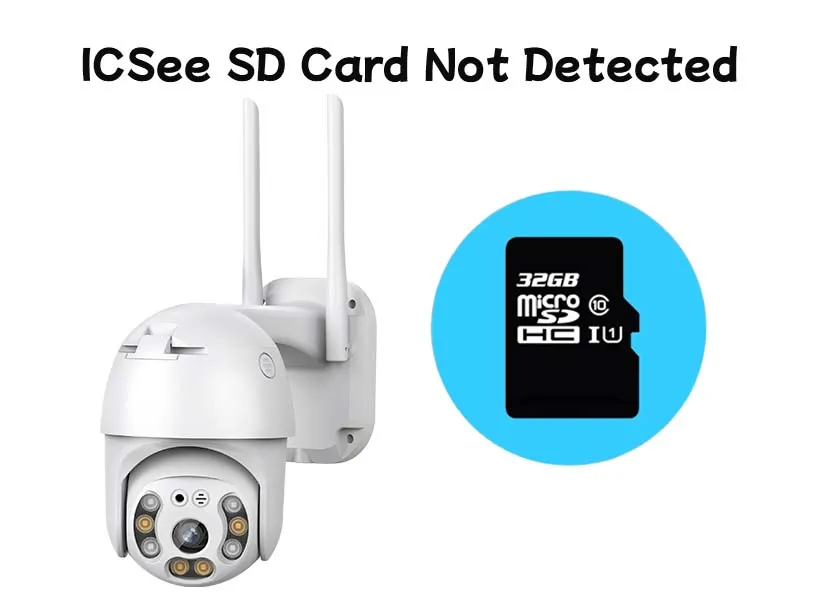
ICSee カメラのトラブルシューティング: ICSee SDカードが検出されません
ICSee カメラが SD カードを認識しないために映像が保存されないとイライラします。心配しないでください。正しい状態に戻るために、簡単な ICSee カメラのトラブルシューティング手順を見てみましょう。
1. ICSeeカメラとの互換性を確認する
まず最初に、SDカードがICSeeカメラに対応しているかどうかを確認してください。この手順は非常に重要です。多くのユーザーがこの点を見落とし、対応していないカードを使ってしまうケースがあります。このような事態を避けるため、カメラのマニュアルまたは製品ページを参照して、対応しているカードの種類と容量(通常は128GBクラス10以上)を確認してください。それでも不明な場合は、ICSeeのサポートページが大変役立ちます。
2. SDカードを正しく挿入する
SD カードを正しく挿入するだけで解決する場合があります。SD カード スロットを点検し、カチッと音がするまで慎重にカードを挿入します。簡単そうに聞こえますか? しかし、カードを正しく挿入していないだけで問題が発生するケースがいかに多いか、驚くことでしょう。ユーザー マニュアルに指定されているように、金属接点が正しい方向を向いていることを確認してください。
3. SDカードをフォーマットする
フォーマットすることでさまざまな問題を解決できます。 ICSee アプリまたはコンピューターで直接 SD カードをフォーマットしてみてください。 手順:
- ICSee アプリの使用: [設定] > [SD カード設定] > [SD カードのフォーマット] に移動します。
- コンピューターの場合: SD カードをコンピューターに挿入し、「この PC」(または「マイ コンピューター」) に移動し、SD カード ドライブを右クリックして、「フォーマット」を選択します。
フォーマットするとすべてのデータが消去されるため、まず重要なものはすべてバックアップしてください。新しいフォーマットを行うと、破損や非互換性の問題が解消されることがよくあります。
4. 別のSDカードを試す
それでも問題が解決しない場合は、別のSDカードで試してみてください。予備のカードがない場合は、友人から借りてみましょう。新しいカードで正常に動作すれば、元のカードに不具合がある可能性が高いです。それでも動作しない場合は、カメラ本体のハードウェアに問題があるかもしれません。その場合は、ICSeeのサポートに問い合わせるのが最善策です。
ICSee カメラのトラブルシューティング手順に従うことで、ほとんどの SD カード関連の問題を迅速かつ効率的に解決できます。適切な SD カードと適切なフォーマットが、シームレスな映像録画に大きな違いをもたらすことを忘れないでください。幸運を祈ります!
ICSee カメラのトラブルシューティング: モーション検出が機能しない
1.設定でモーション感度を調整する
ICSee カメラが動きを検知しない最も一般的な理由の 1 つは、感度設定です。網が緩すぎる状態で魚を捕まえようとしても、何も捕まらないことを想像してください。カメラの動きの感度についても同じことが言えます。
まず、ICSeeアプリを開きます。[設定] > [検出設定] > [動体感度] に進み、感度レベルを調整します。感度を高くすると、カメラはわずかな動きも検知しますが、感度を低くすると、小さな動きは検知されません。誤報と重要なイベントの見逃しのバランスが取れる、中間的な感度を目指しましょう。
2. カバー範囲を広げるためにカメラの位置を変える
暗い場所で写真を撮ろうとして、ぼやけた写真になってしまったことはありませんか? カメラの配置も同様に重要です。 ICSee カメラが動きを捉えない場合は、カメラの位置が正しくないことが原因の可能性があります。
以下の点に注意してください。 –高さと角度:カメラの位置が高すぎたり低すぎたりすると、動きを見逃す可能性があります。高さは7~9フィート(約2.1~2.7メートル)程度を目安にしてください。 –視野:カメラのレンズが人通りの多い場所に向いていることを確認してください。 –障害物:壁、植物、家具など、視界を遮る物がないことを確認してください。
3. アプリソフトウェアの確認と更新
最後に、現代のテクノロジーは良いアップデートを好みますが、これには ICSee アプリも含まれます。ソフトウェアのバグは、カメラのモーション検出を妨害する可能性のある、隠れた犯人です。
アップデートの手順: 1.モバイルデバイスでICSeeアプリを開きます。2. アプリの設定画面に移動します。3. 「アップデート」オプションを探すか、アプリストアに直接アクセスしてアップデートが利用可能かどうかを確認します。
アプリを更新すると、バグが修正され、パフォーマンスが向上し、モーション検出がシームレスに機能するようになります。
ICSee カメラの一般的なトラブルシューティングのヒント
1. ファームウェアとアプリソフトウェアを定期的に更新する
正直に言って、時代遅れのソフトウェアはほとんどのハイテク機器の弱点です。ICSeeカメラの場合、ファームウェアとアプリのソフトウェアを更新しないと、あらゆる厄介な問題が発生する可能性があります。ファームウェアのアップデートは単なるオプションではなく、必須です。バグを修正し、機能を向上させ、新機能を追加します。2019年のソフトウェアをまだ使っているところを想像してみてください!恐ろしいですよね?
2. 定期的なメンテナンスとカメラのクリーニングを行う
テレビの画面にほこりがたまるのを放っておく人はいないでしょう。同じ原理が ICSee カメラにも当てはまります。定期的なメンテナンスとクリーニングで、大きな違いが生まれます。圧縮空気の缶とマイクロファイバーの布を使って、カメラをきれいにクリーニングしてください。これにより、寿命が延びるだけでなく、ビデオの品質も向上します。ほこりや残留物はカメラのセンサーやレンズに影響を与え、ぼやけた、信頼性の低い映像につながる可能性があります。
3. 安定したインターネット接続を確保する
ICSee カメラの性能は、インターネット接続に左右されます。安定したインターネット接続があれば、スムーズなビデオ フィードとタイムリーな通知が保証されます。インターネット接続は、すべてのカメラ操作のバックボーンと考えてください。信号が途切れると、最高のカメラでも役に立たなくなります。簡単な速度テストを実行して、インターネットがカメラのスムーズなパフォーマンスに必要な帯域幅を満たしているかどうかを確認してください。接続が遅いと、侵入者を捕まえられるか、粗く遅延したクリップが撮れるかが変わります。
4. 複雑な問題にはカスタマーサポートとオンラインリソースを活用する
どうしても解決できない問題がありますか? 心配しないでください。複雑な ICSee カメラのトラブルシューティングには、専門家の助けが必要になることがよくあります。ここで、カスタマー サポートとオンライン リソースが役立ちます。複雑な問題の解決策については、フォーラム、FAQ、YouTube チュートリアルなどをご覧ください。多くの場合、テクニカル サポートはお客様の問題を何千回も経験しており、すぐに解決できます。カスタマー サポートを活用すると、多くの悩みから解放されます。
これらのヒントに従うことで、ICSee カメラはあなたが必要とする信頼できる番犬になります。そして、何だと思いますか? これらの修正のほとんどは、数分もかかりません!



