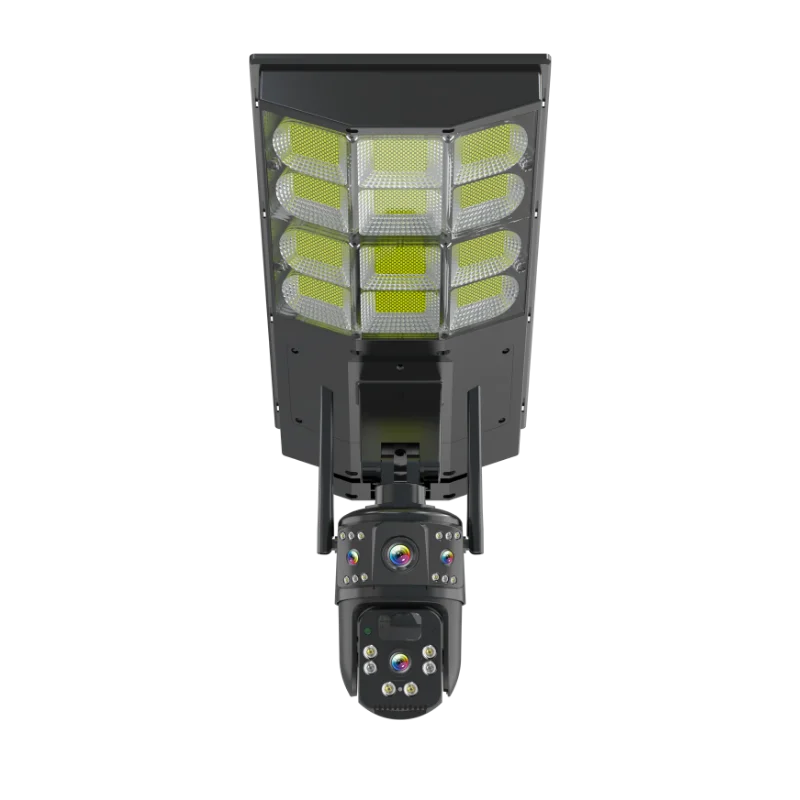
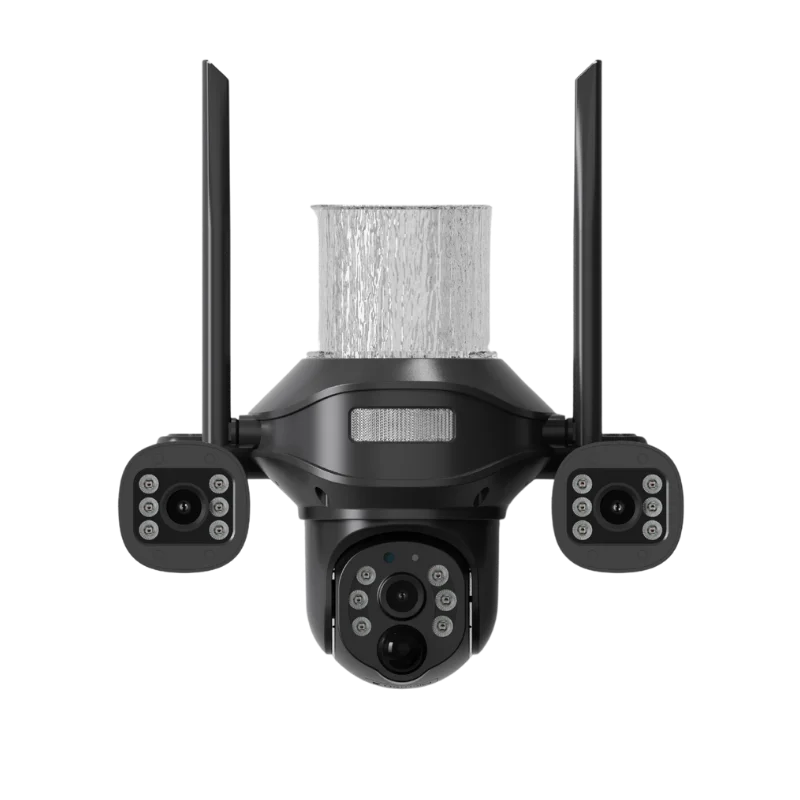
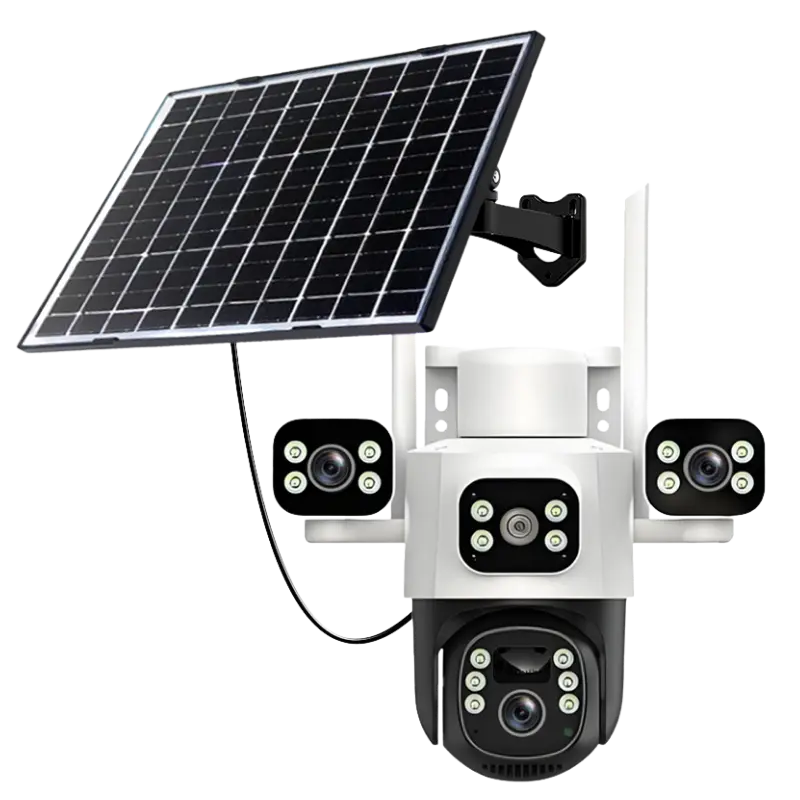
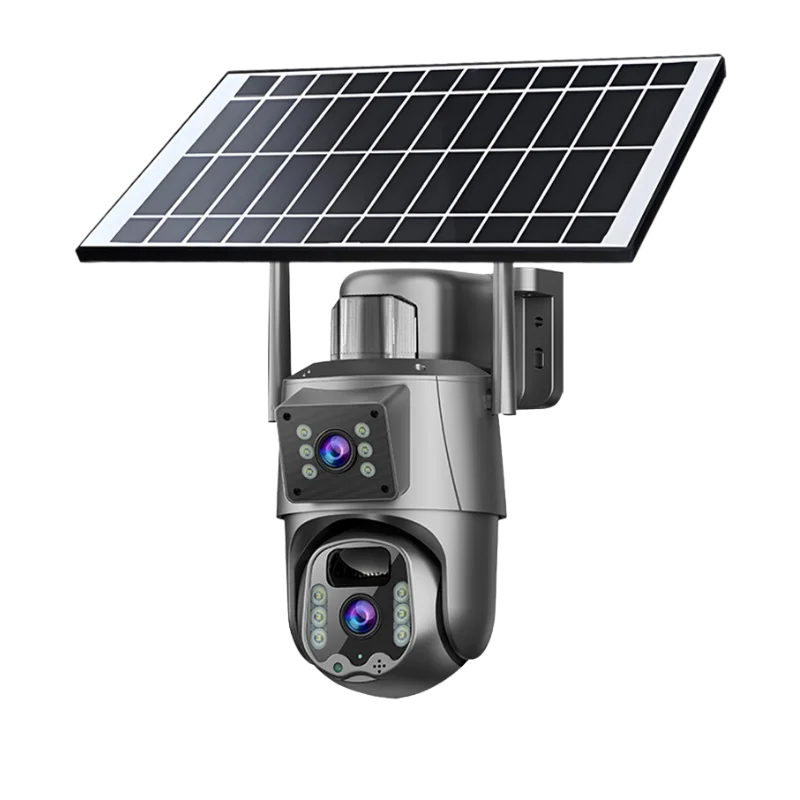
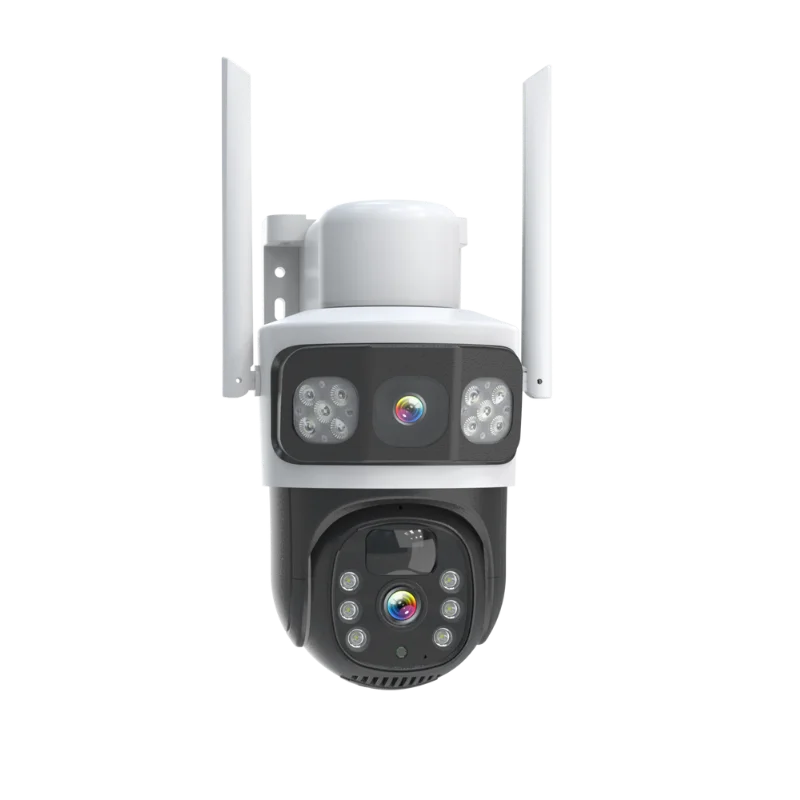
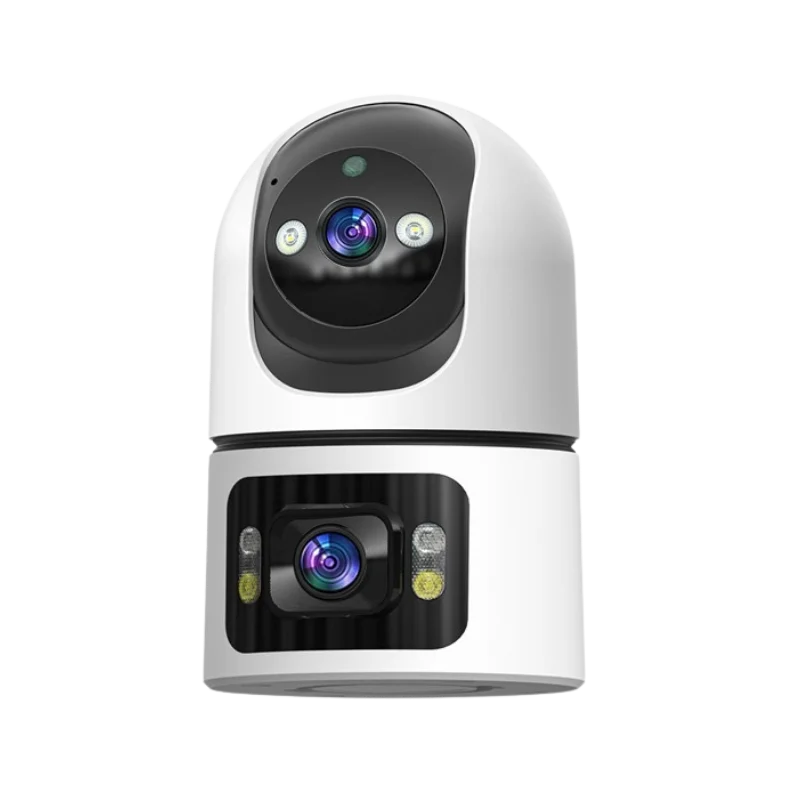
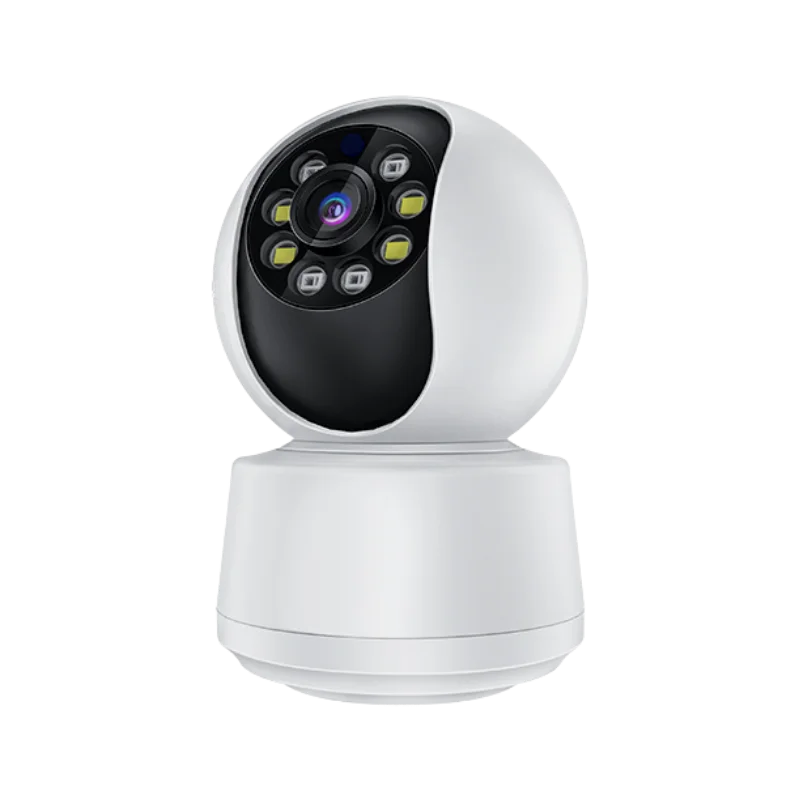
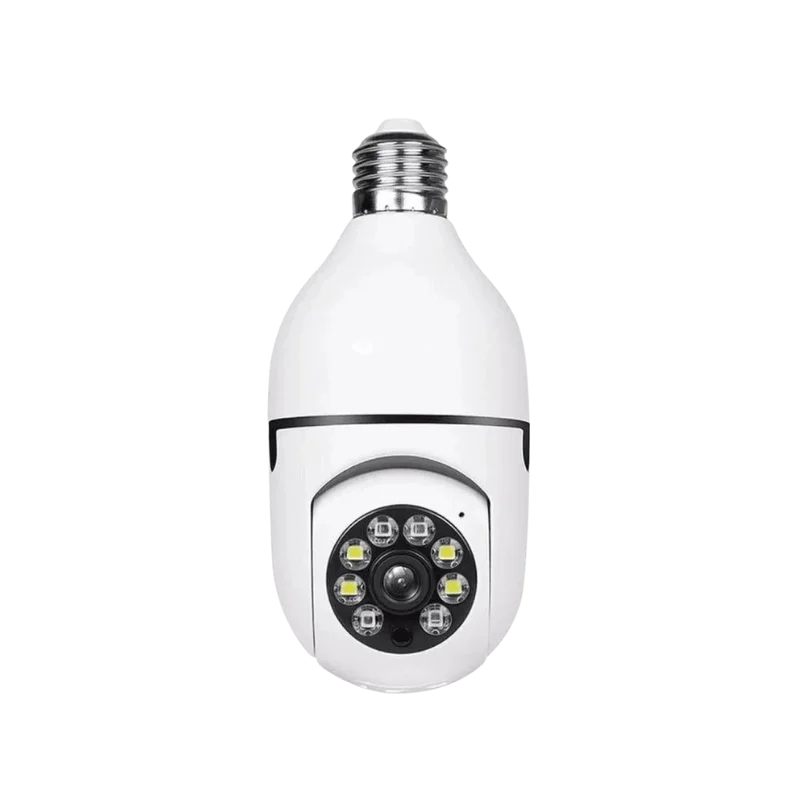
最新のWiFi、4G、ソーラー、AI搭載カメラモデルをご覧ください。
お客様の市場ニーズとOEMニーズをお聞かせください。最適なカメラソリューションをご提案いたします。
EseeCloudアプリは、Google Playストア、App Store、およびEseeCloud公式サイトから安全にダウンロードできます。これにより、デバイスのセキュリティが確保されます。
EseeCloudアプリをGoogle Playからダウンロードしてください。
EseeCloudアプリ(iPhoneおよびMac版)はApp Storeから入手できます。
Windows版EseeCloud公式アプリのダウンロード
重要なお知らせ:EseeCloud PCクライアントは現在、更新およびメンテナンスされていません。PCからEseeCloudカメラにアクセスするには、EseeCloudウェブ版のご利用をお勧めします。
中国有数のCCTVメーカーとして、当社は世界中のブランド向けにEseeCloudカメラのカスタム製造サービスを提供しています。屋内用または屋外用モデル、Wi-Fiまたは4G接続、2MPから4Kまでの解像度からお選びいただけます。家庭用セキュリティから街路灯の監視まで、幅広い用途に最適です。
EseeCloud アプリの使用、EseeCloud カメラの設定、問題のトラブルシューティングに関するよくある質問への回答をすぐに見つけられます。
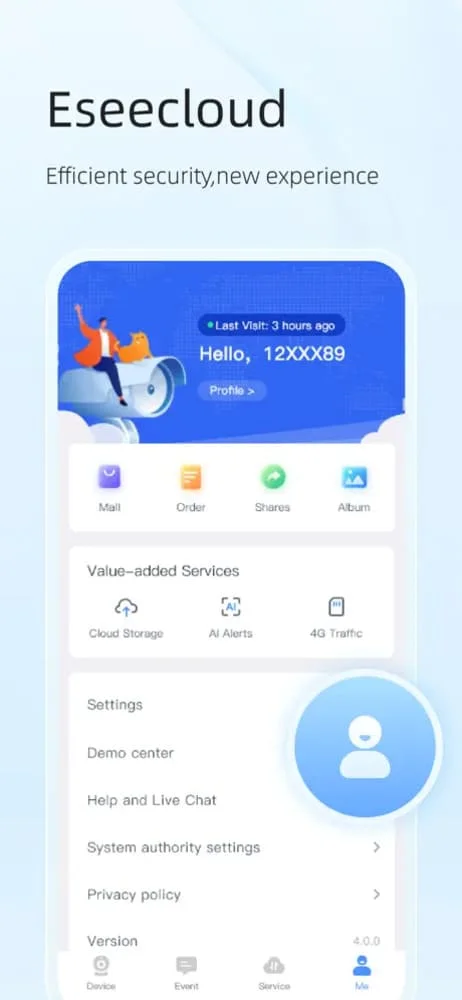
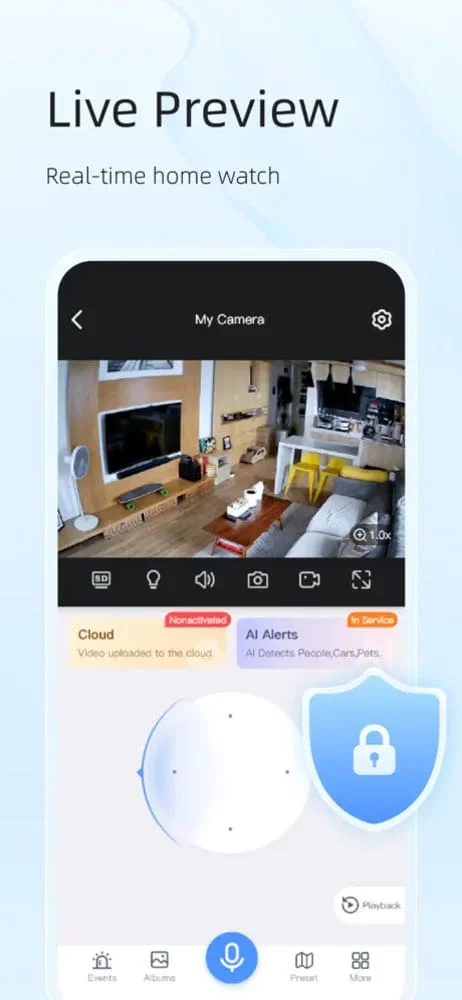
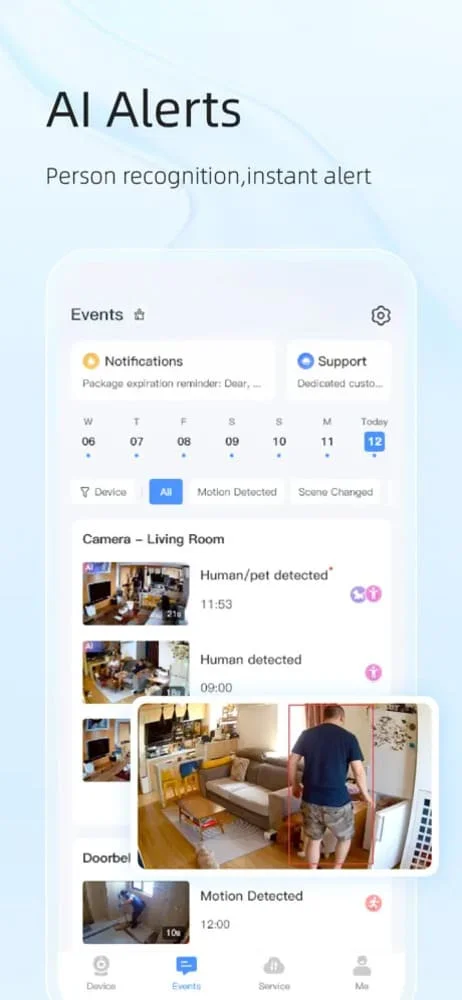
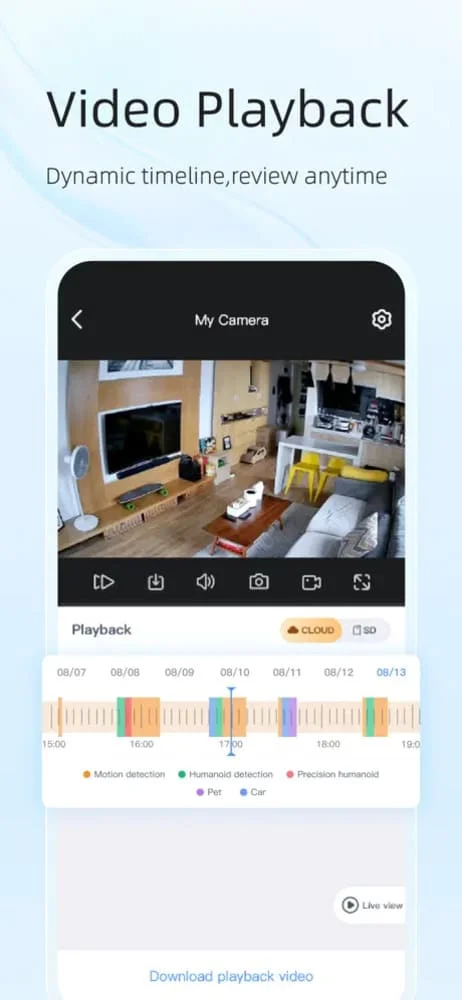
EseeCloudは、広州娟IoT技術有限公司が開発したモバイルビデオ監視ソフトウェアです。セキュリティカメラを遠隔操作で管理するために設計されており、Windows、Android、iOS、macOSなどのプラットフォームで利用可能です。ライブ映像の視聴、カメラの動きの制御、ビデオのキャプチャ、録画データの管理などに使用できます。
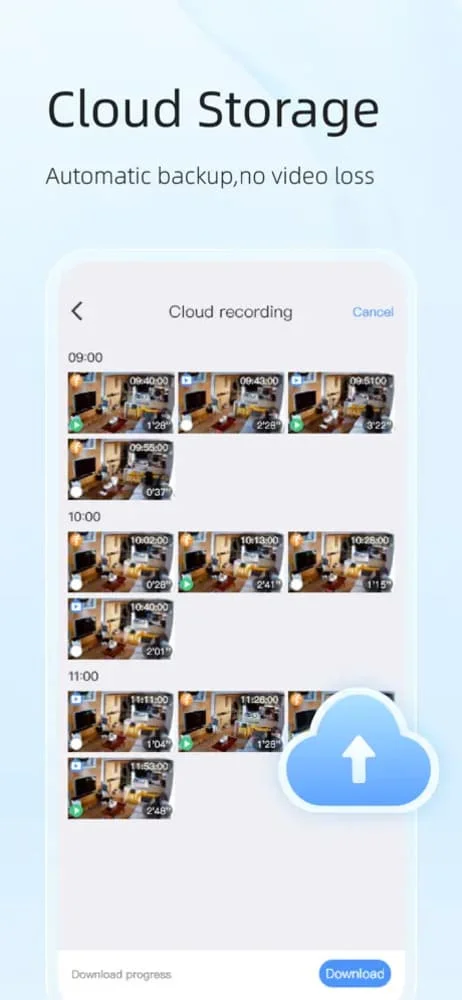
EseeCloud は無料でダウンロードして使用できます。無料トライアル後には、クラウド ストレージ プランなどのオプションの有料機能も利用できます。
EseeCloud の公式は、データを保護するために強力な暗号化を主張していますが、ユーザーのレビューはまちまちなので、強力なパスワードを使用するなど、セキュリティのベスト プラクティスに従うのが賢明です。
PC版EseeCloudをダウンロードするには、EseeCloud公式ダウンロードセンターにアクセスし、お使いのオペレーティングシステム(WindowsまたはMac)に対応したバージョンを選択してください。インストーラーを実行し、画面の指示に従ってインストールを完了してください。ただし、EseeCloud PCクライアントは2020年以降、更新およびメンテナンスが終了していることにご注意ください。PCからEseeCloudカメラにアクセスするには、EseeCloudウェブ版のご利用をお勧めします。
EseeCloudカメラを接続するには、カメラの電源とネットワーク接続を確認し、アプリを使ってカメラを追加します。詳細な手順は以下のとおりです。
EseeCloud カメラを共有するには、アプリの共有機能を使用して、他のユーザーが EseeCloud アプリでスキャンできる QR コードを生成します。
EseeCloud カメラをリセットするには、完了が表示されるまでリセット ボタンを 5 ~ 10 秒間押し続け、その後アプリに再度追加します。
ビデオを保存するには、EseeCloud アプリの「再生」または「録画」セクションに移動し、ダウンロード オプションを探す必要があります。
EseeCloud アプリの「イベント」セクションに移動し、イベントを選択して、通常は長押しまたはスワイプして削除を確認します。
カメラが動作しない、またはオフラインの場合、一般的な原因としては、電源の問題、ネットワーク接続、設定エラーなどが挙げられます。電源を確認し、ネットワークを確認し、アプリを更新し、ファームウェアを更新し、必要に応じてカメラをリセットしてください。
すべての EseeCloud モデルが連続録画をサポートしているわけではありません。販売者に確認するか、カメラの仕様を確認してください。
防水性はモデルによって異なるため、屋外で使用する場合は設置前に仕様を確認する必要があります。
グローバルなOEM CCTVメーカーとして、当社はEseeCloudカメラのカスタム製造、セキュリティブランド向けの大量購入割引、および24時間7日のハードウェアサポートを提供しています。
最高品質のカメラとプロフェッショナルな OEM サービスを体験してください。よりスマートなセキュリティ ソリューションを求めるフォームを今すぐ送信してください。
貴社の事業形態、ターゲット市場、数量、製品ニーズをお聞かせください。最適なモデル、最小発注数量(MOQ)、価格、カスタマイズオプションをご提案いたします。
以下のフォームを送信して、大量注文の特別セールを入手してください。