
V380 Pro 無料ダウンロード

V380 Pro 無料ダウンロード
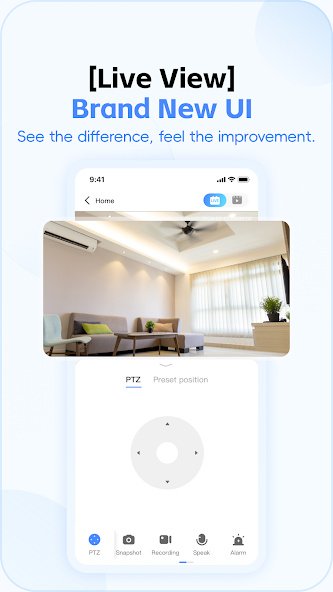
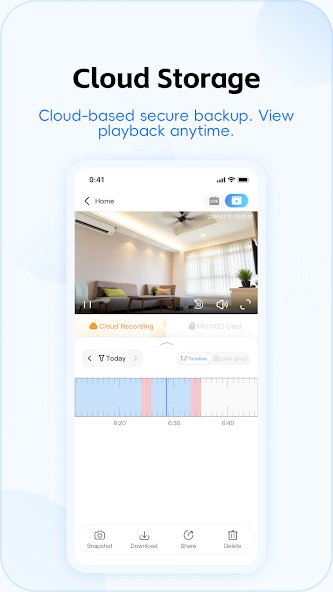
V380 Proは、Android、iPhone、PC向けに無料でダウンロードできます。20年の実績を持つ大手セキュリティカメラメーカーとして、当社の高品質セキュリティカメラはV380 Proと完全に互換性があり、あらゆるデバイスでシームレスな統合と優れたパフォーマンスを実現します。

セキュリティカメラの販売代理店になる
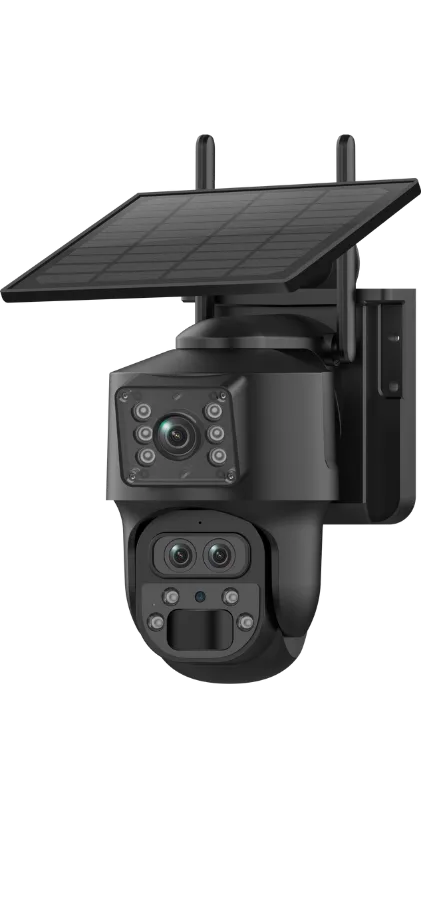
当社は、 iCSee、UBox、V380、Eseecloud、YCC365、iCam365など、最も人気のあるアプリに対応した高品質のセキュリティカメラを提供しています。すべてのモデルは、 4GまたはWiFi接続、ソーラーまたはバッテリー電源、強化されたナイトビジョン、連続ビデオ録画、多言語アプリインターフェースオプションなど、お客様の市場ニーズに合わせてカスタマイズ可能です。
Amazon、Mercado Libre、Lazada、Shopee 、あるいは小売チャネルなど、どのプラットフォームで販売されている場合でも、当社は信頼性の高いパフォーマンス、安定した供給、そして柔軟なブランディングソリューションを備えた、競争力のある製品ラインの構築を支援します。
最新の売れ筋カメラリストを入手
V380 Proのよくある質問
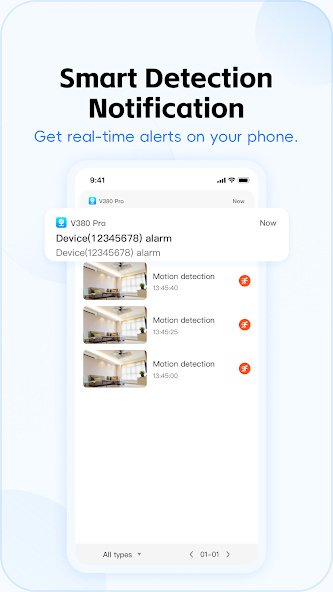
V380 Pro は、V380 カメラのリモート監視と制御に使用される V380 アプリの高度なバージョンです。ビデオ品質の向上、クラウド ストレージ、リアルタイム監視、双方向音声通信、モーション検出アラート、380 つのアプリから複数のカメラを管理する機能など、強化された機能を提供します。VXNUMX Pro は Android と iOS の両方のデバイスで利用でき、セキュリティ カメラ システムの管理にアップグレードされたエクスペリエンスをユーザーに提供します。
V380 Pro アプリは、Google Play や Apple App Store などの公式アプリ ストアからダウンロードした場合、一般的に安全であると考えられています。標準のセキュリティ プロトコルに準拠していますが、次の点が重要です。
- 公式ソースからダウンロード: 悪意のあるバージョンを回避するために、信頼できるソースからアプリをダウンロードしてください。
- 定期的な更新: 最新のセキュリティ パッチを活用するには、アプリを最新の状態に保ってください。
- アカウントを保護する: 強力で一意のパスワードを使用し、利用可能なセキュリティ機能を有効にします。
Androidの場合:
- Google Playストアを開く:「V380 Pro」を検索してください。
- ダウンロードとインストール:「インストール」をタップしてアプリをダウンロードします。
- アプリを開く: インストール後にアプリを起動します。
- 登録またはログイン: アカウントを作成するか、ログインしてください。
iPhoneの場合:
- AppStoreを開く:「V380 Pro」を検索してください。
- ダウンロードとインストール:「入手」をタップしてアプリをインストールします。
- アプリを開く: インストール後にアプリを起動します。
- 登録またはログイン: アカウントを作成するか、ログインしてください。
BlueStacksを使用してWindows版V380 Proアプリをダウンロードするには:
- BlueStacksをダウンロード: 訪問 BlueStacksのウェブサイト Windows 用の BlueStacks エミュレーターをダウンロードします。
- BlueStacksをインストールする: インストール手順に従って、BlueStacks を PC にインストールします。
- BlueStacksを開く: BlueStacksを起動し、Googleアカウントでサインインします。
- Google Play ストアにアクセスする: BlueStacks内でGoogle Playストアを開きます。
- V380 Proを検索: Google Play ストアで「V380 Pro」を検索します。
- V380 Proをインストールする:「インストール」をクリックして、BlueStacks内でV380 Proアプリをダウンロードしてインストールします。
- V380 Proアプリを開く: インストールが完了したら、V380 Pro アプリを開き、セットアップ手順に従います。
この方法により、Windows PC で V380 Pro アプリを効果的に使用できます。
1. 携帯電話にV380アプリをダウンロードしてインストールします。
2. インストール後、アプリを開きます。
3. [登録]をクリックし、地域を選択します。
4. 携帯電話番号またはメールアドレスを入力し、[次へ]をクリックして確認コードを取得します。
5. 確認コードを入力し、[次へ]をクリックします。
6. アカウントのパスワードを設定し、[確認]をクリックします。
※パスワードは8〜40文字で、[大文字、小文字、数字、特殊文字]の中から3種類以上の文字を含める必要があります。また、特殊文字は[@ # _ ^ * % . +]のみ使用できます。
7. その後、V380 アカウントを登録し、戻ってアカウントにログインできます。
8. V380 Pro の登録も同じプロセスです。V380 Pro アプリは V380 アプリの後継バージョンに過ぎないため、V380 アカウントを使用して V380 Pro にログインできます。
- V380 Proアプリをダウンロード: Google Play ストアまたは App Store からインストールします。
- カメラに電力を供給する: 電源に接続します。
- アプリを開く: 登録またはログインしてください。
- 新しいデバイスを追加する:「+」アイコンをタップし、「デバイスを追加」を選択します。
- Wi-Fiに接続する: アプリ内の指示に従って、カメラを Wi-Fi ネットワークに接続します。
- カメラをペアリングする: アプリを使用してカメラの QR コードをスキャンするか、カメラ ID を手動で入力します。
- Configure Settings: モーション検出、録画スケジュール、アラートなどの設定を調整します。
- カメラに電力を供給する: カメラを接続し、電源がオンになっていることを確認します。
- V380アプリを開く: モバイルデバイスでアプリを起動します。
- 新しいデバイスを追加する: 「+」アイコンをタップして新しいデバイスを追加します。
- Wi-Fiスマートカメラを選択: Wi-Fi スマートカメラオプションを選択します。
- Wi-Fiに接続する: アプリ内の指示に従って、カメラを Wi-Fi ネットワークに接続します。Wi-Fi 名とパスワードを入力します。
- スキャンQRコード: アプリを使用してカメラの QR コードをスキャンします。
- セットアップの完了: 接続が完了するまで待ってから、追加の設定を構成します。
- V380アプリを開く: デバイスでアプリを起動します。
- カメラを選択: デバイスリストから共有するカメラを選択します。
- アクセス設定: 設定アイコン (通常は歯車または 3 つのドット) をタップします。
- [共有]を選択します:「共有」オプションを見つけてタップします。
- 共有の詳細を入力: カメラを共有する相手のメールアドレスまたはユーザー名を入力します。
- 共有を確認:「確認」または「OK」をタップして共有プロセスを完了します。
1. デバイスを電源に接続します。
2. リセットボタンを見つけます。
3. デバイスのビープ音が鳴るまでリセットボタンを押し続けます。
4. リセットが完了したら、カメラをモバイルと WiFi に再接続できます。
1. リセットケーブル
HBS-380 などの V2025 カメラ モデルには、リセットに直接使用されるケーブルがあります。電源に接続されているケーブルとネットワーク ケーブル インターフェイスを削除し、もう XNUMX つはリセット ケーブルになります。保護キャップを開けるとリセットボタンが見えます。
2. レンズの下部にあるボタン
HBS-5700 のようなカメラの場合、リセット ボタンはレンズの下部にあります。レンズを上に向けるとリセットボタンが現れます。
3. カメラ背面のボタン
HBS-1538 などのビデオ通話カメラの場合、リセット ボタンはカメラの背面にあります。
はい、380G カメラ モデルを使用する場合、V4 カメラは Wi-Fi なしでも動作します。これらのカメラは 4G SIM カードを使用してインターネットに接続するため、Wi-Fi アクセスのない場所でも機能します。モバイル ネットワークを使用して、V380 アプリからカメラをリモートで監視できます。
- カメラの電源を切る: SD カードを挿入する前に、カメラの電源がオフになっていることを確認してください。
- SDカードスロットを見つける: SD カード スロットを見つけます。通常はカメラの側面または背面にあります。
- SDカードを挿入します: SD カードをスロットに挿入し、正しく位置合わせしてカチッと音がするまで押し込みます。
- カメラの電源を入れます: カメラの電源を再度オンにします。
- SDカードをフォーマットする: V380 アプリを開き、設定に移動して SD カードをフォーマットし、互換性を確保します。
お問い合わせ
大手IPカメラメーカーであるiCSeecam.comにご連絡ください。購入コストを削減することで、 v380 proセキュリティカメラ事業を拡大できます。
- 中国深圳市龍崗区坂田鎮尚学科技園1号路1号
- 86-(0)27-87816890
- [メール保護]