

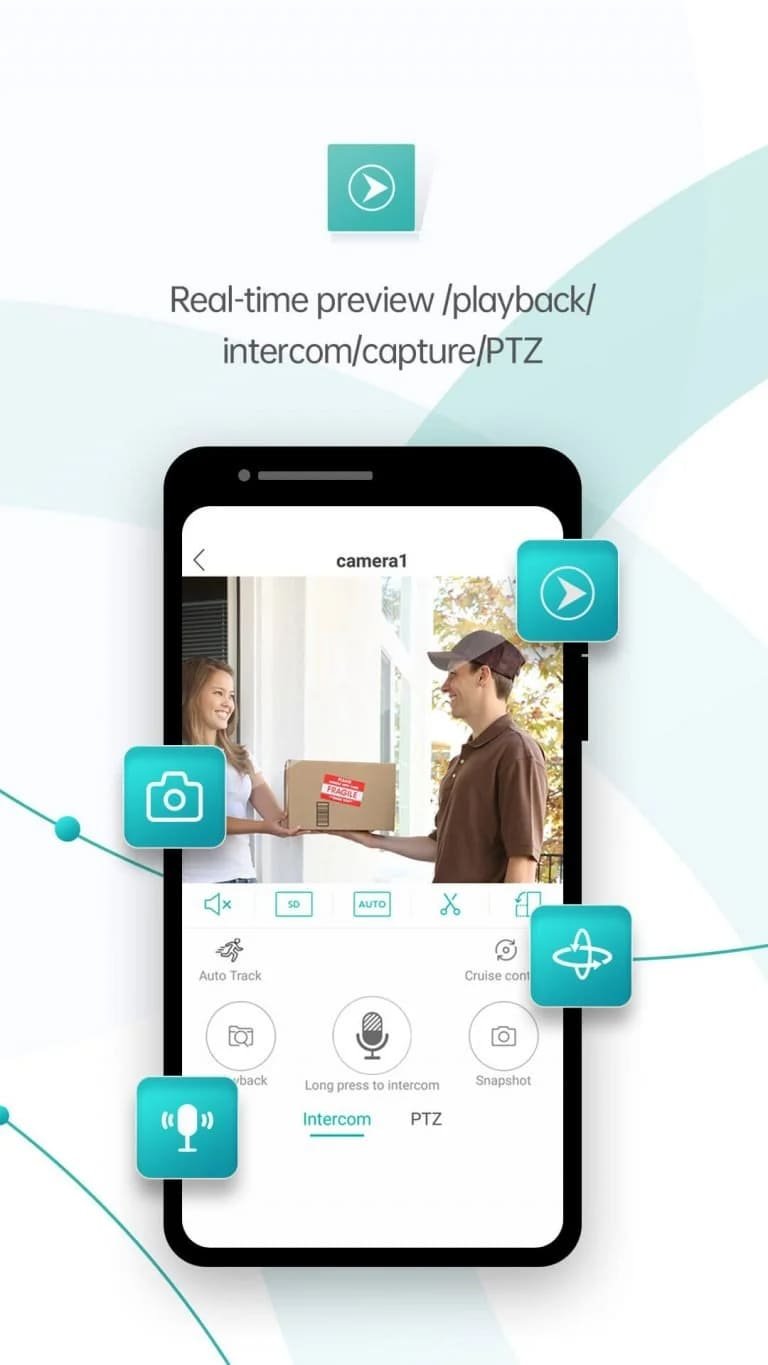
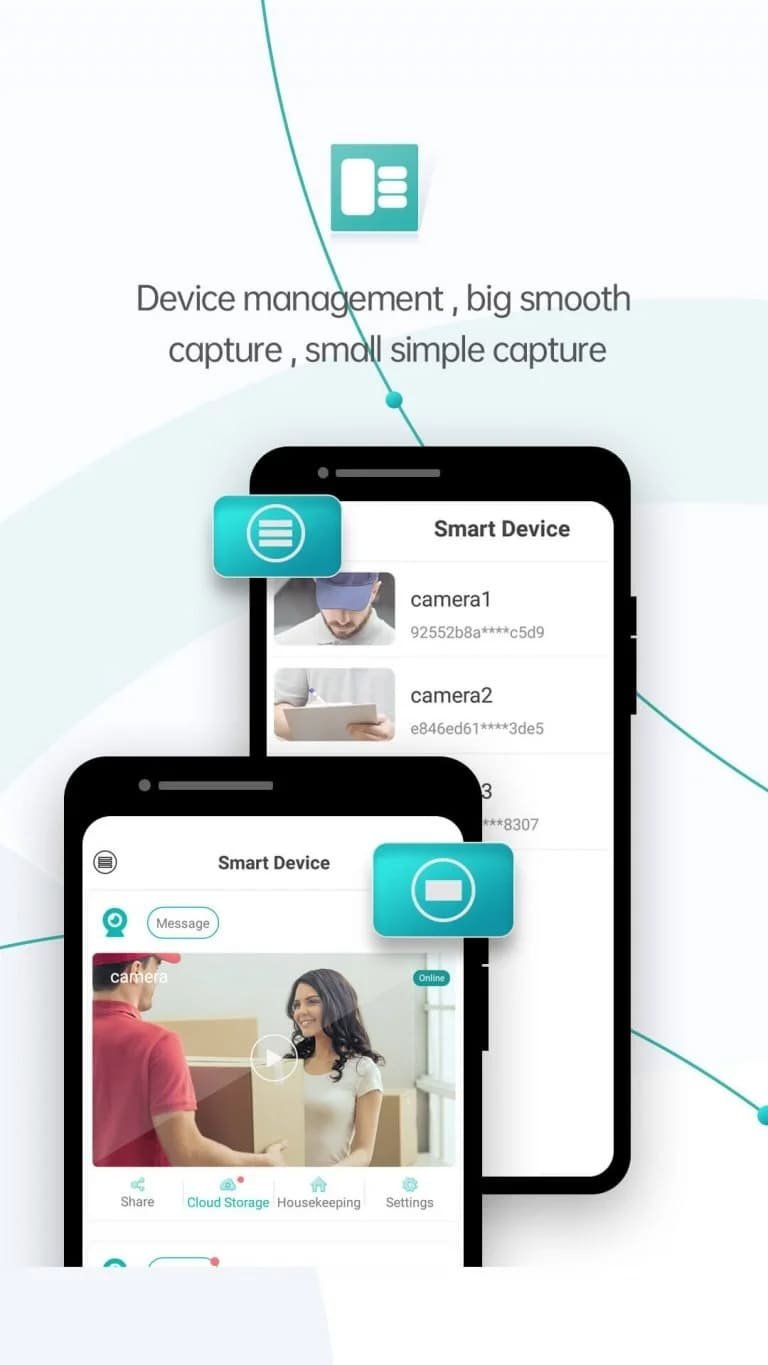
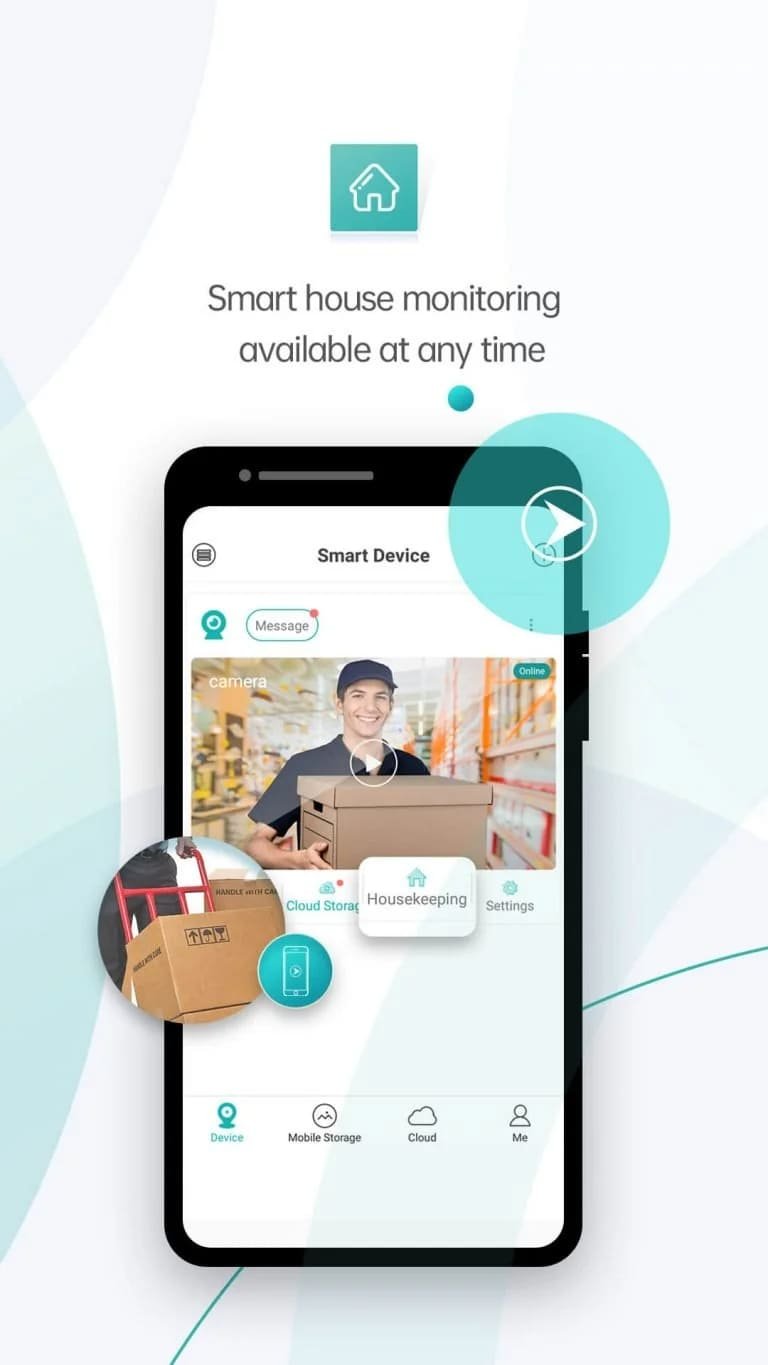
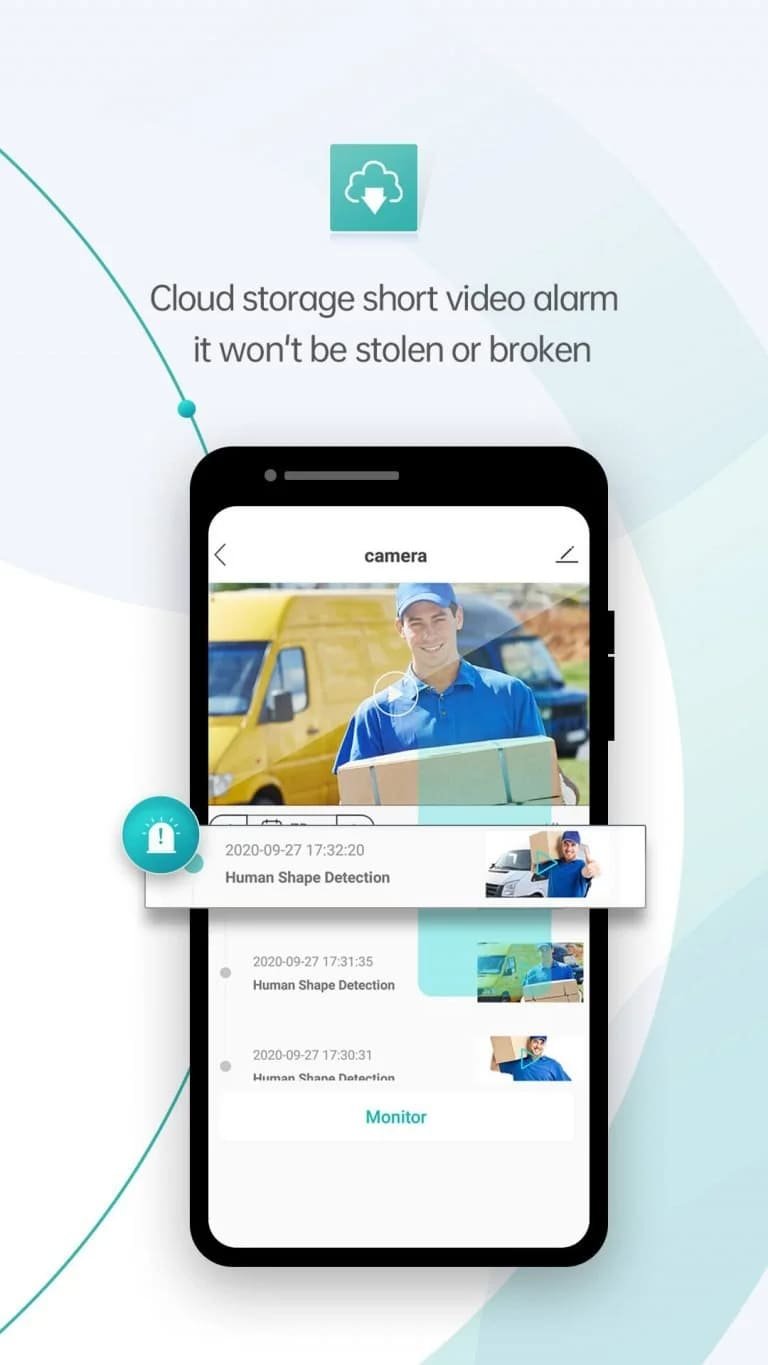
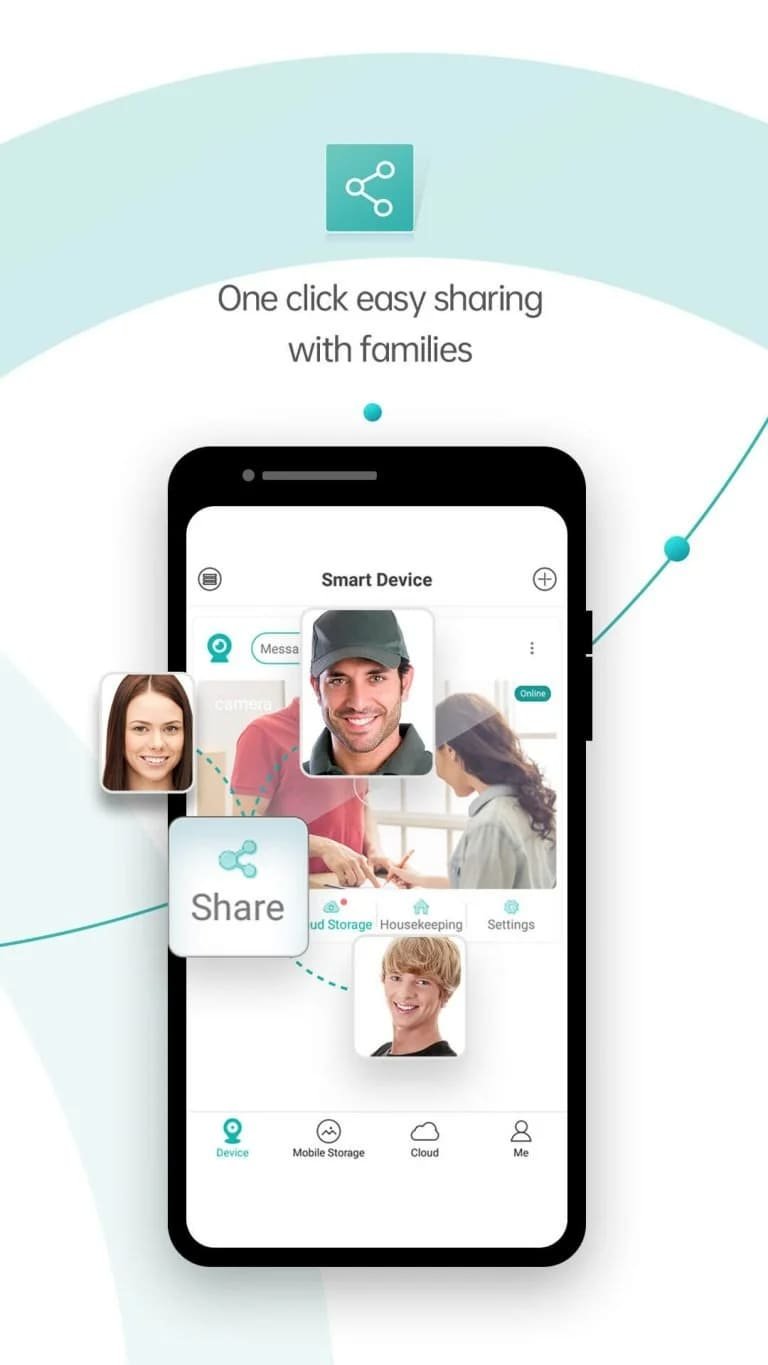
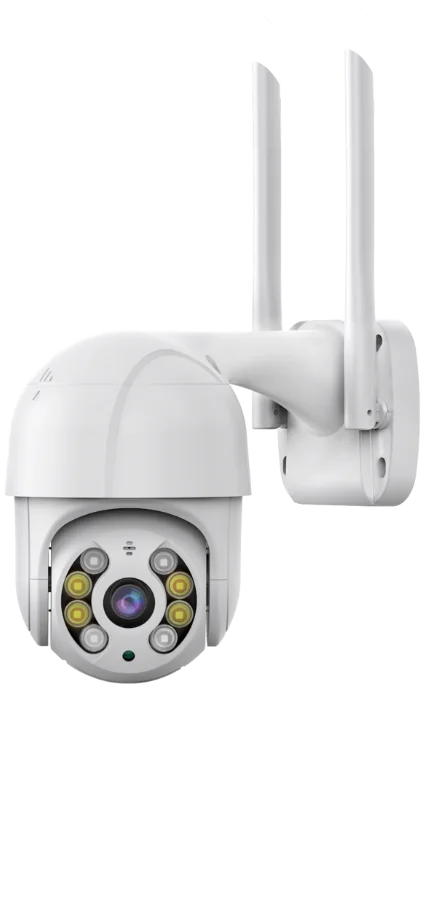
はい、ICSee Pro アプリは安全に使用できます。データとプライバシーを確実に保護するために、強力なセキュリティ対策を講じて開発されています。アプリは潜在的な脆弱性に対処するために定期的に更新され、暗号化を使用してビデオフィードと個人情報の送信を保護します。さらに、Apple App Store や Google Play Store などの信頼できるプラットフォームで利用できるため、安全性がさらに高まります。これらの公式ソースからアプリをダウンロードして更新し続けることで、ICSee Pro がセキュリティ カメラを管理するための安全で信頼性の高いソリューションを提供することを信頼できます。
Android デバイスに iCSee Pro アプリをダウンロードしてインストールする場合は、次の簡単な手順に従ってください。
Google Playストアを開く:Android端末で、Google Playストアアプリを探して開きます。
iCSee Proアプリを検索するには、画面上部の検索バーに「iCSee Proアプリ ダウンロード」と入力し、検索アイコンをタップしてください。
アプリを選択する:検索結果からiCSee Proアプリを見つけてタップします。
アプリをインストールする:[インストール]ボタンをタップして、アプリのダウンロードとデバイスへのインストールを開始します。
アプリを開く:インストールが完了したら、Play ストアから「開く」をタップするか、ホーム画面またはアプリドロワーで iCSee Pro アプリのアイコンを見つけてタップします。
アプリの設定:画面の指示に従ってアプリを設定してください。これには、カメラ、ストレージ、その他の機能に必要な権限の付与が含まれる場合があります。
ログインまたは新規登録:既にiCSee Proアカウントをお持ちの場合は、ログイン情報でログインしてください。お持ちでない場合は、画面の指示に従って新規アカウントを作成してください。
カメラを追加する:アプリのインターフェースを使用して、必要に応じてセキュリティカメラを追加および設定します。
これらの手順に従うと、iCSee Pro アプリを Android デバイスに正常にダウンロードしてインストールできます。この強力なアプリで、セキュリティ カメラの強化された制御と監視をお楽しみください。
iOS デバイスに iCSee Pro アプリをダウンロードしてインストールする場合は、次の簡単な手順に従ってください。
App Storeを開く:iOSデバイスでApp Storeを探して開きます。
iCSee Proアプリを検索するには、画面下部の検索バーに「iCSee Proアプリ ダウンロード」と入力し、検索アイコンをタップしてください。
アプリを選択する:検索結果からiCSee Proアプリを見つけてタップします。
アプリのインストール:[入手]ボタンをタップして、アプリのダウンロードとデバイスへのインストールを開始します。インストールの確認には、Apple IDのパスワードを入力するか、Face ID/Touch IDを使用する必要がある場合があります。
アプリを開く:インストールが完了したら、App Storeから「開く」をタップするか、ホーム画面でiCSee Proアプリのアイコンを見つけてタップします。
アプリの設定:画面の指示に従ってアプリを設定してください。これには、カメラ、ストレージ、その他の機能に必要な権限の付与が含まれる場合があります。
ログインまたは新規登録:既にiCSee Proアカウントをお持ちの場合は、ログイン情報でログインしてください。お持ちでない場合は、画面の指示に従って新規アカウントを作成してください。
カメラを追加する:アプリのインターフェースを使用して、必要に応じてセキュリティカメラを追加および設定します。
これらの手順に従うと、iOS デバイスに iCSee Pro アプリを正常にダウンロードしてインストールできます。この強力なアプリで、セキュリティ カメラの強化された制御と監視をお楽しみください。
- iCSee アプリを開きます。
アプリのログイン画面で「サインアップ」ボタンを見つけます。
ボタンの上にある電子メールまたは携帯電話番号を使用してサインアップします。または、WeChat、Facebook、Apple ID を使用して直接サインアップしてログインすることもできます。
さまざまな登録オプションが表示されます。利用可能な方法のいずれかを選択します。
a.携帯電話番号: 有効な携帯電話番号を入力すると、入力された番号に確認コードが送信されます。認証コードを入力して登録プロセスを続行します。
b.電子メール アドレス: 有効な電子メール アドレスを入力すると、指定された電子メールに確認リンクまたはコードが送信されます。電子メールの指示に従ってアカウントを確認し、登録を続行します。
これまでに使用したことのない一意のユーザー名を選択してください。アカウントに強力なパスワードを設定します。
必要な情報を入力したら、「サインアップ」または「登録」ボタンをタップしてサインアッププロセスを完了します。
これで、新しく作成したアカウント認証情報を使用してログインし、リモート監視と監視のための互換性のあるカメラの接続と管理を含む、iCSee アプリの機能の探索を開始できるようになります。
アカウントの資格情報を安全に保管し、今後のログインのために簡単にアクセスできるようにしてください。
- 「パスワードを忘れた場合」をクリックします。
- iCSee APP アカウントに関連付けられている携帯電話番号または電子メールを入力します。
- 確認コードの取得に進むか、パスワードを取得するための電子メールを受信します。
- 受信したモバイル認証コードを入力するか、認証メールの「パスワードを取得」ボタンをクリックしてください。
- 新しいパスワードを入力して確認します。
- 「パスワードの取得」ボタンをクリックしてパスワードの取得プロセスを完了します。
- おめでとう!これで、新しいパスワードを使用できるようになりました。
まず、iCSee カメラの電源をオンにし、WiFi ネットワークの範囲内にあることを確認します。次に、以下の手順に従って iCSee カメラを WiFi に接続しましょう。
- 携帯電話またはタブレットで iCSee アカウントにログインします。
- アプリ内の「+」ボタンまたは「デバイスの追加」オプションをタップして、カメラのセットアッププロセスを開始します。
- 「WiFiカメラ」を選択し、「ルーター設定」ページに進みます。アプリはデバイスの位置情報にアクセスする許可を求めることに注意してください。セットアップ プロセスに必要なため、プロンプトが表示されたら許可を与えます。
- WiFi アカウントとパスワードを入力します (注: 5GHz WiFi はサポートされていません)。
- QRコードが生成されます。
- カメラで QR コードをスキャンし、「接続中です。しばらくお待ちください」という通知が表示されるまで待ちます。
- 「ルーターが正常に接続されました」という音声が聞こえたら、カメラは WiFi に接続されます。
- デバイスのパスワードを設定し、追加の設定を完了します。
- これで、デバイスがオンラインになりました。
これらの手順に従うことで、iCSee カメラを WiFi ネットワークに正常に接続でき、スマートフォンまたはタブレットの iCSee アプリを介してリモート アクセスと監視が可能になります。
1. カメラの下にある防水シリコンプラグを見つけます。
2. プラグを開けて、中にあるリセット ボタンを注意深く探します。
3. 「工場出荷時の設定に戻します。電源を切らないでください。」という通知が聞こえるまで、リセット ボタンを押し続けます。
4. カメラにリセットプロセスを実行させます。 「システムが起動中です」と「設定されるまで待ちます」という音声が聞こえます。
5. 「設定を待つ」という音声が聞こえたら、リセットは完了し、カメラのセットアップを再び開始できます。
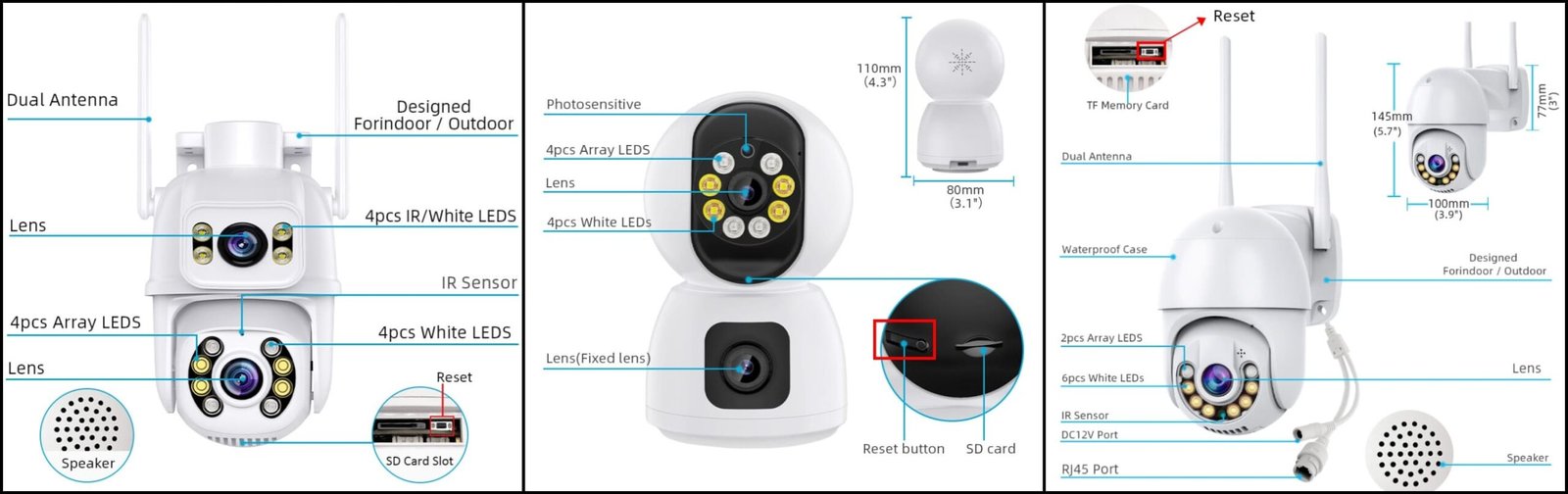
iCSee カメラのリセット ボタンの位置は、特定のモデルによって若干異なる場合があります。ただし、ほとんどの iCSee カメラには、次のいずれかの場所にリセット ボタンがあります。
カメラの下:
多くのドーム型カメラやバレット型カメラでは、リセット ボタンが下部にあることがよくあります。場合によっては、小さなカバーを取り外したり、ピンやペーパークリップで押す必要があるピンホールを探したりする必要があります。
SD カード スロット カバーの近く:
SD カード スロットを備えたカメラの場合、リセット ボタンがこのスロットのカバーの近くにある場合があります。
電源ポートの近く:
一部のモデル、特に屋外での使用を目的として設計されたモデルでは、リセット ボタンが電源入力ポートの近くにあります。押し続けることができる小さな凹んだボタンを探してください。
1. iCSee アプリを起動し、アカウントにログインします。
2. 下部の「クラウド」ボタンをタップして「クラウドストレージ」にアクセスします。
3. 「今すぐアクティブ化」をタップし、希望の「アラーム サービス」を選択します。
4. 「購入に関する注意事項」を確認し、同意します。
5.支払い方法を選択し、取引を完了します。
6. クラウド サービスがアクティブ化されました。
@icseecam iCSeeアプリでWi-Fiカメラを共有する方法は?#icsee #icseecamera #wificamera
♬ オリジナル楽曲 - iCSee - iCSee
1.iCSeeアプリを開きます
2. カメラに入り、設定を見つけます
3. 「About」をクリックすると、共有QRコードが表示されます。
4. あなたのカメラを見たい人に iCSee アプリをダウンロードしてもらい、iCSee アプリを開いてもらいます。
5.「+」をクリックし、共有から選択します。
6. QR コードをスキャンします。
7. スキャン後。以前に設定したデバイスのパスワードを入力してください。
8. これでカメラが正常に共有されました。
ICSee Proは、標準のICSeeアプリと比較して、より高度な機能と改良された操作性を提供します。強化されたカメラ管理機能、より優れたユーザーインターフェース、そしてカメラの監視と制御のための追加オプションが含まれています。