

このHiEasyガイドでは、アプリのダウンロード、メールアドレスの登録、WiFiおよび4Gカメラの設定、パスワードの復旧について説明します。5つのビデオチュートリアルはすべて、実際のHiEasyカメラを使用して弊社のチームが撮影したものです。MS -6607D-WIFIとMS-6606の追加、ライブ映像の表示、PTZ制御のデモンストレーションを成功裏に行いました。手順と利用可能な機能は、カメラのモデル、ファームウェア、HiEasyアプリのバージョンによって異なる場合があります。
HiEasyとは何ですか?
HiEasyは、対応するセキュリティカメラの接続、監視、管理を行うためのモバイルアプリケーションです。AndroidスマートフォンまたはiPhoneからカメラ機能にアクセスできるため、専用の監視画面に頼ることなく、対応デバイスを管理できます。接続されたカメラとその機能に応じて、HiEasyはライブ映像、録画再生、音声通信、デバイス設定などの機能を提供します。
HiEasyアプリで何ができるの?
HiEasyは、対応するセキュリティカメラ向けにいくつかの便利な機能を提供します。
- ライブビュー: 接続されたカメラからリアルタイムの映像にアクセスできます。
- 端末管理: 互換性のあるカメラを追加し、デバイスリストから管理できます。
- プレイバック: サポートされているストレージ機能と録画機能が有効になっている場合、利用可能な録画を確認できます。
- 双方向オーディオ: 互換性のあるマイクとスピーカーを搭載したカメラを通して通信してください。
- プッシュ通知: サポートされているアラートとイベント通知を受信できます。
- カメラ設定: 利用可能なカメラ設定および監視オプションにアクセスしてください。
機能の利用可否は、カメラのハードウェア、ファームウェア、アプリのバージョン、および該当するサービス要件によって異なります。
HiEasyはどのセキュリティカメラで使用できますか?
HiEasyは、WiFi対応カメラや4G対応カメラなど、さまざまな種類の互換性のあるセキュリティカメラで使用できます。主な違いは、各カメラがネットワークに接続する方法です。
| カメラのタイプ | ネットワーク接続 | 主なセットアップ要件 |
|---|---|---|
| WiFiカメラ | 対応ワイヤレスルーター | Wi-Fiネットワークとパスワード |
| 4Gカメラ | 携帯電話データネットワーク | SIMカードとモバイルデータサービスが有効化されています。 |
このガイドでは、Wi-Fi設定はMS-6607D-WIFIを使用して、4G設定はMS-6606を使用して説明しています。これらの説明は、すべてのHiEasy対応カメラに共通する手順ではなく、具体的な使用例を示すものです。対応機種については、HiEasyカメラ製品一覧をご覧ください。
始める前に:HiEasyのセットアップ要件
HiEasyにカメラを追加する前に、必要な機材を準備し、カメラに正常に動作する電源があることを確認してください。
WiFiカメラのセットアップに必要なもの
MS-6607D-WIFIを使用したWiFi設定を行うには、以下のものを準備してください。
- 互換性のあるWi-Fiセキュリティカメラ。
- HiEasyがインストールされたAndroidスマートフォンまたはiPhone。
- HiEasyの登録済みアカウント。
- カメラがサポートする、正常に動作する無線ネットワーク。
- 正しいWi-Fiパスワード。
- カメラに印刷されているQRコードにアクセスしてください。
- 互換性のある自動デバイス検出機能を使用する場合は、スマートフォンのBluetoothを有効にしてください。
カメラが以前に設定されている場合、再度接続する前にリセットが必要になる場合があります。
4Gカメラのセットアップに必要なもの
MS-6606 4Gカメラの場合、以下のものを準備してください。
- 互換性のある4Gセキュリティカメラ。
- 有効なモバイルデータプランが契約済みの、アクティベート済みのSIMカード。
- カメラとSIMカードによって携帯電話の通信範囲が確保されます。
- 適切な電源。
- HiEasyがインストールされたスマートフォン。
- カメラのデバイスQRコードにアクセスします。
重要: 4Gカメラを接続する前に、SIMカードの互換性と対応している携帯電話ネットワーク帯域を確認してください。ネットワークの互換性は、カメラの機種、国、携帯電話事業者によって異なる場合があります。すべての準備が整ったら、HiEasyのインストールと設定を開始できます。
HiEasyアプリのダウンロードとインストール方法
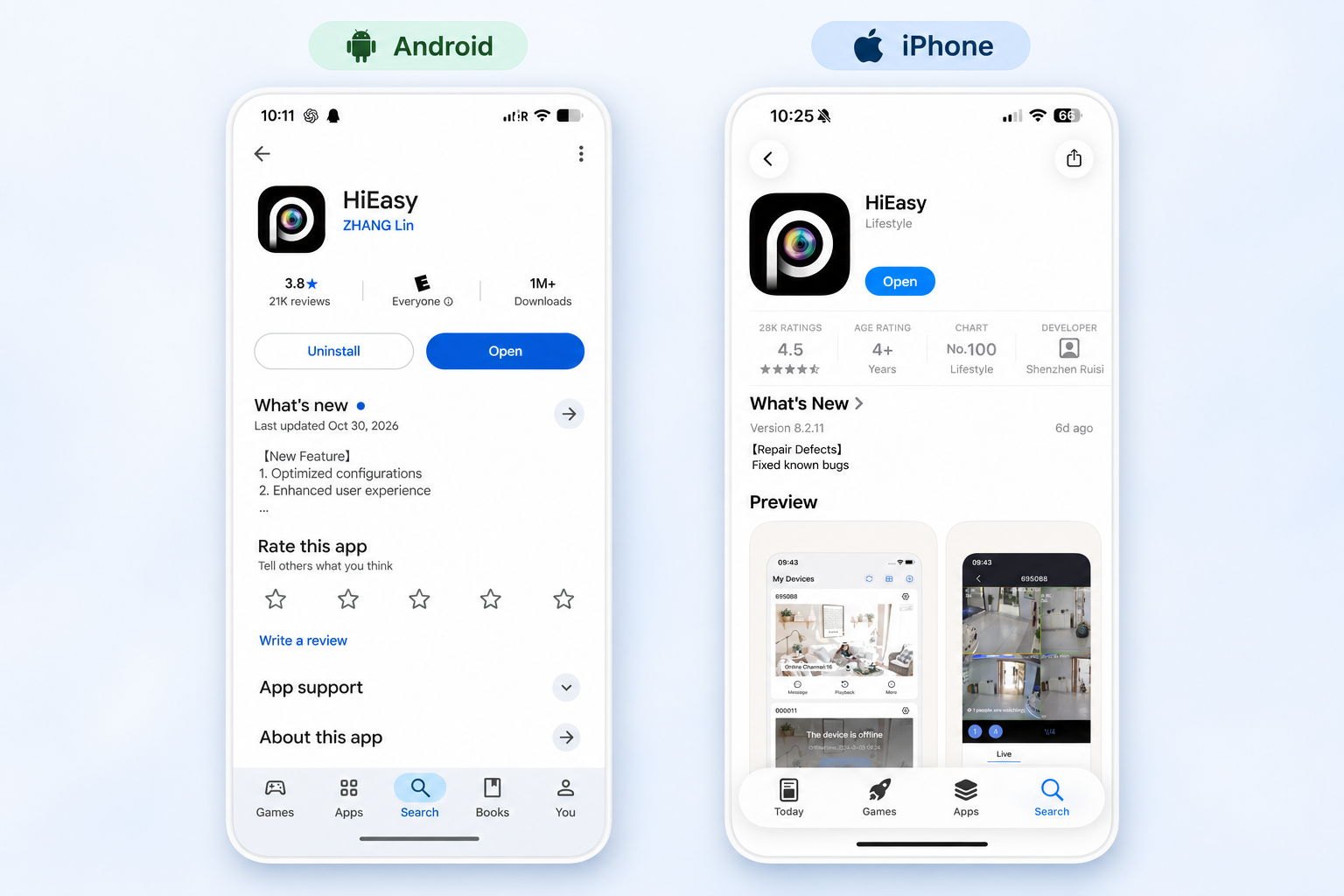
HiEasyはAndroidとiPhoneに対応しています。Google PlayまたはApple App Storeからアプリをダウンロードできます。ダウンロードリンクと対応プラットフォームについては、HiEasyアプリダウンロードページをご覧ください。
HiEasyをAndroidにダウンロード
HiEasyをAndroidデバイスにインストールするには:
- Video Cloud Studioで Google Play Store.
- 検索する ハイイージー.
- 検索結果から該当のアプリケーションを探してください。
- アプリ名、アイコン、開発者情報を確認して、正しいアプリを選択したことを確認してください。
- インストールを開始する.
- インストールが完了するまで待ちます。
- 店は開いています HiEasyを発売する。
ログイン画面が表示されたら、インストールは完了です。既存のアカウントでログインするか、新しいアカウントを作成してください。
HiEasyをiPhoneにダウンロード
iPhoneでのインストール手順も同様です。
- Video Cloud Studioで .
- 検索する ハイイージー.
- 該当のアプリケーションを見つけて、詳細を確認してください。
- 以上.
- ダウンロードの確認を求められたら、ダウンロードを確定してください。
- インストールが完了するまで待ちます。
- 店は開いています HiEasyを発売する。
アプリを開いたら、アカウント登録またはログインに進むことができます。 ビデオチュートリアル:AndroidとiPhoneにHiEasyをダウンロードしてインストールする方法
 別のダウンロード方法:カメラのマニュアルにあるQRコードをスキャンしてください 互換性のあるセキュリティカメラの中には、取扱説明書にアプリダウンロード用のQRコードが記載されているものがあります。対応機種のスマートフォンで、カメラアプリを使ってQRコードをスキャンし、表示されたリンクを開いて、インストール前にHiEasyアプリがリストに掲載されていることを確認できます。Android端末でのデモでは、QRコードを読み取るとGoogle Playストアにアクセスできます。
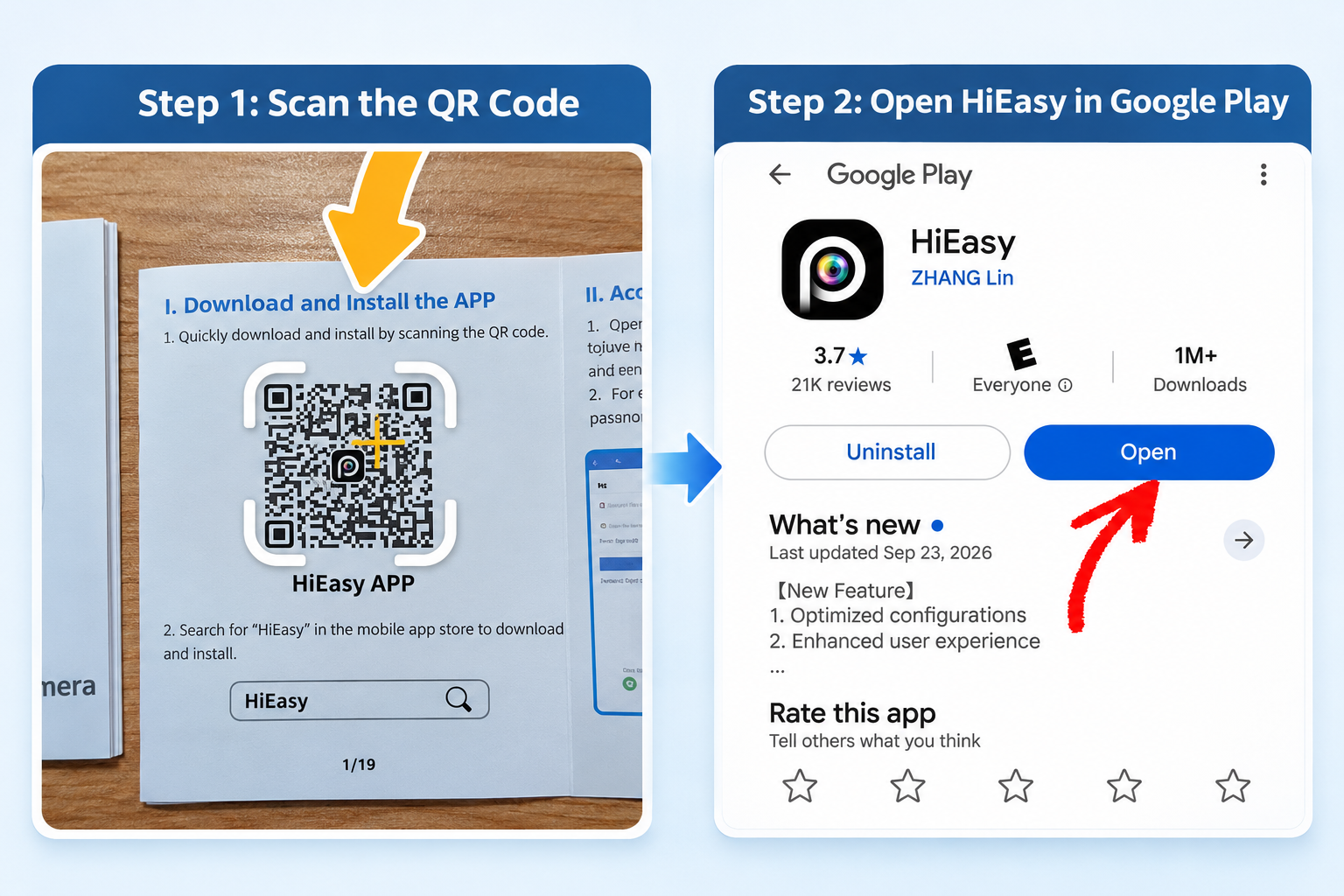 重要: マニュアルに記載されているアプリダウンロード用のQRコードは、HiEasyにカメラを追加する際に使用するデバイスのQRコードとは異なります。ご使用の用途に合った正しいコードをスキャンしてください。
HiEasyアカウントの登録方法
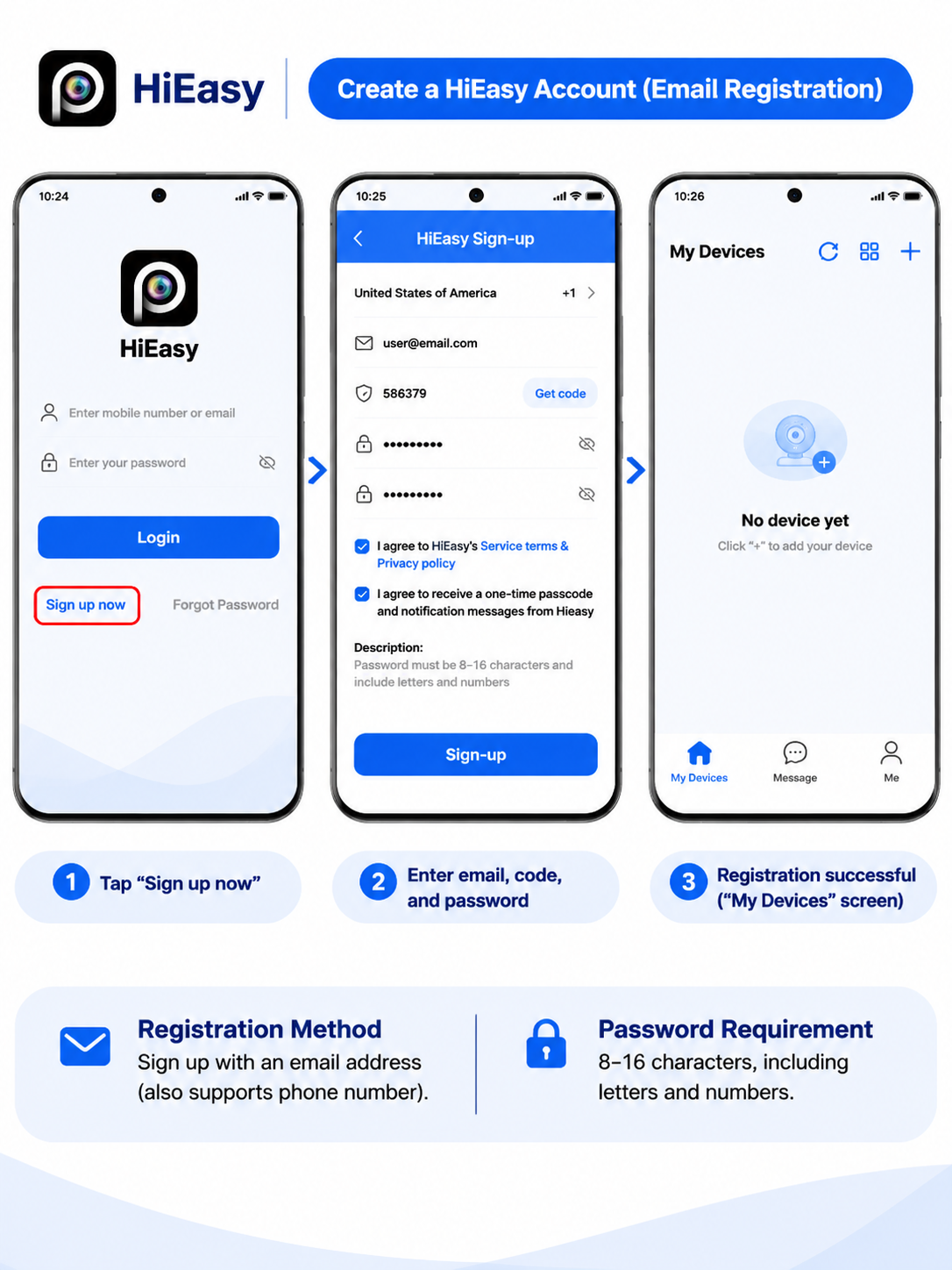
HiEasyをインストールした後、このガイドで説明するアカウントベースのデバイス管理ワークフローを使用するにはアカウントが必要です。HiEasyでは、デモ版アプリでメールアドレスと電話番号の登録オプションが提供されています。以下の手順では、メールアドレスによる登録について説明します。
メールアドレスを使用してHiEasyアカウントを作成する
- HiEasyアプリを開きます。
- ログイン画面で、 今すぐサインアップ.
- 国または地域を選択してください。
- 有効なメールアドレスを入力してください。
- コードを取得 確認コードをリクエストする。
- 確認メールが届いているか、メールの受信トレイをご確認ください。
- HiEasyにコードを入力してください。
後ほどこのガイドで説明するメールを使ったパスワード復旧プロセスにも必要となるため、必ずアクセスできるメールアドレスを使用してください。
HiEasyアカウントのパスワードを設定してください
メールアドレスの確認後:
- パスワードを作成する 8~16文字デモ用アプリのバージョンで要求されているように、文字と数字の両方を含みます。
- 確認のためにパスワードをもう一度入力します。
- ユーザー規約とプライバシーポリシーをご確認ください。
- 必要な条件に同意してください。
- 署名による登録.
登録が成功すると、HiEasy は [マイデバイス] 画面。ここから互換性のあるセキュリティカメラを追加できます。 ビデオチュートリアル:メールアドレスを使ってHiEasyアカウントを登録する方法
 既にアカウントをお持ちの場合は、ログイン画面に戻り、新しいアカウントを作成するのではなく、登録済みの認証情報を入力してください。
Wi-FiカメラをHiEasyに接続する方法
このセクションでは、MS-6607D-WIFIセキュリティカメラをHiEasyに接続する方法を説明します。セットアップには、カメラの準備、アプリによるカメラの識別、互換性のあるWiFiネットワークの設定、およびライブビデオフィードの確認が含まれます。
ステップ1:必要に応じてWiFiカメラをリセットする
カメラが以前にアプリケーションに接続されていた場合、再度設定する前にリセットが必要になる場合があります。動画で紹介しているMS-6607D-WIFIの場合:
- カメラの電源は入れたままにしておいてください。
- カメラ背面にあるアクセスパネルを探してください。
- パネルを開けると、SDカードスロットとリセットボタンがあります。
- 図示されている向きでは、SDカードスロットは左側にあり、小さな丸いリセットボタンの開口部は右側にあります。
- 適切なリセットピンを使用して、リセットボタンを軽く押し続けてください。
- カメラのリセット処理が完了するまでお待ちください。
これでカメラは新たな接続試行の準備が整うはずです。 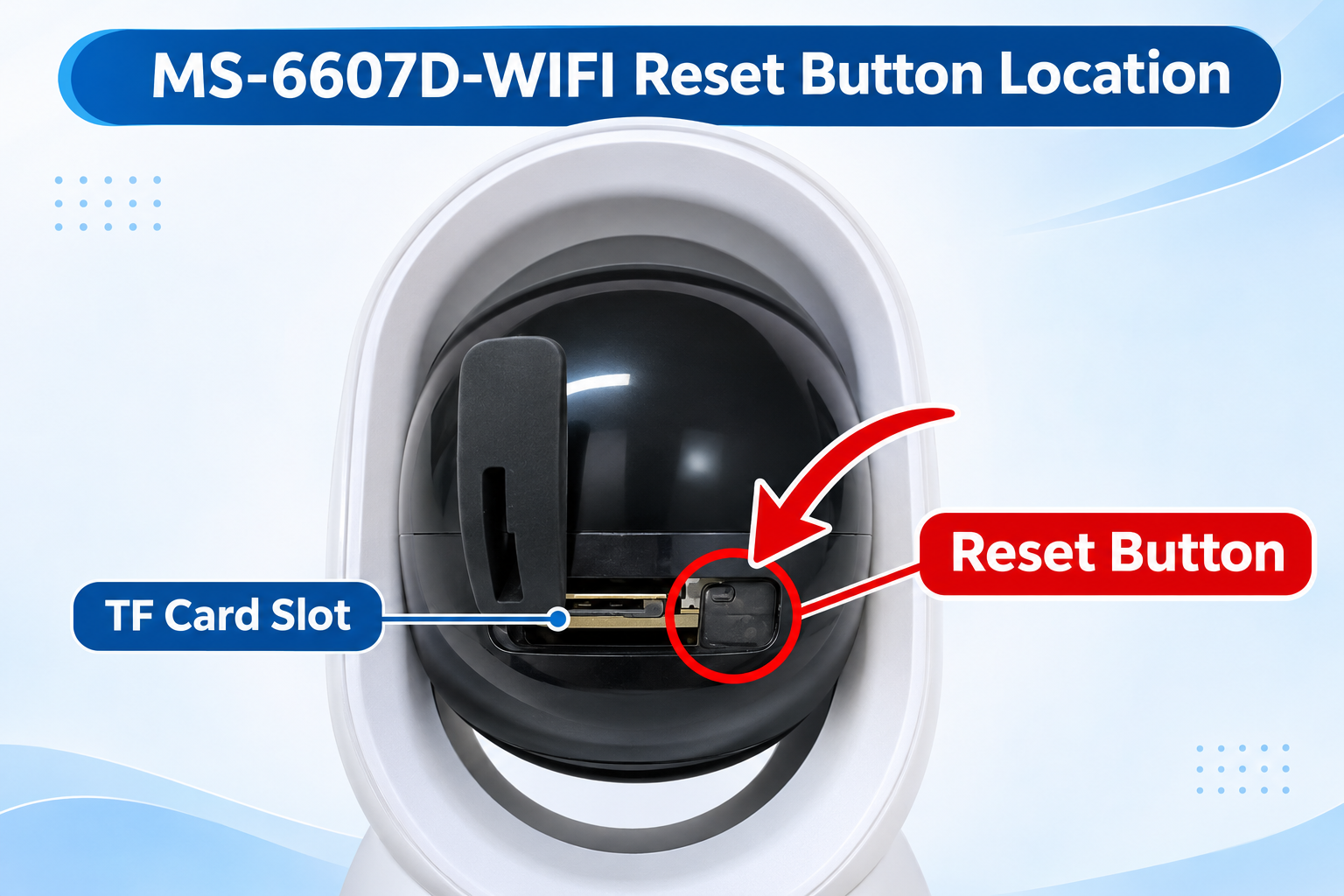 注意: リセットは任意であり、新しいカメラの場合は不要な場合もあります。すべてのカメラが同じ手順を使用すると思い込まず、お使いの機器の機種に応じたリセット手順に従ってください。
ステップ2:HiEasyでカメラを探すかスキャンする
スマートフォンでHiEasyを開き、Bluetoothが有効になっていることを確認してください。初期設定時に、HiEasyは近くの互換性のあるカメラを自動的に検出し、デバイス選択のプロンプトを表示する場合があります。検出されたデバイスが正しいカメラであれば、画面の指示に従ってください。または、デバイスのQRコードをスキャンしてカメラを識別することもできます。QRコードによる識別方法:
- カメラ本体に印刷されているQRコードを探してください。
- HiEasyで適切なデバイススキャンオプションを選択してください。
- スマートフォンをカメラのQRコードに向けてください。
- HiEasyがデバイスを認識するまでお待ちください。
- 接続手順に進んでください。
複数の互換性のあるデバイスが近くにある場合、デバイスのQRコードをスキャンすることで、目的のカメラを特定するのに役立ちます。 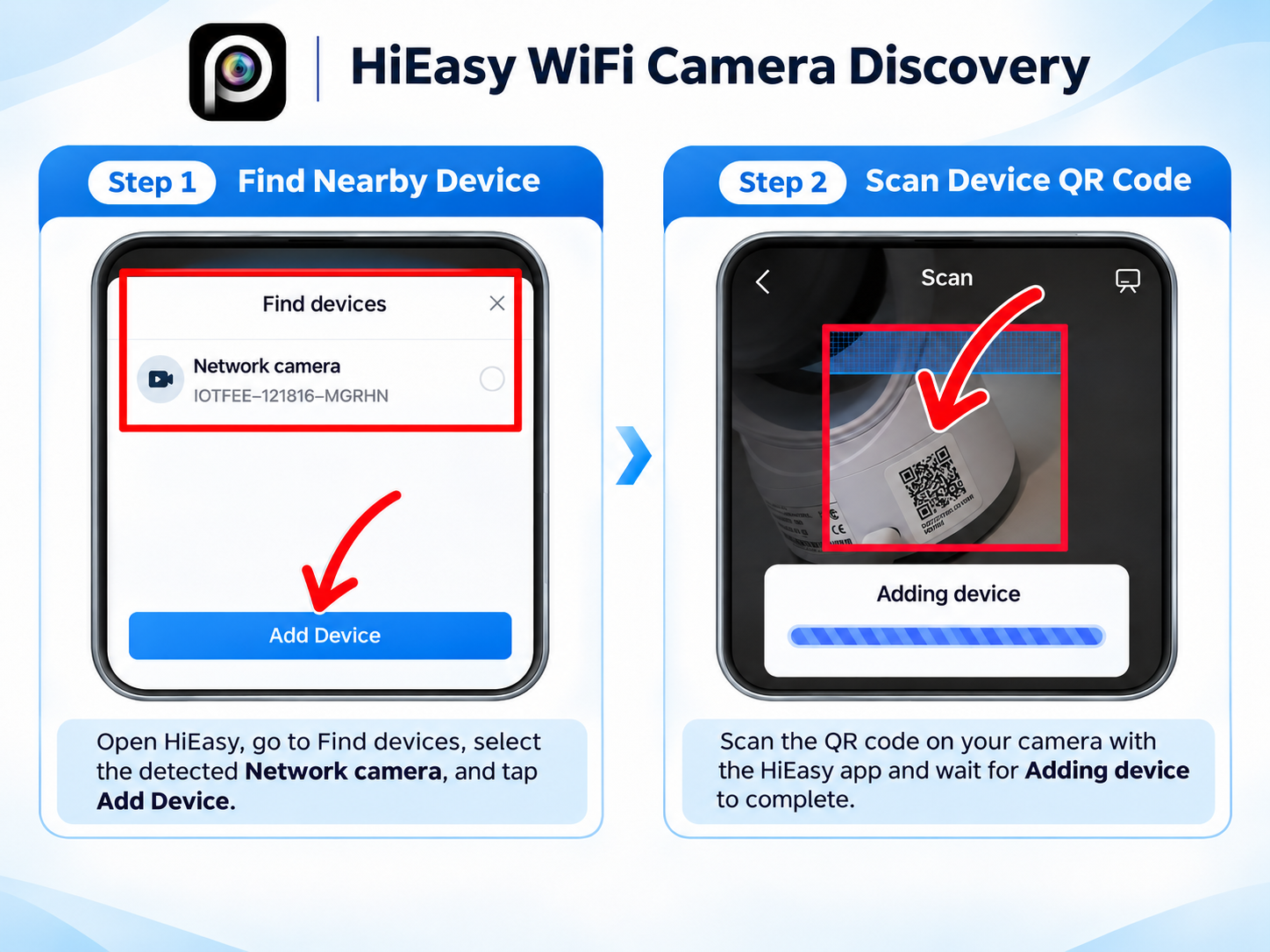
ステップ3:Wi-Fi接続を設定する
HiEasyがカメラを認識したら、画面の指示に従ってワイヤレスネットワークに接続してください。デモアプリでは、デバイスに応じて2.4GHzまたは5GHzなど、サポートされているWiFi周波数に関する情報が表示されます。MS-6607D-WIFIチュートリアルでは、2.4GHz WiFiネットワークを使用した接続方法が説明されています。続きはこちら:
- お使いのカメラが対応しているWi-Fi周波数を確認してください。
- 互換性のあるネットワークを選択してください。
- 正しいWi-Fiパスワードを入力してください。
- 画面の指示に従って接続してください。
パスワードが間違っていたり、サポートされていないWi-Fi周波数を使用している場合、セットアップが正常に完了しない可能性があります。アプリに周波数オプションが表示されているからといって、すべてのHiEasy対応カメラが5GHzに対応しているとは限りません。 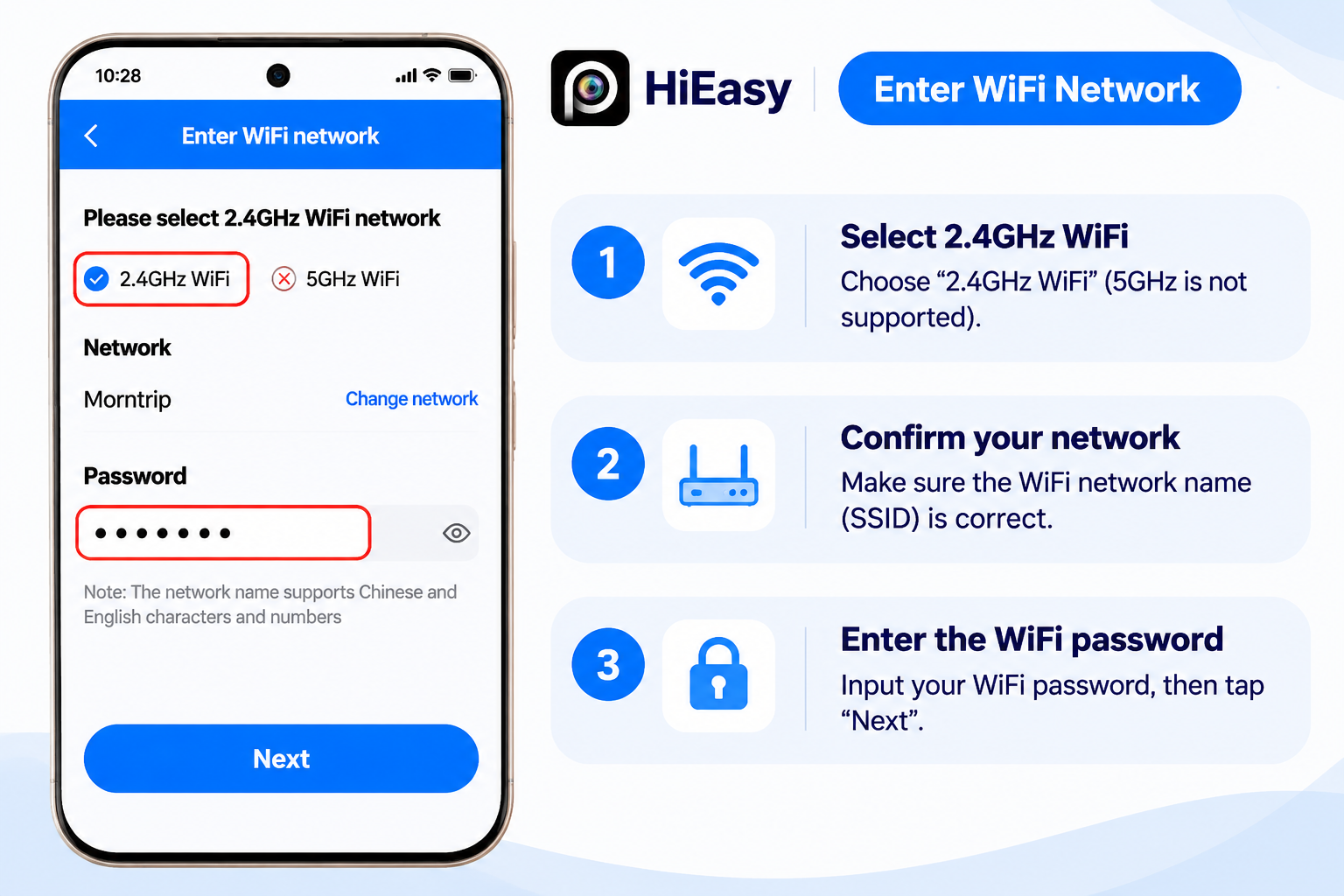
ステップ4:セットアップを完了し、ライブビューを確認する
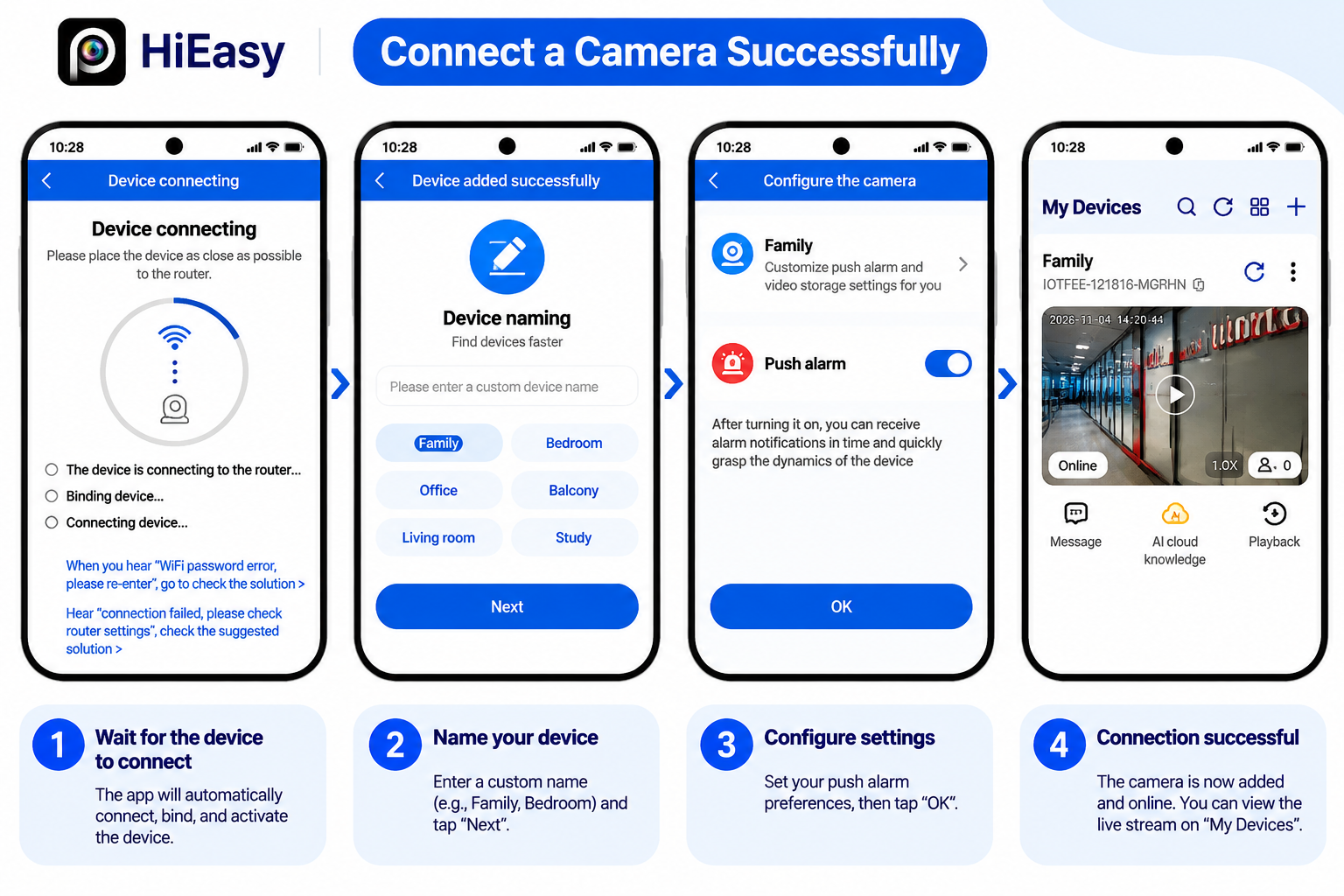
HiEasyが接続プロセスを完了するまで、カメラの電源を入れたままにしてください。カメラが正常に追加されたら、次の手順に従ってください。
- デバイス一覧からカメラを開いてください。
- ライブ映像が読み込まれるまでお待ちください。
- カメラがオンラインになっていることを確認してください。
- 動画が正しく表示されているか確認してください。
今回のデモンストレーションでは、MS-6607D-WIFIはWiFi接続を完了し、HiEasyを通じてライブ映像を表示しました。これにより、デモンストレーション環境における初期設定が成功したことが確認されました。 ビデオチュートリアル:WiFiカメラをHiEasyに接続する方法 実証モデル: MS-6607D-WIFI
HiEasyに4Gカメラを接続する方法
4Gセキュリティカメラは、従来のWiFiルーターではなく、互換性のある携帯電話ネットワークを介して接続します。そのため、固定インターネット接続が利用できない屋外、遠隔地、一時的な監視用途などにおいて、4G接続は特に有効です。このチュートリアルでは、MS-6606 4Gセキュリティカメラを使用して、互換性のある携帯電話カメラをHiEasyに追加する方法を説明します。
ステップ1:アクティベート済みのSIMカードを用意する
接続を開始する前に、カメラに互換性のあるSIMカードが挿入されていることを確認してください。SIMカードは、有効なモバイルデータサービスが提供されており、カメラがサポートするネットワーク帯域に対応している必要があります。デモでは、データプランが利用可能な有効なSIMカードがMS-6606に既に挿入されています。カメラにSIMカードが挿入されていない場合は、取扱説明書に従って正しいスロットと挿入手順を確認してください。 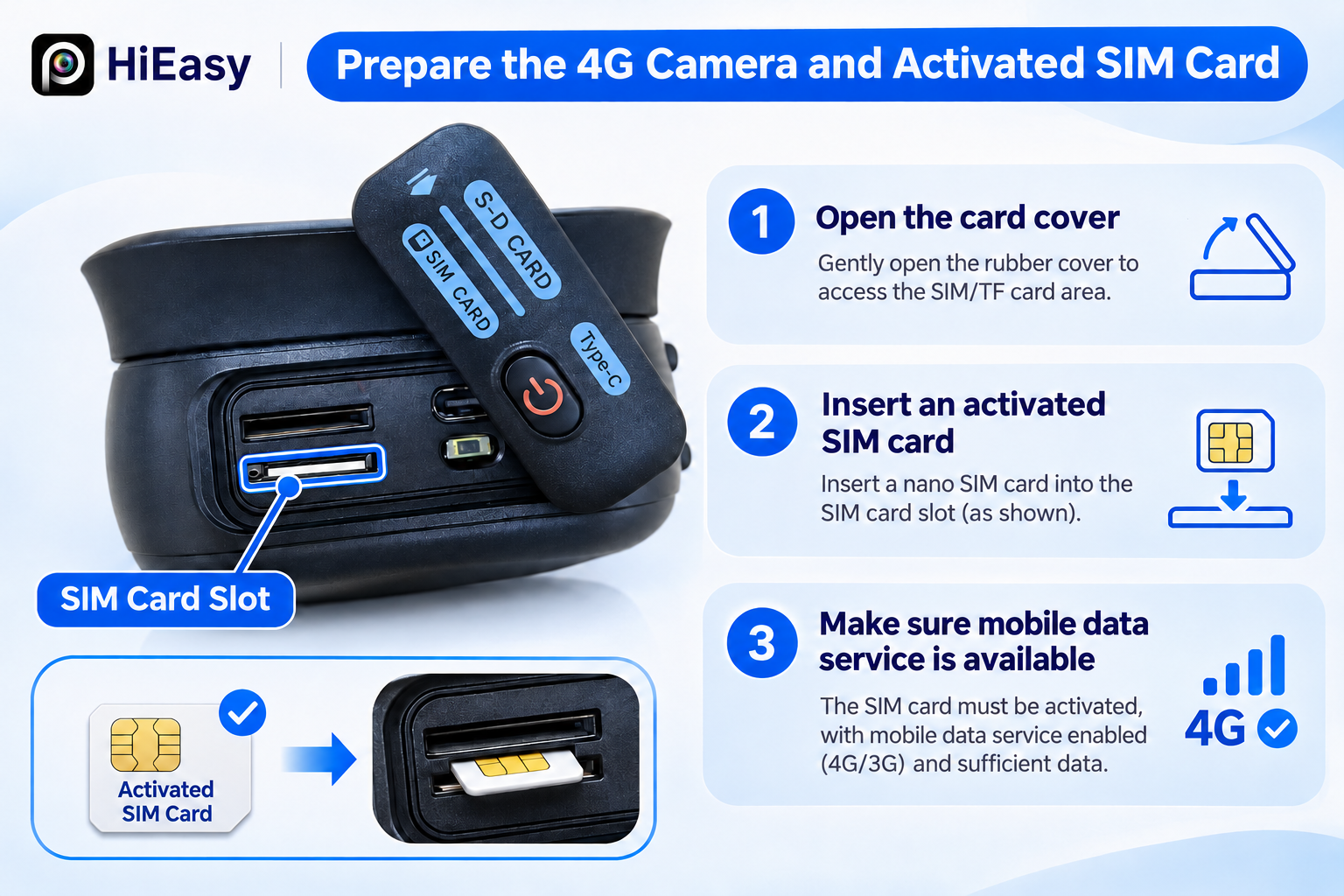
ステップ2:4Gカメラの電源を入れる
SIMカードの準備後:
- カメラを適切な電源に接続してください。
- カメラの電源をオン。
- 起動が完了するまでお待ちください。
- 携帯電話ネットワークへの接続が確立されるまでしばらくお待ちください。
起動とネットワーク登録にかかる時間は、デバイスやローカルネットワークの状況によって異なります。セットアップ中はカメラの電源が入ったままにしておいてください。
ステップ3:QRコードを使用して4Gカメラを追加する
カメラの準備ができたら:
- Video Cloud Studioで ハイイージー アプリ。
- に行く [マイデバイス].
- をタップ + カメラを追加するためのアイコン。
- MS-6606本体に記載されているQRコードを探してください。
- スマートフォンをQRコードに向けてください。
- HiEasyがデバイスを認識するまでお待ちください。
- 接続を完了するには、画面に表示される残りの指示に従ってください。
QRコードが認識されたら、HiEasyが残りの手順を案内します。デバイス一覧にカメラが表示されるまでお待ちください。 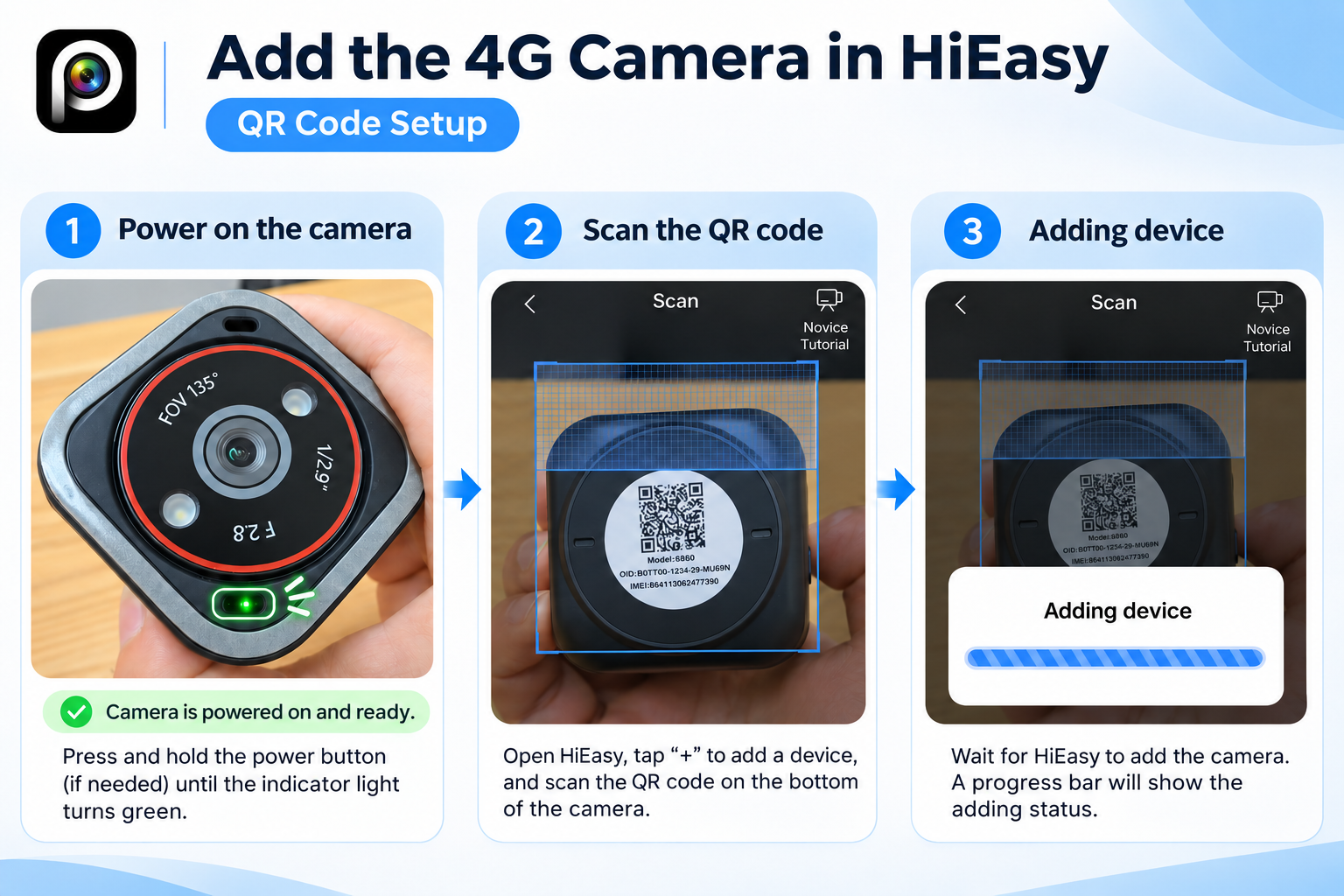
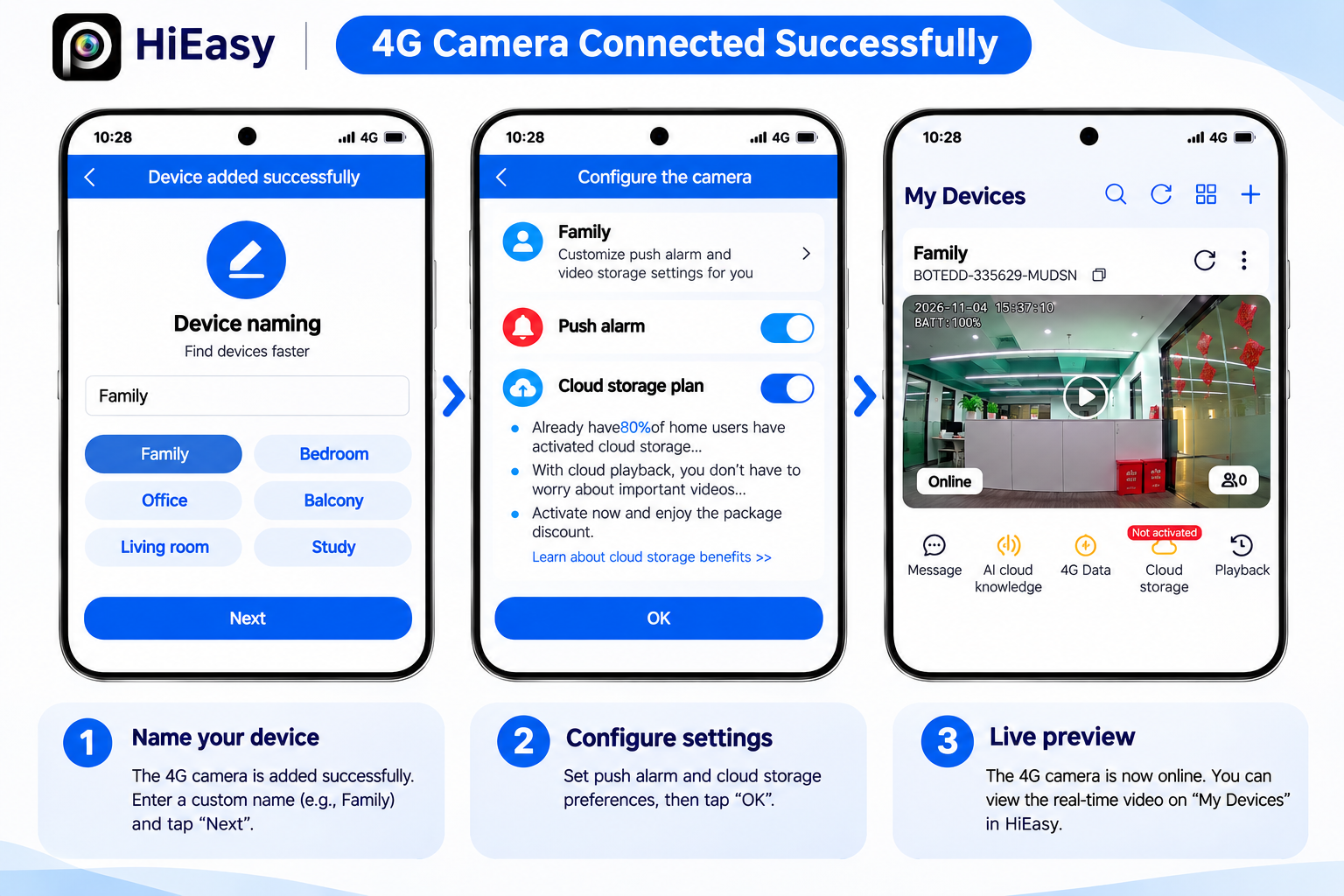
ステップ4:4Gカメラのライブ映像を確認する
カメラを追加した後:
- カメラを見つける [マイデバイス].
- タップして開く ライブビュー.
- カメラがオンラインになっていることを確認してください。
- ライブ映像が表示されていることを確認してください。
今回のデモンストレーションでは、MS-6606はHiEasyに正常に接続し、ライブ映像を表示しました。これにより、テスト対象のカメラとSIMカードがデモンストレーション環境において正常に接続を確立できたことが確認されました。 ビデオチュートリアル:4GカメラをHiEasyに接続する方法 実証モデル: MS-6606
Wi-Fiと4Gの設定の違いは何ですか?
HiEasyにはどちらのタイプのカメラも追加できますが、ネットワーク要件が異なります。WiFiカメラは、対応する無線ネットワークへのアクセスとパスワードが必要です。一方、4Gカメラは、互換性のあるSIMカードとモバイルデータ接続を使用します。ここに示したMS-6606の設定では、自宅のWiFiパスワードは不要です。ただし、HiEasyを実行しているスマートフォンは、カメラにリモートアクセスするためにインターネット接続が必要です。
HiEasyのパスワードを忘れた場合のリセット方法
HiEasyアカウントのパスワードを忘れてしまった場合は、チュートリアルで説明されているメールを使った復旧手順をご利用いただけます。アカウントに登録されているメールアドレスにアクセスできる必要があります。
メールを使用してHiEasyのパスワードをリセットする
- HiEasyアプリを開きます。
- ログイン画面で、 パスワードをお忘れですか.
- 登録したメールアドレスを入力してください。
- 次へ.
- パスワード回復ページで、 コードを取得.
- 確認コードが記載されたメールの受信トレイをご確認ください。
- HiEasyにコードを入力してください。
- 新しいパスワードを作成します 8~16文字チュートリアルに示されているように、文字や数字も含まれます。
- 確認のため、新しいパスワードをもう一度入力してください。
- パスワードの完全リセット.
リセットが正常に完了したら、ログイン画面に戻ってください。 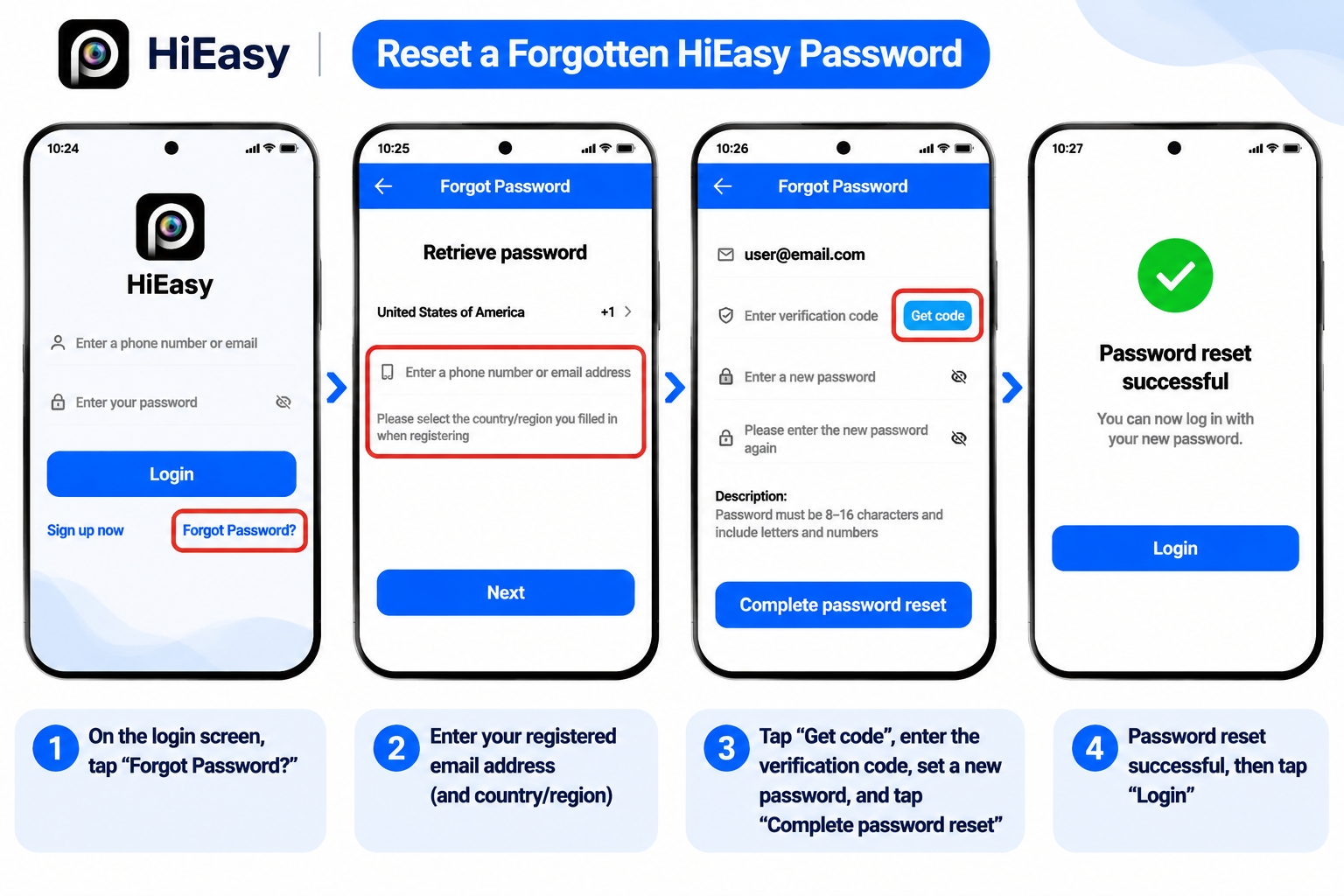
新しいパスワードでログインしてください
アクセスを回復するには:
- 登録したメールアドレスを入力してください。
- 新しいパスワードを入力します。
- ログイン.
- HiEasyが開くことを確認してください [マイデバイス] を選択して、後処理画面に進みます。
デバイス一覧が表示されたら、アカウント復旧プロセスは完了です。 ビデオチュートリアル:忘れてしまったHiEasyパスワードをリセットする方法 注意: この動画では、忘れてしまったパスワードを復元する方法を説明しています。既にログインしている状態でアカウント設定からパスワードを変更する方法は説明していません。
HiEasyカメラ設定のトラブルシューティング
HiEasyにカメラを追加できない場合は、セットアップ手順を繰り返す前に、基本要件を確認してください。以下の推奨事項は一般的な診断チェックであり、すべての問題が同じ手順で解決できることを保証するものではありません。
HiEasy は WiFi カメラを見つけることができません
HiEasyがカメラを検出しない場合は、まずデバイスの電源が入っていて、セットアップの準備ができていることを確認してください。自動検出を使用している場合は、スマートフォンのBluetoothが有効になっていることを確認してください。自動検出に頼る代わりに、デバイスのQRコードをスキャンしてみることもできます。すでに設定済みのカメラの場合は、再接続する前に、機種固有の手順でリセットが必要かどうかを確認してください。
HiEasy WiFiカメラの接続に失敗しました
Wi-Fi接続が完了しない場合は、以下の原因を確認してください。
- Wi-Fiパスワードが間違っています。
- サポートされていないWi-Fi周波数です。
- ルーターまたは無線ネットワークの接続に問題があります。
- セットアップ中にカメラの電源が遮断されました。
- カメラはペアリングの準備ができていません。
選択した無線ネットワークがカメラの対応周波数と一致していることを確認してください。MS-6607D-WIFIのデモでは、2.4GHzのWiFiネットワークが正常に動作しています。
HiEasy 4Gカメラが接続できません
4Gカメラが接続を確立できない場合は、以下を確認してください。
- SIMカードは有効化されています。
- モバイルデータプランが利用可能です。
- このカメラは、関連する携帯電話ネットワーク帯域に対応しています。
- 設置場所では携帯電話の電波が利用可能です。
- カメラの電源がオンになり、起動が完了しました。
- 正しいデバイスのQRコードがスキャンされています。
MS-6606のテスト中に、4Gカメラを追加できなかったスマートフォンで、スマートフォンのWi-Fiをオフにしたところ、セットアップが完了しました。これはテストで有効だったトラブルシューティング手順であり、すべての4Gカメラに必須の手順ではありません。また、モバイルデータ通信量が残っていないSIMカードも確認しました。データ通信量が残っているSIMカードに交換したところ、カメラは再び接続されました。問題が解決しない場合は、カメラの取扱説明書を参照するか、販売元に問い合わせて機種固有のサポートを受けてください。
HiEasyのメール認証コードが届きません
アカウント登録コードまたは復旧コードが届かない場合:
- メールアドレスが正しいことを確認してください。
- 迷惑メールフォルダまたはスパムフォルダを確認してください。
- 確認メッセージが届くまでしばらくお待ちください。
- アプリが許可している場合は、別のコードをリクエストしてください。
- お使いの携帯電話が正常にインターネットに接続されていることを確認してください。
認証がうまくいかない場合は、アプリ提供元のサポート窓口の指示に従ってください。
免責事項:ICSEECAMはセキュリティカメラの製造・OEMサプライヤーであり、HiEasyアプリの開発元ではありません。ソフトウェアの提供状況、アカウントサービス、アプリのインターフェース、カメラの互換性は変更される場合があります。ご使用のカメラモデルに応じた最新のアプリの説明書およびドキュメントを必ずご確認ください。
HiEasyカメラの卸売およびOEMプロジェクト向け製品
ICSEECAMは、HiEasy対応のWiFi、4G、ソーラーカメラを卸売およびOEM/ODM向けに提供しています。HiEasyカメラのラインナップをご覧いただき、モデルを比較して卸売価格の見積もりをご依頼ください。



