

HiEasyカメラをWindows PCで使用したいですか?EasyVMSは、互換性のあるHiEasyカメラ用のRuision公式Windows PCクライアントで、Ruisionの公式サイトから入手できます。
このガイドでは、EasyVMSのダウンロードとインストール方法、クラウドQRコードログインまたはLAN検索によるカメラの接続方法、ライブ映像の表示方法、PCでのビデオの録画と再生方法をご紹介します。各主要プロセスには、実際のテストに基づいたビデオチュートリアルが含まれています。
PC版HiEasyアプリとは何ですか?
HiEasyは主にモバイルアプリですが、EasyVMSはWindows PC上で対応カメラを管理できるアプリです。ライブ映像の視聴、様々な画面レイアウトの選択、対応PTZカメラの制御、録画データのコンピュータへの保存などが可能です。
このガイドでは、2つの接続方法について説明します。
- QRコードクラウドログイン: HiEasyモバイルアプリを使用してサインインすると、クラウドアカウントにリンクされたカメラにアクセスできます。
- LAN検索: ローカルネットワーク経由で互換性のあるWiFiカメラを見つけて追加してください。
どちらの方法もHiEasy WiFiカメラを使用して実証しました。また、別のテストでは、HiEasyクラウドログインを介してオンラインのMS-6606 4Gカメラにもアクセスしました。
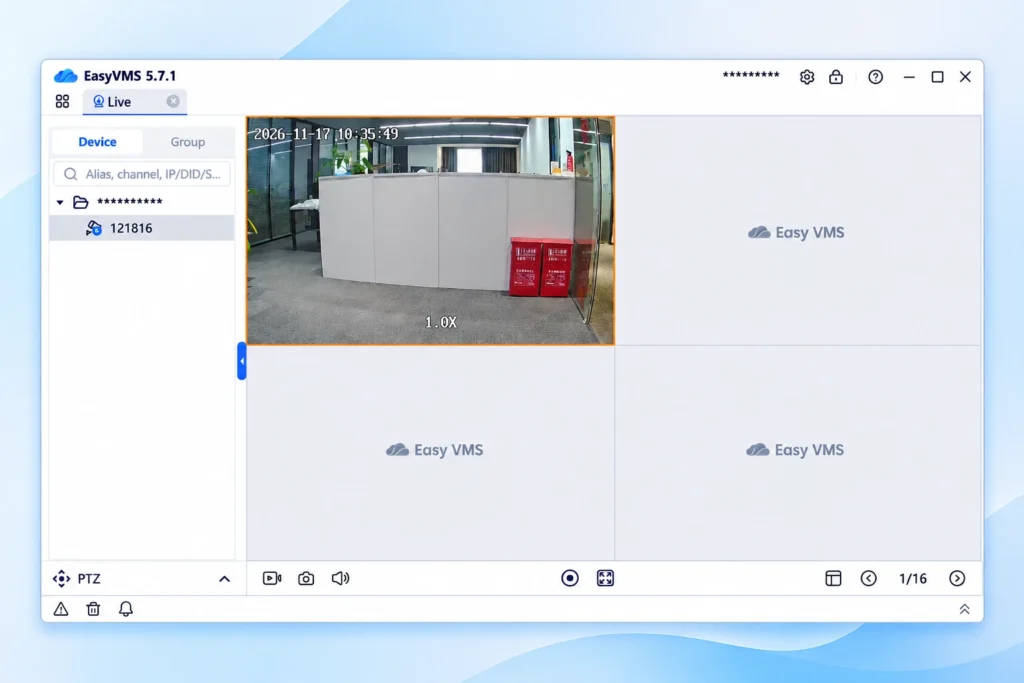
Windows PCにHiEasyアプリをダウンロードする方法
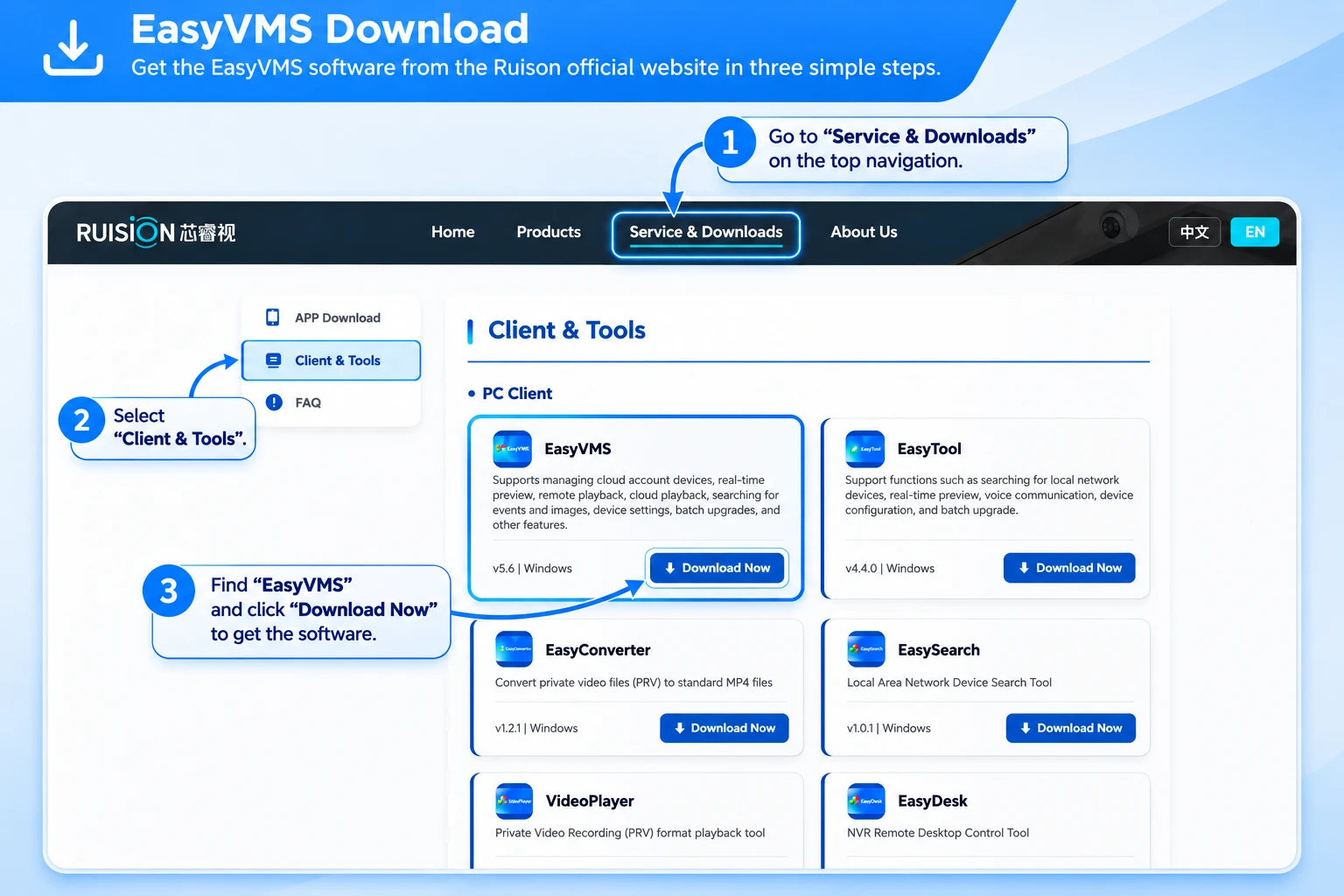
まず、Ruisionの公式ウェブサイトからEasyVMS Windowsクライアントをダウンロードしてください。
ステップ1:EasyVMSをダウンロードする
Ruisionの公式ダウンロードセンターをご覧ください。
ナビゲーションメニューから、[サービスとダウンロード] → [クライアントとツール]を選択します。
PCクライアントの項目でEasyVMSを探し、「今すぐダウンロード」をクリックします。
ステップ2:ソフトウェアをインストールする
ダウンロードしたアーカイブを開き、EasyVMSセットアップファイルをダブルクリックしてください。
インストールフォルダを選択し、画面の指示に従ってください。
インストールが完了したら、EasyVMSを起動してください。
Windowsがネットワークアクセス許可を要求した場合は、要求内容を確認し、適切な設定を選択してください。
ステップ3:EasyVMSを開く
ログイン画面には2つのオプションがあります。
- 場所: ローカルに追加されたデバイスを管理するには、サインインしてください。
- 雲: サポートされているクラウドアカウントまたはQRコード認証を使用してサインインしてください。
これでカメラを接続できます。
HiEasyのその他のソフトウェアリソースについては、HiEasyアプリのダウンロードページをご覧ください。
QRコードクラウドログインでHiEasyカメラを接続
カメラが既にHiEasyモバイルアプリに接続されオンライン状態になっている場合は、QRコード認証を使用してEasyVMSにサインインできます。
4Gカメラに関する注意事項: HiEasy 4Gカメラは、EasyVMSではクラウドログイン経由でのみアクセス可能で、LAN検索ではアクセスできません。PCで4Gカメラの映像を表示または録画すると、データプランによってはモバイルデータ使用量と関連料金が増加する場合があります。
ステップ1:クラウドログインを開く
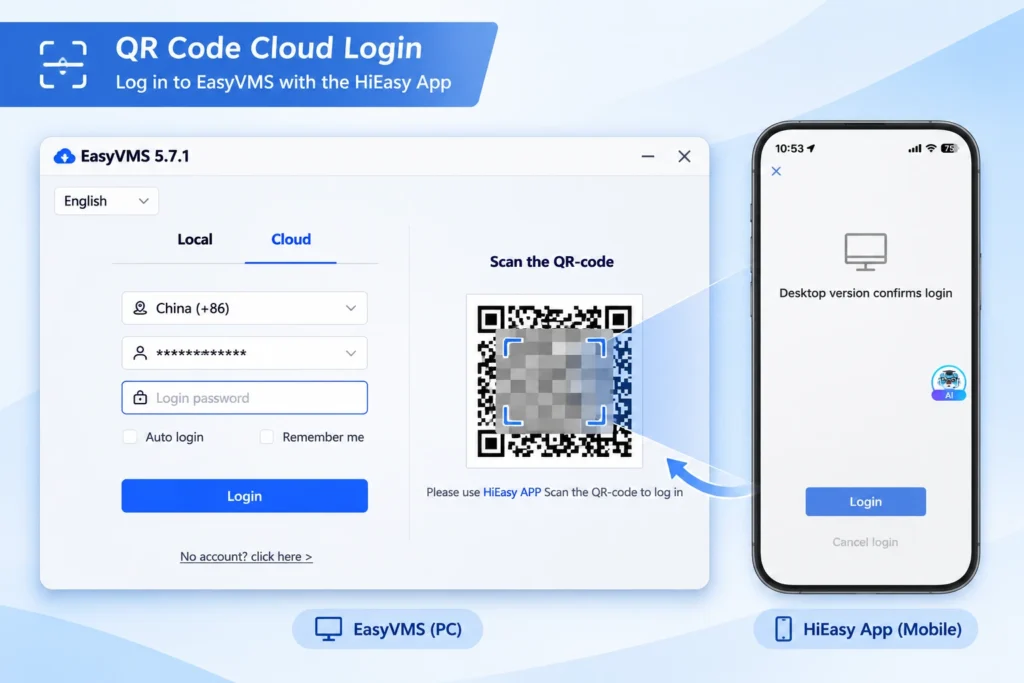
EasyVMSを起動し、ログイン画面で「クラウド」を選択します。
右側にQRコードが表示されます。
ステップ2:スキャンと認証
スマートフォンでHiEasyアプリを開き、QRコードをスキャンしてください。
スマートフォンの画面に表示される指示に従って、ログインを承認してください。
認証が完了すると、EasyVMSはクラウドアカウントにサインインします。
ステップ3:カメラを見る
接続済みのカメラはデバイス一覧に表示されます。
カメラを開いてライブ映像をご覧ください。
EasyVMSでは、表示したいカメラチャンネルの数に応じて、さまざまな表示レイアウトを選択できます。
このチュートリアルではカメラを1台しか使用しないため、シングルスクリーンレイアウトを選択します。
お使いのカメラがPTZ機能に対応している場合は、視野方向を調整することもできます。
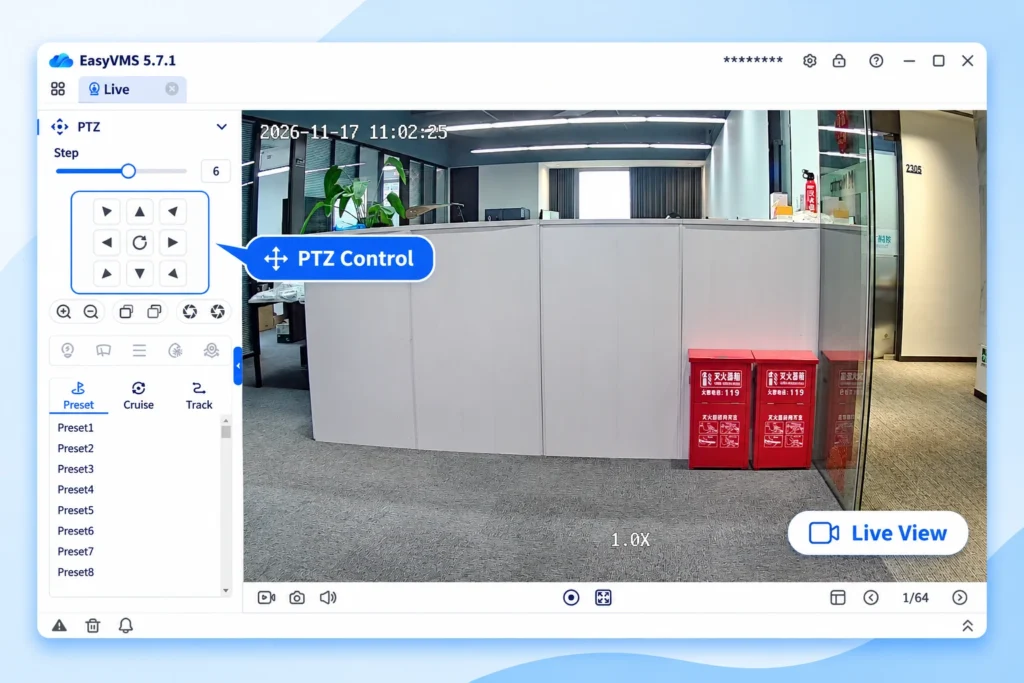
HiEasyアプリ(PC版):LAN経由で接続検索
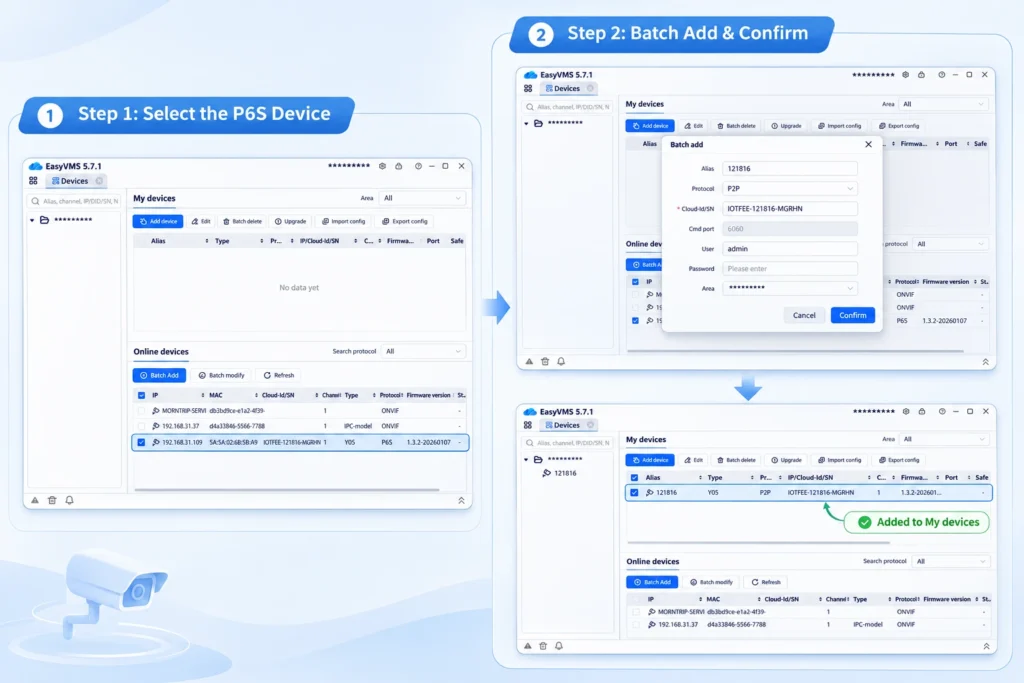
PCにデバイスを追加する際、スマートフォンを使用せずに、互換性のあるHiEasy WiFiカメラをローカルネットワーク経由で接続することもできます。
開始する前に、カメラが既に設定済みであり、コンピューターと同じアクセス可能なローカルネットワークに接続されていることを確認してください。
ステップ1:ローカルでサインインする
EasyVMS を開き、「ローカル」を選択します。
今回のテストでは、デフォルトのローカルログインユーザー名「admin」を使用し、パスワード欄は空欄のままにしました。Windows PCはイーサネット経由で接続し、MS-6607D WiFiカメラは2.4GHz WiFi経由で同じローカルネットワークに接続します。
続行するには「ログイン」をクリックしてください。
ステップ2:カメラを探す
ホーム画面で「デバイス」をクリックします。
EasyVMSの「オンラインデバイス」セクションには、ローカルネットワーク上で検出された互換性のあるカメラが表示されます。
リストからお使いのWiFiカメラを探してください。
ステップ3:カメラを追加する
カメラを追加するには、以下のいずれかの方法があります。
- 一括追加(動画で紹介): カメラの横にあるチェックボックスを選択してクリックします 一括追加.
- ダブルクリック: カメラをダブルクリックすると、 オンラインデバイス リストを開いて、個別のデバイス追加ウィンドウを開きます。
自動的に入力されたデバイス情報を確認し、「確認」をクリックしてください。プロトコルを含むデフォルト設定を変更する必要はありません。MS-6607Dでのテストでは、EasyVMSはデフォルトでP6Sを表示しました。
カメラが正常に追加されると、「マイデバイス」に表示されます。
ステップ4:ライブビューを開く
「ライブ」を選択し、カメラをダブルクリックしてライブ映像を開きます。
より見やすくするには、シングルスクリーンレイアウトを選択してください。
カメラが対応していれば、PTZ制御も使用できます。
QRコードログイン vs. LAN検索
| 方法 | 要件 | 以下のためにベスト |
|---|---|---|
| QRコードログイン | HiEasyモバイルアプリとサポートされているクラウドアカウント | HiEasyクラウドアカウントに接続された互換性のあるWiFiおよび4Gカメラにアクセスする |
| LAN検索 | 互換性のあるWiFiカメラとアクセス可能なローカルネットワーク | Windows PCから直接カメラを追加する |
どちらの方法でもライブ映像を見ることができますが、カメラの互換性や利用可能な機能は異なる場合があります。
EasyVMSで動画を録画する方法
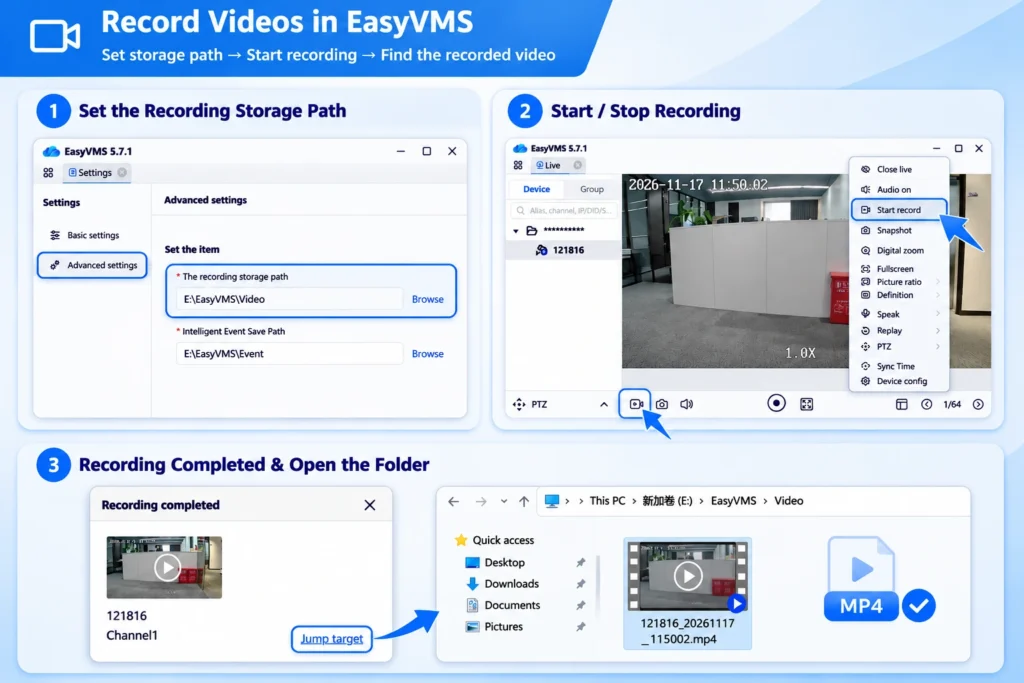
カメラを接続した後、ライブ映像をパソコンに直接手動で録画できます。
ステップ1:録画フォルダを確認する
設定 → 詳細設定を開きます。
録画データの保存先パスを探してください。
現在のフォルダを保持するか、「参照」をクリックして別の場所を選択してください。
今回のデモンストレーションでは、録音データは以下に保存されます。 E:\EasyVMS\Video
ステップ2:録音を開始する
ライブ画面に戻り、接続されているカメラを開いてください。
カメラのプレビューを右クリックして、「録画開始」を選択します。
EasyVMSは、選択したカメラチャンネルの録画を開始します。
ステップ3:記録を停止する
完了したら、もう一度右クリックして「録画停止」を選択してください。
録音完了のメッセージが表示されます。
「ジャンプ先」をクリックすると、保存した録画ファイルが入ったフォルダが開きます。
保存したMP4ビデオを見つけて再生する方法
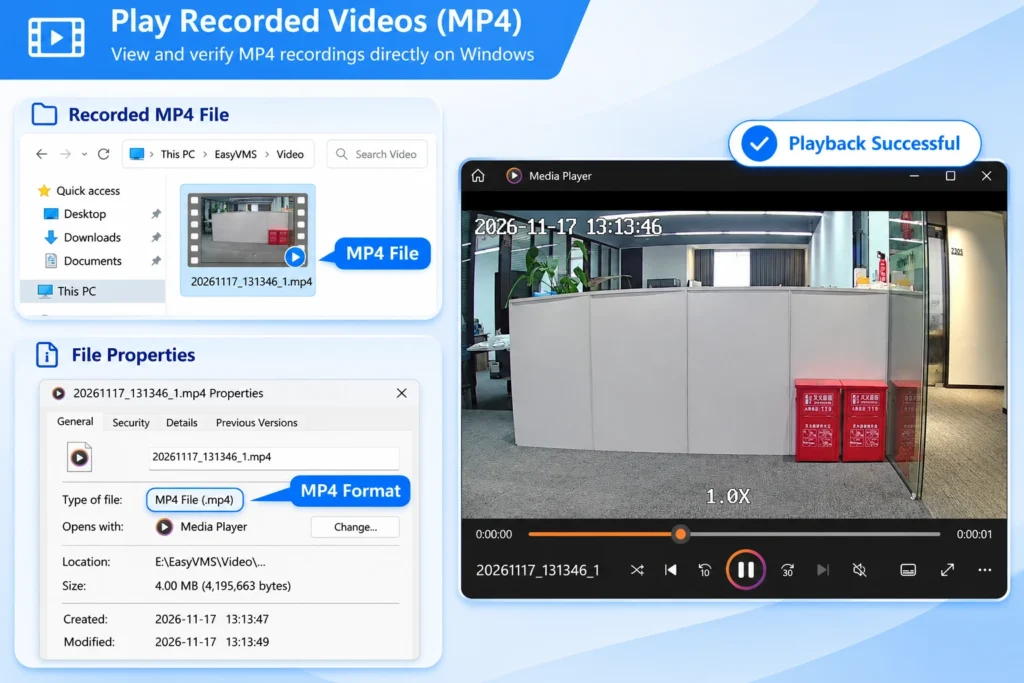
録画後、 Jump targetが表示するフォルダから保存されたビデオを開くことができます。
または、Windowsのエクスプローラーを使用して、設定済みの録画ディレクトリに移動してください。
録音ファイルをダブルクリックすると、対応するメディアプレーヤーで再生できます。
今回のデモンストレーションでは、動画はWindows Media Playerで正常に再生されました。
ファイル形式を確認するには、録音ファイルを右クリックして「プロパティ」を選択します。
テスト録画はMP4形式で保存されているため、追加の再生ソフトウェアをインストールすることなく直接再生できます。
注: MP4はデモで確認されたフォーマットです。他の録画形式やソフトウェアバージョンでは、異なるファイル形式が生成される場合があります。
PC版HiEasyアプリ:PRVファイルとEasyConverter
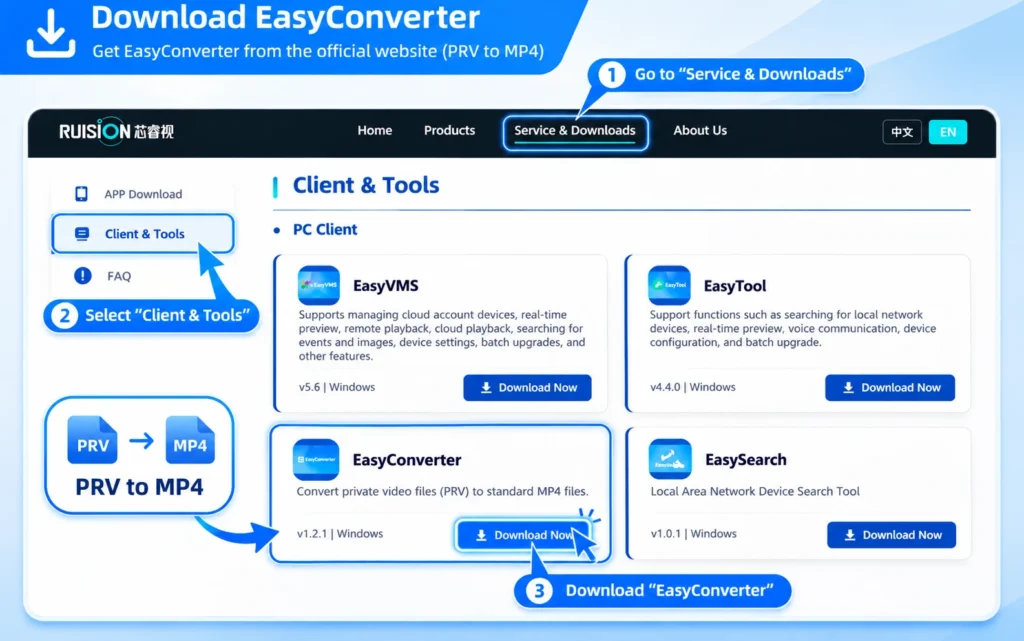
EasyVMSで録画されたファイルの中には、独自のPRVフォーマットを使用しているものがあるかもしれません。
Ruisionは、サポートされているPRVファイルに対して、以下の2つのツールを提供しています。
- ビデオプレーヤー: PRVの録音を再生します。
- EasyConverter: 対応するPRV動画をMP4ファイルに変換します。
EasyConverterをダウンロードするには、Ruisionの公式ウェブサイトにアクセスして開いてください。
サービスとダウンロード → クライアントとツール
EasyConverterを見つけて、 「今すぐダウンロード」をクリックしてください。
公式ダウンロードセンター:https://www.ruision.com/downloads? tab=app
この動画では、変換プロセス全体ではなく、EasyConverterのダウンロード方法を説明しています。
EasyVMSで録画したファイルが既にMP4ファイルで、正常に再生できる場合は、変換は不要です。
EasyVMS(PC用HiEasyアプリ)よくある質問
EasyVMSがHiEasy WiFiカメラを検出できないのはなぜですか?
カメラが「オンラインデバイス」に表示されない場合は、カメラの電源が入っていること、およびコンピューターと同じアクセス可能なローカルネットワークに接続されていることを確認してください。
再度検索するには「更新」をクリックしてください。また、ファイアウォール、ルーターの分離設定、またはカメラの互換性によってデバイスの検出が妨げられていないかどうかも確認してください。
QRコードによるログインが失敗した場合はどうすればよいですか?
お使いのスマートフォンがインターネットに接続されていること、そして正しいHiEasyアカウントにログインしていることを確認してください。
QRコードの有効期限が切れている場合は、クラウドログイン画面を再度開き、新しいコードをスキャンしてください。モバイルアプリに表示される認証手順に従ってください。
EasyVMSは、ソフトウェアを閉じた後も録画を継続できますか?
EasyVMSによる手動録画を行うには、Windowsクライアントを起動したままカメラに接続しておく必要があります。
EasyVMSを閉じると、PCベースの録画処理が停止します。カメラ側でのSDカードまたはクラウドストレージへの録画は別の機能であり、お使いのデバイスと設定によって異なります。
HiEasy 4GカメラをEasyVMSに接続できますか?
はい。HiEasy MS-6606 4Gオンラインカメラに、同じHiEasyクラウドアカウントを使用してEasyVMS経由でWindowsからアクセスできることを確認しました。
EasyVMSを開き、「クラウド」を選択します。HiEasyモバイルアプリを使用してQRコードをスキャンし、ログインを認証してください。すると、リンクされた4GカメラがEasyVMSに表示されます。
HiEasy 4GカメラはLAN検索では追加できません。PCで4G映像を表示または録画する場合、追加のモバイルデータ通信量が発生する場合があります。他の4Gモデルとの互換性については、個別に確認してください。
EasyVMSは、Windows上で互換性のあるHiEasyカメラにアクセスし、WiFiデバイスを接続し、ローカルでビデオを録画および再生するための実用的な方法を提供します。
その他のソフトウェアリソースについては、HiEasyアプリのダウンロードページをご覧ください。また、ご家庭、オフィス、商業施設での監視用途向けのHiEasyカメラもご用意しておりますので、ぜひご覧ください。



