

目次
iCSee カメラをセットアップする必要があるのはなぜですか?
iCSee 監視カメラをセットアップすると、監視とセキュリティを強化するための多くの利点が得られます。主な目的は、ユーザーに周囲の環境をリモートで監視できる機能を提供することです。自宅、オフィス、その他の空間を監視する場合でも、iCSee カメラを使用すると、外出先でも監視を続けることができます。 iCSee カメラを設定する利点には、潜在的な侵入者の阻止、事件発生時の証拠の捕捉、愛する人やペットの監視、ライブ ビデオ フィードへのリアルタイム アクセスによる安心感の獲得などが含まれます。便利なモバイル アプリの統合により、ユーザーはスマートフォンやタブレットを使用してどこからでもカメラ フィードの表示、動体検知アラートの受信、設定の管理を行うことができます。
iCSee カメラはどこで購入できますか?
Wi-Fi対応スマートカメラをお探しですか?もう探す必要はありません!この包括的なガイドでは、iCSeeカメラを購入するための2つの主要な方法をご紹介します。まず、エンドユーザーの皆様がニーズに最適なプラットフォームを見つけるお手伝いをします。次に、販売代理店や卸売業者などのB2Bバイヤーの皆様に、セキュリティカメラメーカーと直接連絡を取るメリットなど、貴重な情報を提供します。セキュリティカメラを1台だけお求めの個人の方でも、大量購入を検討されている企業の方でも、この記事は最適な購入オプションを見つけるのに役立ちます。
1. スマートカメラエンドユーザー向け
個人ユーザーや消費者は、iCSee カメラを購入する際に幅広いプラットフォームから選択できます。これらのプラットフォームは、IP カメラ、WiFi スマート カメラ、4G カメラ、暗視機能や遠隔監視機能を備えたカメラなど、一般的なスマート カメラを取得するための便利で信頼性の高いオプションを提供します。オプションを検討するときは、次の一般的な選択肢を考慮してください。

オンライン小売業者
Amazon、AliExpress、eBay、その他のオンライン マーケットプレイスなどのプラットフォームでは、さまざまな販売者から幅広い iCSee カメラが提供されています。顧客レビューを読み、価格を比較し、信頼できる販売者を選択して、満足のいく購入体験を確保してください。
家電量販店
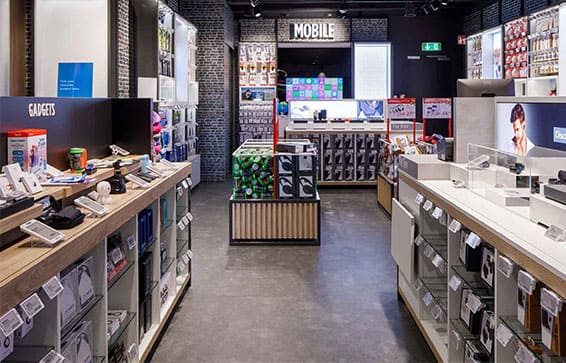
地元の家電量販店では、実店舗とオンライン店舗の両方で iCSee スマート カメラを在庫に置いていることがよくあります。 Web サイトにアクセスまたは閲覧して在庫状況を確認し、店舗でのサポートを利用してください。
注: iCSee の公式 Web サイトでは、エンド ユーザー向けの直接購入オプションはまだ提供されていません。
2. スマートカメラのB2B購入者向け
iCSee セキュリティ カメラを大量に購入したい代理店、卸売業者、または企業の場合は、メーカーと直接連絡を取る利点を検討してください。このアプローチにはいくつかの利点があります。
競争力のある価格設定
メーカーから直接購入することで中間業者が排除され、より良い価格設定が可能になり、大量注文の場合のコスト削減が可能になります。
カスタマイズとブランディング
メーカーは多くの場合、プライベート ラベリングやブランディングの機会などのカスタマイズ オプションを提供しており、これにより独自のスマート カメラ製品を作成できるようになります。
信頼できる供給とサポート
メーカーと直接連絡を取ることで、より直接的で信頼性の高いサプライ チェーンが確保され、効率的な注文処理と技術サポートへのアクセスが可能になります。
長期的なパートナーシップの機会
スマート カメラ メーカーと直接の関係を確立すると、長期的なパートナーシップ、追加製品の提供、継続的なビジネス ニーズに対応するより良いコミュニケーション チャネルが得られます。
iCSee APP をダウンロードしてインストールするにはどうすればよいですか?
iCSee アプリは、iOS デバイスと Android デバイスの両方で完全に無料でダウンロードしてインストールできます。費用やサブスクリプション料金なしでアプリの全機能をお楽しみいただけます。 iCSee アプリを iOS および Android デバイスにダウンロードしてインストールするには、次の手順に従います。

1.iOSデバイス(iPhone、iPad)の場合
- AppStoreを開きます。
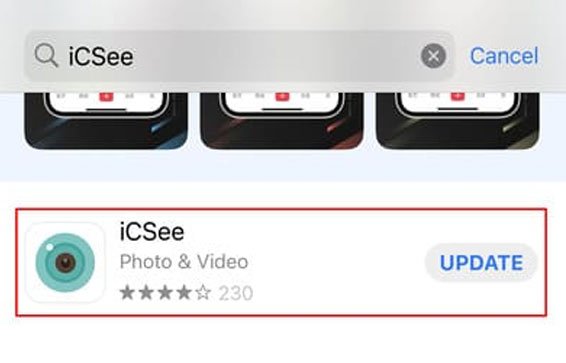
- 「iCSee」を検索し、検索結果からアプリを見つけます。
- iCSee アプリの横にある「入手」または「ダウンロード」ボタンをタップします。
- プロンプトが表示されたら、Apple ID、Face ID、または Touch ID を使用してダウンロードを認証します。
- iCSee アプリのダウンロードと iOS デバイスへのインストールが開始されます。インストールが完了すると、ホーム画面にアプリのアイコンが表示されます。
2. Android端末(スマートフォン、タブレット)の場合
- GooglePlayストアアプリを開きます。
- APP Store で「iCSee」を検索するだけです。
- 検索結果で公式アプリを見つけます。
- 「インストール」ボタンをタップして、iCSee アプリをダウンロードしてインストールします。
- インストールが完了すると、iCSee アプリがアプリドロワーまたはホーム画面に表示されます。
iOS または Android デバイスに iCSee アプリを正常にインストールしたら、それを起動し、アカウントを作成するか、すでにアカウントをお持ちの場合はログインして、リモート監視用の iCSee 互換カメラのセットアップ、接続、使用を開始できます。
iCSee APP にサインアップするにはどうすればよいですか?
iCSee アプリを開きます。
アプリのログイン画面で「サインアップ」ボタンを見つけます。
ボタンの上にある電子メールまたは携帯電話番号を使用してサインアップします。または、WeChat、Facebook、Apple ID を使用して直接サインアップしてログインすることもできます。
さまざまな登録オプションが表示されます。利用可能な方法のいずれかを選択します。
a.携帯電話番号: 有効な携帯電話番号を入力すると、入力された番号に確認コードが送信されます。認証コードを入力して登録プロセスを続行します。
b.電子メール アドレス: 有効な電子メール アドレスを入力すると、指定された電子メールに確認リンクまたはコードが送信されます。電子メールの指示に従ってアカウントを確認し、登録を続行します。
これまでに使用したことのない一意のユーザー名を選択してください。アカウントに強力なパスワードを設定します。
必要な情報を入力したら、「サインアップ」または「登録」ボタンをタップしてサインアッププロセスを完了します。
これで、新しく作成したアカウント認証情報を使用してログインし、リモート監視と監視のための互換性のあるカメラの接続と管理を含む、iCSee アプリの機能の探索を開始できるようになります。
アカウントの資格情報を安全に保管し、今後のログインのために簡単にアクセスできるようにしてください。
iCSee パスワードを取得する方法
- 「パスワードを忘れた場合」をクリックします。
- iCSee APP アカウントに関連付けられている携帯電話番号または電子メールを入力します。
- 確認コードの取得に進むか、パスワードを取得するための電子メールを受信します。
- 受信したモバイル認証コードを入力するか、認証メールの「パスワードを取得」ボタンをクリックしてください。
- 新しいパスワードを入力して確認します。
- 「パスワードの取得」ボタンをクリックしてパスワードの取得プロセスを完了します。
- おめでとう!これで、新しいパスワードを使用できるようになりました。
iCSee カメラを WiFi に接続するにはどうすればよいですか?
まず、iCSee カメラの電源をオンにし、WiFi ネットワークの範囲内にあることを確認します。次に、以下の手順に従って iCSee カメラを WiFi に接続しましょう。
携帯電話またはタブレットで iCSee アカウントにログインします。
アプリ内の「+」ボタンまたは「デバイスの追加」オプションをタップして、カメラのセットアッププロセスを開始します。
「WiFiカメラ」を選択し、「ルーター設定」ページに進みます。アプリはデバイスの位置情報にアクセスする許可を求めることに注意してください。セットアップ プロセスに必要なため、プロンプトが表示されたら許可を与えます。
4. WiFi アカウントとパスワードを入力します (注: 5GHz WiFi はサポートされていません)。
5. QRコードが生成されます。
6. カメラで QR コードをスキャンし、「接続中です。しばらくお待ちください」という通知が表示されるまで待ちます。
7. 「ルーターが正常に接続されました」という音声が聞こえたら、カメラは WiFi に接続されます。
8. デバイスのパスワードを設定し、追加の設定を完了します。
9. これで、デバイスがオンラインになりました。
これらの手順に従うことで、iCSee カメラを WiFi ネットワークに正常に接続でき、スマートフォンまたはタブレットの iCSee アプリを介してリモート アクセスと監視が可能になります。
iCSee カメラをリセットするにはどうすればよいですか?
iCSee カメラのリセットは、トラブルシューティングの手順として役立つか、カメラの設定を最初からやり直す場合に必要なアクションです。この包括的なガイドでは、iCSee カメラをリセットする手順を段階的に説明します。技術的な問題が発生した場合、構成を変更する必要がある場合、またはデフォルト設定を復元したい場合でも、当社が対応します。プロのように iCSee カメラをリセットする方法を学ぶ準備をしてください。
カメラの下にある防水シリコンプラグを開けます。
リセットボタンを見つけます。
「工場出荷時の設定に戻します。電源を切らないでください。」という通知音声が聞こえるまで、ボタンを 10 ~ 15 秒間押します。
リセットプロセスが自動的に実行されるようにします。
「設定をお待ちください。」という通知が聞こえたら、リセットプロセスは完了です。
iCSee カメラのアフターサポートを受けるにはどうすればよいですか?
iCSee カメラを購入した後は、発生する可能性のある技術的な問題や懸念事項に対して、信頼できるアフターサポートにアクセスできることが重要です。この包括的なガイドでは、iCSee カメラのアフターサポートを受けるために利用できるオプションについて説明します。 iCSee は、さまざまなカメラ メーカーに幅広いカメラ モジュール ソリューション、ソフトウェア、ハードウェア統合オプションを提供していますが、単一のメーカーとして、世界中のすべての顧客に直接アフターサポートを提供できるわけではないことに注意することが重要です。したがって、最終購入者はそれぞれの販売者に支援を求めることをお勧めします。この記事では、必要なサポートを得て、iCSee カメラの満足のいくアフター エクスペリエンスを確保する方法についてのガイダンスを提供します。
1. 販売者に連絡する
Amazon やその他のオンライン マーケットプレイスなどのサードパーティ販売者から iCSee カメラを購入した場合、アフターサポートの最初のステップは販売者に連絡することです。通常、顧客サポートを提供し、販売した製品に関連する問題を解決する責任があります。電子メール、電話、プラットフォームのメッセージング システムなどのカスタマー サービス チャネルを通じて販売者に連絡します。直面している問題を明確に説明し、必要な詳細を提供し、利用可能なサポート オプションについて問い合わせてください。
2. オンラインリソースの活用
販売者に連絡する前に、トラブルシューティングと解決策の検索にオンライン リソースを利用することを検討してください。 iCSee カメラのユーザー マニュアル、メーカーの Web サイト、またはサポート フォーラムで FAQ、トラブルシューティング ガイド、その他の役立つ情報を確認してください。一般的な問題の多くは、これらのリソースに従うことで解決でき、時間と労力を節約できます。
3. 代理店および卸売業者のサポート
メーカーとして、当社の主な焦点は、販売代理店、卸売業者、および当社に直接大量注文を行うお客様にアフターサポートを提供することです。あなたがこれらのカテゴリーに該当する場合、私たちは必要なサポートと援助を提供することに尽力します。電子メールや電話など、提供されているチャネルを使用して当社にご連絡ください。専任のサポート チームがプロセスをご案内します。



