

家庭のセキュリティがこれまで以上に重要視される時代において、スマートセキュリティカメラは世界的な現象となっています。最近のデータによると、2025年までに世界中で約1億4700万世帯がこれらのデバイスを採用すると予測されており、2023年から2027年にかけて驚異的な82.79%の増加を示しています(Coolest-Gadgets: Smart Home Cameras Statistics)。この急増は、信頼性が高く革新的なホームモニタリングソリューションに対する需要の高まりを浮き彫りにしています。この流れに乗って、iCam365は市場での地位を確固たるものにし、そのアプリはAndroidとiOSプラットフォーム全体で100万ダウンロードを突破しました。2024年6月には、米国のApp Storeだけでも20万ダウンロードを記録しています(AppBrain: iCam365 App Downloads 、Sensor Tower: iCam365 App Download Estimates )。この印象的なダウンロード数のマイルストーンは、iCam365カメラの堅調な販売を示唆しており、顧客からの強い信頼と関心を示しています。高度なセキュリティへのニーズが高まる中、iCam365は世界中の家庭に最先端の保護を提供する大きな可能性を秘めている点で際立っています。
このブログでは、iCam365を最大限に活用するために必要な情報を網羅しています。iCam365のシステムとその安全機能について解説した後、アプリのインストール、カメラのWi-Fi接続、そしてスムーズな設定方法について詳細なガイドをご案内します。また、クラウドストレージのコストとオプションを詳細に解説し、microSDカードなどのローカルストレージとの比較も行います。さらに、オフラインの問題、Wi-Fiの不具合、メモリカードのエラーなど、よくあるトラブルシューティングの課題を実用的な解決策とともに解説します。初めてご利用になる方にも、セットアップを最適化したい方にも、このガイドはきっとお役に立ちます。

iCam365の紹介
iCam365とは
iCam365 は、ハードウェアと付属のモバイル アプリの両方を統合した、総合的なホーム セキュリティ監視用に設計されたネットワーク カメラ システムです。
iCam365は安全ですか?
iCam365は、データを安全に保つために様々なセキュリティ対策を講じています。私の経験では、これらの対策により、iCamXNUMXは信頼できるホームセキュリティオプションとなっています。ただし、いくつかの潜在的な問題や懸念事項についても知っておく必要があります。
セキュリティ対策:
- データ暗号化: iCam365アプリは送信するすべてのデータを暗号化します。これにより、データ移動時のハッキングリスクが低減されます。
- リアルタイムアラートと通知: システムは、モーションアラートとアラーム録画を、接続されたモバイルアプリにのみ送信します。これにより、ユーザーが自由に操作できるのが気に入っています。
- セキュリティ設定を変更できます: 通知、スマートトラッキング、感度などの設定を変更できます。必要に応じて設定してください。
懸念事項と報告された問題:
- 接続の問題: iCam365カメラがオフラインになる場合があります。Wi-Fi信号が弱い場合や、カメラがルーターから遠すぎる場合に発生することがあります。
- iCam365 プラットフォームは信頼できますか? Scamadviserによると、ウェブサイト(icam365.cc)にはリスクがある可能性があるとのことです。所有者の情報が隠されていることや、様々なユーザーレビューが掲載されていることが指摘されています。注意することをお勧めします。
- アプリの使いやすさ: 一部のユーザーからは、アプリ内の煩わしい広告が気に入らないという声が上がっています。また、アプリの動作が時々遅くなったり、遅延したりすることも報告されています。私から見ると、これはイライラさせられるかもしれません。
これらの問題を抱えながらも、iCam365はコストパフォーマンスに優れ、適応性の高いセキュリティシステムだと考えています。ただし、これらの潜在的な問題を認識し、適切な対策を講じることが重要です。
iCam365 カメラのインストールとセットアップガイド
iCam365アプリをダウンロード
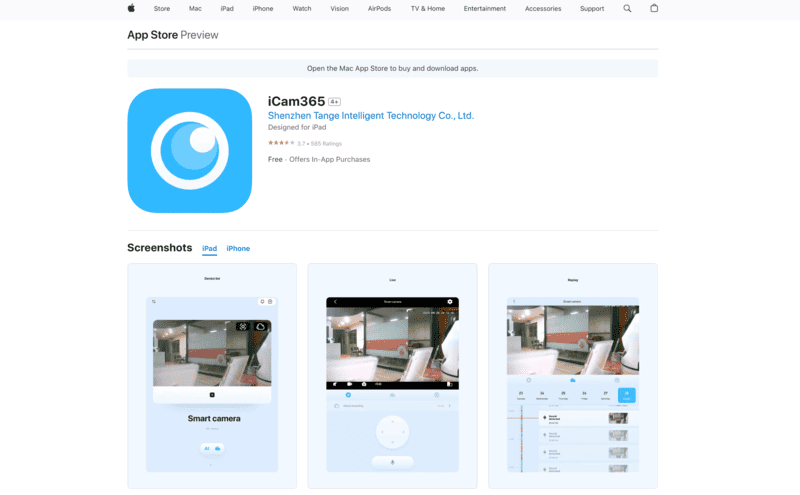
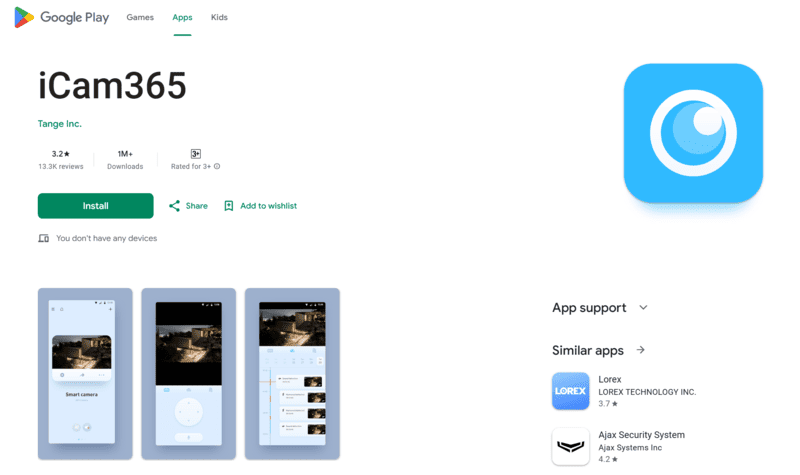
- カメラに付属のQRコードをスキャンしてアプリを探すことをお勧めします。公式ウェブサイトからダウンロードすることもできます。 Google Play Storeまたは AppleのApp Store.
- このアプリはAndroidとiOSの両方のスマートフォンで動作します。プラットフォームによって見た目が多少異なる場合もありますが、各プラットフォーム向けの設定ガイドは非常に役立ちます。
iCam365アカウントを作成する
- まずアプリを開いてください。次に、アクセスできるメールアドレスを使ってサインアップする必要があります。
- アプリからメールアドレスにコードが送信されます。そのコードをアプリに入力してください。次に、強力なパスワードを作成することをお勧めします。その後、アカウントの設定を完了してください。
カメラの電源を入れる
- カメラに付属のケーブルを使用してください。電源コンセントに差し込んでください。
- 約1分ほどお待ちください。カメラが起動し、準備完了を知らせる音が鳴ります。
iCam365カメラをWi-Fiに接続する
カメラの追加
- Video Cloud Studioで iCam365アプリ ログインしてください。新規ユーザーの場合は、まずサインアップする必要があります。カメラのペアリングを始める前にサインアップすることをお勧めします。
- をタップ 「+」またはデバイスを追加 アプリ内に表示されるボタン。
- 携帯電話でスキャンして カメラの背面または底面に記載されています。
Wi-Fiセットアップ
- あなたの家の 2.4GHz Wi-FiネットワークiCam365は5GHzネットワークでは動作しませんのでご注意ください。Wi-Fiパスワードを入力してください。入力ミスがないか、もう一度ご確認ください。
- 携帯電話の画面を カメラレンズスマートフォンにカメラでスキャンするためのQRコードが表示されます。カメラがコードをスキャンすると、 確認ビープ音ビープ音が聞こえれば成功したということになるので、とても安心します。
接続の完了
- カメラがWi-Fiに接続したら、 カスタム名 アプリでカメラの名前を区別するのに役立ちます。「リビングルームカメラ」や「玄関カメラ」などの名前を使うのが気に入っています。
- 次に、アプリを使用してカメラの主な機能をテストします。
- チェック 回転コントロール カメラレンズ用。
- ことを確認してください モーショントラッキング オンにすることができます。
- ライブを見る ビデオストリーミング.
一般的な問題のトラブルシューティング
- カメラがQRコードをスキャンできない場合:
- 切り替えることをお勧めします 「クイック追加」方式スマートフォンをカメラの Wi-Fi 信号に直接接続する必要があります (名前は AICAM_xxxxxxxx のようになります)。
- ことを確認してください カメラのファームウェア 最新の状態です。それでも問題が解決しない場合は、カメラをリセットしてみてください。リセットボタンを長押しすることでリセットできます。私の場合は、リセットすることで厄介な問題が解決することがよくあります。
- Wi-Fi接続に失敗した場合:
- Wi-Fiのパスワードをもう一度確認してください。また、ルーターの設定を確認してください。 2.4GHz Wi-Fi.
- ルーターを再起動してみてください。その後、接続設定を再度試してください。ルーターの再起動は、私がよく行う一般的な解決策です。
- 良好な Wi-Fi 信号を受信できるように、カメラがルーターに十分近いことを確認してください。
- を聞いて 音声プロンプト セットアップを進めていくと、例えば 「ルーターの接続に失敗しました。ネットワークを再設定してください。」 問題がどこにあるのかが分かります。これらのプロンプトは、接続の問題を正確に特定して解決するのに非常に役立ちます。
スムーズなセットアップのためのプロのヒント
- カメラとルーターは 視界が良好 両者の間にあります。私の環境では、これによりワイヤレスパフォーマンスが向上しました。
- また、以下の使用は避けることをお勧めします。 特殊文字 Wi-Fi名(SSID)またはパスワードに「!」「@」「#」「$」などの文字が含まれていると、接続に問題が生じることがあります。
- 問題が解決しない場合は、 詳細なユーザーマニュアル販売者に問い合わせてサポートを受けることもできます。困ったときは、ユーザーマニュアルが役立ちました。
iCam365カメラをリセットする方法
1. リセットボタンを見つけます。
ほとんどのモデルでは、リセット ボタンは防水シリコン プラグの下にあり、通常はカメラの下または SD カード スロットの近くにあります。
2. ボタンにアクセスします。
お使いのモデルに応じて、シリコンプラグを開くか、カメラ本体を回転させてボタンを露出させてください。場合によっては、マウントブラケットまたはSDカードスロットの近くにリセットボタンがあることもあります。
3. リセットを実行します。
- リセットボタンを約 10 ~ 15 秒間、または「工場出荷時の設定に戻します。電源を切らないでください」などの通知が聞こえるまで押し続けます。
- その後、カメラはリセット処理を開始します。この間、通常は「システムを起動しています」というアナウンスに続いて「設定をお待ちください」というアナウンスが流れます。
4. リセット後の再構成:
リセットが完了すると、カメラは設定モードになります。iCam365アプリを使用して再度設定する必要があります。設定中にWi-Fi接続とネットワーク認証情報が正しく入力されていることを確認してください。
5. リセット中によくある問題を解決する
リセット後も接続切れやWi-Fi接続の問題が続く場合はどうすればよいでしょうか?以下の方法をお試しください。
- まず、カメラ自体にハードウェアの問題があるかどうかを確認します。
- カメラを再度接続する前に、ルーターを再起動することをお勧めします。
- カメラをリセットすると、古い設定が消去されるので注意してください。私の経験では、この簡単な手順で多くのよくある問題が解決することがよくあります。
これらの手順を忠実に実行すれば、iCam365カメラを工場出荷時の設定に戻すことができるはずです。その後は、特に問題なく再設定できます。
iCam365カメラを他の人と共有する方法
共有機能にアクセスする:
- スマートフォンでiCam365アプリを開き、ログインします。
- 接続されているデバイスのリストから共有する特定のカメラを選択します。
共有を開始する:
- カメラの設定に移動し、「カメラを共有」オプションを見つけます。
- 「新しい共有を追加」をタップして開始します。
友達の情報を追加してください:
- カメラを共有する相手のメールアドレスまたは電話番号を入力します。
- 相手がiCam365アプリをダウンロード済みであることを確認することをお勧めします。また、まずアカウントを作成する必要があります。
彼らに何ができるかを選んでください:
ユーザーに付与するアクセスレベルを選択します。私のニーズに基づいて、次のようなオプションをお勧めします。
- ライブフィードを視聴しています。
- PTZ(パン、チルト、ズーム)機能を操作します。
- 録画したビデオにアクセスします。
- カメラのインターホンを通して会話中。
共有の確認:
- 権限を設定すると、共有が承認されます。
- 相手はアプリまたは連絡手段で通知を受け取ります。共有されたカメラはアプリ内の共有デバイスリストに表示されます。
共有の変更または停止:
- アプリ内のカメラ共有設定に戻って、共有ユーザーを管理できます。
- アクセスを削除するには、リストからユーザーを選択します。削除アイコンをタップしてアクセスを停止します。
クラウドストレージのオプションと価格
iCam365 サブスクリプションプラン
iCam365にはXNUMXつの主要なクラウドストレージプランがあります。必要なストレージ容量とモーション録画の保存期間に応じてプランをお選びいただけます。
- 5GBプラン: 最大18時間の録画イベントを保存できます。価格は 月額$ 4.99.
- 22GBプラン: 約3日間分のイベント録画を収録。価格は 月額$ 19.99.
- 60GBプラン: このプランは長期保存向けです。約9日間のイベントを保管できます。価格は 月額$ 49.99.
カメラごとの料金はかかりません
iCam365の一番気に入っている点は、接続するすべてのカメラをまとめて保存できる容量が1つだけ用意されていることです。他のサービスでは、カメラを追加するごとに料金が発生する場合があります。私の経験では、iCam365なら追加料金なしでたくさんのカメラを接続できます。
自動イベント削除と手動ロック
ストレージ管理の仕組みは次のとおりです。これは非常に効率的だと思います。
- 自動イベント削除: ストレージ容量の上限に達すると、古い録画が自動的に削除されます。これにより、新しい録画のためのスペースが確保されます。
- イベントの手動ロック: あなたはできる 特定のイベントをロックする 保存したいファイルを選択します。これにより、システムによってファイルが削除されるのを防ぎます。
クラウド録画へのアクセス
iCam365 を使えばクラウド録画に簡単にアクセスできます。以下のことが可能です。
- モーションイベントを表示する iCam365アプリ または ウェブポータル.
- カメラ別に分類された録画を閲覧できます。画像のプレビュー(サムネイル)と再生コントロールは使いやすいと思います。
代替手段: MicroSDカードストレージ
ローカルストレージをご希望の場合は、microSDカードのご利用をお勧めします。価格もお手頃です。64GBのmicroSDカードは10ドル前後で購入できます。古いファイルから上書きが始まるまで、1週間分以上の動画を保存できる場合がほとんどです。カードを使用すれば、クラウドサービスの月額料金を支払う必要もありません。
iCam365のその他のトラブルシューティング
オフラインカメラの問題
- iCam365 カメラと WiFi ルーターの両方を再起動します。
- カメラの接続が頻繁に切断されますか?以下の点を確認してください。
- カメラには安定した電源がありますか?
- ルーターから十分近いので、Wi-Fiの電波が強くなりますか?壁や大きな物があると電波が遮られることがあります。周囲に障害物がないようにしましょう。
- 最近Wi-Fiの詳細を変更しましたか?カメラ側で更新する必要があるかもしれません。再設定するにはリセットが必要になるかもしれません。
- メモリカードを確認してください。テストまたはフォーマットして、不具合がないか確認してください。必要であればカードを交換してください。
音声プロンプトのトラブルシューティング
- 「ルーターの接続に失敗しました。ネットワークを再設定してください」 つまり、Wi-Fiの詳細を再確認してください。必要であればリセットし、カメラを慎重に再接続してください。
- 「WiFi情報を受信中、サーバーに接続しています」 カメラをルーターに近づけることをお勧めします。より強い信号が必要です。
- 「ID番号をプログラムしてください」 これは通常、ハードウェアの問題を示しています。メンテナンスのためにサポートにお問い合わせいただくか、製品の返品をご検討いただくことをお勧めします。
メモリーカードの問題
- メモリカードを抜き差しする前に、デバイスの電源を切ることを強くお勧めします。これは損傷を防ぐのに役立ちます。
- 新しいカードを使用しても問題が解決しない場合は、カードスロットまたは内部部品が破損している可能性があります。私の経験では、カスタマーサポートに連絡するか、製品を交換することをお勧めします。
一般的なセットアップの問題
- 携帯電話の設定を確認してください。有効になっていることを確認してください アプリの許可 通知用。これにより、アラートや最新情報を受け取ることができます。
- アラーム、ライブビデオ、録画に問題がありますか?アプリの設定をもう一度ご確認ください。必要な設定が正しく行われているかご確認ください。
デバイスのハードウェア障害
- カメラの起動プロンプトが表示されませんか?頻繁にオフラインになる場合は、ハードウェアの故障の兆候である可能性があります。このような場合は、カスタマーサポートにご連絡の上、修理をご依頼ください。製品を返品することも可能です。
iCam365は、動体検知アラート、クラウドストレージ(月額 49.99ドル)、microSDカード対応などの機能を備え、手軽に利用できるホームセキュリティを提供していますが、Wi-Fi接続の不具合やアプリの制限といった設定上の課題は依然として残っています。1万回以上のダウンロード数を誇るこのアプリの価値は、手頃な価格と汎用性の高さにありますが、ユーザーは接続性の問題を解決し、プラットフォームのリスクを慎重に検討する必要があります。
妥協を重ねる必要はありません。中国を代表するIPカメラメーカーであるICSEECAMは、効率的な物流、TELEC/NDAA準拠、OEMカスタマイズなど、iCam365の大量注文に対応します。一軒家のセキュリティ対策から1,000台以上の導入まで、当社の専門知識がコストと複雑さを軽減します。
セキュリティ調達のアップグレードをご検討ですか?[ [email protected] ]までメールでお問い合わせいただくか、 [ icseecam.com ]をご覧ください。大量購入割引から手間のかからない輸入まで、中国の製造力を貴社の競争優位性へと変革します。信頼性の高い監視システムは、終わりのないトラブルシューティングを意味するものではありません。



