

Tato příručka HiEasy zahrnuje stahování aplikace, registraci e-mailu, nastavení kamery přes WiFi a 4G a obnovení hesla. Všech pět video tutoriálů bylo nahráno naším týmem s použitím skutečných kamer HiEasy. Úspěšně jsme přidali kamery MS-6607D-WIFI a MS-6606 , sledovali živé video a demonstrovali ovládání PTZ. Kroky a dostupné funkce se mohou lišit v závislosti na modelu kamery, firmwaru a verzi aplikace HiEasy.
Co je HiEasy?
HiEasy je mobilní aplikace sloužící k připojení, monitorování a správě kompatibilních bezpečnostních kamer. Poskytuje přístup k funkcím kamery prostřednictvím telefonu Android nebo iPhonu, což uživatelům umožňuje spravovat podporovaná zařízení bez nutnosti používat vyhrazenou monitorovací obrazovku. V závislosti na připojené kameře a jejích dostupných funkcích může HiEasy poskytovat živé video, přehrávání záznamu, zvukovou komunikaci a nastavení zařízení.
Co můžete dělat s aplikací HiEasy?
HiEasy nabízí několik užitečných funkcí pro kompatibilní bezpečnostní kamery:
- Živé zobrazení: Získejte přístup k videu v reálném čase z připojených kamer.
- Správa zařízení: Přidejte kompatibilní kamery a spravujte je prostřednictvím seznamu zařízení.
- Přehrávání videa: Prohlížet dostupné nahrávky, když jsou povoleny podporované funkce ukládání a nahrávání.
- Obousměrný zvuk: Komunikujte prostřednictvím kamer vybavených kompatibilními mikrofony a reproduktory.
- Oznámení push: Získejte podporovaná upozornění a oznámení o událostech.
- Nastavení fotoaparátu: Získejte přístup k dostupným možnostem konfigurace a monitorování kamery.
Dostupnost funkcí závisí na hardwaru fotoaparátu, firmwaru, verzi aplikace a případných požadavcích na služby.
Které bezpečnostní kamery mohou používat HiEasy?
HiEasy lze použít s různými typy kompatibilních bezpečnostních kamer, včetně modelů s WiFi a 4G. Hlavní rozdíl spočívá ve způsobu připojení jednotlivých kamer k síti.
| Typ fotoaparátu | Internetové připojení | Hlavní požadavek na nastavení |
|---|---|---|
| WiFi kamera | Kompatibilní bezdrátový router | WiFi síť a heslo |
| 4G kamera | Mobilní datová síť | Aktivovaná SIM karta a mobilní datová služba |
V této příručce je nastavení WiFi demonstrováno pomocí MS-6607D-WIFI, zatímco nastavení 4G využívá MS-6606. Tyto ukázky poskytují praktické příklady, nikoli univerzální pokyny pro každou kameru kompatibilní s HiEasy. Dostupné modely naleznete v naší kolekci kamer HiEasy.
Než začnete: Požadavky na nastavení HiEasy
Před přidáním kamery do HiEasy si připravte potřebné vybavení a zkontrolujte, zda má vaše kamera funkční zdroj napájení.
Co potřebujete k nastavení WiFi kamery
Pro nastavení WiFi, jak je znázorněno na zařízení MS-6607D-WIFI, si připravte:
- Kompatibilní WiFi bezpečnostní kamera.
- Telefon s Androidem nebo iPhone s nainstalovanou aplikací HiEasy.
- Registrovaný účet HiEasy.
- Funkční bezdrátová síť podporovaná vaší kamerou.
- Správné heslo k Wi-Fi.
- Přístup k QR kódu vytištěnému na fotoaparátu.
- Pokud používáte automatické vyhledávání kompatibilních zařízení, je v telefonu povoleno Bluetooth.
Pokud byla vaše kamera již dříve nakonfigurována, může být nutné ji před opětovným připojením resetovat.
Co potřebujete k nastavení 4G kamery
Pro kameru MS-6606 4G si připravte:
- Kompatibilní 4G bezpečnostní kamera.
- Aktivovaná SIM karta s dostupným mobilním datovým tarifem.
- Pokrytí mobilním signálem podporované fotoaparátem a SIM kartou.
- Vhodný zdroj napájení.
- Telefon s nainstalovaným HiEasy.
- Přístup k QR kódu zařízení fotoaparátu.
Důležité: Před připojením 4G kamery zkontrolujte kompatibilitu SIM karty a podporovaná pásma mobilních sítí. Kompatibilita sítě se může lišit v závislosti na modelu kamery, zemi a mobilním operátorovi. Jakmile je vše připraveno, můžete začít s instalací a konfigurací HiEasy.
Jak stáhnout a nainstalovat aplikaci HiEasy
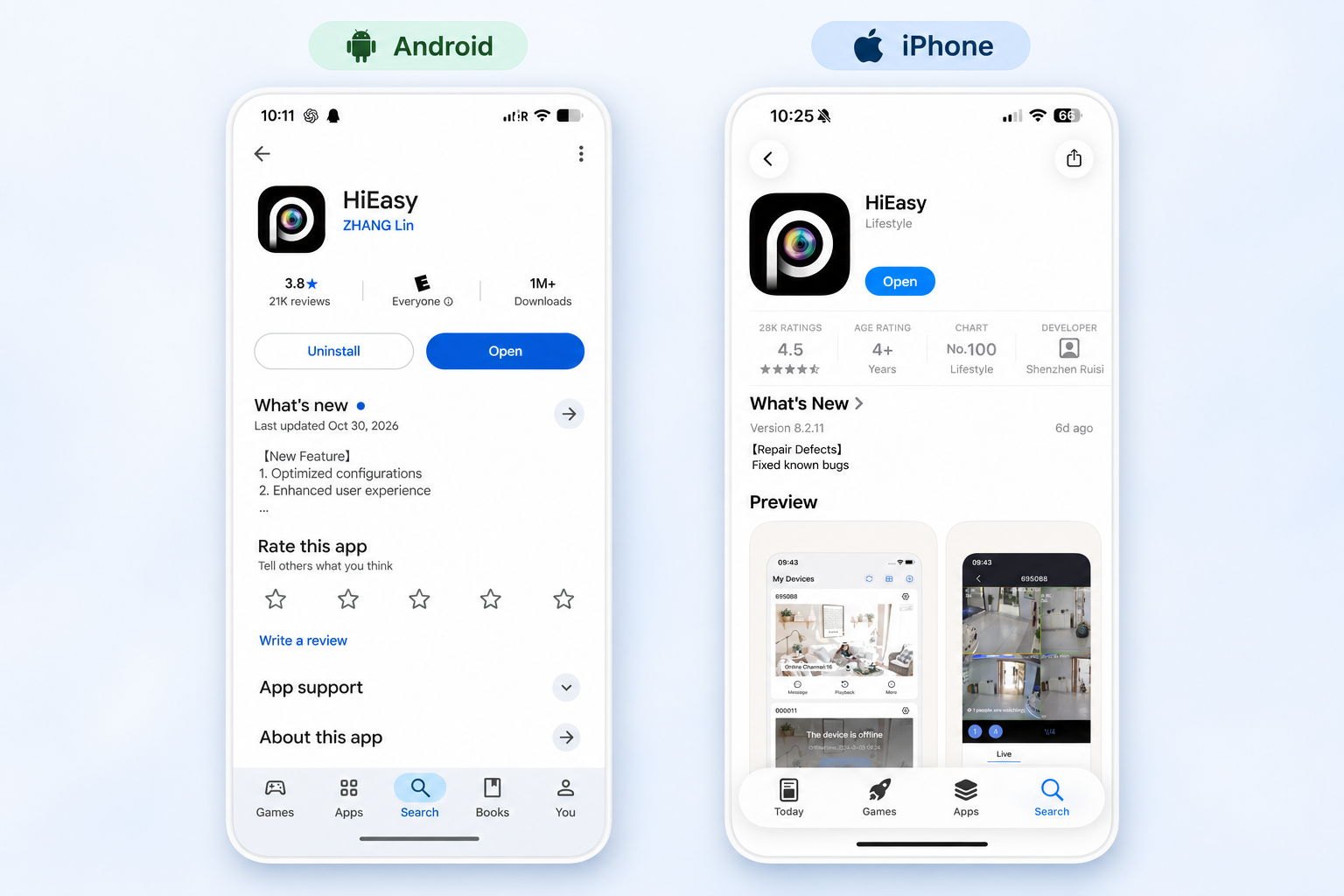
HiEasy je k dispozici pro Android a iPhone. Aplikaci najdete v obchodě Google Play nebo Apple App Store. Odkazy ke stažení a možnosti platformy naleznete na naší stránce pro stahování aplikace HiEasy.
Stáhněte si HiEasy na Android
Instalace HiEasy na zařízení se systémem Android:
- Otevřete Play Store Google.
- Hledat HiEasy.
- Vyhledejte aplikaci ve výsledcích vyhledávání.
- Zkontrolujte její název, ikonu a informace o vývojáři, abyste se ujistili, že jste vybrali správnou aplikaci.
- Využít instalovat.
- Počkejte, až bude instalace dokončena.
- Využít Otevřená spustit HiEasy.
Jakmile se zobrazí přihlašovací obrazovka, instalace je dokončena. Nyní se můžete přihlásit pomocí existujícího účtu nebo si vytvořit nový.
Stáhněte si HiEasy na iPhone
Proces instalace je na iPhonu podobný:
- Otevřete App Store.
- Hledat HiEasy.
- Vyhledejte aplikaci a zkontrolujte její podrobnosti.
- Využít Získejte .
- V případě potřeby potvrďte stažení.
- Počkejte, až se dokončí instalace.
- Využít Otevřená spustit HiEasy.
Po otevření aplikace můžete pokračovat k registraci účtu nebo přihlášení. Video tutoriál: Jak stáhnout a nainstalovat HiEasy na Android a iPhone
 Alternativní metoda stahování: Naskenujte QR kód v manuálu k fotoaparátu Některé kompatibilní bezpečnostní kamery obsahují v návodech k obsluze QR kód pro stažení aplikace. Na podporovaném telefonu můžete kód naskenovat pomocí aplikace fotoaparátu, otevřít poskytnutý odkaz a před instalací ověřit seznam aplikací HiEasy. V naší demonstraci pro Android QR kód přesměruje telefon do obchodu Google Play.
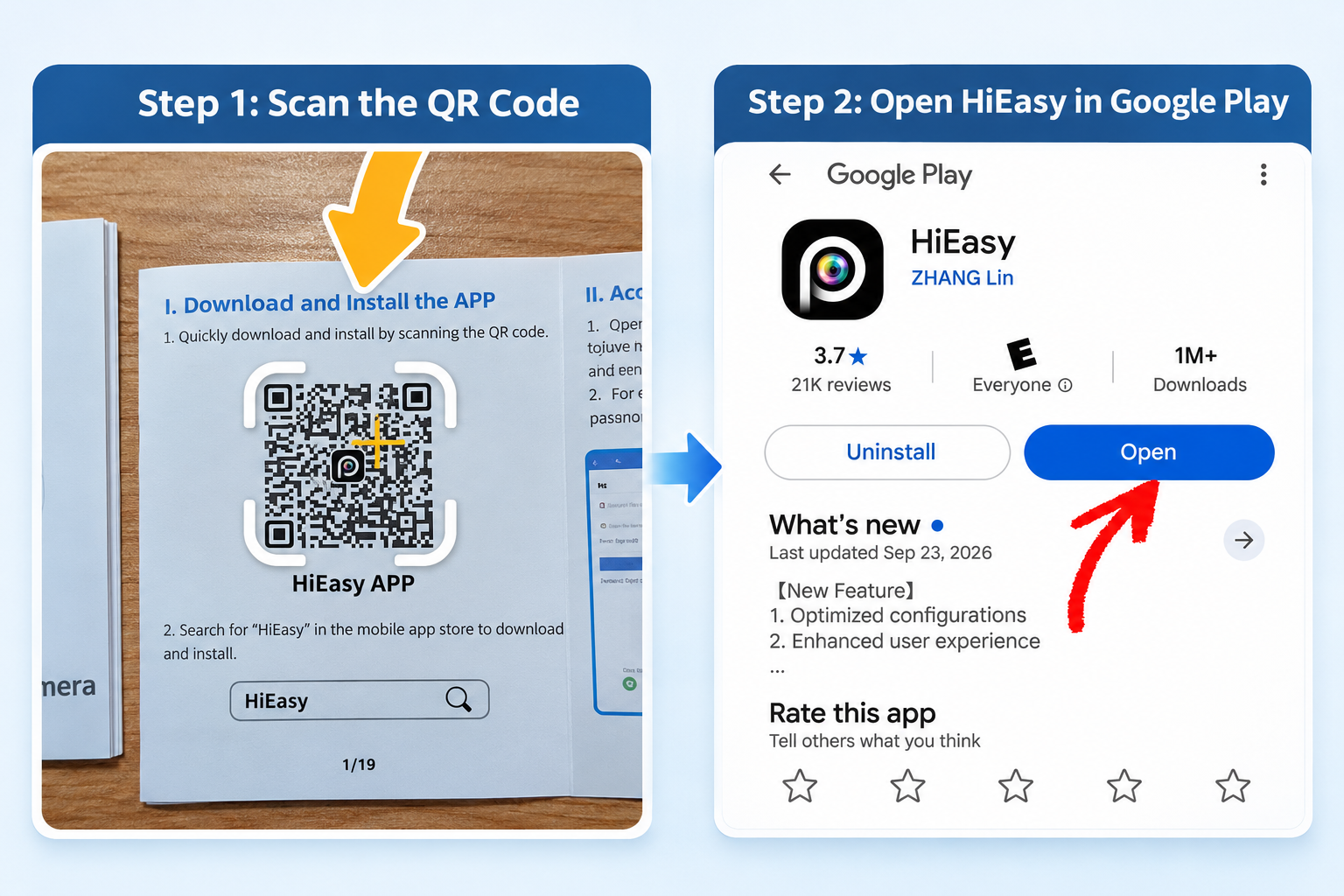 důležité: QR kód pro stažení aplikace v manuálu se liší od QR kódu zařízení používaného k přidání kamery do HiEasy. Ujistěte se, že naskenujete správný kód pro zamýšlený úkol.
Jak si zaregistrovat účet HiEasy
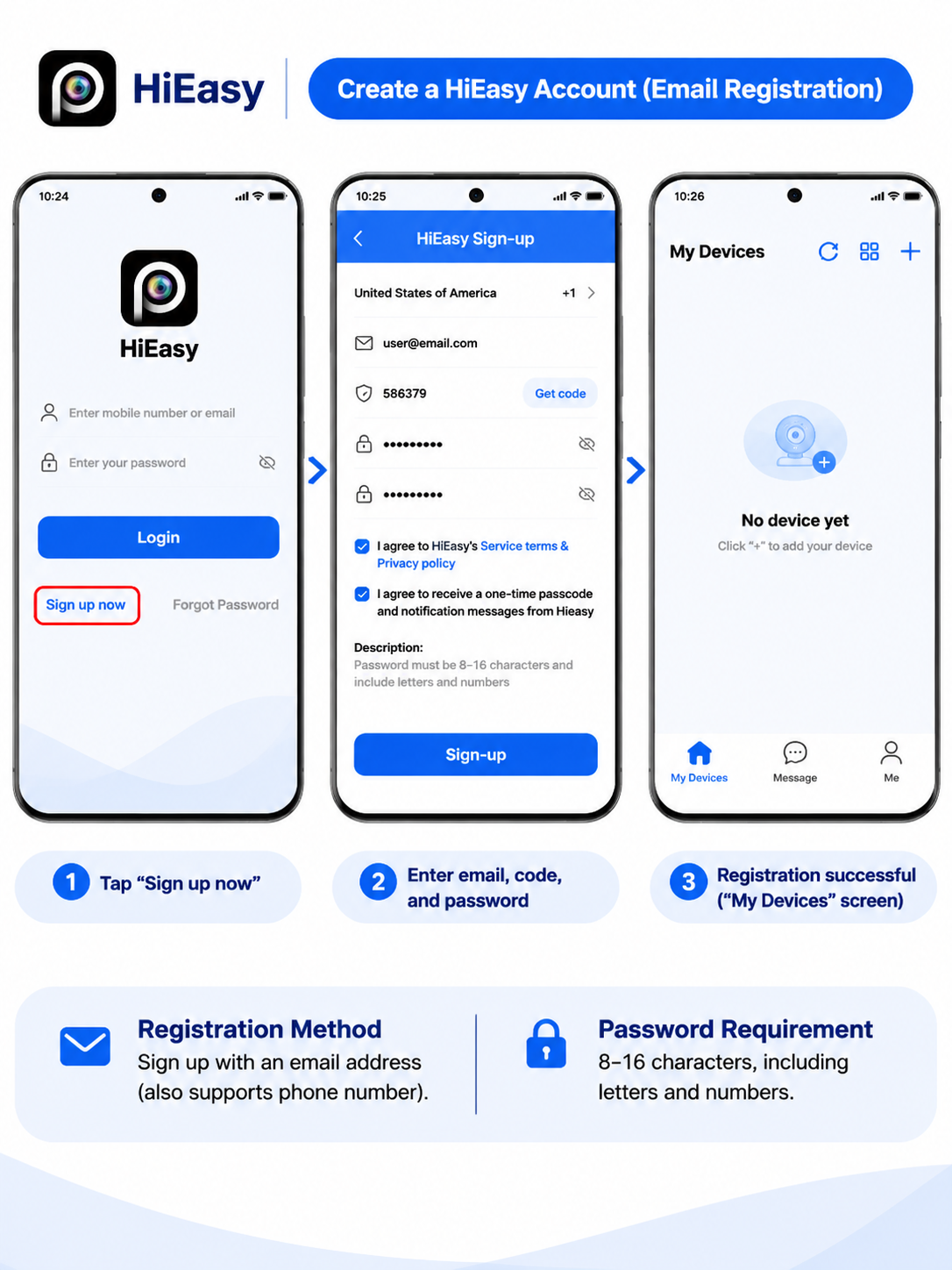
Po instalaci aplikace HiEasy budete potřebovat účet, abyste mohli používat pracovní postup správy zařízení na základě účtu, který je demonstrován v této příručce. HiEasy nabízí v demonstrované verzi aplikace možnosti registrace e-mailových adres a telefonních čísel. Následující pokyny se zaměřují na registraci e-mailu.
Vytvořte si účet HiEasy pomocí e-mailu
- Otevřete aplikaci HiEasy.
- Na přihlašovací obrazovce klepněte na Zaregistrujte se nyní.
- Vyberte svou zemi nebo region.
- Zadejte platnou e-mailovou adresu.
- Využít Získat kód požádat o ověřovací kód.
- Zkontrolujte si e-mailovou schránku, zda vám nepřišla ověřovací zpráva.
- Zadejte kód do HiEasy.
Ujistěte se, že používáte e-mailovou adresu, ke které máte přístup, protože bude také potřebná pro proces obnovení hesla pomocí e-mailu, který bude popsán dále v této příručce.
Nastavte si heslo k účtu HiEasy
Po ověření vaší e-mailové adresy:
- Vytvořte heslo obsahující 8–16 znaků, včetně písmen i číslic, jak to vyžaduje demonstrovaná verze aplikace.
- Zadejte heslo znovu pro jeho potvrzení.
- Projděte si Uživatelskou smlouvu a Zásady ochrany osobních údajů.
- Přijměte požadované podmínky.
- Využít Sign-up.
Jakmile je registrace úspěšná, HiEasy otevře Moje zařízení obrazovka. Zde můžete začít přidávat kompatibilní bezpečnostní kamery. Video tutoriál: Jak zaregistrovat účet HiEasy pomocí e-mailu
 Pokud již máte účet, vraťte se na přihlašovací obrazovku a zadejte své registrované přihlašovací údaje namísto vytváření dalšího účtu.
Jak připojit WiFi kameru k HiEasy
Tato část ukazuje, jak připojit bezpečnostní kameru MS-6607D-WIFI k HiEasy. Nastavení zahrnuje přípravu kamery, její identifikaci prostřednictvím aplikace, konfiguraci kompatibilní WiFi sítě a kontrolu živého video přenosu.
Krok 1: V případě potřeby resetujte WiFi kameru
Pokud byla vaše kamera dříve připojena k aplikaci, může být před opětovným nastavením nutné ji resetovat. Pro MS-6607D-WIFI demonstrovanou v našem videu:
- Nechte kameru zapnutou.
- Vyhledejte přístupový panel na zadní straně fotoaparátu.
- Otevřete panel a najděte slot pro SD kartu a tlačítko resetování.
- V znázorněné orientaci je slot pro SD kartu vlevo, zatímco malý kulatý otvor pro resetování je vpravo.
- Jemně stiskněte a podržte resetovací tlačítko pomocí vhodného resetovacího kolíku.
- Nechte kameru dokončit proces resetování.
Fotoaparát by poté měl být připraven k novému pokusu o připojení. 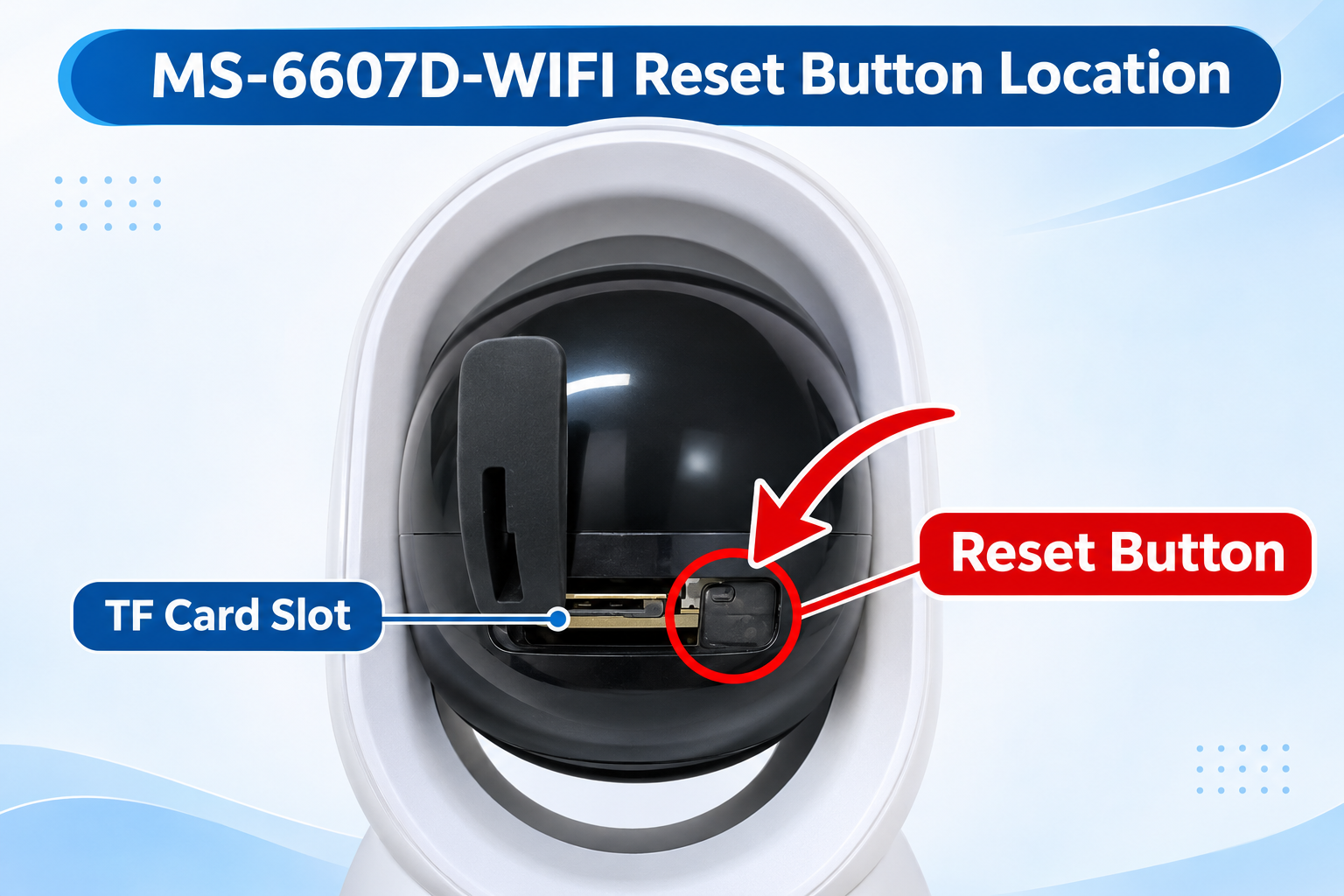 Poznámka: Resetování je volitelné a u nového fotoaparátu nemusí být nutné. Řiďte se pokyny k resetování pro váš konkrétní model zařízení, místo abyste předpokládali, že všechny fotoaparáty používají stejný postup.
Krok 2: Vyhledejte nebo naskenujte svůj fotoaparát v HiEasy
Otevřete v telefonu aplikaci HiEasy a ujistěte se, že je povoleno Bluetooth. Během počátečního nastavení může HiEasy automaticky vyhledat kompatibilní kamery v okolí a zobrazit výzvu k výběru zařízení. Pokud je detekované zařízení správnou kamerou, postupujte podle pokynů na obrazovce. Kameru můžete také identifikovat naskenováním jejího QR kódu. Použití identifikace pomocí QR kódu:
- Vyhledejte QR kód vytištěný na těle fotoaparátu.
- V aplikaci HiEasy vyberte příslušnou možnost skenování zařízení.
- Namiřte telefon na QR kód fotoaparátu.
- Počkejte, až HiEasy zařízení rozpozná.
- Pokračujte podle pokynů pro připojení.
Naskenování QR kódu zařízení vám může pomoci identifikovat zamýšlený fotoaparát, pokud se v blízkosti nachází více kompatibilních zařízení. 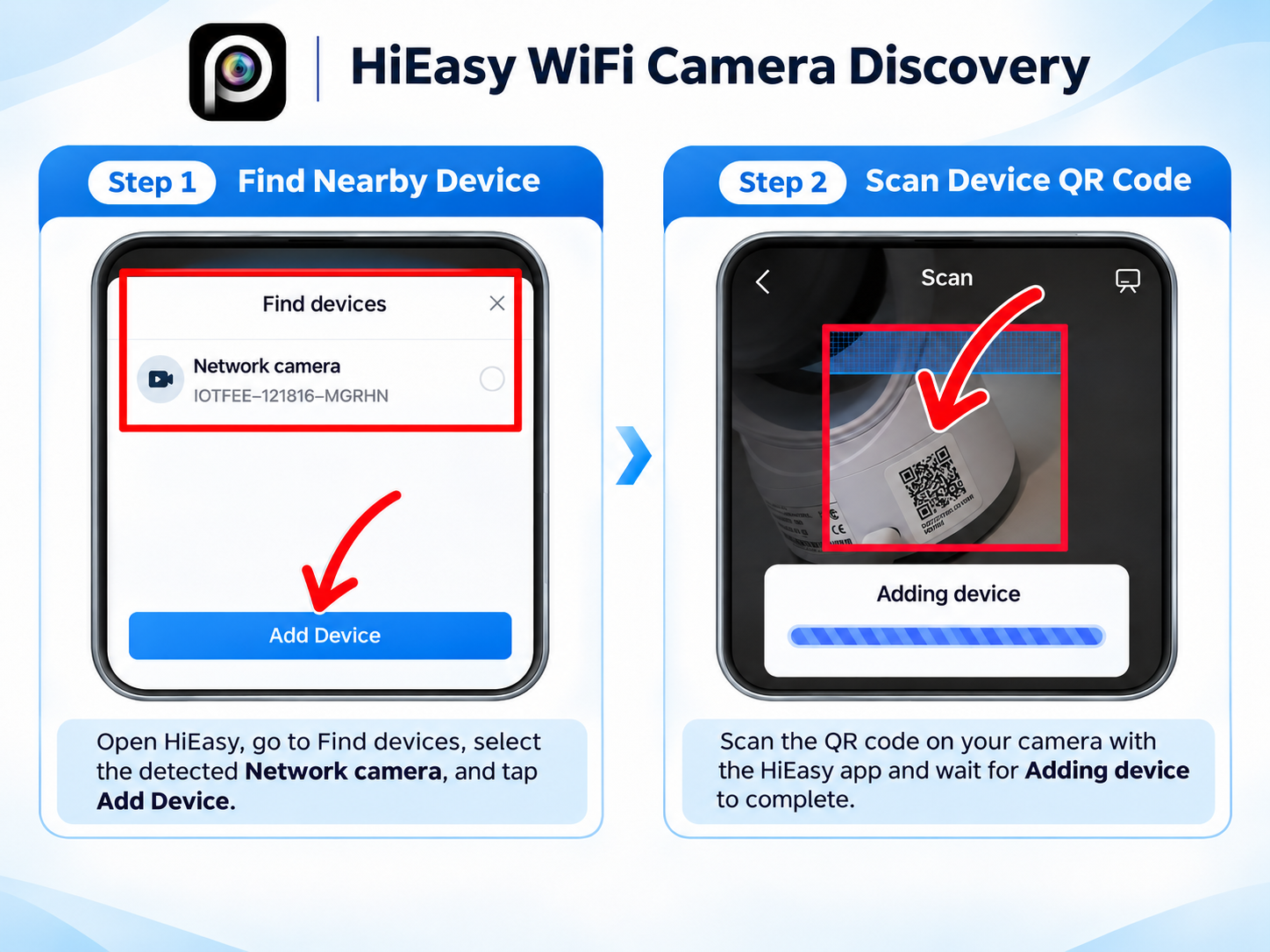
Krok 3: Konfigurace připojení WiFi
Poté, co HiEasy rozpozná kameru, postupujte podle pokynů k jejímu připojení k bezdrátové síti. Ukázaná aplikace poskytuje informace o podporovaných WiFi frekvencích, například 2.4 GHz nebo 5 GHz, v závislosti na zařízení. V tutoriálu k MS-6607D-WIFI je demonstrováno připojení pomocí WiFi sítě 2.4 GHz . Pokračování:
- Zkontrolujte frekvenci WiFi podporovanou vaší kamerou.
- Vyberte kompatibilní síť.
- Zadejte správné heslo k Wi-Fi.
- Pokračujte podle pokynů k připojení na obrazovce.
Nesprávné heslo nebo nepodporovaná frekvence WiFi mohou zabránit úspěšnému nastavení. Nepředpokládejte, že každá kamera kompatibilní s HiEasy podporuje 5 GHz jen proto, že aplikace zobrazuje možnost frekvence. 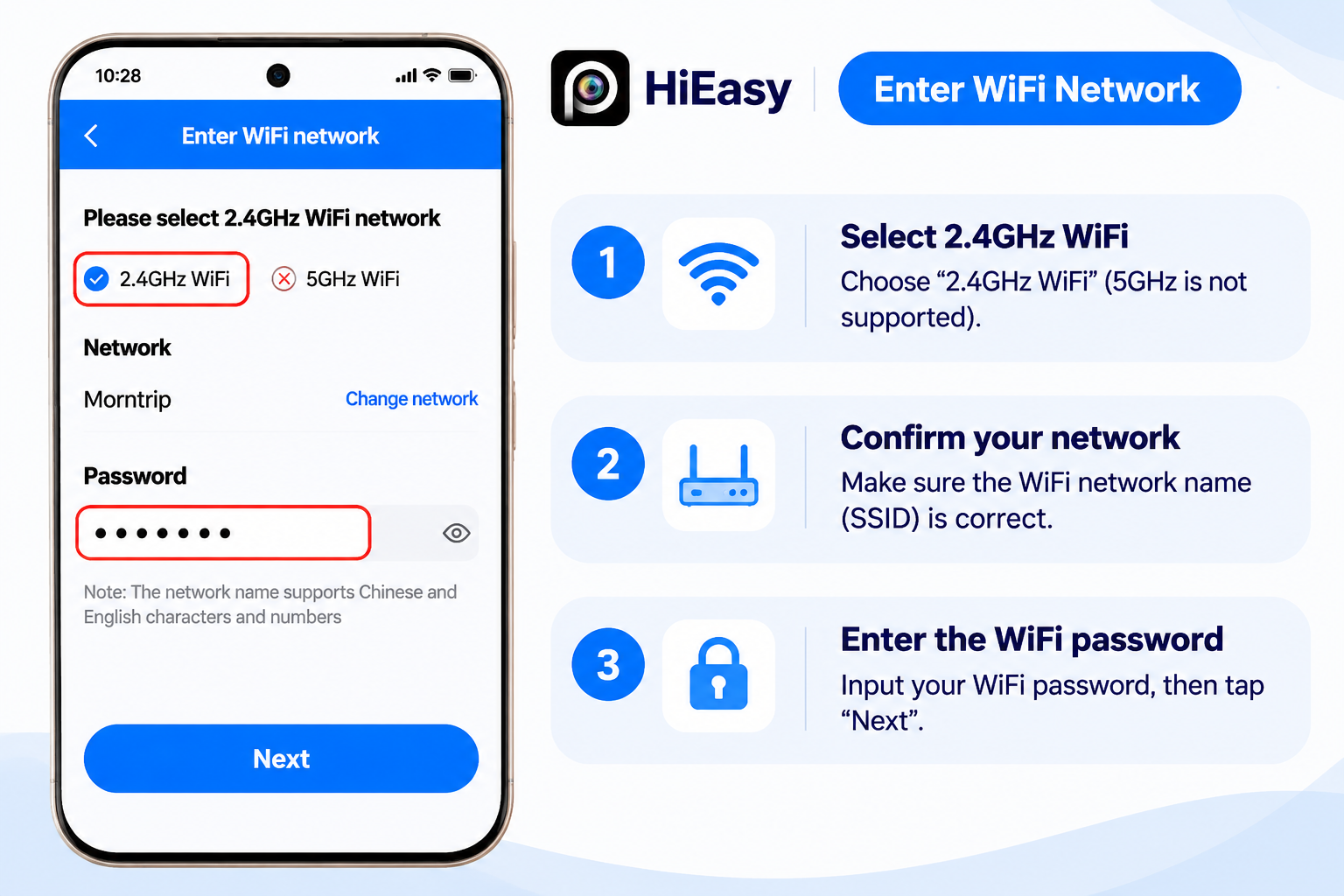
Krok 4: Dokončete nastavení a ověřte živé zobrazení
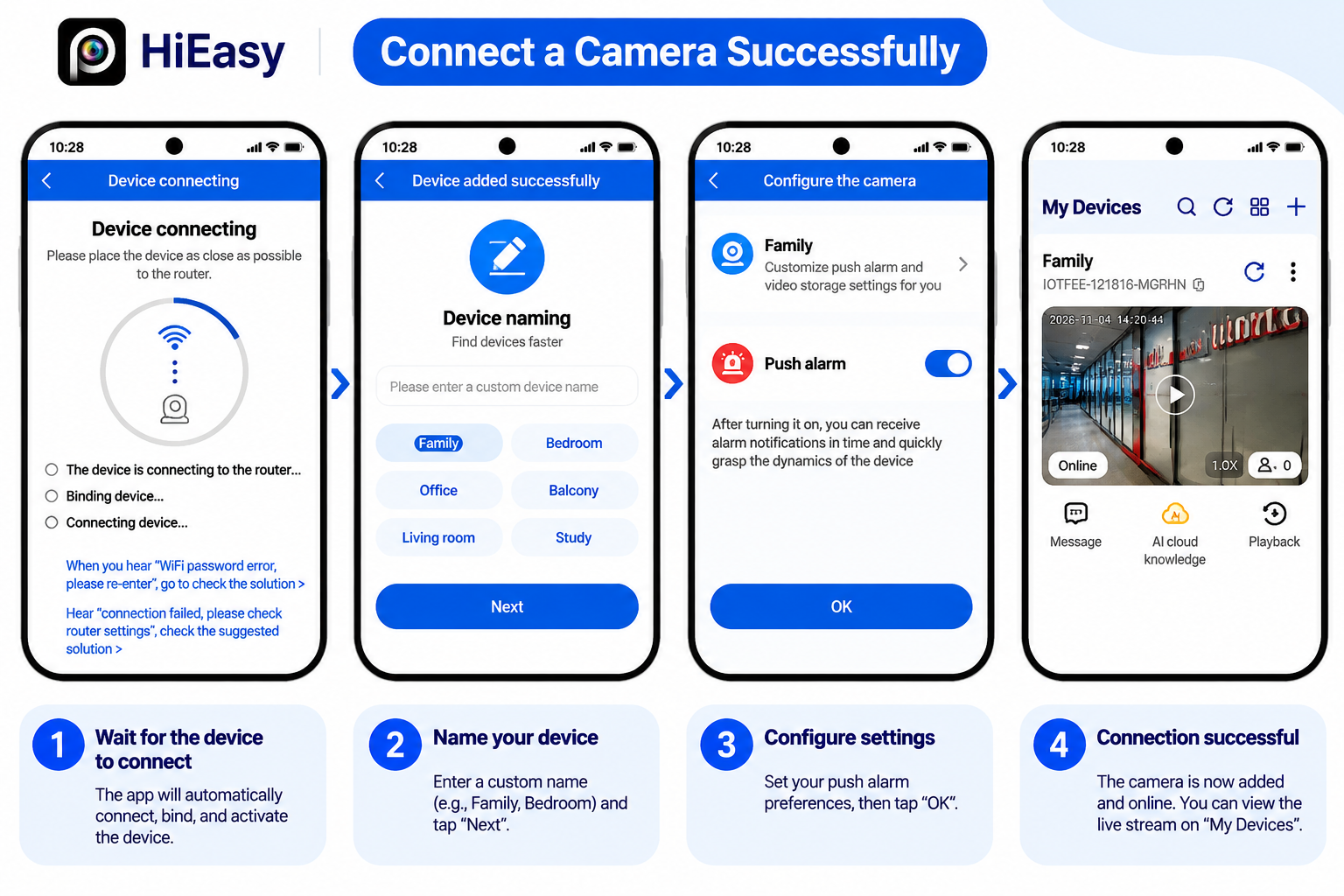
Nechte kameru zapnutou, zatímco HiEasy dokončuje proces připojení. Po úspěšném přidání kamery:
- Otevřete fotoaparát ze seznamu zařízení.
- Počkejte, až se načte živý video přenos.
- Potvrďte, že je kamera online.
- Zkontrolujte, zda se video zobrazuje správně.
V naší demonstraci se zařízení MS-6607D-WIFI připojilo k WiFi a začalo zobrazovat živé video prostřednictvím HiEasy. To potvrzuje, že počáteční nastavení v demonstrovaném prostředí proběhlo úspěšně. Video tutoriál: Jak připojit WiFi kameru k HiEasy Demonstrační model: MS-6607D-WIFI
Jak připojit 4G kameru k HiEasy
Bezpečnostní kamera 4G se připojuje prostřednictvím kompatibilní mobilní sítě, namísto aby se spoléhala na běžný WiFi router. Díky tomu je 4G připojení užitečné pro určité venkovní, vzdálené a dočasné monitorovací aplikace, kde nemusí být k dispozici pevný přístup k internetu. V tomto tutoriálu použijeme bezpečnostní kameru 4G MS-6606 k demonstraci, jak přidat kompatibilní mobilní kameru do HiEasy.
Krok 1: Příprava aktivované SIM karty
Před zahájením procesu připojení se ujistěte, že fotoaparát obsahuje kompatibilní SIM kartu. SIM karta by měla mít aktivní mobilní datovou službu a být kompatibilní s podporovanými síťovými pásmy fotoaparátu. V naší ukázce byla do MS-6606 již vložena aktivovaná SIM karta s dostupným datovým tarifem. Pokud váš fotoaparát nemá SIM kartu nainstalovanou, postupujte podle uživatelské příručky k fotoaparátu a zjistěte správný slot a postup instalace. 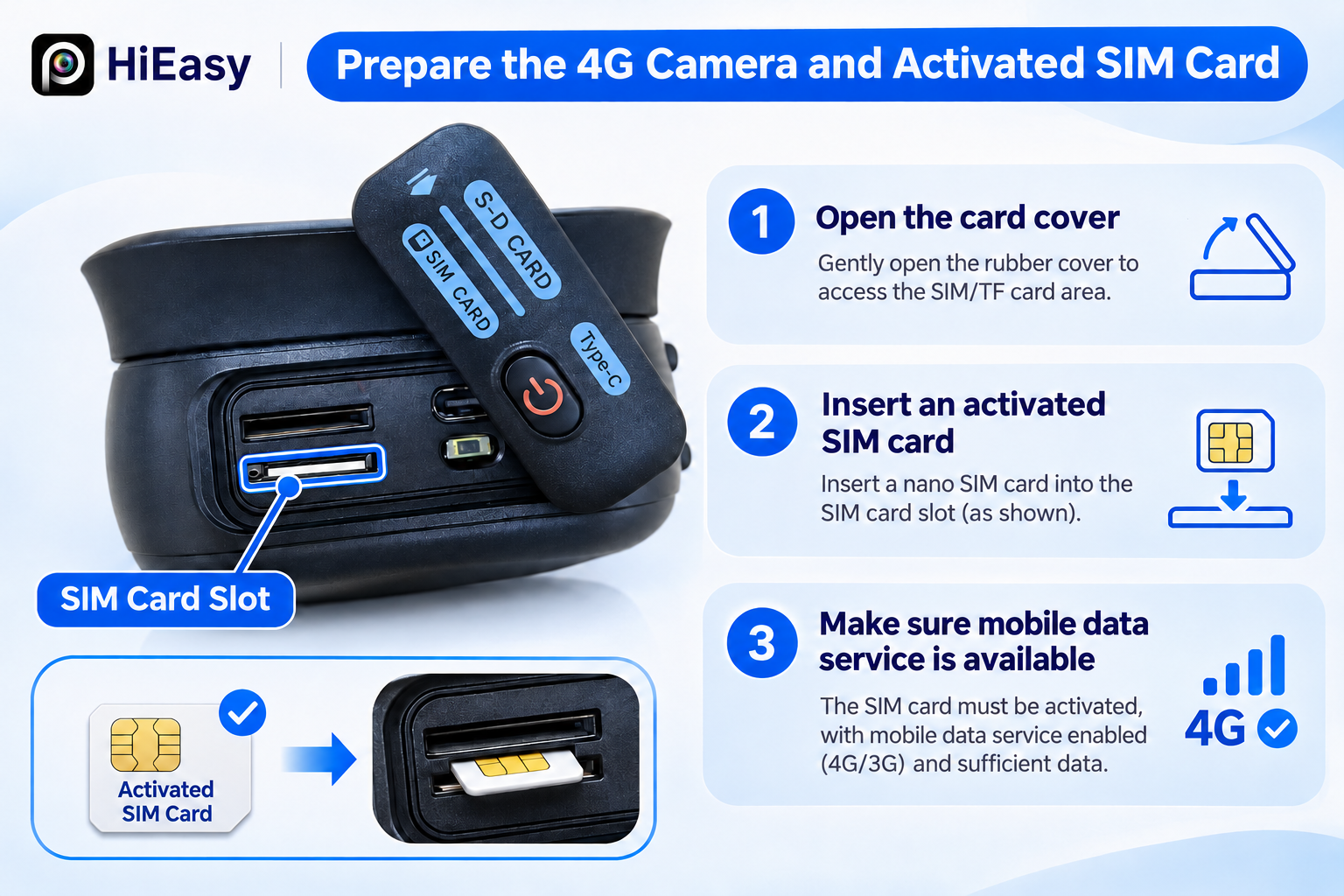
Krok 2: Zapněte 4G kameru
Po přípravě SIM karty:
- Připojte kameru k příslušnému zdroji napájení.
- Zapínat kameru.
- Nechte to dokončit spuštění.
- Dejte mu čas na navázání připojení k mobilní síti.
Doba potřebná ke spuštění a registraci v síti se může lišit v závislosti na zařízení a podmínkách místní sítě. Ujistěte se, že je kamera během celého procesu nastavení zapnutá.
Krok 3: Přidejte 4G kameru pomocí jejího QR kódu
Jakmile je fotoaparát připraven:
- Otevřete HiEasy app.
- Přejít Moje zařízení.
- Klepněte na + ikonu pro přidání kamery.
- Vyhledejte QR kód zařízení na MS-6606.
- Namiřte telefon na QR kód.
- Počkejte, až HiEasy zařízení rozpozná.
- Postupujte podle zbývajících pokynů na obrazovce a dokončete připojení.
Po rozpoznání QR kódu vás HiEasy provede zbývajícími kroky. Počkejte, až se fotoaparát zobrazí v seznamu zařízení. 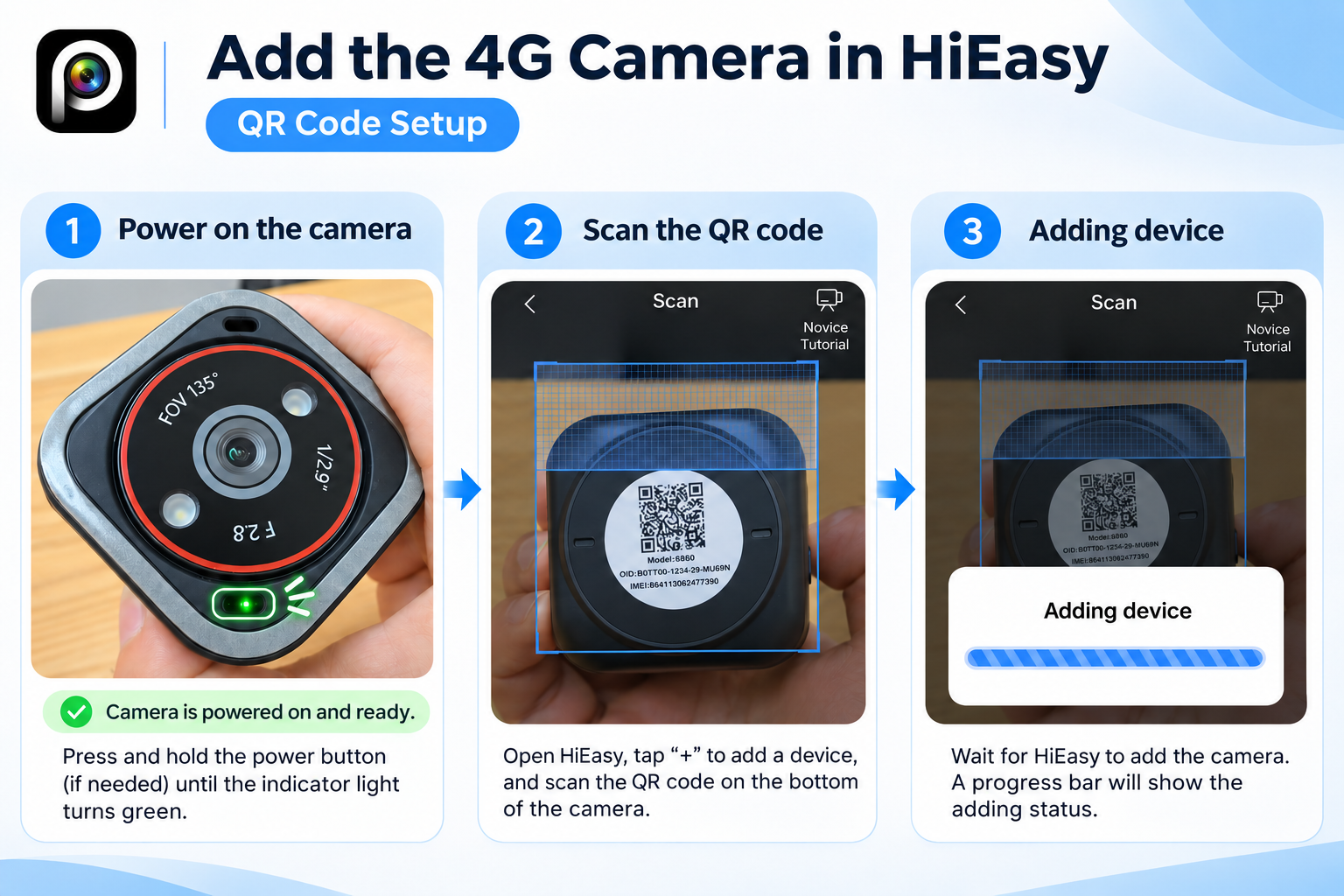
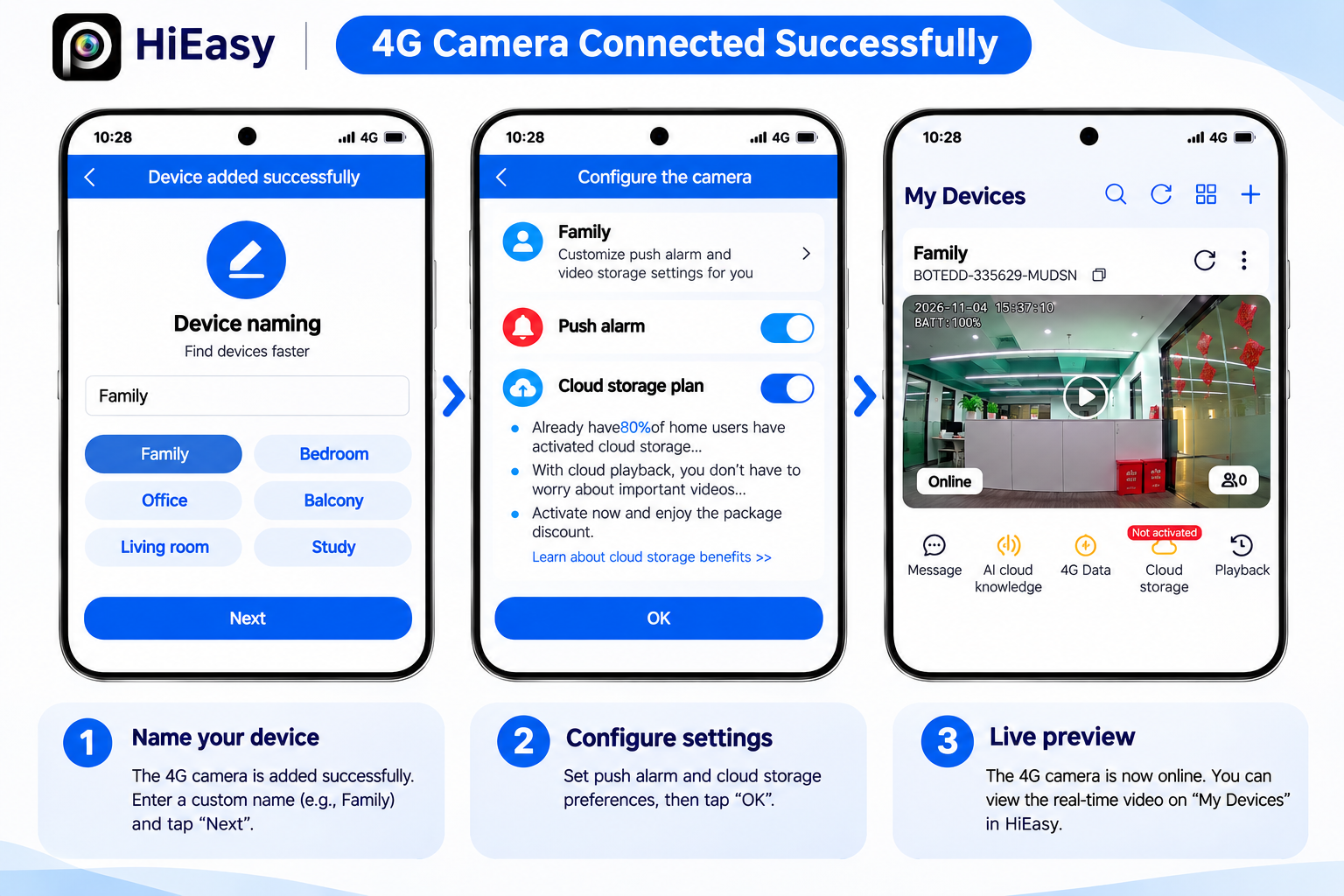
Krok 4: Zkontrolujte živé video z 4G kamery
Po přidání kamery:
- Najděte kameru v Moje zařízení.
- Klepnutím na něj otevřete Živé zobrazení.
- Potvrďte, že je kamera online.
- Zkontrolujte, zda se zobrazuje živý video přenos.
V naší demonstraci se MS-6606 úspěšně připojila k HiEasy a zobrazovala živé video. Tím se ověřilo, že testovaná kamera a SIM karta byly v demonstračním prostředí schopny navázat funkční spojení. Video tutoriál: Jak připojit 4G kameru k HiEasy Demonstrační model: MS-6606
Jaký je rozdíl mezi nastavením WiFi a 4G?
Ačkoli lze do HiEasy přidat oba typy kamer, jejich síťové požadavky se liší. WiFi kamera potřebuje přístup k podporované bezdrátové síti a její heslo. 4G kamera místo toho používá kompatibilní SIM kartu a mobilní datové připojení. Pro zde zobrazené nastavení MS-6606 není vyžadováno žádné heslo domácí WiFi. Telefon se systémem HiEasy však stále potřebuje připojení k internetu pro vzdálený přístup ke kameře.
Jak obnovit zapomenuté heslo HiEasy
Pokud zapomenete heslo k účtu HiEasy, můžete použít proces obnovení hesla pomocí e-mailu, který je demonstrován v našem tutoriálu. Budete potřebovat přístup k e-mailové adrese spojené s vaším účtem.
Obnovte si heslo HiEasy pomocí e-mailu
- Otevřete aplikaci HiEasy.
- Na přihlašovací obrazovce klepněte na Zapomněli jste heslo?.
- Zadejte svou registrovanou e-mailovou adresu.
- Využít další.
- Na stránce pro obnovení hesla klepněte na Získat kód.
- Zkontrolujte si e-mailovou schránku, kde vám přišel ověřovací kód.
- Zadejte kód do HiEasy.
- Vytvořte si nové heslo obsahující 8–16 znaků, včetně písmen a číslic, jak je znázorněno v tutoriálu.
- Zadejte nové heslo znovu pro jeho potvrzení.
- Využít Dokončit reset hesla.
Po úspěšném resetu se vraťte na přihlašovací obrazovku. 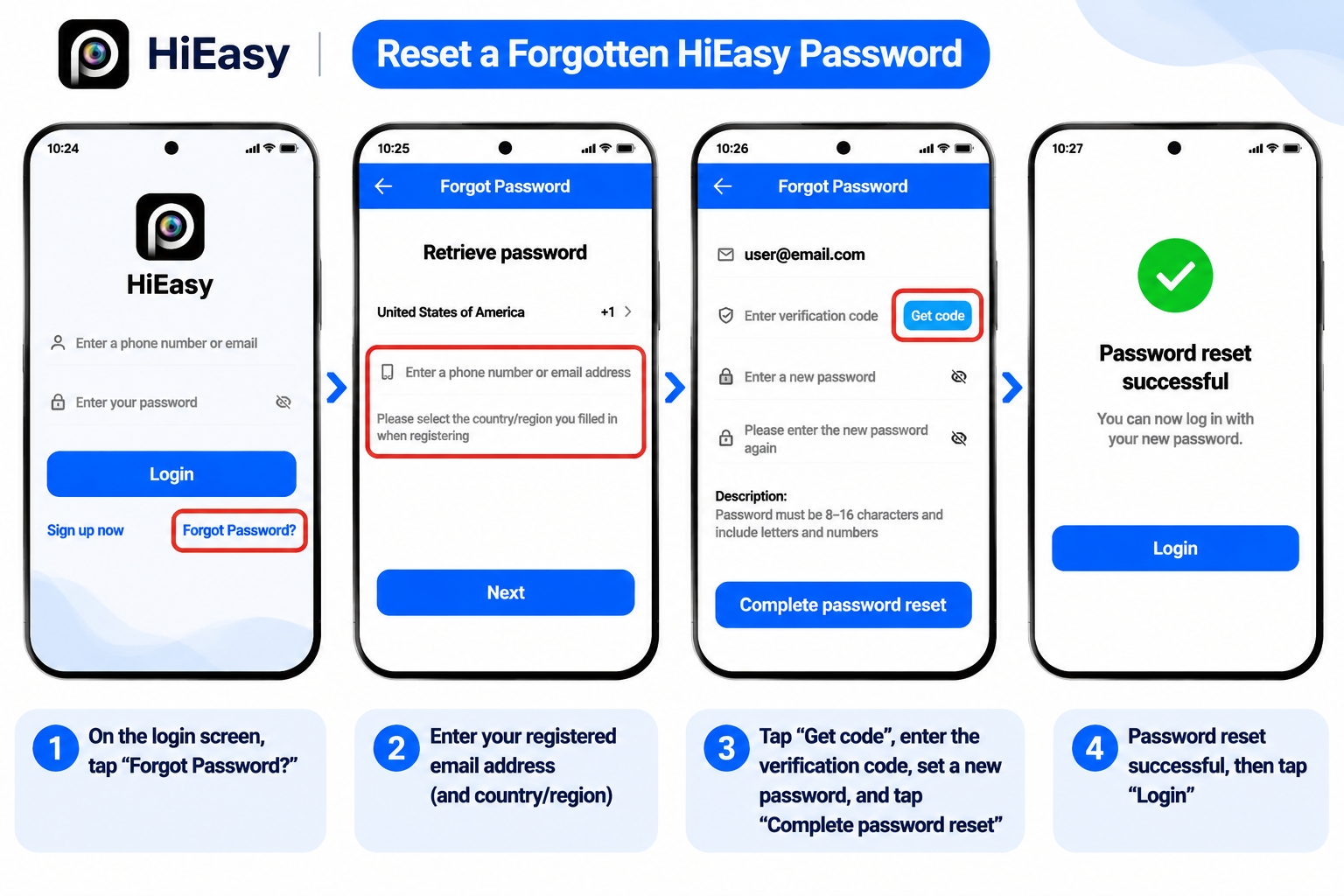
Přihlaste se pomocí nového hesla
Pro obnovení přístupu:
- Zadejte svou registrovanou e-mailovou adresu.
- Zadejte své nové heslo.
- Využít Přihlášení.
- Potvrďte, že HiEasy otevře Moje zařízení obrazovka.
Jakmile se dostanete k seznamu zařízení, proces obnovení účtu je dokončen. Video tutoriál: Jak obnovit zapomenuté heslo HiEasy Poznámka: Toto video ukazuje, jak obnovit zapomenuté heslo. Neukazuje změnu hesla z nastavení účtu, když jste již přihlášeni.
Řešení problémů s nastavením kamery HiEasy
Pokud kameru nelze přidat do HiEasy, před opakováním procesu nastavení zkontrolujte základní požadavky. Následující doporučení jsou obecné diagnostické kontroly, nezaručují, že každý problém lze vyřešit stejným postupem.
HiEasy nenachází vaši WiFi kameru
Pokud HiEasy vaši kameru nerozpozná, nejprve ověřte, zda je zařízení zapnuté a připravené k nastavení. Pokud používáte automatické vyhledávání, ujistěte se, že je v telefonu povoleno Bluetooth. Můžete také zkusit naskenovat QR kód zařízení, místo abyste se spoléhali na automatické vyhledávání. U kamery, která již byla nakonfigurována, zkontrolujte, zda její pokyny pro konkrétní model vyžadují reset, než ji znovu připojíte.
Připojení WiFi kamery HiEasy se nezdařilo
Pokud se připojení k Wi-Fi nedokončí, zkontrolujte tyto možné příčiny:
- Nesprávné heslo k Wi-Fi.
- Nepodporovaná frekvence Wi-Fi.
- Problémy s připojením k routeru nebo bezdrátové síti.
- Přerušení napájení kamery během nastavení.
- Fotoaparát není připraven k párování.
Ověřte, zda vybraná bezdrátová síť odpovídá podporované frekvenci vaší kamery. Pro demonstraci MS-6607D-WIFI byla úspěšně použita síť WiFi 2.4 GHz.
Kamera HiEasy 4G se nepřipojuje
Pokud se 4G kamera nemůže připojit, zkontrolujte, zda:
- SIM karta je aktivována.
- Mobilní datový tarif je k dispozici.
- Kamera podporuje příslušná pásma mobilních sítí.
- V místě instalace je k dispozici mobilní pokrytí.
- Kamera je zapnutá a její spuštění bylo dokončeno.
- Skenuje se správný QR kód zařízení.
Během našeho testu MS-6606 se po vypnutí Wi-Fi telefonu nepodařilo přidat 4G kameru a dokončit nastavení. Jednalo se o krok pro řešení potíží, který v našem testu fungoval, nikoli o požadavek pro všechny 4G kamery. Také jsme narazili na SIM kartu bez zbývajících mobilních dat. Kamera se znovu připojila poté, co jsme ji vyměnili za SIM kartu s dostupnými daty. Pokud problém přetrvává, nahlédněte do uživatelské příručky kamery nebo se obraťte na původního dodavatele, který vám sdělí pomoc s konkrétním modelem.
Ověřovací kód e-mailu HiEasy nebyl přijat
Pokud neobdržíte registrační kód účtu nebo kód pro obnovení:
- Zkontrolujte, zda je vaše e-mailová adresa správná.
- Podívejte se do složky se spamem nebo nevyžádanou poštou.
- Počkejte, než dorazí ověřovací zpráva.
- Pokud to aplikace umožňuje, požádejte o další kód.
- Ověřte, zda má váš telefon funkční připojení k internetu.
Pokud ověření stále neproběhne úspěšně, postupujte podle pokynů podpory účtu poskytovatele aplikace.
Prohlášení: ICSEECAM je výrobce a OEM dodavatel bezpečnostních kamer, nikoli vývojář aplikace HiEasy. Dostupnost softwaru, služby účtu, rozhraní aplikace a kompatibilita kamery se mohou změnit. Vždy dodržujte aktuální pokyny a dokumentaci k aplikaci pro váš konkrétní model kamery.
Kamery HiEasy pro velkoobchodní a OEM projekty
ICSEECAM nabízí kamery kompatibilní s HiEasy pro velkoobchodní i OEM/ODM nákup. Prohlédněte si naši kolekci kamer HiEasy , porovnejte modely a vyžádejte si velkoobchodní cenovou nabídku.



