
Stažení aplikace Ubox

Stažení aplikace Ubox
Ubox App Download je k dispozici pro Android a iPhone. Jako vedoucí výrobce bezpečnostních kamer s 20 lety zkušeností jsou naše vysoce kvalitní bezpečnostní kamery plně kompatibilní s Uboxem, což zajišťuje bezproblémovou integraci a vynikající výkon napříč všemi zařízeními.


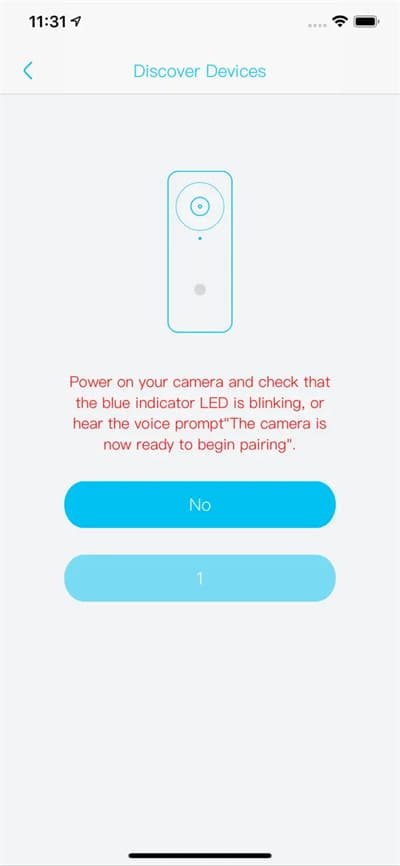

Kolekce UBox FAQ: Váš základní průvodce
- Živý přenos: Uživatelé mohou sledovat video v reálném čase ze svých připojených bezpečnostních kamer.
- Přehrávání: Nahrané videozáznamy lze zpřístupnit a přehrát, abyste si mohli prohlédnout minulé události.
- Upozornění detekce pohybu: Aplikace může odesílat upozornění, když připojené kamery detekují pohyb.
- Obousměrný zvuk: Mnoho kamer kompatibilních s Ubox podporuje obousměrný zvuk, což uživatelům umožňuje komunikovat prostřednictvím kamery.
- Dálkové ovládání: Uživatelé mohou pomocí aplikace na dálku ovládat funkce kamery, jako je otáčení, naklánění a zoom.
- Cloudové úložiště: Některé verze Uboxu podporují možnosti cloudového úložiště pro ukládání videozáznamů.
- Podpora více zařízení: Aplikace často umožňuje připojení a správu více kamer současně.
Ubox je navržen tak, aby byl uživatelsky přívětivý a poskytuje integrované řešení pro vzdálenou správu domácích nebo firemních bezpečnostních systémů prostřednictvím chytrého telefonu nebo tabletu.
UBox funguje tak, že připojíte vaši bezpečnostní kameru k vašemu mobilnímu zařízení prostřednictvím aplikace UBox, což vám umožní na dálku sledovat živé přenosy, přijímat upozornění a ovládat nastavení kamery. Po stažení aplikace UBox si uživatelé musí vytvořit účet a spárovat své kamery s aplikací. Po připojení aplikace poskytuje funkce, jako jsou upozornění na detekci pohybu, obousměrný zvuk a možnosti cloudového úložiště. Tato konektivita zajišťuje, že uživatelé mohou sledovat svůj majetek a přijímat oznámení o jakékoli neobvyklé aktivitě v reálném čase.
Ano, UBox je legální používat pro účely monitorování a zabezpečení, pokud je v souladu s místními zákony a předpisy týkajícími se sledování.
Uživatelé by se měli ujistit, že používají kamery UBox způsobem, který respektuje práva na soukromí a dodržuje veškeré konkrétní právní požadavky v jejich regionu. Používání UBoxu pro legitimní bezpečnostní účely, jako je monitorování vlastního majetku, je obecně přijatelné.
UBox je obecně spolehlivý, nabízí konzistentní výkon a včasné aktualizace.
Aplikace je navržena tak, aby hladce fungovala s různými fotoaparáty a poskytovala stabilní připojení. Spolehlivost UBoxu však může záviset také na vašem síťovém připojení a kvalitě vašich bezpečnostních kamer. Pravidelné aktualizace a správné nastavení mohou zvýšit spolehlivost systému UBox a zajistit, že bude efektivně fungovat pro vaše potřeby zabezpečení.
Ano, použití UBoxu je bezpečné.
Aplikace využívá bezpečnostní protokoly k ochraně vašich dat a zajišťuje, že vaše video kanály jsou přístupné pouze oprávněným uživatelům. UBox používá šifrování a zabezpečená připojení k ochraně vašich informací a brání neoprávněnému přístupu. Uživatelé by také měli dodržovat osvědčené postupy pro zabezpečení aplikací, jako je nastavení silných hesel a udržování aktualizace aplikace.
Ano, kamery UBox jsou obecně navrženy tak, aby byly vodotěsné, takže jsou vhodné pro venkovní použití.
Tyto kamery Ubox se obvykle dodávají s hodnocením IP (Ingress Protection), jako je IP66 nebo vyšší, což naznačuje jejich odolnost vůči vodě a prachu. Díky tomu jsou ideální pro různé povětrnostní podmínky a venkovní prostředí. Je však nezbytné zkontrolovat specifikace konkrétního modelu, abyste potvrdili jeho vodotěsnost.
Chcete-li stáhnout aplikaci UBox do zařízení Android nebo iOS, postupujte takto:
Stažení aplikace Ubox pro zařízení Android:
Otevřete Obchod Google Play:
- Na zařízení Android otevřete Obchod Google Play.
Hledat UBox:
- Do vyhledávacího pole zadejte „UBox app“ a stiskněte enter.
Vyberte aplikaci UBox:
- Najděte aplikaci UBox ve výsledcích vyhledávání a klepněte na ni.
Nainstalujte aplikaci:
- Klepnutím na tlačítko „Instalovat“ stáhnete a nainstalujete aplikaci UBox do svého zařízení Android.
Otevřete aplikaci:
- Po dokončení instalace klepnutím na „Otevřít“ spusťte aplikaci UBox.
Nastavte si účet:
- Podle pokynů na obrazovce vytvořte účet UBox nebo se přihlaste ke svému stávajícímu účtu.
Stažení aplikace Ubox pro zařízení iOS:
Otevřete App Store:
- Na iPhonu nebo iPadu otevřete App Store.
Hledat UBox:
- Do vyhledávacího pole zadejte „UBox app“ a stiskněte hledat.
Vyberte aplikaci UBox:
- Najděte aplikaci UBox ve výsledcích vyhledávání a klepněte na ni.
Nainstalujte aplikaci:
- Klepnutím na tlačítko „Získat“ stáhněte a nainstalujte aplikaci UBox do svého zařízení iOS.
Otevřete aplikaci:
- Po dokončení instalace klepnutím na „Otevřít“ spusťte aplikaci UBox.
Nastavte si účet:
- Podle pokynů na obrazovce vytvořte účet UBox nebo se přihlaste ke svému stávajícímu účtu.
Podle těchto kroků můžete snadno nainstalovat aplikaci UBox do svého zařízení se systémem Android nebo iOS, což vám umožní spravovat a monitorovat bezpečnostní kamery kompatibilní s UBox přímo z vašeho mobilního zařízení. Aplikace UBox poskytuje funkce, jako je živé vysílání, upozornění na detekci pohybu a vzdálený přístup, aby byla zajištěna bezpečnost vašeho majetku.
- Aplikace UBox nemá vyhrazenou verzi pro PC a neexistuje žádná podpora prostřednictvím emulátorů Android.
- Je k dispozici pouze pro mobilní zařízení se systémem Android nebo iOS.
- Neztrácejte prosím čas hledáním PC verze, protože ta neexistuje.
- Chcete-li používat UBox, musíte jej nainstalovat na kompatibilní mobilní zařízení.
Chcete-li se přihlásit do UBox, postupujte takto:
Otevřete aplikaci UBox:
- Spusťte aplikaci UBox na svém mobilním zařízení.
Zadejte přihlašovací údaje:
- Zadejte svou registrovanou e-mailovou adresu a heslo.
Klepněte na Přihlášení:
- Klepnutím na tlačítko „Přihlásit se“ získáte přístup ke svému účtu.
- Pokud jste zapomněli heslo, použijte možnost obnovení hesla k jeho obnovení.
Chcete-li nastavit kameru UBox, postupujte takto:
Stažení aplikace Ubox:
- Navštivte App Store (iOS) nebo Google Play (Android).
- Vyhledejte „UBox“ a stáhněte si aplikaci.
Vytvořit účet:
- Otevřete aplikaci UBox a klepněte na „Zaregistrovat se“.
- Zadejte svou e-mailovou adresu a vytvořte si heslo.
- V případě potřeby ověřte svou e-mailovou adresu.
Připojte kameru k Wi-Fi:
- Zapojte kameru UBox a zapněte ji.
- V aplikaci UBox klepněte na „Přidat zařízení“ nebo na ikonu „+“.
- Postupujte podle pokynů v aplikaci a připojte kameru k síti Wi-Fi. To může zahrnovat naskenování QR kódu nebo zadání jedinečného ID fotoaparátu.
Spárujte fotoaparát s aplikací:
- Jakmile je kamera připojena k Wi-Fi, zobrazí se v aplikaci.
- Dokončete proces párování podle jakýchkoli dalších pokynů.
Konfigurace nastavení:
- Podle potřeby upravte nastavení, jako je detekce pohybu, předvolby nahrávání a možnosti cloudového úložiště.
Zahájit sledování:
- Vaše kamera UBox je nyní nastavena a připravena k použití. V aplikaci UBox můžete prohlížet živé kanály a spravovat nastavení.
Chcete-li resetovat kameru UBox, postupujte takto:
Najděte tlačítko Reset:
- Najděte resetovací tlačítko na fotoaparátu UBox. Obvykle je to malý knoflík nebo dírka.
Stiskněte a podržte tlačítko Reset:
- Pomocí kancelářské sponky nebo malého nástroje stiskněte a podržte resetovací tlačítko po dobu asi 10 sekund.
Počkejte, až se kamera restartuje:
- Jakmile se fotoaparát restartuje, uvolněte tlačítko a kontrolka začne blikat.
Překonfigurujte kameru:
- Po resetování budete muset kameru znovu připojit k síti Wi-Fi a znovu ji spárovat s aplikací UBox.
Chcete-li aktualizovat aplikaci UBox, postupujte takto:
Otevřete App Store nebo Google Play:
- Spusťte na svém zařízení App Store (iOS) nebo Google Play (Android).
Hledat UBox:
- Do vyhledávacího pole zadejte „UBox“.
Kontrola aktualizací:
- Pokud je k dispozici aktualizace, uvidíte vedle aplikace UBox tlačítko „Aktualizovat“.
Nainstalujte aktualizaci:
- Klepnutím na tlačítko „Aktualizovat“ stáhnete a nainstalujete nejnovější verzi aplikace UBox.
Restartujte aplikaci:
- Po aktualizaci restartujte aplikaci, aby byly použity všechny nové funkce a vylepšení.
Výchozí heslo pro kamery UBox je obvykle uvedeno v uživatelské příručce nebo na štítku na kameře. Pokud jste změnili výchozí heslo a nepamatujete si ho, možná budete muset resetovat fotoaparát na tovární nastavení. Po resetování můžete použít výchozí heslo ke změně konfigurace kamery. Z bezpečnostních důvodů se doporučuje změnit výchozí heslo na silné, jedinečné heslo.
Chcete-li sdílet kameru UBox, postupujte takto:
Otevřete aplikaci UBox:
- Spusťte aplikaci UBox na svém mobilním zařízení.
Přejděte do Nastavení fotoaparátu:
- Ze seznamu zařízení vyberte kameru, kterou chcete sdílet.
- Klepněte na ikonu nebo nabídku nastavení.
Vyberte možnost sdílení:
- Najděte a klepněte na možnost „Sdílet“ v nabídce nastavení.
Vložte e-mailovou adresu:
- Zadejte e-mailovou adresu osoby, se kterou chcete kameru sdílet.
- Obdrží pozvánku k přístupu ke kameře.
Potvrdit sdílení:
- Postupujte podle dalších pokynů a potvrďte a dokončete proces sdílení.
Pokud vaše kamera UBox nefunguje, vyzkoušejte následující kroky pro odstraňování problémů:
Zkontrolujte připojení k internetu:
- Ujistěte se, že vaše síť Wi-Fi funguje správně a kamera je v dosahu routeru.
Ověřte napájení fotoaparátu:
- Ujistěte se, že je kamera správně zapojena a napájena.
Restartujte fotoaparát a aplikaci:
- Vypněte fotoaparát, počkejte několik sekund a poté jej znovu zapněte.
- Restartujte aplikaci UBox na svém mobilním zařízení.
Aktualizace firmwaru:
- Zkontrolujte všechny dostupné aktualizace firmwaru v aplikaci UBox a nainstalujte je.
Resetujte fotoaparát:
- Pokud problém přetrvává, zvažte resetování fotoaparátu do továrního nastavení (viz „Jak resetovat fotoaparát UBox“ výše).
Kontaktujte zákaznickou podporu:
- Pokud žádný z výše uvedených kroků problém nevyřeší, prostudujte si uživatelskou příručku nebo kontaktujte zákaznickou podporu UBox pro další pomoc.
Pokud vaše kamera UBox nenahrává, vyzkoušejte následující kroky:
Zkontrolujte nastavení úložiště:
- Otevřete aplikaci UBox a přejděte do nastavení fotoaparátu.
- Ujistěte se, že je k dispozici dostatek úložného prostoru a že je povolena funkce nahrávání.
Ověřte plán nahrávání:
- Zkontrolujte nastavení plánu nahrávání, abyste se ujistili, že je kamera nastavena na nahrávání v požadovaných časech.
Aktualizace firmwaru:
- Ujistěte se, že firmware vašeho fotoaparátu je aktuální. Zkontrolujte aktualizace v nastavení aplikace.
Restartujte fotoaparát a aplikaci:
- Vypněte kameru a restartujte ji.
- Zavřete a znovu otevřete aplikaci UBox na vašem zařízení.
Kontaktujte zákaznickou podporu:
- Pokud problém přetrvává, prostudujte si uživatelskou příručku nebo kontaktujte zákaznickou podporu UBox pro další pomoc.
Cloudové úložiště UBox je služba založená na předplatném, která uživatelům umožňuje bezpečně ukládat záznamy z bezpečnostních kamer v cloudu a poskytuje tak přístup k záznamům odkudkoli. Cloudové úložiště nabízí několik výhod, včetně:
Záloha mimo web:
- Zajišťuje, že vaše videozáznamy jsou bezpečně uloženy mimo pracoviště a chrání je před místním poškozením nebo krádeží.
Vzdálený přístup:
- Umožňuje přístup k nahrávkám z jakéhokoli zařízení s připojením k internetu a poskytuje flexibilitu a pohodlí.
Vylepšené zabezpečení:
- K ochraně vašich dat používá šifrování a zabezpečené servery a brání neoprávněnému přístupu.
Různé plány:
- Nabízí různé plány předplatného na základě úložné kapacity a doby uchování, což uživatelům umožňuje vybrat si plán, který nejlépe vyhovuje jejich potřebám.
Zákaznický servis UBox můžete kontaktovat následujícími způsoby:
Oficiální webové stránky:
- Navštivte oficiální web UBox a přejděte do sekce „Kontaktujte nás“ nebo „Podpora“.
Podpora v aplikaci:
- Otevřete aplikaci UBox a přejděte do sekce podpory, kde najdete možnosti kontaktu.
Číslo podpory:
- Zavolejte na číslo podpory UBox, pokud je k dispozici. Číslo lze obvykle nalézt na oficiálních webových stránkách nebo v aplikaci.
E-mailová podpora:
- Pošlete e-mail týmu zákaznických služeb UBox. E-mailovou adresu obvykle najdete na oficiálních stránkách nebo v aplikaci.
Kontaktujte nás
Sdělte nám své požadavky na fotoaparát Ubox
- No 1, Road 1, Shangxue Technology Park, Bantian Town, Longgang, Shenzhen, Čína
- 86- (0) 27-87816890
- [chráněno e-mailem]