
Stáhněte si zdarma aplikaci EseeCloud pro PC, Windows, Android a iPhone

Ověřené zdroje pro stahování EseeCloud
Stáhněte si aplikaci EseeCloud bezpečně z Obchodu Google Play , App Storu a oficiálních webových stránek EseeCloud a zajistěte si tak bezpečnost svého zařízení.
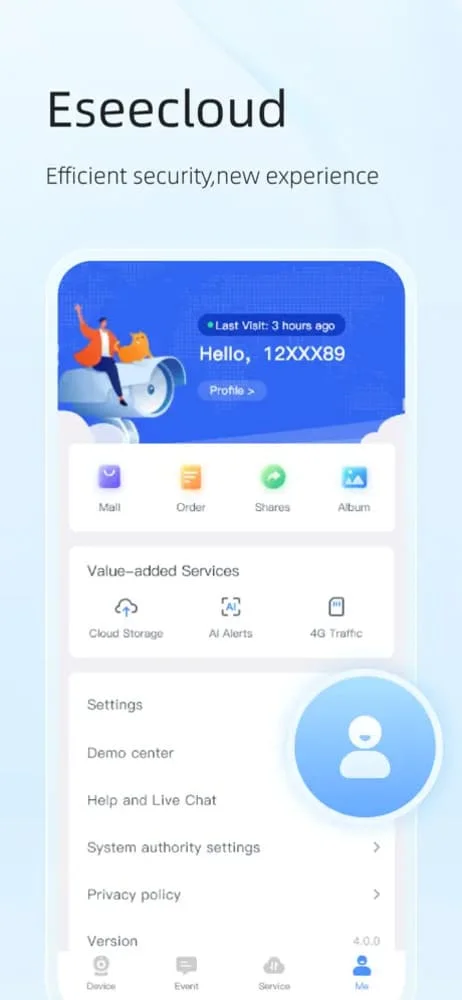
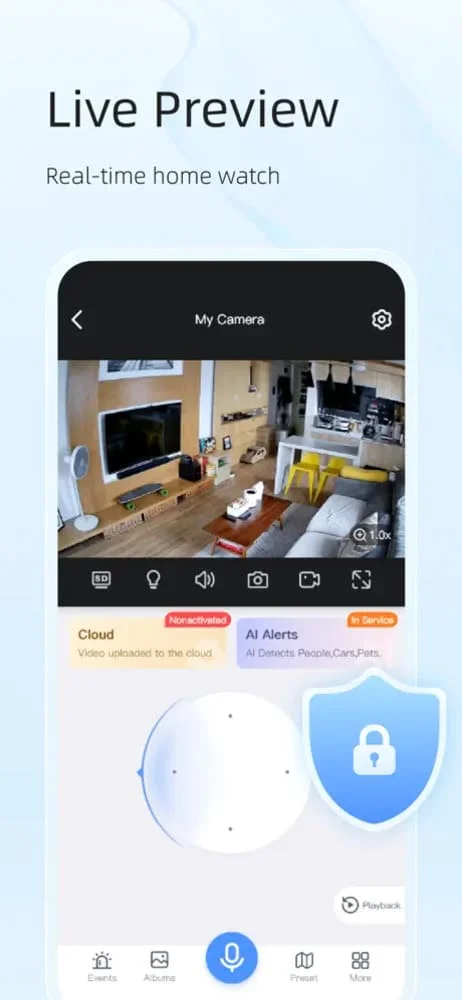
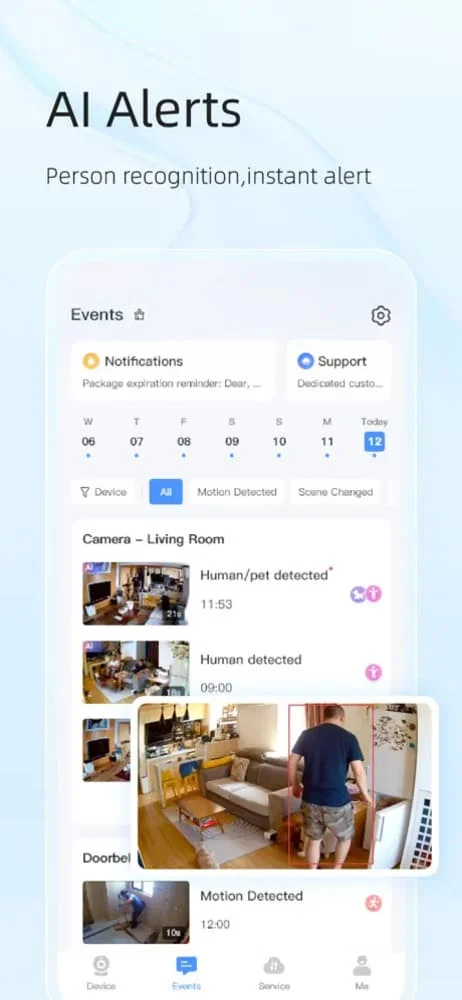
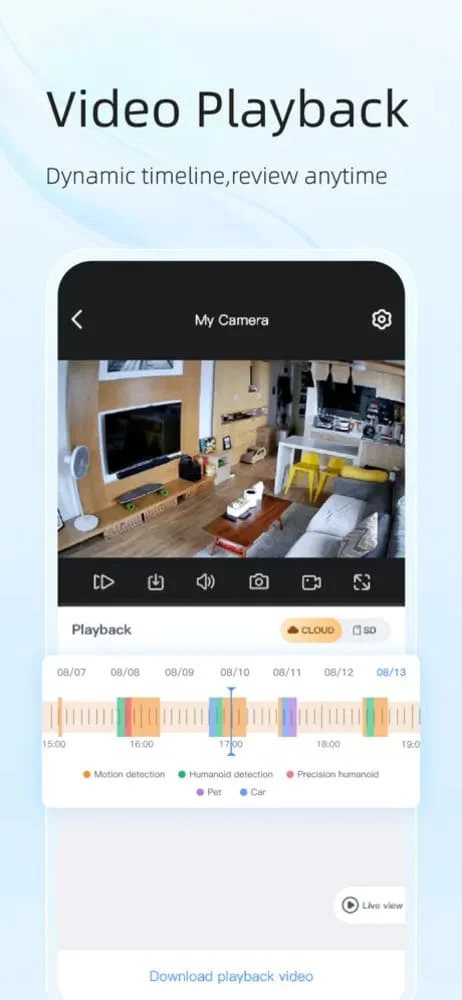
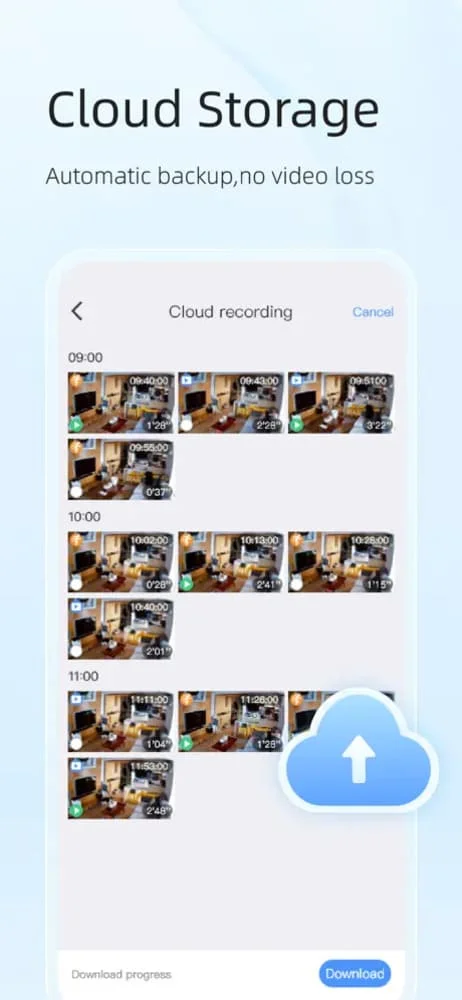
Důležitá poznámka: Klient EseeCloud pro PC již není aktualizován ani udržován. Pro přístup ke kamerám EseeCloud z počítače doporučujeme používat webovou verzi EseeCloud.
Nejprodávanější kamery EseeCloud
Jako přední výrobce CCTV systémů v Číně nabízíme zakázkovou výrobu kamer EseeCloud pro značky z celého světa. Vyberte si z vnitřních nebo venkovních modelů, s Wi-Fi nebo 4G připojením a rozlišením od 2MP do 4K – ideální pro domácí zabezpečení až po aplikace v oblasti pouličního osvětlení.
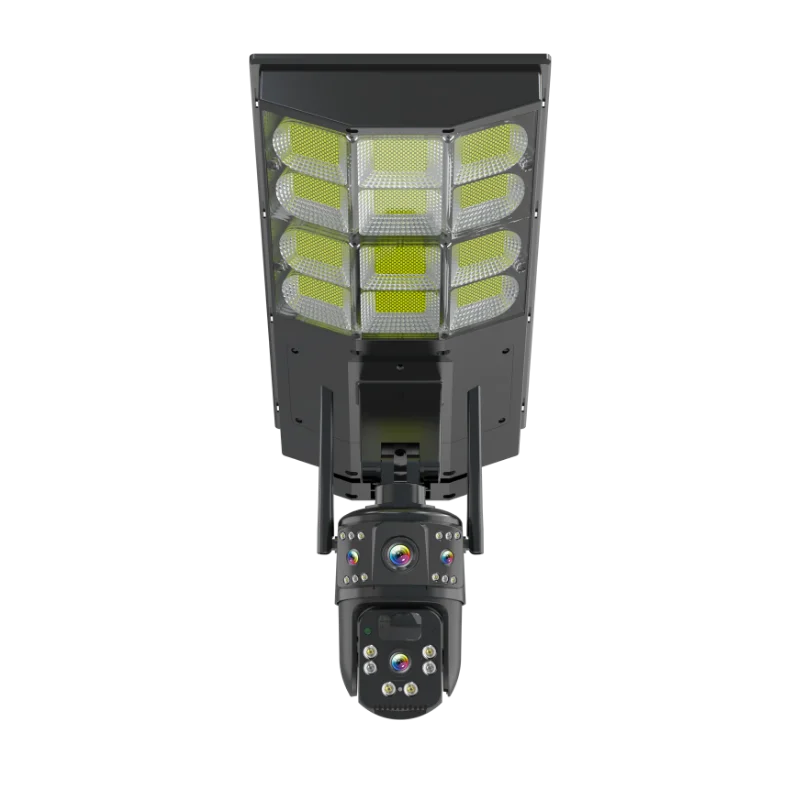
- Dva 4mm objektivy
- 6MP ultra jasné rozlišení
- 240 LED pouliční osvětlení aktivované pohybem
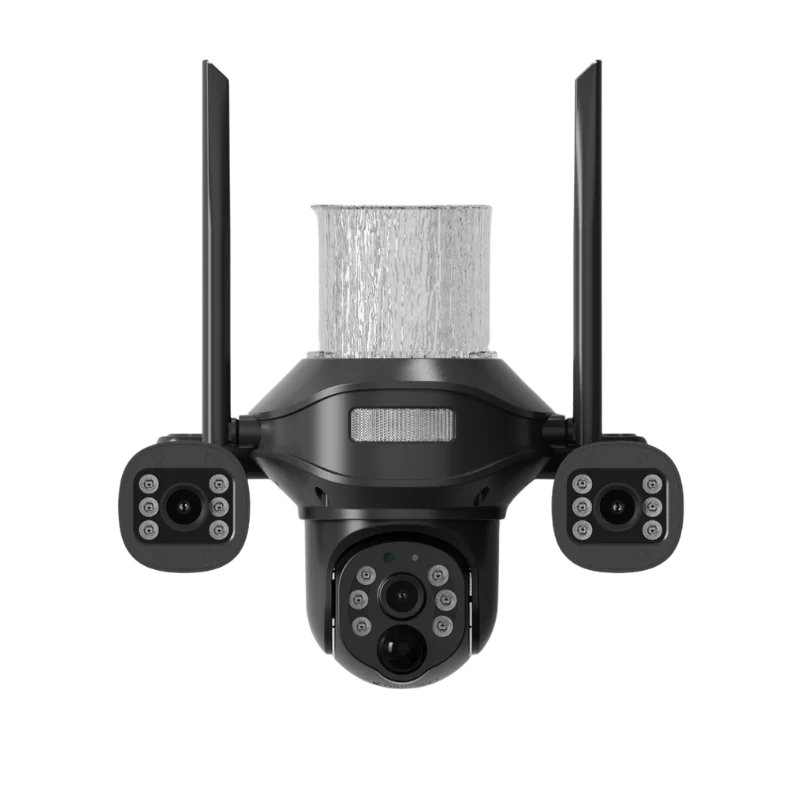
- 3 objektiv, Obrazovka 3 monitoring
- 360° kryt, žádné slepé zóny
- Automatické nabíjení za denního světla a plnobarevné noční osvětlení
- Zvyk RGB okolního osvětlení
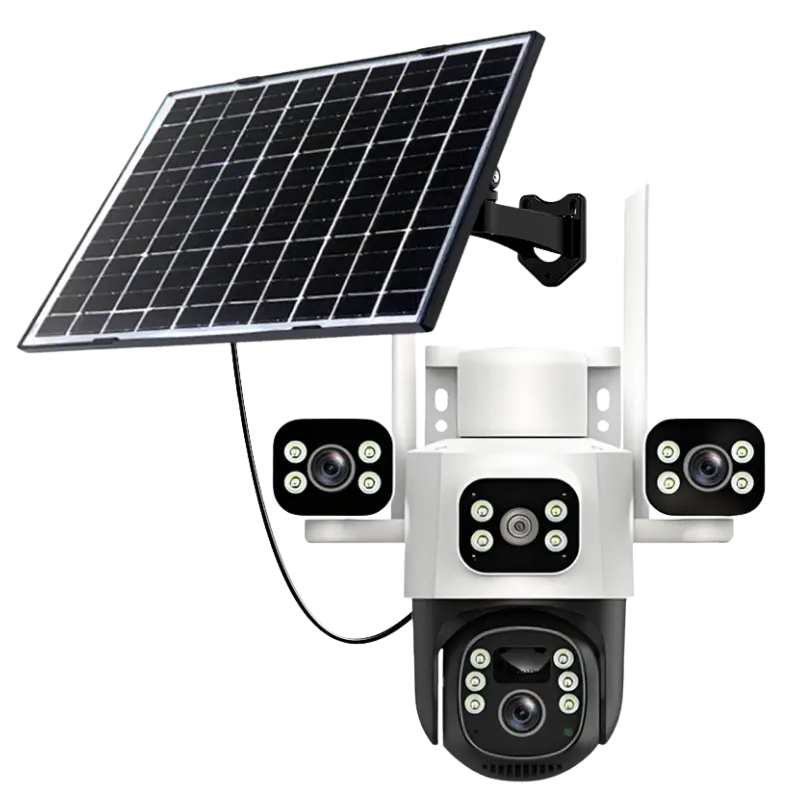
- Tři 4mm objektivy
- 6MP až 4K řešení
- Plně barevné noční vidění
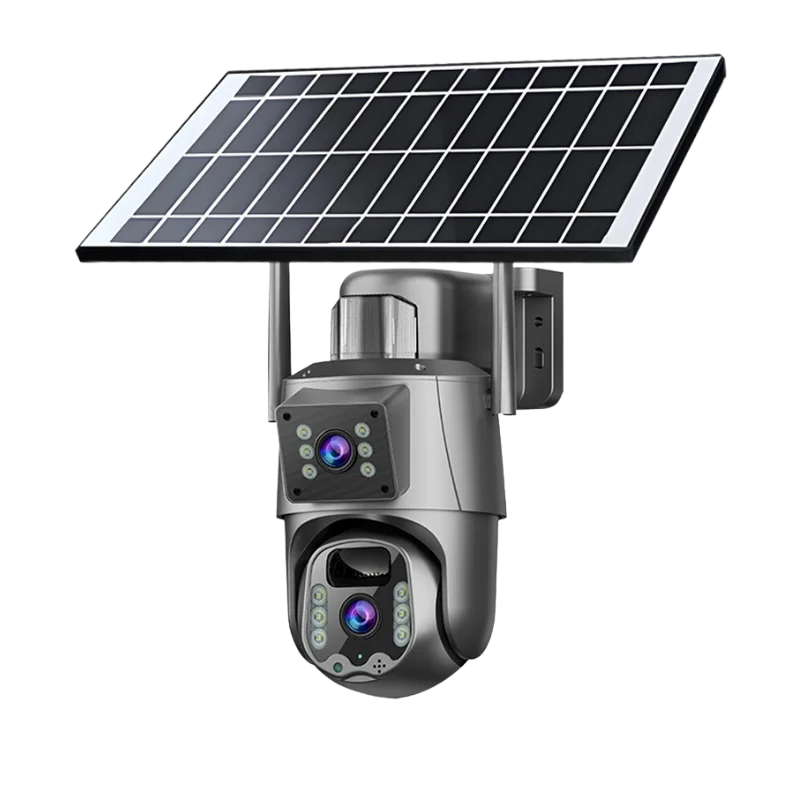
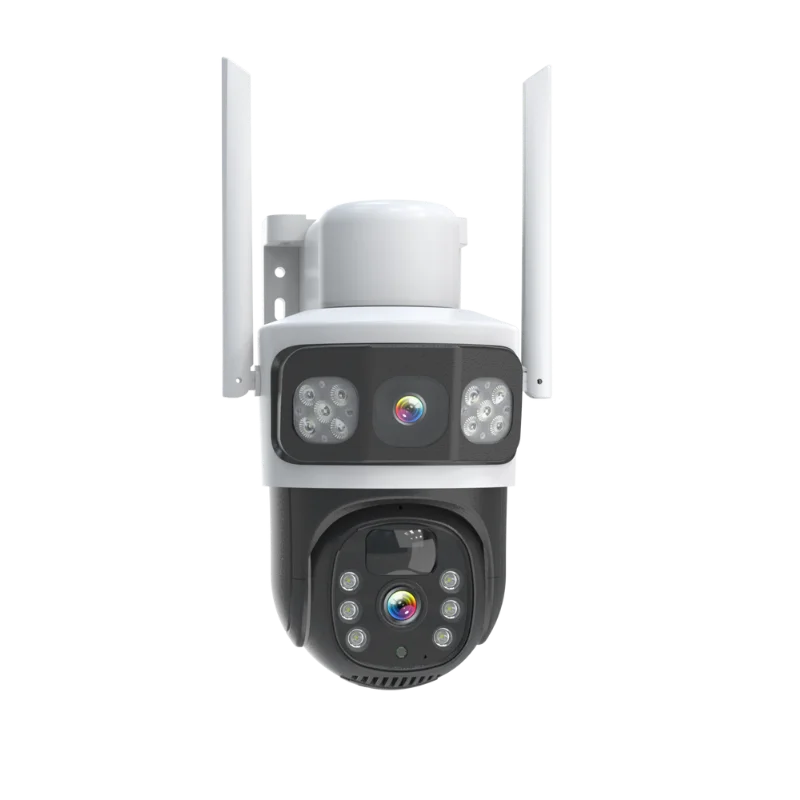
- 8MP (2304×2592 hlavní stream)
- Detekce PIR (dosah 10 m, úhel 120°)
- Globální 4G Přípojka
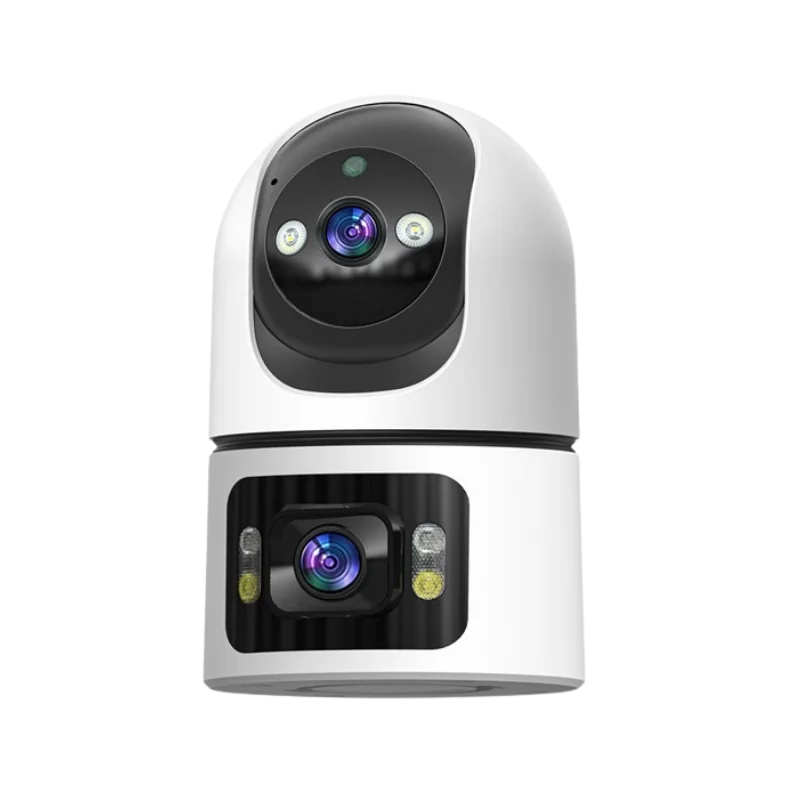
- 2.4G a 5G Dual-band WiFi
- Podpora Asijské 4G značek
- Systém monitorování s dvojitým objektivem
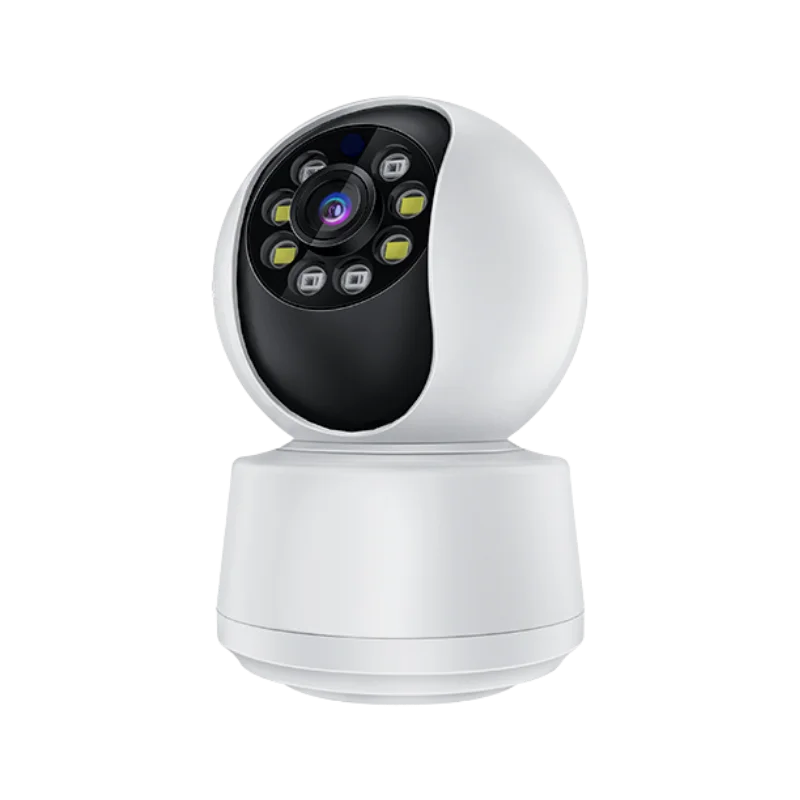
- Podpora 5G WiFi připojení
- bezdrátový Asijské 4G síť
- 2MP, 3MP a vlastní rozlišení
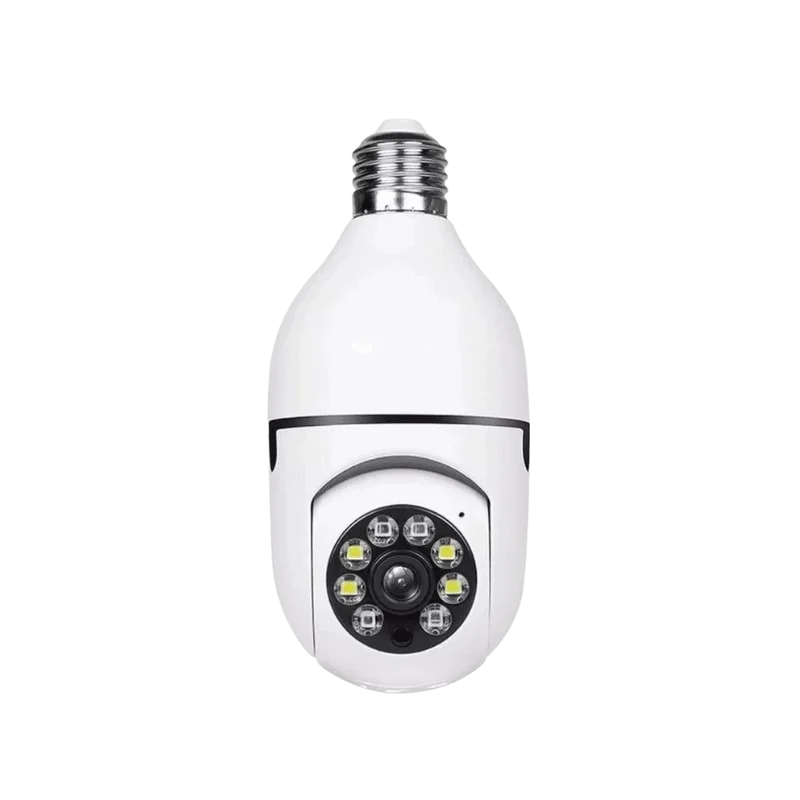
- 3 MP HD žárovkový fotoaparát
- Standard Držák lampy E27
- Hotspot AP režim pro přímé párování zařízení.

- 4mm objektiv s 4MP Rozlišení
- 7.5W Solární panel + 6000mAh Baterie
- 2.4GHz WiFi a globální 4G podpora

- Plné barvy noční vidění
- 355° Horizontální / 90° Vertikální
- Sluneční napájeno, podpora Wi-Fi a globální 4G

- 4MP na 4K řešení
- Zachovává barevné detaily slabé světlo
- Bluetooth párování a Wi-Fi/4G duální připojení

- 6MP, PIR Detekce člověka
- Připojení Bluetooth/WiFi/4G
- Pracuje v -20 ° C na 55 ° C a 20-80% vlhkost
Často kladené otázky týkající se aplikace EseeCloud a kamer EseeCloud
Najděte rychlé odpovědi na časté otázky týkající se používání aplikace EseeCloud, nastavení kamer EseeCloud a řešení problémů.
EseeCloud je mobilní software pro video dohled, vyvinutý společností Guangzhou Juan IOT Technology Co., Ltd. , určený pro vzdálenou správu bezpečnostních kamer a dostupný na platformách jako Windows, Android, iOS a macOS. Používá se pro sledování živých přenosů, ovládání pohybů kamer, nahrávání videí a správu nahrávek.
EseeCloud si můžete stáhnout a používat zdarma, s volitelnými placenými funkcemi, jako jsou například cloudové úložiště po bezplatné zkušební verzi.
Oficiální poskytovatel EseeCloud tvrdí, že používá silné šifrování pro ochranu dat, ale uživatelské recenze jsou smíšené, proto je rozumné dodržovat osvědčené bezpečnostní postupy, jako je používání silných hesel.
Chcete-li si stáhnout EseeCloud pro PC, navštivte oficiální centrum pro stahování EseeCloud a vyberte verzi pro váš operační systém (Windows nebo Mac). Spusťte instalační program a dokončete instalaci podle pokynů. Upozorňujeme však, že klient EseeCloud pro PC již není od roku 2020 aktualizován ani udržován. Pro přístup ke kamerám EseeCloud z počítače doporučujeme použít webovou verzi EseeCloud.
Připojení kamery k EseeCloud zahrnuje zajištění napájení a připojení kamery k síti a následné přidání kamery pomocí aplikace. Podrobné kroky zahrnují:
- Otevření aplikace, přihlášení a klepnutí na „+“ nebo přechod do sekce „Správa zařízení“ pro přidání zařízení, jak je popsáno v https://icseecam.com/what-is-eseecloud/.
- Mezi metody připojení patří skenování QR kódů, ruční zadání cloudového ID nebo ID zařízení nebo skenování LAN, se specifickými poznámkami k nastavení Wi-Fi, které vyžadují nejprve připojení telefonu k hotspotu kamery. Nastavení je podobné a zahrnuje pojmenování kamery a konfiguraci funkcí, jako je detekce pohybu, s dalšími pokyny k řešení problémů s připojením, jako je zajištění silného signálu Wi-Fi a aktualizace firmwaru.
Chcete-li sdílet kameru EseeCloud, použijte funkci sdílení v aplikaci k vygenerování QR kódu, který může jiný uživatel naskenovat pomocí své aplikace EseeCloud.
Chcete-li resetovat kameru EseeCloud, stačí podržet tlačítko resetování po dobu 5–10 sekund, dokud se neozývá potvrzení, a poté ji znovu přidat do aplikace.
Ukládání videí zahrnuje přechod do sekce „Přehrávání“ nebo „Nahrávky“ v aplikaci EseeCloud a hledání možnosti stahování.
V aplikaci EseeCloud přejděte do sekce „Události“, vyberte událost a potvrďte její smazání, obvykle stisknutím a podržením nebo přejetím prstem.
Pokud kamera nefunguje nebo je offline, mezi běžné příčiny patří problémy s napájením, síťové připojení a chyby konfigurace. Zkontrolujte napájení, ověřte síť, aktualizujte aplikaci, aktualizujte firmware a v případě potřeby resetujte kameru.
Ne všechny modely EseeCloud podporují nepřetržité nahrávání, ověřte si to u svého prodejce nebo zkontrolujte specifikace kamery.
Vodotěsnost se liší podle modelu, uživatelé by si měli před instalací pro venkovní použití ověřit specifikace.
Budujte si značku bezpečnostních kamer s iCSeecam
Jako globální výrobce OEM CCTV systémů nabízíme zakázkovou výrobu kamer EseeCloud , velkoobchodní ceny pro bezpečnostní značky a nepřetržitou hardwarovou podporu.