
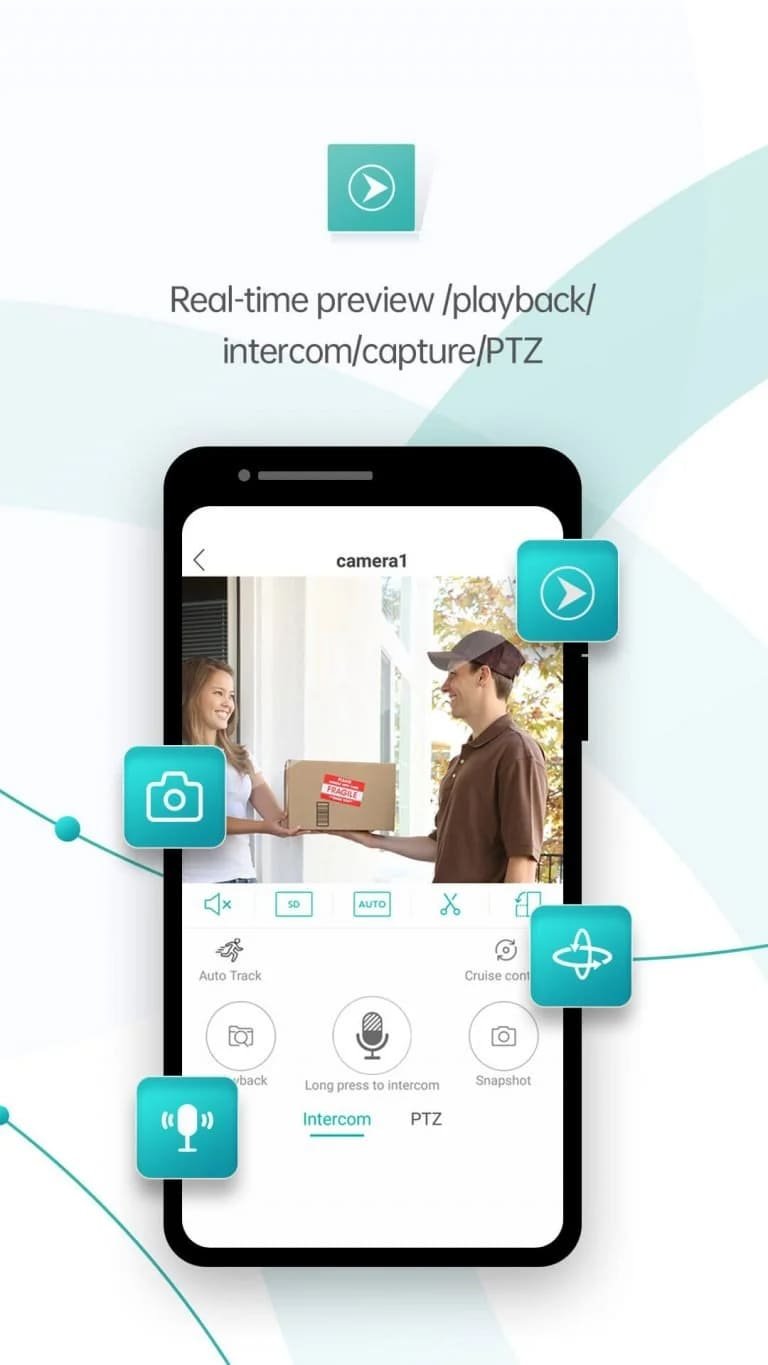
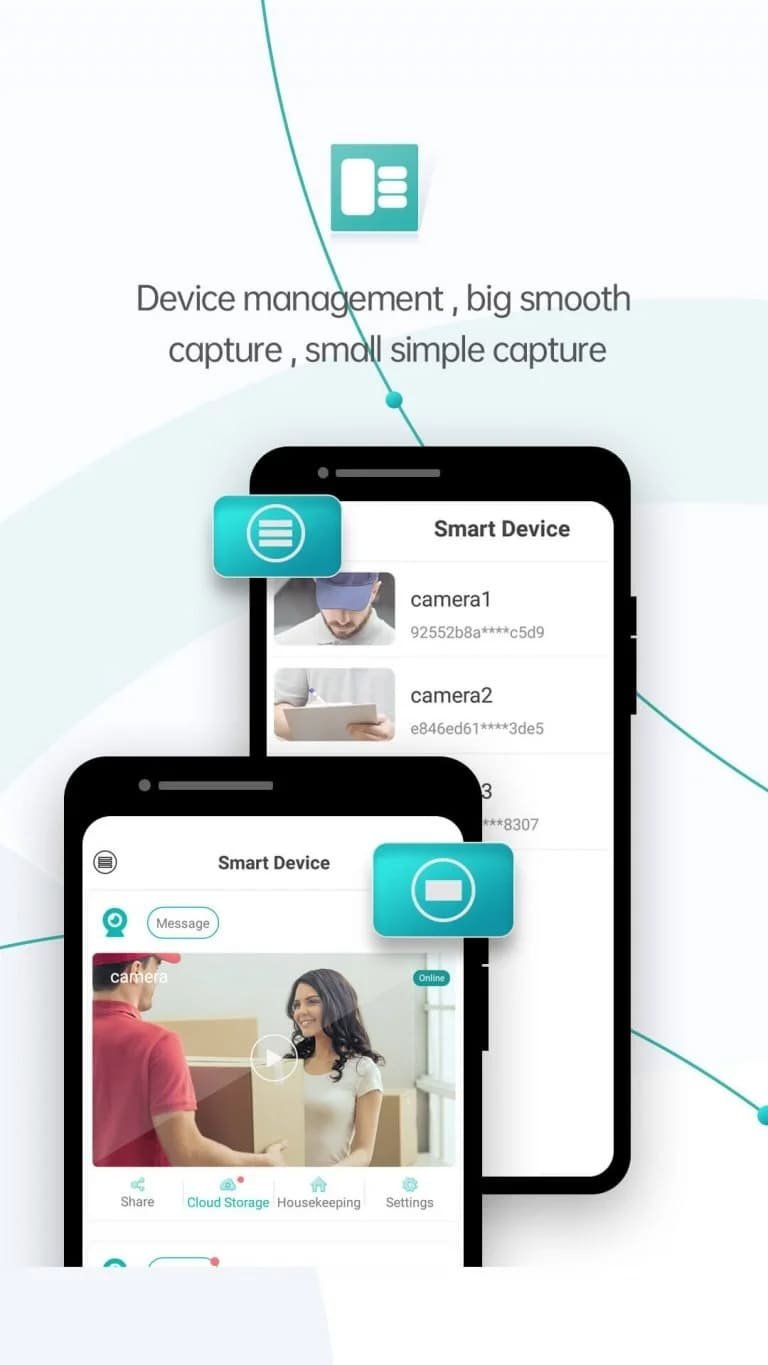
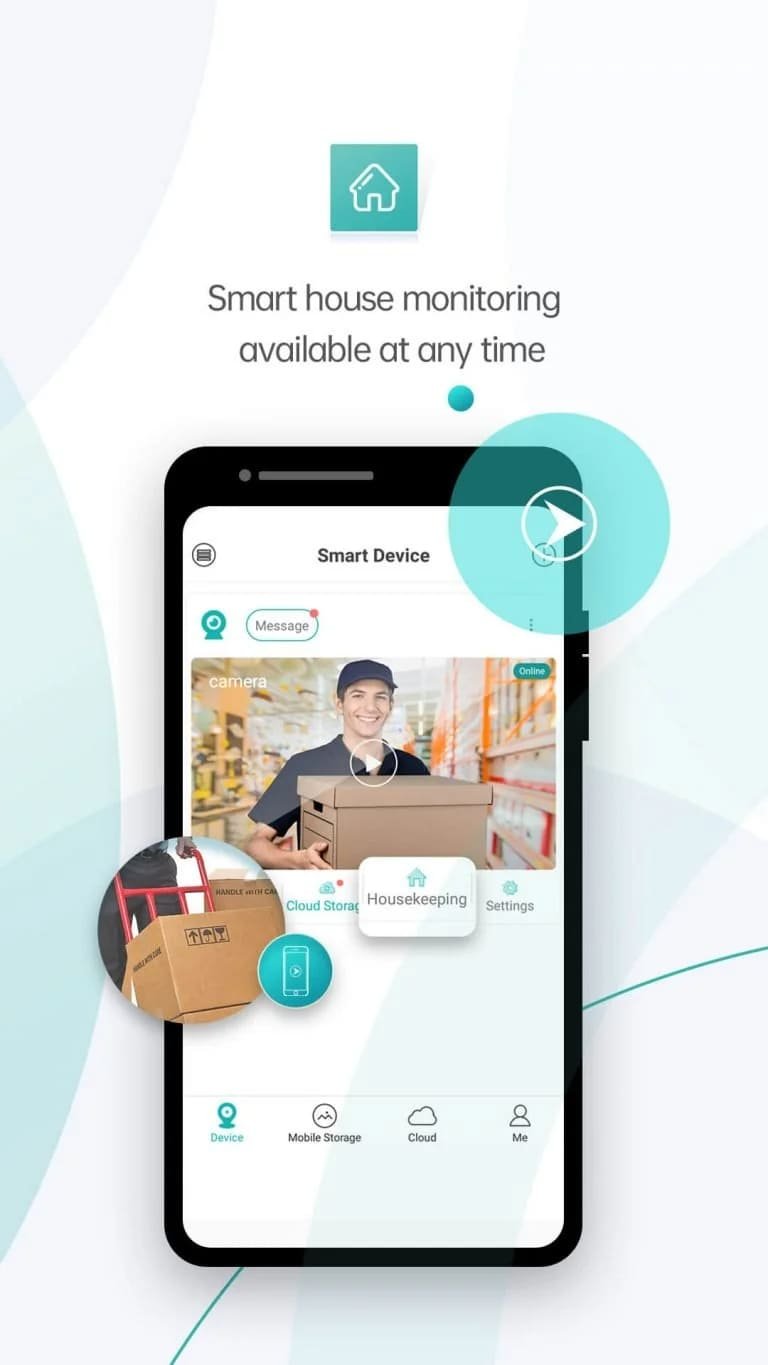
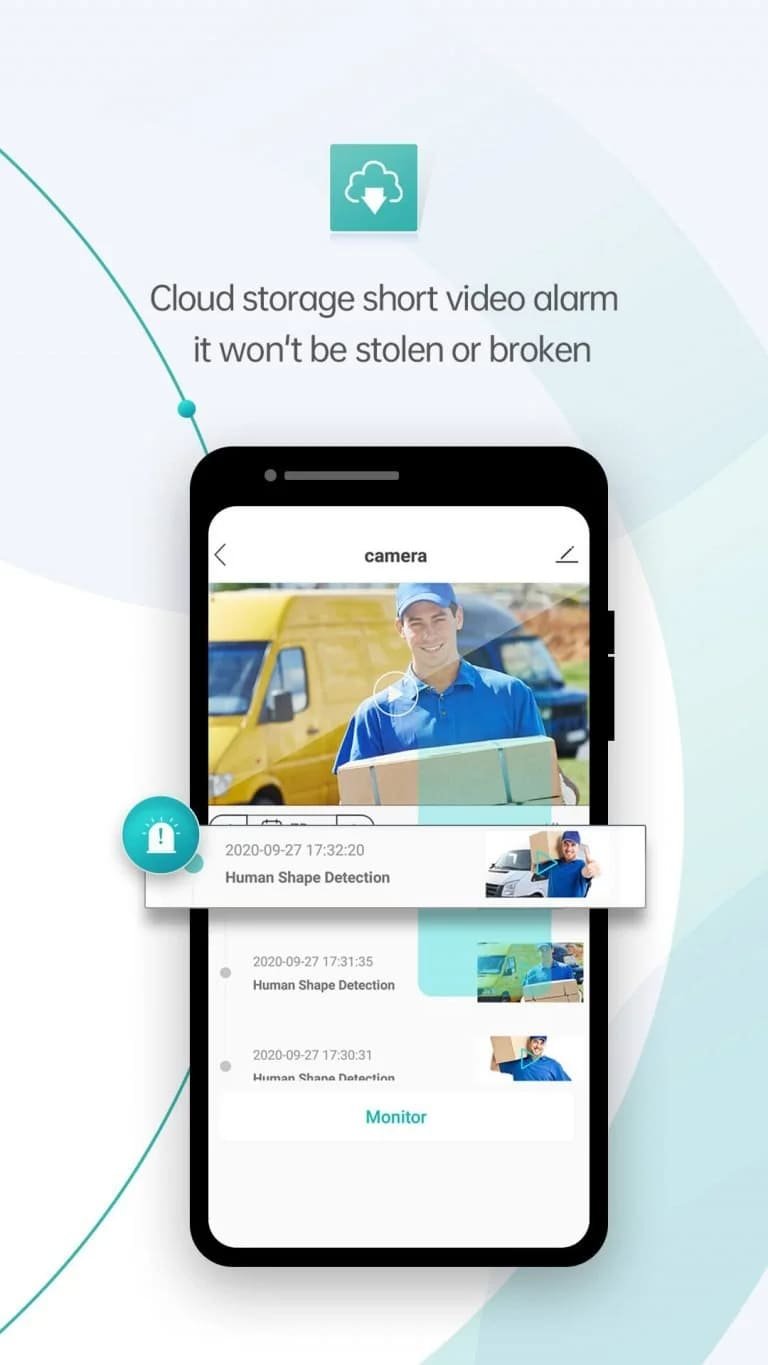
Ano, použití aplikace ICSee Pro je bezpečné. Byl vyvinut s robustními bezpečnostními opatřeními, aby byla zajištěna ochrana vašich dat a soukromí. Aplikace je pravidelně aktualizována, aby se vyřešila jakákoli potenciální zranitelnost, a používá šifrování k zabezpečení přenosu video kanálů a osobních informací. Navíc je k dispozici na důvěryhodných platformách, jako je Apple App Store a Google Play Store, což dále zajišťuje jeho bezpečnost. Stažením aplikace z těchto oficiálních zdrojů a jejím udržováním v aktuálním stavu se můžete spolehnout, že ICSee Pro poskytuje bezpečné a spolehlivé řešení pro správu vašich bezpečnostních kamer.
Pokud si chcete stáhnout a nainstalovat aplikaci iCSee Pro do svého zařízení Android, postupujte takto:
Otevřete Obchod Google Play : Na svém zařízení Android vyhledejte a otevřete aplikaci Obchod Google Play.
Vyhledání aplikace iCSee Pro : Do vyhledávacího řádku v horní části obrazovky zadejte „iCSee Pro App Download“ a klepněte na ikonu hledání.
Vyberte aplikaci : Z výsledků vyhledávání vyhledejte aplikaci iCSee Pro a klepněte na ni.
Instalace aplikace : Klepnutím na tlačítko „Instalovat“ spusťte stahování a instalaci aplikace do svého zařízení.
Otevření aplikace : Po dokončení instalace klepněte v Obchodě Play na „Otevřít“ nebo na domovské obrazovce či v zásuvce aplikací vyhledejte ikonu aplikace iCSee Pro a klepněte na ni.
Nastavení aplikace : Postupujte podle pokynů na obrazovce a nastavte aplikaci. To může zahrnovat udělení potřebných oprávnění pro fotoaparát, úložiště a další funkce.
Přihlášení nebo registrace : Pokud již máte účet iCSee Pro, přihlaste se pomocí svých přihlašovacích údajů. Pokud ne, postupujte podle pokynů k vytvoření nového účtu.
Přidání kamer : Pomocí rozhraní aplikace můžete podle potřeby přidávat a konfigurovat bezpečnostní kamery.
Podle těchto kroků úspěšně stáhnete a nainstalujete aplikaci iCSee Pro do svého zařízení Android. Užijte si vylepšené ovládání a monitorování vašich bezpečnostních kamer s touto výkonnou aplikací!
Pokud si chcete stáhnout a nainstalovat aplikaci iCSee Pro do svého iOS zařízení, postupujte takto:
Otevřete App Store : Na svém zařízení iOS vyhledejte a otevřete App Store.
Vyhledání aplikace iCSee Pro : Do vyhledávacího řádku v dolní části obrazovky zadejte „iCSee Pro App Download“ a klepněte na ikonu hledání.
Vyberte aplikaci : Z výsledků vyhledávání vyhledejte aplikaci iCSee Pro a klepněte na ni.
Instalace aplikace : Klepnutím na tlačítko „Stáhnout“ spusťte stahování a instalaci aplikace do svého zařízení. Možná budete muset zadat heslo k Apple ID nebo použít Face ID/Touch ID k potvrzení instalace.
Otevření aplikace : Po dokončení instalace klepněte v App Storu na „Otevřít“ nebo na domovské obrazovce vyhledejte ikonu aplikace iCSee Pro a klepněte na ni.
Nastavení aplikace : Postupujte podle pokynů na obrazovce a nastavte aplikaci. To může zahrnovat udělení potřebných oprávnění pro fotoaparát, úložiště a další funkce.
Přihlášení nebo registrace : Pokud již máte účet iCSee Pro, přihlaste se pomocí svých přihlašovacích údajů. Pokud ne, postupujte podle pokynů k vytvoření nového účtu.
Přidání kamer : Pomocí rozhraní aplikace můžete podle potřeby přidávat a konfigurovat bezpečnostní kamery.
Podle těchto kroků úspěšně stáhnete a nainstalujete aplikaci iCSee Pro do svého iOS zařízení. Užijte si vylepšené ovládání a monitorování vašich bezpečnostních kamer s touto výkonnou aplikací!
- Otevřete aplikaci iCSee.
Na přihlašovací obrazovce aplikace vyhledejte tlačítko „Zaregistrovat se“.
Horní tlačítko pro přihlášení pomocí e-mailu nebo čísla mobilního telefonu. Nebo můžete použít svůj WeChat, Facebook a Apple ID k přímému přihlášení a přihlášení.
Zobrazí se vám různé možnosti registrace. Vyberte si jednu z dostupných metod:
A. Číslo mobilního telefonu: Zadejte své platné číslo mobilního telefonu a na zadané číslo vám bude zaslán ověřovací kód. Chcete-li pokračovat v procesu registrace, zadejte ověřovací kód.
b. E-mailová adresa: Zadejte svou platnou e-mailovou adresu a na uvedený e-mail vám bude zaslán ověřovací odkaz nebo kód. Podle pokynů v e-mailu ověřte svůj účet a pokračujte v registraci.
Vyberte jedinečné uživatelské jméno, které dosud nebylo použito. Nastavte si pro svůj účet silné heslo.
Jakmile zadáte požadované informace, klepněte na tlačítko „Zaregistrovat se“ nebo „Registrovat“ a dokončete proces registrace.
Nyní se můžete přihlásit pomocí nově vytvořených přihlašovacích údajů k účtu a začít zkoumat vlastnosti a funkce aplikace iCSee, včetně připojení a správy kompatibilních kamer pro vzdálené monitorování a dohled.
Nezapomeňte uchovávat přihlašovací údaje k účtu v bezpečí a snadno dostupné pro budoucí přihlášení.
- Klikněte na „Zapomněli jste heslo?“.
- Zadejte mobilní číslo nebo e-mail spojený s vaším účtem iCSee APP.
- Pokračujte získáním ověřovacího kódu nebo obdržením e-mailu pro získání hesla.
- Zadejte obdržený mobilní ověřovací kód nebo klikněte na tlačítko „Získat heslo“ v ověřovacím e-mailu.
- Zadejte své nové heslo a potvrďte jej.
- Kliknutím na tlačítko „Obnovit heslo“ dokončíte proces získávání hesla.
- Gratulujeme! Nyní máte své nové heslo připraveno k použití.
Nejprve zapněte kameru iCSee a ujistěte se, že je v dosahu vaší WiFi sítě. Poté postupujte podle níže uvedených kroků a připojte kameru iCSee k WiFi.
- Přihlaste se ke svému účtu iCSee na svém telefonu nebo tabletu.
- Klepnutím na tlačítko „+“ nebo možnost „Přidat zařízení“ v aplikaci zahájíte proces nastavení fotoaparátu.
- Vyberte „WiFi Camera“ a přejděte na stránku „Nastavení routeru“. Upozorňujeme, že aplikace požádá o povolení přístupu k poloze vašeho zařízení. Pokud budete vyzváni, udělte oprávnění, protože je to nezbytné pro proces instalace.
- Zadejte svůj WiFi účet a heslo (Poznámka: 5GHz WiFi není podporováno).
- Bude vygenerován QR kód.
- Umožněte fotoaparátu naskenovat QR kód a počkejte na oznámení „Připojování, čekejte prosím“.
- Jakmile uslyšíte „Connected Router Successfully“, kamera je připojena k WiFi.
- Nastavte heslo pro zařízení a dokončete další nastavení.
- Nyní je vaše zařízení online.
Dodržením těchto kroků můžete úspěšně připojit svou kameru iCSee k vaší WiFi síti a umožnit tak vzdálený přístup a sledování prostřednictvím aplikace iCSee na vašem smartphonu nebo tabletu.
1. Najděte vodotěsnou silikonovou zátku umístěnou pod fotoaparátem.
2. Otevřete zástrčku a uvnitř opatrně najděte resetovací tlačítko.
3. Stiskněte a podržte tlačítko Reset, dokud neuslyšíte upozornění: „Obnovte tovární nastavení, nevypínejte prosím.“
4. Nechte fotoaparát projít procesem resetování. Uslyšíte „Spuštění systému“ a „Počkejte na konfiguraci“.
5. Jakmile uslyšíte „Wait to be configuration“, reset je dokončen a můžete začít znovu nastavovat kameru.
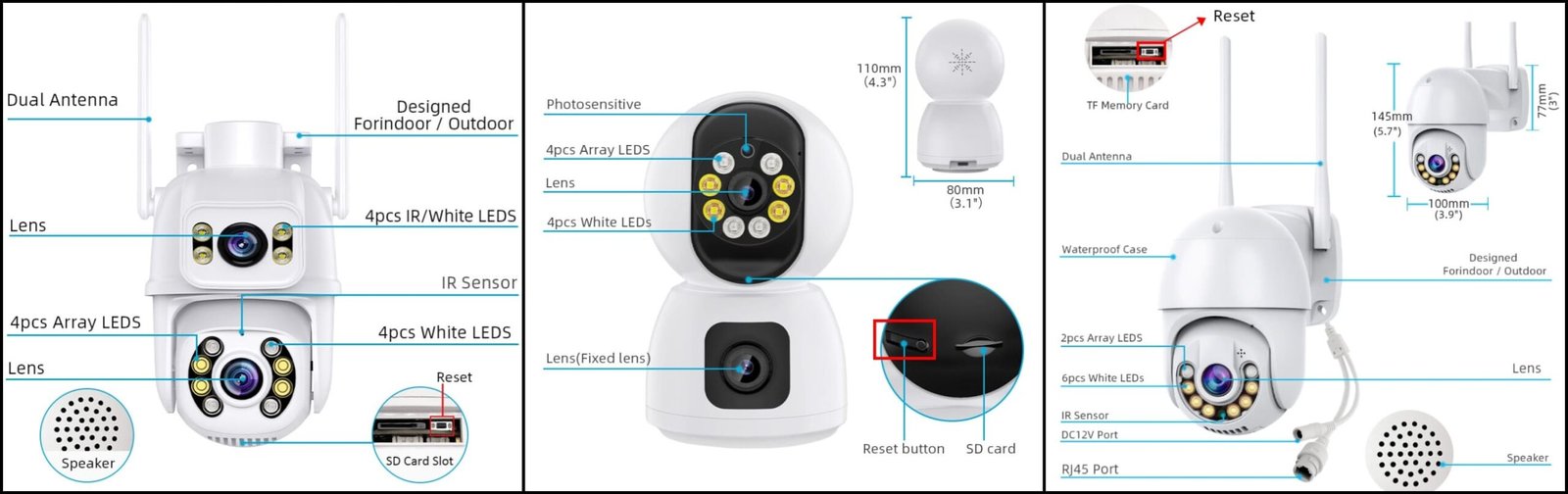
Umístění resetovacího tlačítka na vaší iCSee kameře se může mírně lišit v závislosti na konkrétním modelu. Většina kamer iCSee má však tlačítko reset na jednom z následujících míst:
Pod kamerou:
U mnoha kopulových nebo kulových kamer je resetovací tlačítko často umístěno ve spodní části. Možná budete muset odstranit malý kryt nebo hledat dírku, která vyžaduje špendlík nebo kancelářskou sponku ke stisknutí.
V blízkosti krytu slotu pro SD kartu:
U fotoaparátů se slotem pro SD kartu se někdy tlačítko reset nachází poblíž krytu tohoto slotu.
V blízkosti napájecího portu:
U některých modelů, zejména těch, které jsou určeny pro venkovní použití, je resetovací tlačítko poblíž vstupního napájecího portu. Hledejte malé zapuštěné tlačítko, které můžete stisknout a podržet.
1. Spusťte aplikaci iCSee a přihlaste se ke svému účtu.
2. Klepnutím na tlačítko „Cloud“ ve spodní části otevřete „Cloud Storage“.
3. Klepněte na „Aktivovat nyní“ a vyberte preferovanou „Službu alarmu“.
4. Přečtěte si a odsouhlaste „Poznámky k nákupu“.
5. Vyberte způsob platby a dokončete transakci.
6. Vaše cloudová služba byla aktivována.
@icseecam Jak sdílet wifi kameru v aplikaci iCSee?#icsee #icseecamera #wificamera
♬ originální zvuk - iCSee - iCSee
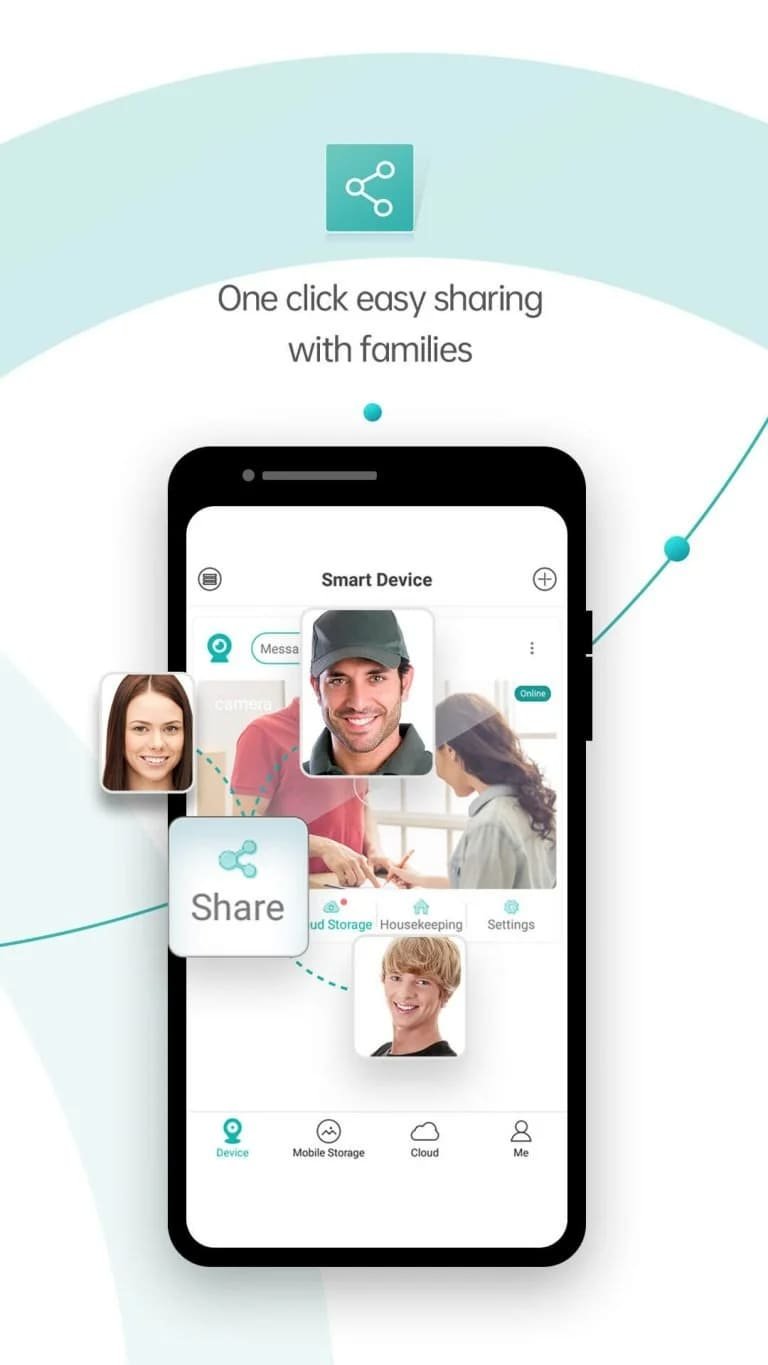
1. Otevřete aplikaci iCSee
2. Zadejte své kamery a najděte nastavení
3. Klikněte na „O aplikaci“ a uvidíte svůj sdílený QR kód
4. Umožněte lidem, kteří chtějí vidět vaši kameru, stáhnout si aplikaci iCSee a otevřít aplikaci iCSee.
5. Klikněte na „+“, vyberte ze sdílení.
6. A naskenujte svůj QR kód.
7. Po skenování. zadejte heslo zařízení, které jste nastavili dříve.
8. Nyní jste úspěšně sdíleli svou kameru!
ICSee Pro nabízí ve srovnání se standardní aplikací ICSee pokročilejší funkce a vylepšenou funkčnost. Zahrnuje vylepšenou správu kamer, lepší uživatelské rozhraní a další možnosti pro monitorování a ovládání kamer.