

Chcete používat kamery HiEasy na počítači se systémem Windows? EasyVMS je oficiální klient Ruision pro kompatibilní kamery HiEasy s Windows a je k dispozici na oficiálních webových stránkách Ruision.
V této příručce vám ukážeme, jak stáhnout a nainstalovat EasyVMS, připojit kamery pomocí přihlášení do cloudu pomocí QR kódu nebo vyhledávání v místní síti, sledovat živé záběry a nahrávat a přehrávat videa na vašem počítači. Každý hlavní postup obsahuje video tutoriál založený na našem skutečném testování.
Co je aplikace HiEasy pro PC?
HiEasy je primárně mobilní aplikace, zatímco EasyVMS umožňuje spravovat kompatibilní kamery na počítači se systémem Windows. Můžete sledovat živý záznam, vybírat různá rozvržení obrazovky, ovládat podporované PTZ kamery a ukládat nahrávky do počítače.
Tato příručka se zabývá dvěma způsoby připojení:
- Přihlášení do cloudu s QR kódem: Pro přístup ke kamerám propojeným s vaším cloudovým účtem se přihlaste pomocí mobilní aplikace HiEasy.
- Vyhledávání v místní síti: Najděte a přidejte kompatibilní WiFi kameru prostřednictvím vaší místní sítě.
Obě metody jsou demonstrovány s použitím WiFi kamery HiEasy. V samostatném testování jsme také přistupovali k online 4G kameře MS-6606 prostřednictvím přihlášení do cloudu HiEasy.
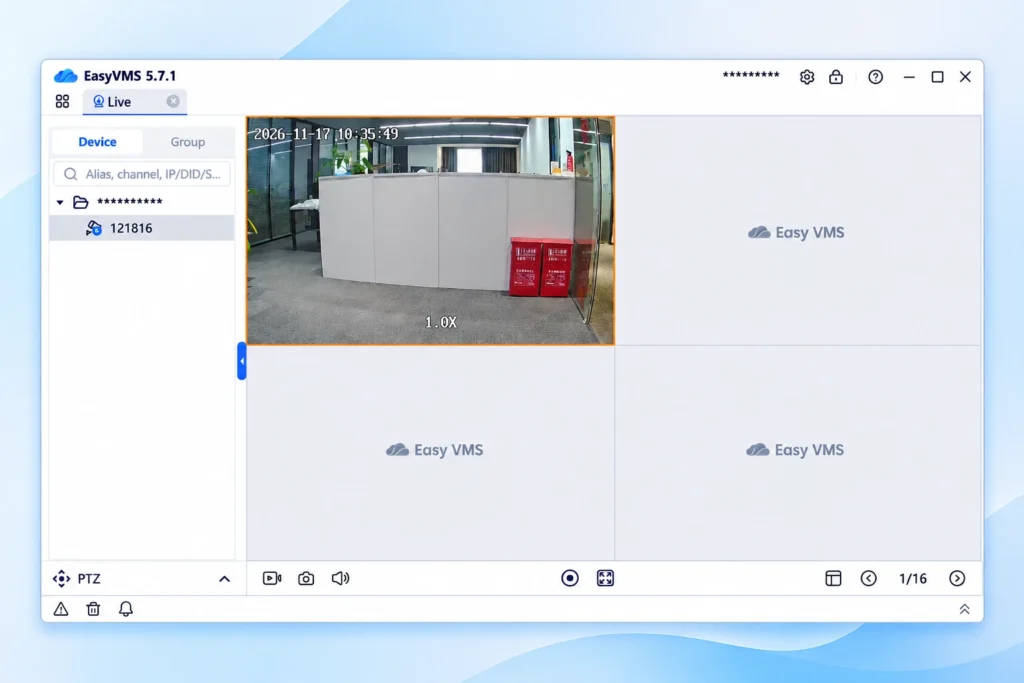
Jak stáhnout aplikaci HiEasy pro PC ve Windows
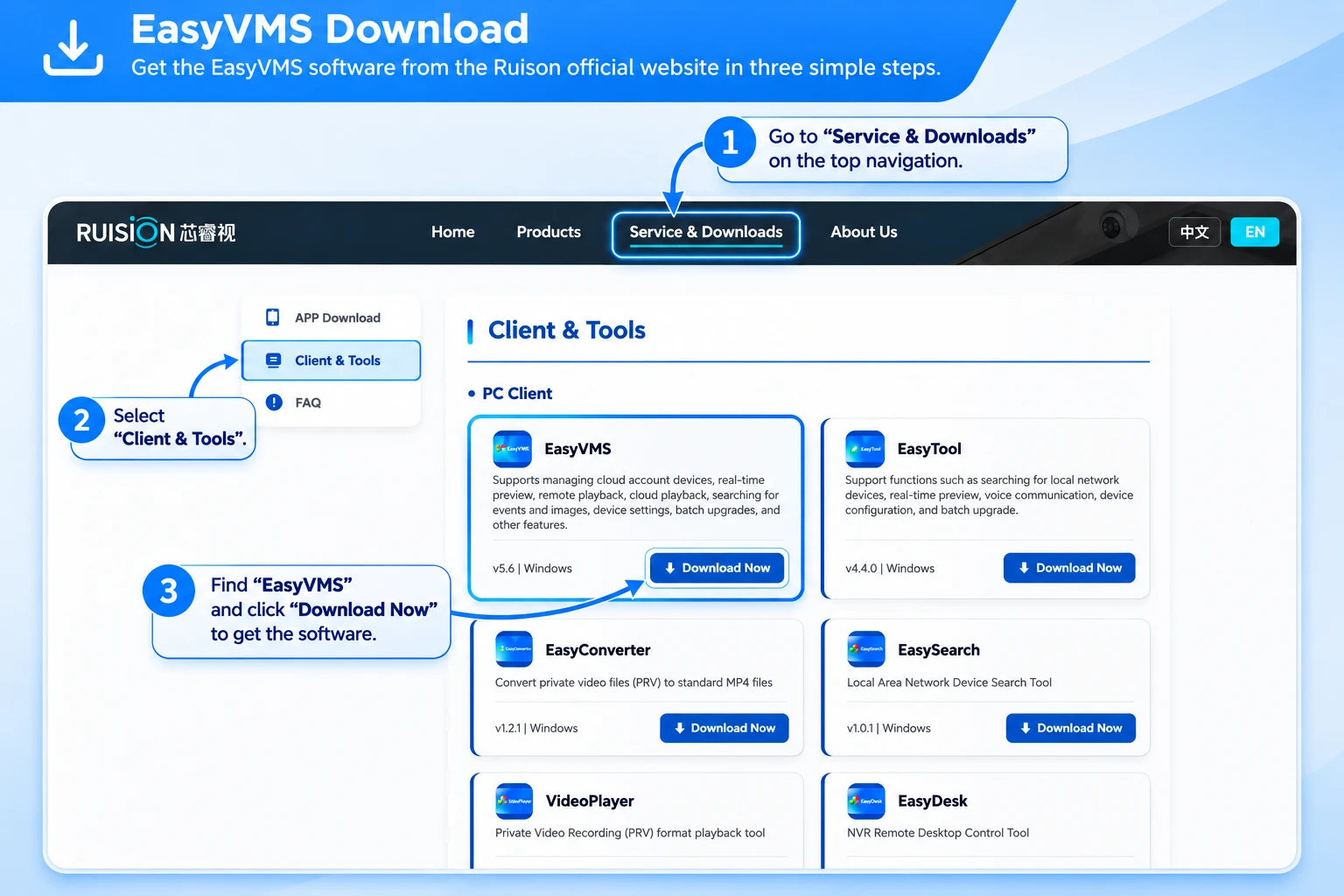
Chcete-li začít, stáhněte si klienta EasyVMS pro Windows z oficiálních webových stránek Ruision.
Krok 1: Stáhněte si EasyVMS
Navštivte oficiální centrum pro stahování Ruision.
V navigační nabídce vyberte možnost Služby a soubory ke stažení → Klient a nástroje.
V části PC Client vyhledejte EasyVMS a klikněte na Stáhnout nyní.
Krok 2: Nainstalujte software
Otevřete stažený archiv a dvakrát klikněte na instalační soubor EasyVMS.
Vyberte instalační složku a postupujte podle pokynů na obrazovce.
Po dokončení instalace spusťte EasyVMS.
Pokud systém Windows požaduje oprávnění k přístupu do sítě, zkontrolujte požadavek a vyberte příslušné nastavení.
Krok 3: Otevřete EasyVMS
Přihlašovací obrazovka nabízí dvě možnosti:
- Místní: Přihlaste se pro správu lokálně přidaných zařízení.
- Mrak: Přihlaste se pomocí podporovaného cloudového účtu nebo autorizace pomocí QR kódu.
Nyní můžete připojit fotoaparát.
Další softwarové zdroje HiEasy naleznete na naší stránce pro stahování aplikací HiEasy.
Připojení kamer HiEasy pomocí QR kódu Cloudové přihlášení
Pokud je vaše kamera již připojena a online v mobilní aplikaci HiEasy, můžete se do EasyVMS přihlásit pomocí autorizace QR kódem.
Poznámka pro 4G kamery: K 4G kamerám HiEasy lze v EasyVMS přistupovat pouze prostřednictvím přihlášení do cloudu, nikoli vyhledávání v místní síti. Prohlížení nebo nahrávání záznamu z 4G kamery na počítači může v závislosti na vašem datovém tarifu zvýšit využití mobilních dat a související poplatky.
Krok 1: Otevřete přihlášení do cloudu
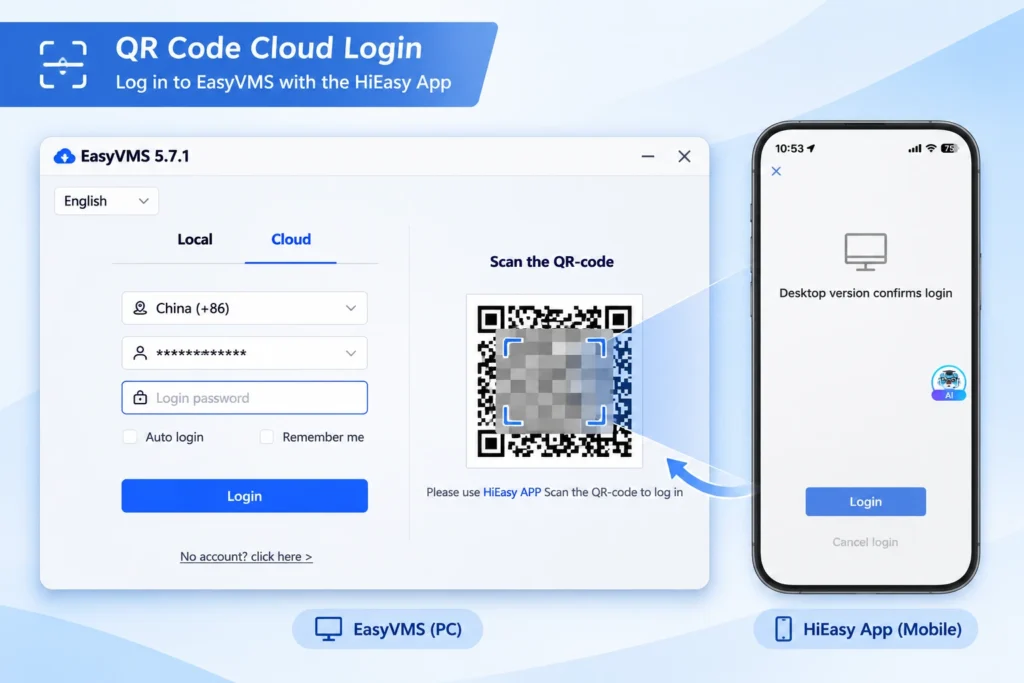
Spusťte EasyVMS a na přihlašovací obrazovce vyberte Cloud .
Na pravé straně se zobrazí QR kód.
Krok 2: Naskenujte a autorizujte
Otevřete aplikaci HiEasy v telefonu a naskenujte QR kód.
Postupujte podle pokynů v telefonu pro autorizaci přihlášení.
Jakmile je ověření dokončeno, EasyVMS se přihlásí k vašemu cloudovému účtu.
Krok 3: Zobrazení kamery
Propojená kamera se zobrazí v seznamu zařízení.
Otevřete kameru pro zobrazení živého videa.
EasyVMS umožňuje vybrat různá rozvržení zobrazení v závislosti na počtu kanálů kamery, které chcete zobrazit.
Protože náš tutoriál používá pouze jednu kameru, vybereme rozvržení s jednou obrazovkou.
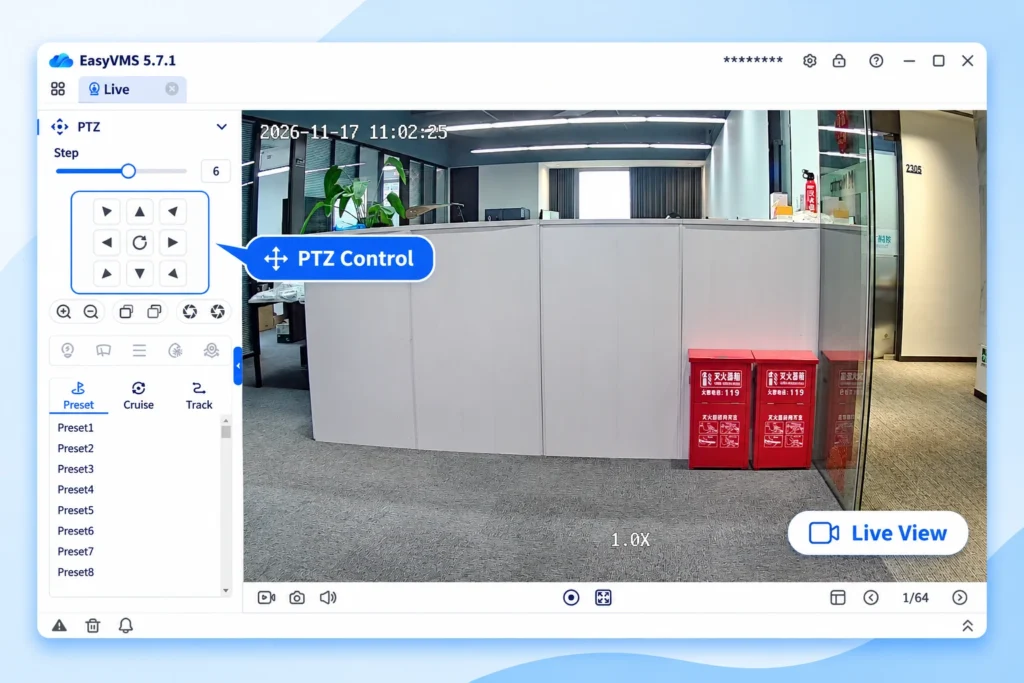
Pokud vaše kamera podporuje PTZ, můžete také upravit směr jejího pohledu.
Aplikace HiEasy pro PC: Připojení přes LAN
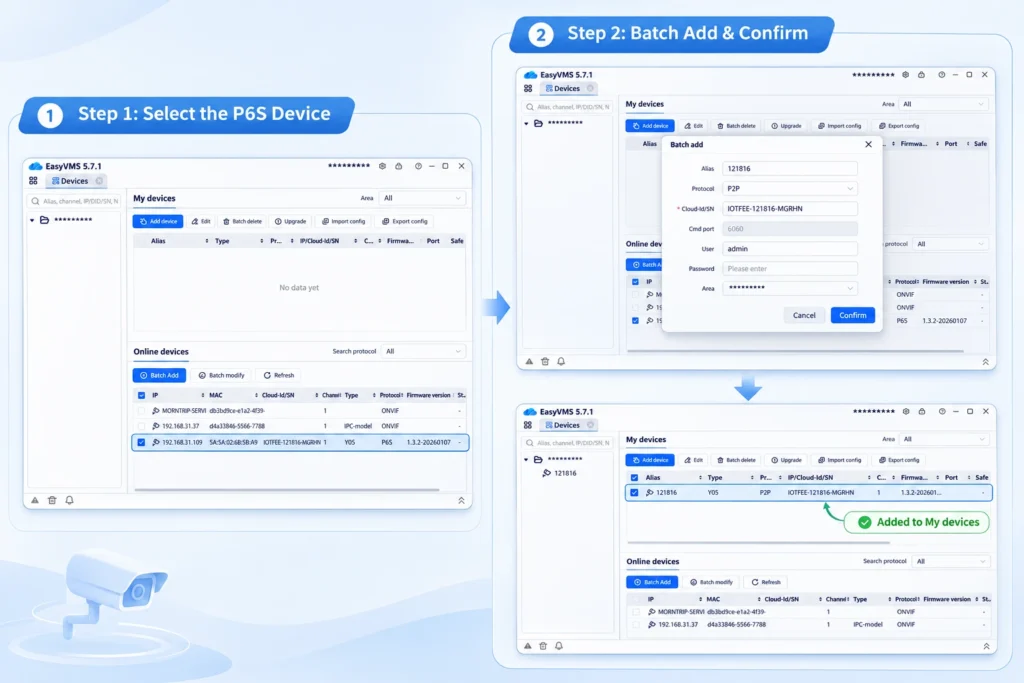
Kompatibilní WiFi kameru HiEasy můžete také připojit prostřednictvím místní sítě, aniž byste během procesu přidávání zařízení k počítači museli používat telefon.
Než začnete, ujistěte se, že je vaše kamera již nakonfigurována a připojena ke stejné dostupné místní síti jako váš počítač.
Krok 1: Přihlaste se lokálně
Otevřete EasyVMS a vyberte Lokální.
V našem testu používáme výchozí lokální uživatelské jméno admin a pole pro heslo necháváme prázdné. Náš počítač s Windows se připojuje přes Ethernet, zatímco WiFi kamera MS-6607D se připojuje ke stejné lokální síti přes WiFi o frekvenci 2.4 GHz.
Klikněte na Přihlásit se pro pokračování.
Krok 2: Vyhledejte fotoaparát
Na domovské obrazovce klikněte na Zařízení.
V části Online zařízení EasyVMS zobrazí kompatibilní kamery detekované ve vaší místní síti.
Najděte v seznamu svou WiFi kameru.
Krok 3: Přidání kamery
Kameru můžete přidat jedním z těchto způsobů:
- Dávkové přidání (ukázáno v našem videu): Zaškrtněte políčko vedle fotoaparátu a klikněte na Dávkové přidání.
- Dvojité kliknutí: Dvakrát klikněte na kameru v Online zařízení seznam a otevře se okno pro přidání zařízení.
Zkontrolujte automaticky vyplněné informace o zařízení a klikněte na Potvrdit . Není třeba měnit výchozí nastavení, včetně protokolu. V našem testu MS-6607D EasyVMS ve výchozím nastavení zobrazoval P6S.
Po úspěšném přidání se kamera zobrazí v sekci Moje zařízení.
Krok 4: Otevřete živé zobrazení
Vyberte možnost Živý přenos a dvojitým kliknutím na kameru otevřete její živé video.
Pro přehlednější zobrazení zvolte rozvržení s jednou obrazovkou.
Můžete také použít ovládací prvky PTZ, pokud je vaše kamera podporuje.
Přihlášení QR kódem vs. vyhledávání v LAN
| Metoda | požadavky | nejlepší |
|---|---|---|
| Přihlášení pomocí QR kódu | Mobilní aplikace HiEasy a podporovaný cloudový účet | Přístup ke kompatibilním WiFi a 4G kamerám propojeným s cloudovým účtem HiEasy |
| Vyhledávání v místní síti | Kompatibilní WiFi kamera a dostupná lokální síť | Přidávání kamer přímo z počítače se systémem Windows |
Obě metody mohou poskytovat živé sledování, ale kompatibilita kamery a dostupné funkce se mohou lišit.
Jak nahrávat videa s EasyVMS
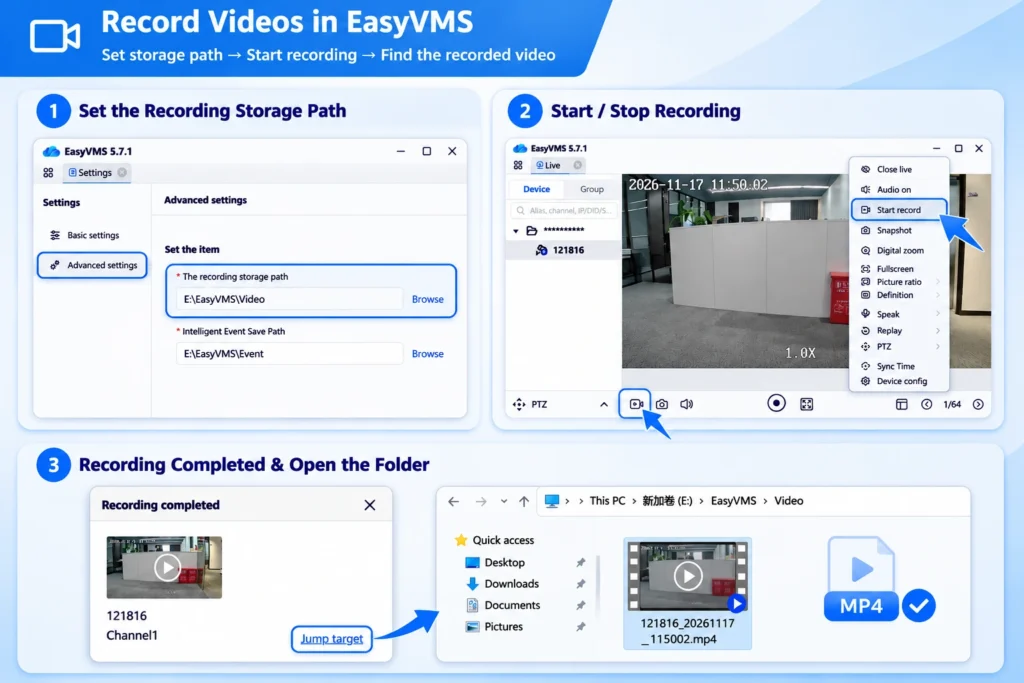
Po připojení kamery můžete ručně nahrávat živé video přímo do počítače.
Krok 1: Zkontrolujte složku nahrávek
Otevřete Nastavení → Pokročilá nastavení.
Najděte cestu k úložišti nahrávek.
Ponechte aktuální složku nebo klikněte na Procházet a vyberte jiné umístění.
V naší demonstraci se nahrávky ukládají do: E:\EasyVMS\Video
Krok 2: Spusťte nahrávání
Vraťte se do režimu Živý přenos a otevřete připojenou kameru.
Klikněte pravým tlačítkem myši na náhled kamery a vyberte možnost Spustit nahrávání.
EasyVMS začne nahrávat vybraný kanál kamery.
Krok 3: Zastavení nahrávání
Po dokončení klikněte znovu pravým tlačítkem myši a vyberte možnost Zastavit záznam.
Zobrazí se zpráva o dokončení nahrávání .
Kliknutím na Cíl skoku otevřete složku s uloženou nahrávkou.
Jak najít a přehrát uložená videa MP4
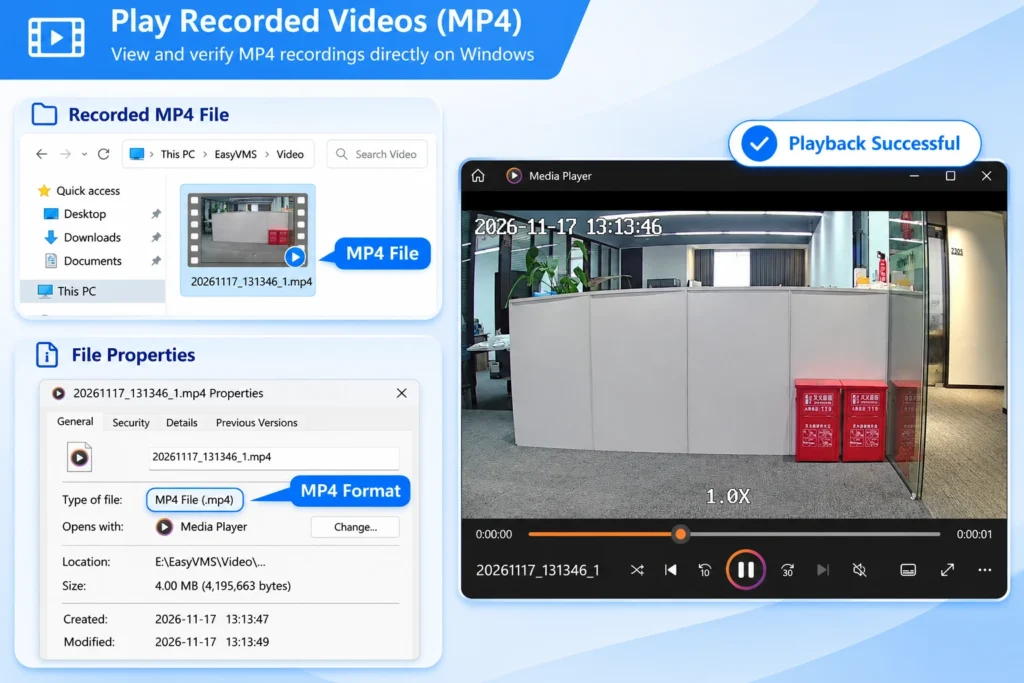
Po nahrání můžete uložené video otevřít prostřednictvím složky zobrazené pomocí cíle Jump.
Nebo přejděte do nakonfigurovaného adresáře nahrávání pomocí Průzkumníka souborů systému Windows.
Dvojitým kliknutím na nahrávku ji přehrajete v kompatibilním přehrávači médií.
V naší ukázce se video úspěšně otevřelo v programu Windows Media Player.
Chcete-li zkontrolovat formát souboru, klikněte pravým tlačítkem myši na nahrávku a vyberte možnost Vlastnosti.
Naše testovací nahrávka je uložena ve formátu MP4 , takže ji lze přehrát přímo bez instalace dalšího softwaru pro přehrávání.
Poznámka: MP4 je formát potvrzený v naší demonstraci. Jiné typy nahrávek nebo verze softwaru mohou produkovat jiné formáty souborů.
Aplikace HiEasy pro PC: Soubory PRV a EasyConverter
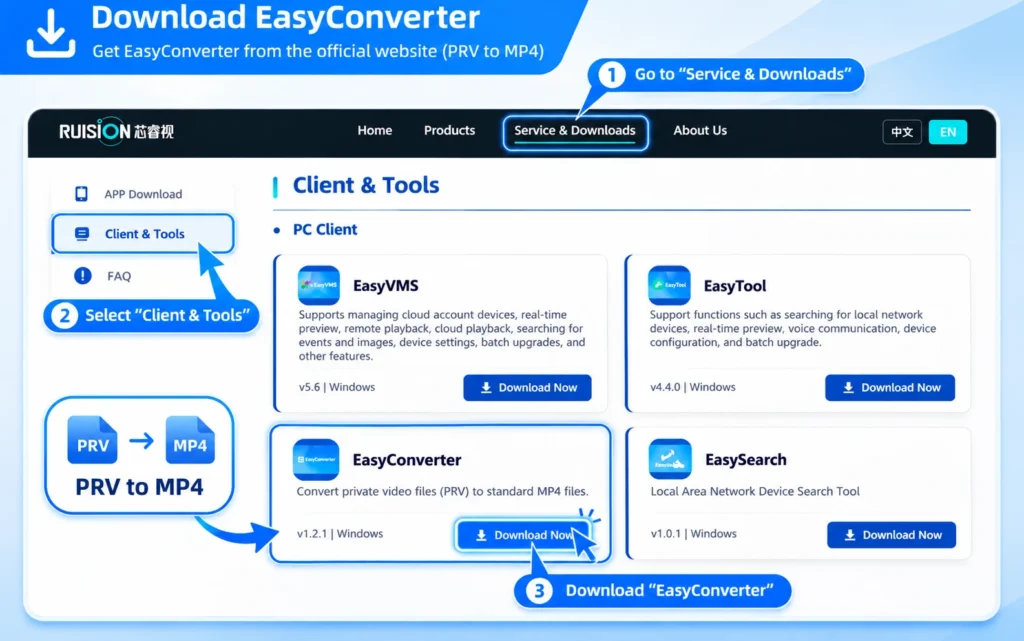
Některé nahrávky EasyVMS mohou používat proprietární formát PRV.
Pro podporované soubory PRV nabízí Ruision dva nástroje:
- Přehrávač videa: Přehrává nahrávky PRV.
- EasyConverter: Převádí podporovaná videa PRV do souborů MP4.
Chcete-li si stáhnout EasyConverter, navštivte oficiální webové stránky Ruision a otevřete:
Servis a soubory ke stažení → Klient a nástroje
Najděte EasyConverter a klikněte na Stáhnout nyní.
Oficiální centrum pro stahování: https://www.ruision.com/downloads?tab=app
Naše video ukazuje, jak si stáhnout EasyConverter, nikoli kompletní proces konverze.
Pokud je vaše nahrávka EasyVMS již soubor MP4 a přehrává se normálně, není nutná žádná konverze.
Často kladené otázky k EasyVMS (aplikace HiEasy pro PC)
Proč EasyVMS nemůže najít mou HiEasy WiFi kameru?
Pokud se vaše kamera nezobrazuje v části Online zařízení, ujistěte se, že je zapnutá a připojená ke stejné dostupné místní síti jako váš počítač.
Klikněte na Obnovit pro obnovení vyhledávání. Zkontrolujte také, zda váš firewall, nastavení izolace routeru nebo kompatibilita kamery nebrání nalezení zařízení.
Co mám dělat, když se přihlášení pomocí QR kódu nezdaří?
Ujistěte se, že má váš telefon připojení k internetu a že jste přihlášeni ke správnému účtu HiEasy.
Pokud platnost QR kódu vypršela, znovu otevřete přihlašovací obrazovku do cloudu a naskenujte nový kód. Postupujte podle pokynů pro autorizaci v mobilní aplikaci.
Může EasyVMS pokračovat v nahrávání i po zavření softwaru?
Ruční nahrávání pomocí EasyVMS vyžaduje, aby klient systému Windows zůstal spuštěný a připojený ke kameře.
Ukončením EasyVMS se zastaví proces nahrávání z počítače. Nahrávání z kamery na SD kartu nebo do cloudového úložiště je samostatná funkce, která závisí na vašem zařízení a nastavení.
Mohu k EasyVMS připojit kameru HiEasy 4G?
Ano. Ověřili jsme, že k online kameře HiEasy MS-6606 4G lze přistupovat ve Windows prostřednictvím EasyVMS s použitím stejného cloudového účtu HiEasy.
Otevřete EasyVMS, vyberte Cloud a pomocí mobilní aplikace HiEasy naskenujte QR kód a autorizujte přihlášení. Vaše propojená 4G kamera se poté zobrazí v EasyVMS.
Kamery HiEasy 4G nelze přidat pomocí vyhledávání v místní síti LAN. Prohlížení nebo nahrávání 4G záběrů na počítači může spotřebovat další mobilní data. Kompatibilitu s jinými 4G modely je třeba ověřit individuálně.
EasyVMS poskytuje praktický způsob přístupu ke kompatibilním kamerám HiEasy ve Windows, připojení WiFi zařízení a lokálního nahrávání a přehrávání videí.
Další softwarové zdroje naleznete na naší stránce pro stahování aplikace HiEasy . Můžete si také prohlédnout naše kamery HiEasy pro domácí, kancelářské a komerční monitorovací aplikace.



