
V380应用程序下载

V380应用程序下载
V380 应用程序下载适用于 Android、iPhone 和 PC。作为领先的 安全摄像机制造商 凭借 20 年的专业知识,我们的高品质安全摄像头与 V380 完全兼容,确保所有设备的无缝集成和卓越性能。
V380常见问题
V380 是一款流行的移动应用程序,用于连接、控制和管理 Wi-Fi 安全摄像头。它允许用户通过智能手机或平板电脑远程监控和控制监控摄像头。以下是 V380 应用程序的一些主要特性和功能:
实时视频流:用户可以查看来自安全摄像头的实时视频流,从而远程监控他们的家、办公室或任何其他场所。
双向音频:该应用程序支持双向音频通信,允许用户使用移动设备通过摄像头收听和说话。
移动侦测警报:当摄像头检测到移动时,V380 可以向用户的设备发送通知,通过提醒用户任何可疑活动来增强安全性。
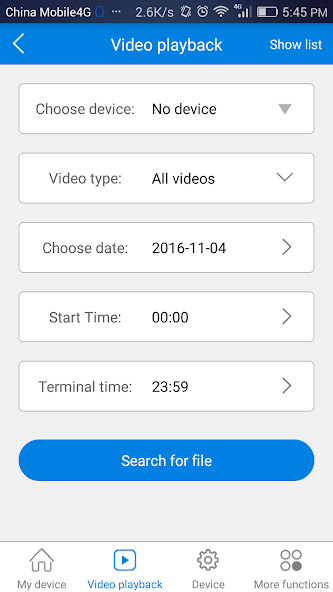
视频回放:用户可以访问存储在相机 SD 卡或云存储中的录制视频,从而回顾过去的事件。
PTZ 控制:对于配备云台变焦 (PTZ) 功能的摄像机,该应用程序允许用户远程调整摄像机的视角和变焦级别。
支持多摄像头:V380 可以同时管理多个摄像头,为大型物业提供全面的安全解决方案。
云存储:该应用程序提供云存储选项,可安全地保存视频录像,确保即使相机被篡改或损坏,重要录像也不会丢失。
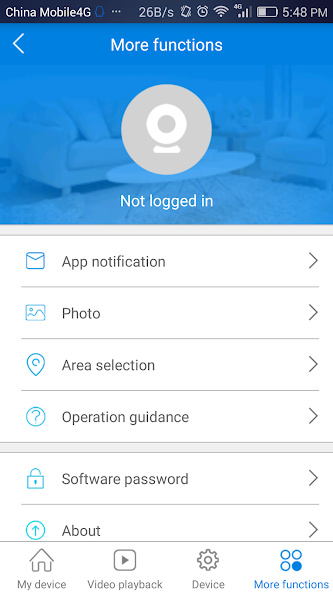
用户友好界面:该应用程序设计直观易用,使不同技术水平的用户都能轻松上手。
总体而言,V380 是一款多功能且广泛使用的应用程序,它增强了 Wi-Fi 安全摄像头的功能和便利性,使其成为住宅和商业安全需求的热门选择。
数据加密:V380 应用采用数据加密技术来保护视频流和用户信息,确保敏感数据不会被未经授权的第三方访问。
隐私政策:V380 拥有清晰的隐私政策,详细说明了用户数据的处理和保护方式。该政策确保未经用户同意,不会将个人信息分享给第三方。
应用权限:该应用仅请求其功能所需的必要权限,例如访问摄像头、麦克风和存储空间,从而最大限度地降低潜在的安全风险。
用户评价和评分:该应用在各大应用商店均获得了好评和评分,表明用户对其安全性和性能的信任和满意度。
定期更新:V380 由其开发人员定期更新,以解决任何安全漏洞、错误并改进整体功能,确保用户受益于最新的安全增强功能。
开发者声誉:V380 背后的开发者因其致力于提供安全可靠的应用程序而受到认可,进一步确保了应用程序的安全性。
网络安全:为了增强安全性,用户应确保其 Wi-Fi 网络使用强密码和加密(例如 WPA3)进行保护,从而降低未经授权访问的风险。
最佳实践:建议用户为相机和应用程序帐户使用强密码和唯一密码,如果可用,启用双因素身份验证,并定期监控访问日志以跟踪任何未经授权的访问尝试。
通过遵守这些做法并利用应用程序的内置安全功能,用户可以放心使用 V380 应用程序来管理和监控他们的安全摄像头,确保他们的数据和隐私得到很好的保护。
安卓
- 打开Google Play商店:搜索“V380”。
- 下载并安装:点击“安装”下载应用程序。
- 开启应用程式:安装后启动应用程序。
- 注册或登录:创建账户或登录。
iPhone
- 开启App Store:搜索“V380”。
- 下载并安装:点击“获取”安装应用程序。
- 开启应用程式:安装后启动应用程序。
- 注册或登录:创建账户或登录。
1.在手机上下载并安装V380 APP。
2.安装完成后,打开APP。
3.点击[注册],选择您的地区。
4.输入您的手机号或邮箱,点击【下一步】获取验证码。
5.输入您的验证码,点击【下一步】。
6.设置账户密码,点击【确认】。
*请注意密码必须包含8-40个字符,至少包含[大写字母,小写字母,数字或特殊字符]中的3种字符。特殊字符仅包括[@ # _ ^ * % . 和 +]。
7. 此时您就注册了V380账号,您可以返回并登录该账号。
8. V380 Pro 注册过程相同。由于 V380 Pro 应用程序只是 V380 应用程序的后续版本,因此您可以使用 V380 帐户登录 V380 Pro。
下载 V380 应用:从 App Store 或 Google Play Store 安装 V380 应用。
给相机供电:使用提供的适配器将相机连接到电源。
连接 Wi-Fi:打开应用程序,注册或登录,然后添加新设备。按照应用程序内的说明将相机连接到您的 Wi-Fi 网络。
配对摄像头:扫描摄像头上的二维码或手动输入摄像头的 ID。
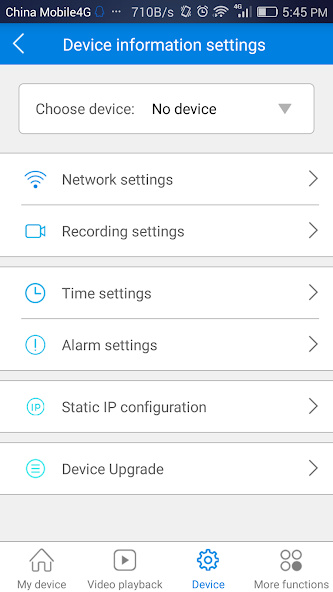
配置设置:自定义移动侦测、录制计划和警报等设置。
放置:将摄像机放置在所需位置。
详细步骤请参考视频。
- 为相机供电:插入相机并确保其已打开。
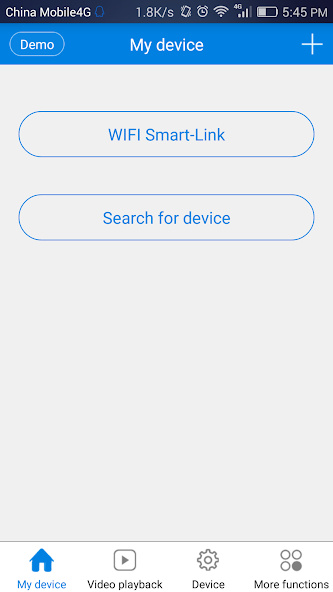
- 打开 V380 应用程序:在您的移动设备上启动该应用程序。
- 添加新设备:点击“+”图标添加新设备。
- 选择Wi-Fi智能摄像机:选择Wi-Fi智能摄像机选项。
- 连接到Wi-Fi:按照应用程序内的指示将相机连接到您的 Wi-Fi 网络。输入您的 Wi-Fi 名称和密码。
- 扫描二维码:使用应用程序扫描相机上的二维码。
- 完成设定:等待连接完成,然后配置任何其他设置。
- 打开 V380 应用程序:在您的设备上启动该应用程序。
- 选择您的相机:从设备列表中选择需要共享的摄像机。
- 访问设置:点击设置图标(通常是一个齿轮或三个点)。
- 选择分享:找到并点击“分享”选项。
- 输入共享详细信息:输入您想要与之共享相机的人员的电子邮件地址或用户名。
- 确认共享:点击“确认”或“确定”即可完成分享。
1. 将您的设备连接到电源。
2. 找到重置按钮。
3. 按住重置按钮,直到听到设备的哔声。
4.重置完成后,您可以将相机重新连接到手机和WiFi。
1. 复位线一根
HBS-380等V2025相机型号有直接用于复位的电缆。去掉一根连接电源的线和一个网线接口,另一根就是复位线。打开保护盖,您将看到重置按钮。
2.镜头底部的一个按钮
像HBS-5700这样的相机,重置按钮位于镜头底部。将镜头向上转动,即可露出复位按钮。
3.相机背面的一个按钮
像HBS-1538这样的视频通话摄像机,重置按钮位于摄像机的背面。
是的,如果您使用 380G 相机型号,V4 相机无需 Wi-Fi 即可工作。这些相机使用 4G SIM 卡连接到互联网,因此可以在没有 Wi-Fi 的区域工作。您可以使用移动网络通过 V380 应用程序远程监控相机。
- 关闭相机:插入 SD 卡前请确保相机已关闭。
- 找到 SD 卡插槽:找到 SD 卡插槽,通常位于相机的侧面或背面。
- 插入 SD 卡:将 SD 卡插入插槽,确保其正确对齐并推入直至听到咔嗒声。
- 打开相机电源:重新打开相机。
- 格式化SD卡:打开 V380 应用程序,进入设置,并格式化 SD 卡以确保兼容性。