
下载Ubox App

下载Ubox App
Ubox App 下载适用于 Android 和 iPhone。作为领先的 安全摄像机制造商 凭借 20 年的专业经验,我们的高品质安全摄像头与 Ubox 完全兼容,确保所有设备的无缝集成和卓越性能。



UBox 常见问题集锦:您的必备指南
- 直播: 用户可以查看所连接的安全摄像头的实时视频片段。
- 回放: 可以访问和播放录制的视频片段来回顾过去的事件。
- 运动检测警报: 当连接的摄像头检测到运动时,该应用程序可以发送通知。
- 两路音频: 许多兼容 Ubox 的摄像头支持双向音频,允许用户通过摄像头进行通信。
- 远程控制:否 用户可以通过该应用程序远程控制相机的平移、倾斜和变焦等功能。
- 云储存: Ubox 的某些版本支持云存储选项来保存视频录像。
- 多设备支持: 该应用程序通常允许同时连接和管理多个摄像头。
Ubox 的设计注重用户友好性,并提供通过智能手机或平板电脑远程管理家庭或企业安全系统的集成解决方案。
UBox 的工作原理是通过 UBox 应用程序将您的安全摄像头连接到您的移动设备,让您可以查看实时信息、接收警报并远程控制摄像头设置。下载 UBox 应用程序后,用户需要创建一个帐户并将他们的摄像头与该应用程序配对。连接后,该应用程序提供运动检测警报、双向音频和云存储选项等功能。这种连接可确保用户可以监视他们的财产并实时接收有关任何异常活动的通知。
是的,只要符合当地有关监控的法律法规,UBox 可以合法用于监控和安全目的。
用户应确保以尊重隐私权的方式使用 UBox 摄像头,并遵守其所在地区的任何特定法律要求。将 UBox 用于合法的安全目的(例如监控您自己的财产)通常是可以接受的。
UBox 总体上是可靠的,提供一致的性能和及时的更新。
该应用程序旨在与各种摄像头顺畅配合,并提供稳定的连接。但是,UBox 的可靠性还取决于您的网络连接和安全摄像头的质量。定期更新和正确设置可以增强 UBox 系统的可靠性,确保它有效地满足您的安全需求。
是的,UBox 可以安全使用。
该应用程序采用安全协议来保护您的数据,并确保只有授权用户才能访问您的视频源。UBox 使用加密和安全连接来保护您的信息,防止未经授权的访问。用户还应遵循应用程序安全性的最佳实践,例如设置强密码并保持应用程序更新。
是的,UBox 摄像机通常设计为防水,适合户外使用。
这些 Ubox 摄像机通常具有 IP(侵入防护)等级,例如 IP66 或更高,表明它们具有防水防尘功能。这使它们非常适合各种天气条件和户外环境。但是,必须检查特定型号的规格以确认其防水功能。
要在 Android 或 iOS 设备上下载 UBox 应用程序,请按照以下步骤操作:
适用于 Android 设备的 Ubox App 下载:
打开 Google Play 商店:
- 在您的 Android 设备上,打开 Google Play 商店。
搜索 UBox:
- 在搜索栏中输入“UBox app”并按回车键。
选择 UBox 应用程序:
- 在搜索结果中找到UBox应用程序并点击它。
安装应用程序:
- 点击“安装”按钮,在您的 Android 设备上下载并安装 UBox 应用程序。
打开应用程序:
- 安装完成后,点击“打开”以启动 UBox 应用程序。
设置您的帐户:
- 按照屏幕上的说明创建 UBox 帐户或登录您现有的帐户。
适用于 iOS 设备的 Ubox App 下载:
打开应用商店:
- 在 iPhone 或 iPad 上,打开 App Store。
搜索 UBox:
- 在搜索栏中输入“UBox app”并按搜索。
选择 UBox 应用程序:
- 在搜索结果中找到UBox应用程序并点击它。
安装应用程序:
- 点击“获取”按钮,在您的 iOS 设备上下载并安装 UBox 应用程序。
打开应用程序:
- 安装完成后,点击“打开”以启动 UBox 应用程序。
设置您的帐户:
- 按照屏幕上的说明创建 UBox 帐户或登录您现有的帐户。
通过遵循这些步骤,您可以轻松地在 Android 或 iOS 设备上安装 UBox 应用程序,这样您就可以直接从移动设备管理和监控与 UBox 兼容的安全摄像头。UBox 应用程序提供实时流媒体、运动检测警报和远程访问等功能,以确保您的财产安全。
- UBox 应用程序没有专用的 PC 版本,也不支持通过 Android 模拟器使用。
- 它仅适用于运行 Android 或 iOS 的移动设备。
- 请不要浪费时间寻找 PC 版本,因为它不存在。
- 要使用 UBox,您必须将其安装在兼容的移动设备上。
要登录 UBox,请按照以下步骤操作:
打开UBox App:
- 在您的移动设备上启动 UBox 应用程序。
输入登录凭据:
- 输入您注册的电子邮件地址和密码。
点击登录:
- 点击“登录”按钮访问您的帐户。
- 如果您忘记了密码,请使用密码恢复选项重置密码。
要设置 UBox 相机,请按照以下步骤操作:
Ubox App 下载:
- 访问 App Store(iOS)或 Google Play(Android)。
- 搜索“UBox”并下载应用程序。
创建一个帐户:
- 打开UBox应用程序并点击“注册”。
- 输入您的电子邮件地址并创建密码。
- 如果需要,请验证您的电子邮件地址。
将相机连接到 Wi-Fi:
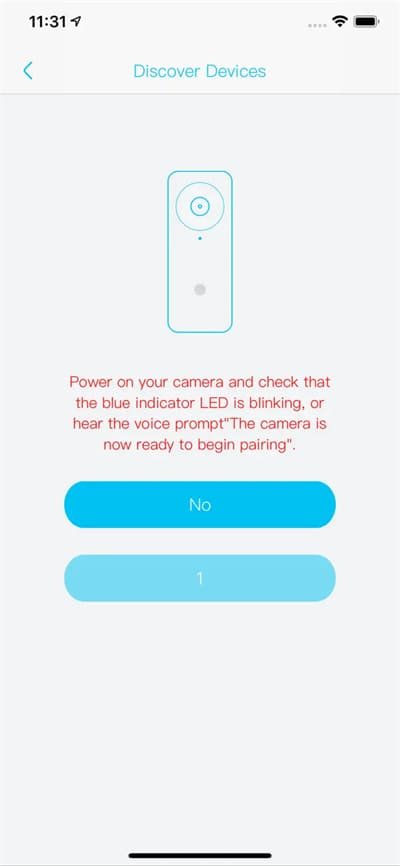
- 插入您的 UBox 相机并打开电源。
- 在 UBox 应用程序中,点击“添加设备”或“+”图标。
- 按照应用程序内的说明将相机连接到 Wi-Fi 网络。这可能涉及扫描二维码或输入相机的唯一 ID。
将相机与应用程序配对:
- 一旦相机连接到 Wi-Fi,它就会出现在应用程序中。
- 按照任何其他提示完成配对过程。
配置设置:
- 根据需要调整运动检测、录制首选项和云存储选项等设置。
开始监控:
- 您的 UBox 摄像头现已设置完毕并可供使用。您可以从 UBox 应用中查看实时画面并管理设置。
要重置 UBox 相机,请按照以下步骤操作:
找到重置按钮:
- 找到 UBox 相机上的重置按钮。它通常是一个小按钮或针孔。
按住重置按钮:
- 使用回形针或小工具按住重置按钮约 10 秒钟。
等待相机重启:
- 当相机重新启动并且指示灯开始闪烁时松开按钮。
重新配置相机:
- 重置后,您需要将相机重新连接到您的 Wi-Fi 网络并将其与 UBox 应用程序重新配对。
要更新 UBox 应用程序,请按照以下步骤操作:
打开 App Store 或 Google Play:
- 在您的设备上启动 App Store(iOS)或 Google Play(Android)。
搜索 UBox:
- 在搜索栏中输入“UBox”。
检查更新:
- 如果有可用更新,您将在 UBox 应用程序旁边看到“更新”按钮。
安装更新:
- 点击“更新”按钮,下载并安装最新版本的UBox应用程序。
重新启动应用程序:
- 更新后,重新启动应用程序以确保应用所有新功能和改进。
UBox 摄像机的默认密码通常在用户手册中或摄像机上的贴纸上提供。如果您更改了默认密码但又记不住,则可能需要将摄像机重置为出厂设置。重置后,您可以使用默认密码重新配置摄像机。出于安全原因,建议将默认密码更改为强而独特的密码。
要共享 UBox 相机,请按照以下步骤操作:
打开UBox App:
- 在您的移动设备上启动 UBox 应用程序。
进入相机设置:
- 从设备列表中选择您想要共享的相机。
- 点击设置图标或菜单。
选择分享选项:
- 在设置菜单中找到并点击“共享”选项。
请输入电邮地址:
- 输入您想要与之共享相机的人员的电子邮件地址。
- 他们将收到访问相机的邀请。
确认共享:
- 按照任何其他提示确认并完成共享过程。
如果您的 UBox 相机无法工作,请尝试以下故障排除步骤:
检查互联网连接:
- 确保您的 Wi-Fi 网络正常运行并且摄像头在路由器的覆盖范围内。
验证相机电源:
- 确保相机已正确插入并通电。
重新启动相机和应用程序:
- 关闭相机电源,等待几秒钟,然后重新打开电源。
- 在您的移动设备上重新启动 UBox 应用程序。
更新固件:
- 检查 UBox 应用程序中是否有任何可用的固件更新并安装它们。
重置相机:
- 如果问题仍然存在,请考虑将相机重置为出厂设置(请参阅上面的“如何重置 UBox 相机”)。
联系客户支持:
- 如果上述步骤均无法解决问题,请查阅用户手册或联系 UBox 客户支持以获得进一步帮助。
如果您的 UBox 摄像头无法录制,请尝试以下步骤:
检查存储设置:
- 打开 UBox 应用程序并导航到相机的设置。
- 确保有足够的可用存储空间并且已启用录制功能。
确认录制时间表:
- 检查录制计划设置,确保摄像机设置为在所需的时间进行录制。
更新固件:
- 确保相机固件为最新版本。在应用程序设置中检查更新。
重启相机和应用程序:
- 关闭相机电源并重新启动。
- 关闭并重新打开设备上的 UBox 应用程序。
联系客户支持:
- 如果问题仍然存在,请查阅用户手册或联系 UBox 客户支持以获得进一步帮助。
UBox 云存储是一项基于订阅的服务,允许用户将他们的安全摄像头录像安全地存储在云中,从而可以从任何地方访问录像。云存储具有多种优势,包括:
异地备份:
- 确保您的视频片段安全地存储在异地,防止其遭受本地损坏或盗窃。
远程访问:
- 允许您从任何具有互联网连接的设备访问您的录音,提供灵活性和便利性。
增强的安全性:
- 使用加密和安全服务器来保护您的数据,防止未经授权的访问。
各种计划:
- 根据存储容量和保留期提供不同的订阅计划,让用户选择最适合自己需求的计划。
您可以通过以下方式联系UBox客服:
官方网站:
- 访问 UBox 官方网站并导航至“联系我们”或“支持”部分。
应用内支持:
- 打开 UBox 应用程序并转到支持部分以查找联系选项。
支持号码:
- 如果有的话,请拨打 UBox 支持电话。该号码通常可以在官方网站或应用程序内找到。
电邮支持:
- 向UBox客服团队发送电子邮件。电子邮件地址通常可以在官方网站或应用程序中找到。