

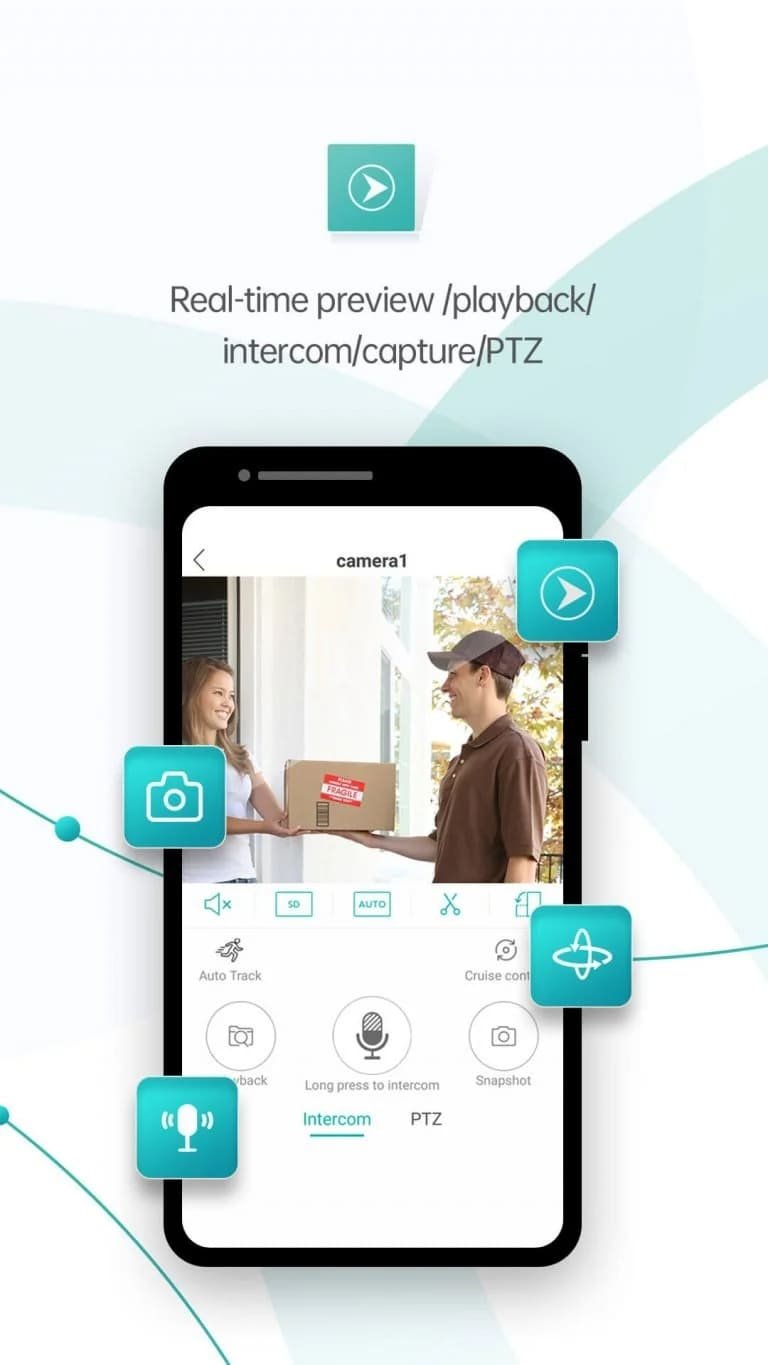
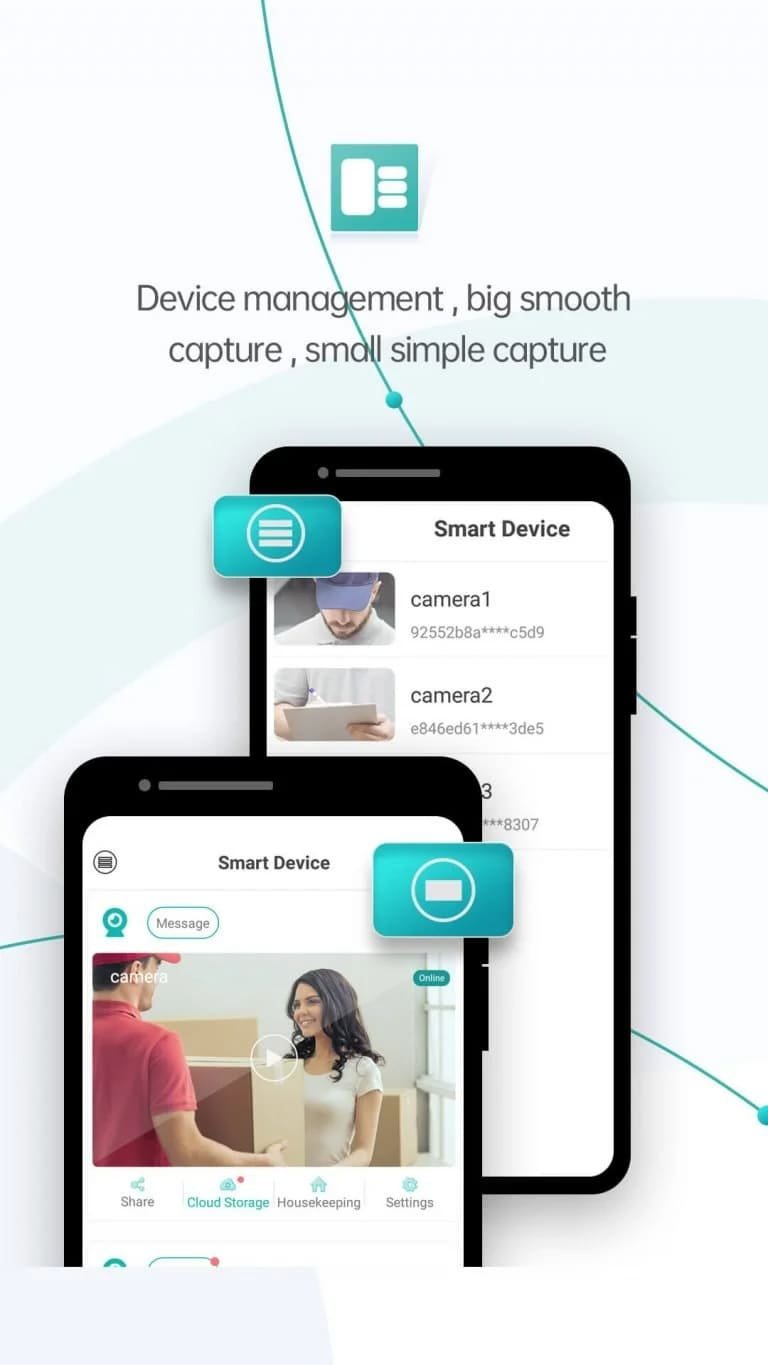
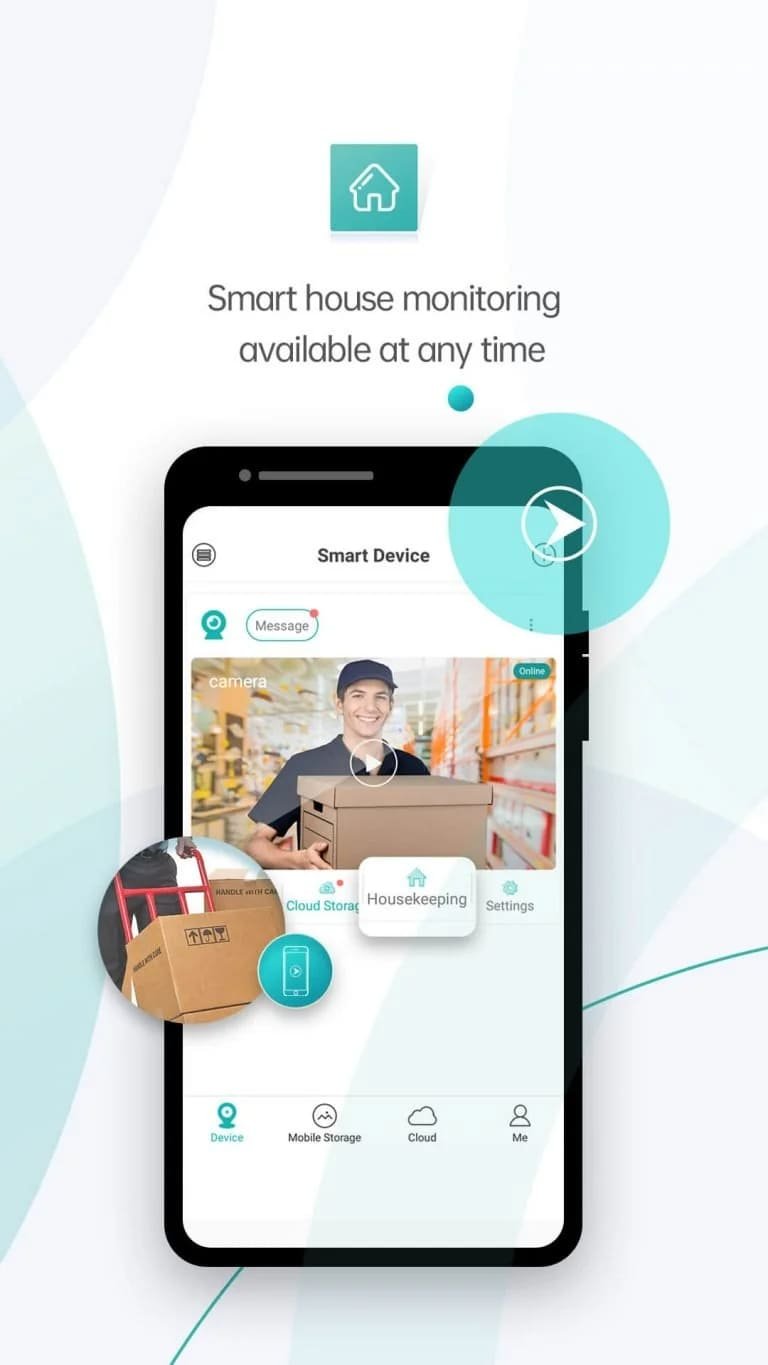
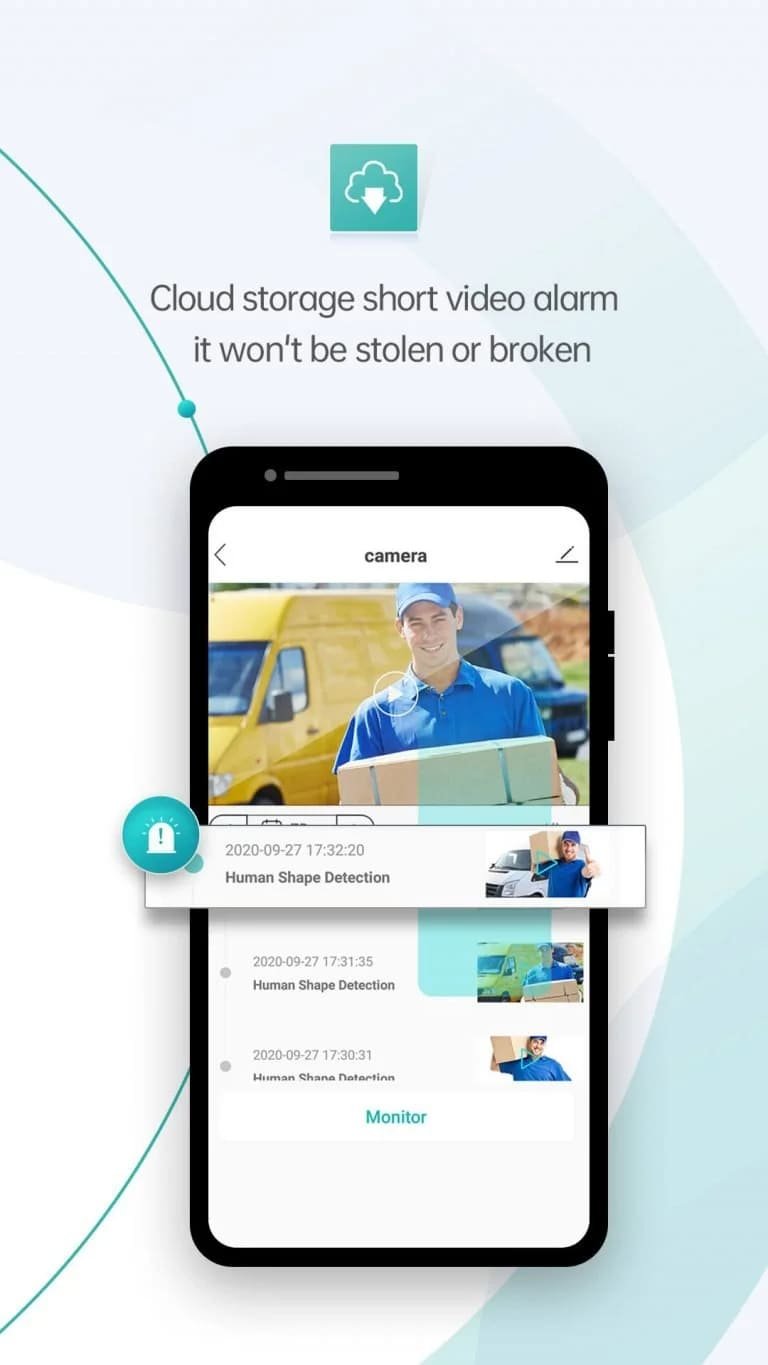
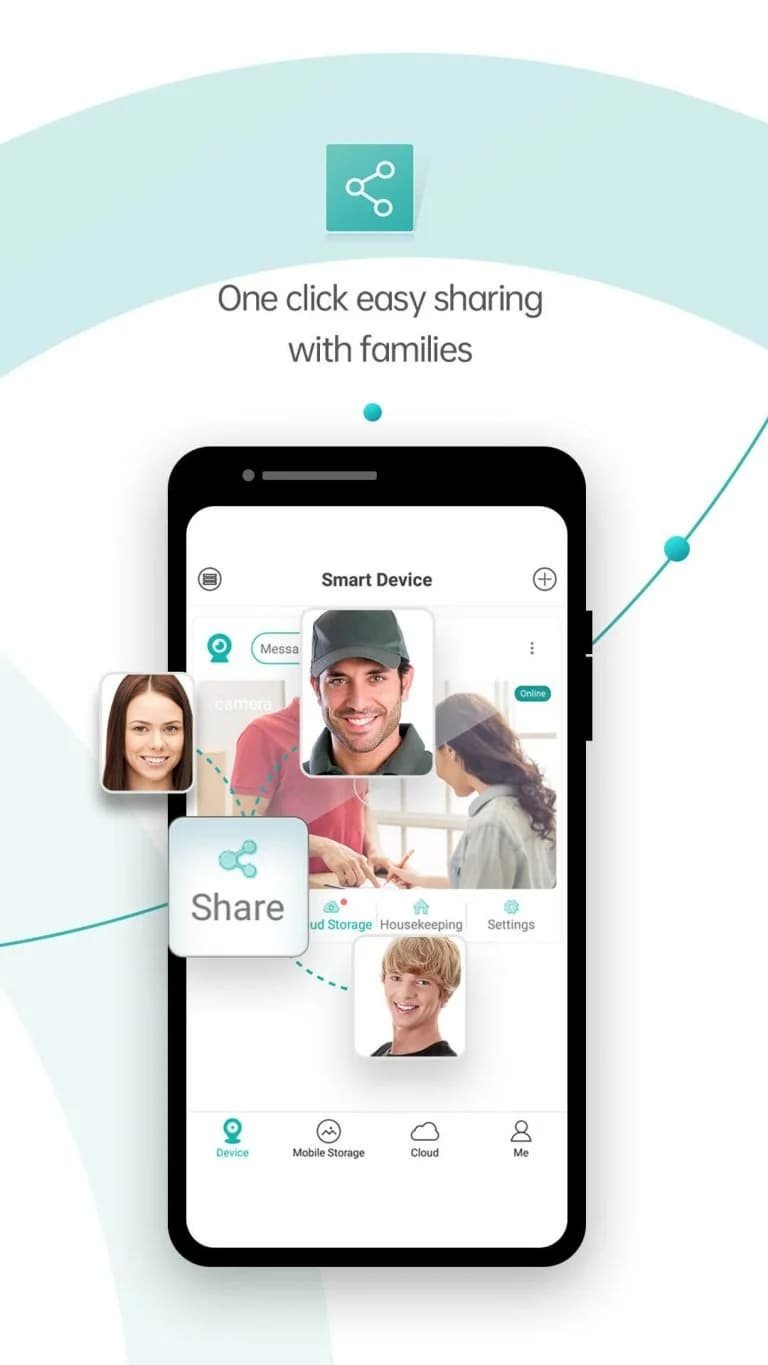
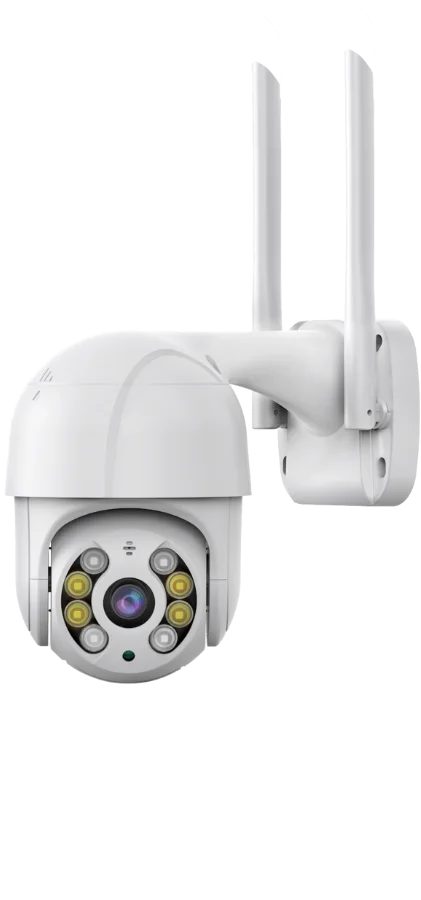
是的,ICSee Pro 应用程序使用起来很安全。它采用了强大的安全措施,以确保保护您的数据和隐私。该应用程序会定期更新以解决任何潜在漏洞,并使用加密来保护视频源和个人信息的传输。此外,它还可以在 Apple App Store 和 Google Play Store 等值得信赖的平台上使用,这进一步确保了它的安全性。通过从这些官方来源下载应用程序并保持更新,您可以相信 ICSee Pro 为管理您的安全摄像头提供了安全可靠的解决方案。
如果您想在 Android 设备上下载并安装 iCSee Pro App,请按照以下简单步骤操作:
打开 Google Play 商店:在您的 Android 设备上,找到并打开 Google Play 商店应用。
搜索 iCSee Pro App:在屏幕顶部的搜索栏中,输入“iCSee Pro App 下载”,然后点击搜索图标。
选择应用:从搜索结果中找到 iCSee Pro 应用并点击它。
安装应用:点击“安装”按钮,开始在您的设备上下载并安装该应用。
打开应用:安装完成后,从 Play 商店点击“打开”,或者在主屏幕或应用抽屉中找到 iCSee Pro 应用图标并点击它。
设置应用:按照屏幕上的说明设置应用。这可能包括授予必要的相机、存储和其他功能权限。
登录或注册:如果您已有 iCSee Pro 帐户,请使用您的凭据登录。如果没有,请按照提示创建一个新帐户。
添加您的摄像头:使用应用程序界面根据需要添加和配置您的安全摄像头。
通过遵循这些步骤,您将成功下载并安装 iCSee Pro App 到您的 Android 设备上。使用这款功能强大的应用程序,您可以更好地控制和监控您的安全摄像头!
如果您想在 iOS 设备上下载并安装 iCSee Pro App,请按照以下简单步骤操作:
打开 App Store:在您的 iOS 设备上,找到并打开 App Store。
搜索 iCSee Pro App:在屏幕底部的搜索栏中,输入“iCSee Pro App 下载”,然后点击搜索图标。
选择应用:从搜索结果中找到 iCSee Pro 应用并点击它。
安装应用:点击“获取”按钮,开始下载应用并将其安装到您的设备上。您可能需要输入 Apple ID 密码或使用面容 ID/触控 ID 来确认安装。
打开应用程序:安装完成后,从 App Store 点击“打开”,或者在主屏幕上找到 iCSee Pro 应用程序图标并点击它。
设置应用:按照屏幕上的说明设置应用。这可能包括授予必要的相机、存储和其他功能权限。
登录或注册:如果您已有 iCSee Pro 帐户,请使用您的凭据登录。如果没有,请按照提示创建一个新帐户。
添加您的摄像头:使用应用程序界面根据需要添加和配置您的安全摄像头。
通过遵循这些步骤,您将成功下载并安装 iCSee Pro App 到您的 iOS 设备上。使用这款功能强大的应用程序,您可以更好地控制和监控您的安全摄像头!
- 打开 iCSee 应用程序。
在应用程序的登录屏幕上找到“注册”按钮。
顶部按钮可使用您的电子邮件或手机号码进行注册。或者您可以使用微信、Facebook、Apple ID 直接注册并登录。
您将看到不同的注册选项。选择可用方法之一:
A。手机号码:输入您的有效手机号码,验证码将发送至您提供的号码。输入验证码以继续注册过程。
b.电子邮件地址:输入您的有效电子邮件地址,验证链接或代码将发送到您提供的电子邮件地址。按照电子邮件中的说明验证您的帐户并继续注册。
选择一个以前从未使用过的唯一用户名。为您的帐户设置一个强密码。
输入所需信息后,点击“注册”或“注册”按钮即可完成注册过程。
您现在可以使用新创建的帐户凭据登录,并开始探索 iCSee 应用程序的特性和功能,包括连接和管理兼容的摄像机以进行远程监控和监视。
请记住确保您的帐户凭据安全并易于将来登录。
- 单击“忘记密码?”。
- 输入与您的iCSee APP帐户关联的手机号码或电子邮件。
- 继续获取验证码或接收用于找回密码的电子邮件。
- 提供收到的手机验证码或点击验证邮件中的“找回密码”按钮。
- 输入您的新密码并确认。
- 点击“找回密码”按钮即可完成密码找回过程。
- 恭喜!您现在可以使用新密码了。
首先,打开 iCSee 相机电源并确保其位于 WiFi 网络范围内。然后,让我们按照以下步骤将您的iCSee相机连接到WiFi。
- 在手机或平板电脑上登录您的 iCSee 帐户。
- 点击应用程序中的“+”按钮或“添加设备”选项即可开始相机设置过程。
- 选择“WiFi摄像头”并进入“路由器设置”页面。请注意,该应用程序将请求访问您设备位置的权限。如果出现提示,请授予权限,因为这是设置过程所必需的。
- 输入您的 WiFi 帐户和密码(注意:不支持 5GHz WiFi)。
- 将生成一个二维码。
- 让相机扫描二维码,等待提示“正在连接,请稍候”。
- 一旦听到“连接路由器成功”,则相机已连接到 WiFi。
- 为设备设置密码并完成其他设置。
- 现在,您的设备已在线。
通过执行以下步骤,您可以成功将 iCSee 摄像机连接到 WiFi 网络,从而可以通过智能手机或平板电脑上的 iCSee 应用程序进行远程访问和监控。
1. 找到位于相机下方的防水硅胶塞。
2.打开插头,仔细找到里面的复位按钮。
3. 按住重置按钮,直到听到“恢复出厂设置,请不要关机”的通知。
4. 让相机完成重置过程。您将听到“系统正在启动”和“等待配置”。
5. 听到“等待配置”后,重置完成,您可以再次开始设置相机。
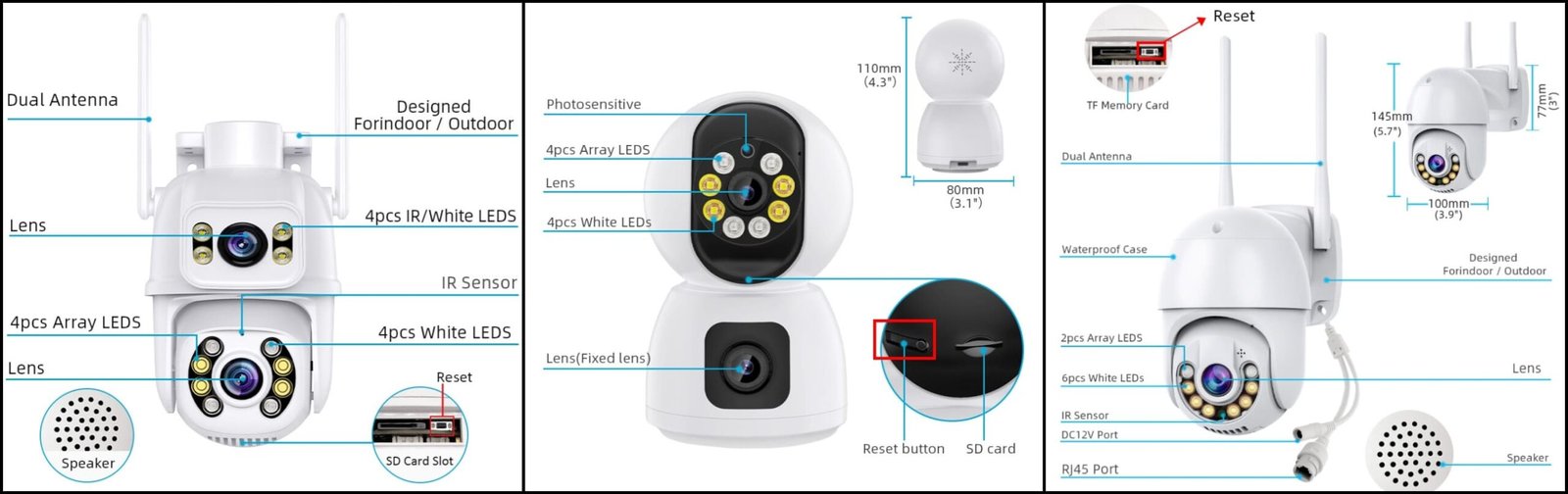
iCSee 相机上重置按钮的位置可能会因具体型号而略有不同。但是,大多数 iCSee 相机在以下位置之一都有重置按钮:
相机下方:
对于许多半球型或子弹型摄像机,重置按钮通常位于底部。您可能需要取下一个小盖子或寻找需要用大头针或回形针按压的针孔。
SD 卡插槽盖附近:
对于带有 SD 卡插槽的相机,重置按钮有时位于该插槽盖附近。
电源端口附近:
在某些型号上,尤其是专为户外使用而设计的型号,重置按钮位于电源输入端口附近。寻找一个可以按住的凹进小按钮。
1. 启动 iCSee 应用程序并登录您的帐户。
2. 点击底部的“云”按钮访问“云存储”。
3. 点击“立即激活”并选择您喜欢的“闹钟服务”。
4. 阅读并同意“购买须知”。
5. 选择支付方式并完成交易。
6. 您的云服务已激活。
@icseecam 如何在 iCSee 应用上共享 WiFi 摄像头?#icsee #icseecamera #wificamera
♬ 原声 - iCSee - iCSee
1.打开iCSee应用程序
2. 输入您的相机并找到设置
3. 点击“关于”即可看到您的分享二维码
4. 让想要查看您相机的人下载 iCSee 应用程序并打开 iCSee 应用程序。
5.点击“+”,选择共享。
6.然后扫描您的二维码。
7. 扫描后。请输入您之前设置的设备密码。
8. 现在您已成功共享相机!
与标准版 ICSee 应用相比, ICSee Pro提供更高级的功能和更强大的性能。它包括增强的摄像头管理功能、更友好的用户界面以及更多用于监控和控制摄像头的选项。