

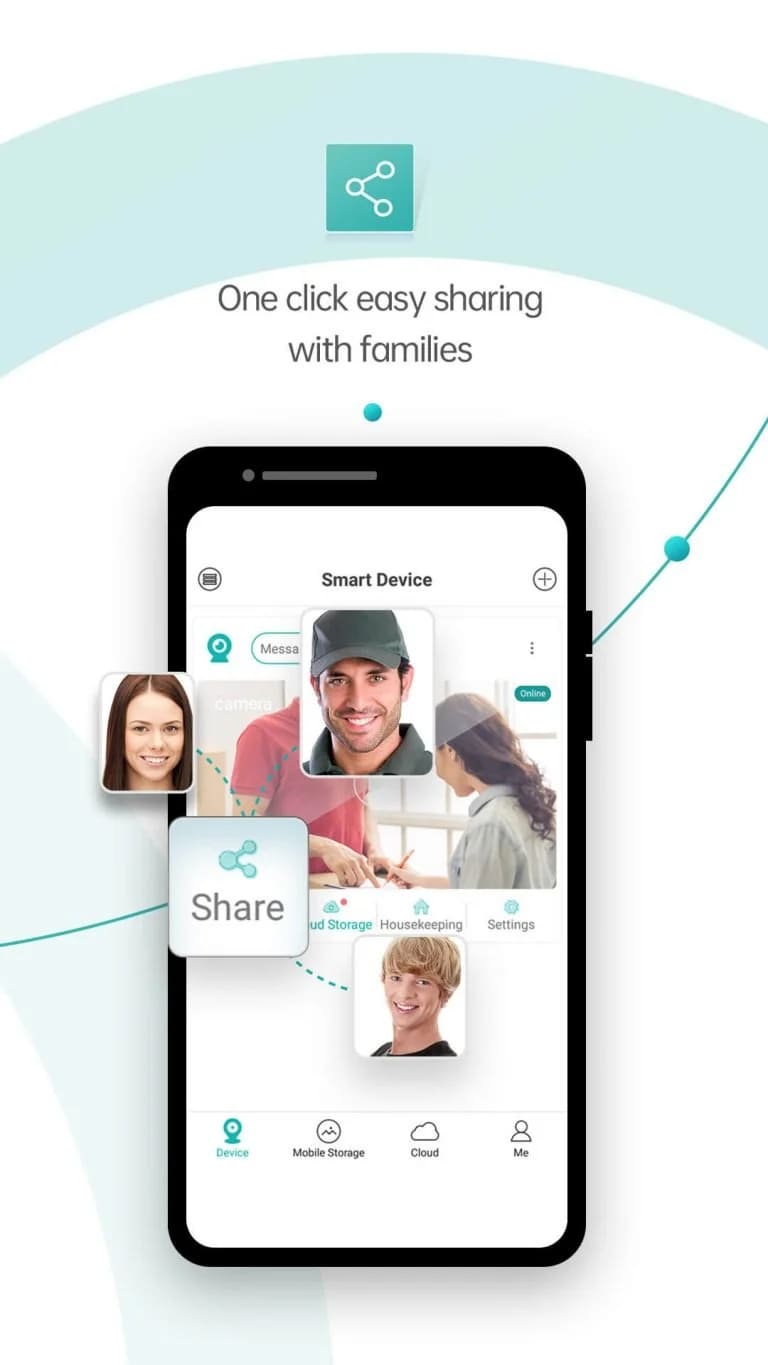
不,我们不是 iCSee 官方公司。
我们是 icseecam.com,一家独立的安全摄像机制造商 兼容 使用 iCSee 应用程序。
iCSee 应用程序支持许多品牌的相机,我们专门提供以下硬件解决方案:
✅ 批量采购
✅ OEM/ODM合作伙伴关系
对于最终用户:
🔧 相机/设备问题?
→ 联系方式 你的卖家 (您购买相机的地方)以获得保修和支持。📱 iCSee 应用程序有问题? (例如登录、功能、云服务……)
→ 联系方式 iCSee官方支持 通过:iCSee应用程序中的“客户服务中心”。
iCSee官网:https://en.jftech.com/
我们只为直接 B2B/OEM 客户提供售后服务。
谢谢你的理解!
iCSee 是一种广泛采用的监控摄像头模块解决方案,被监控行业的众多制造商采用。 就像其他知名的解决方案一样,例如 涂鸦智能, V380和 uBox, 信息中心 提供多样化的摄像机模组及完善的软硬件集成解决方案,满足各类监控摄像机厂商的需求。
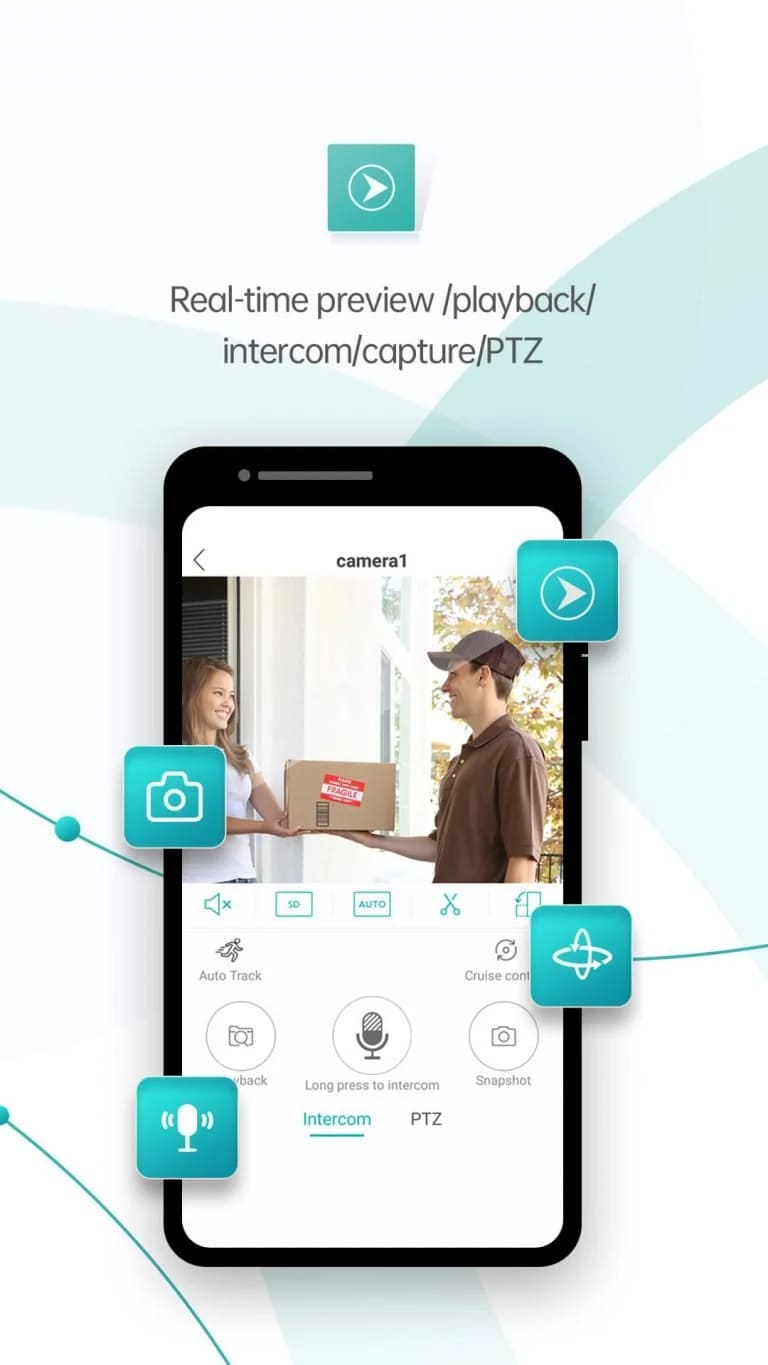
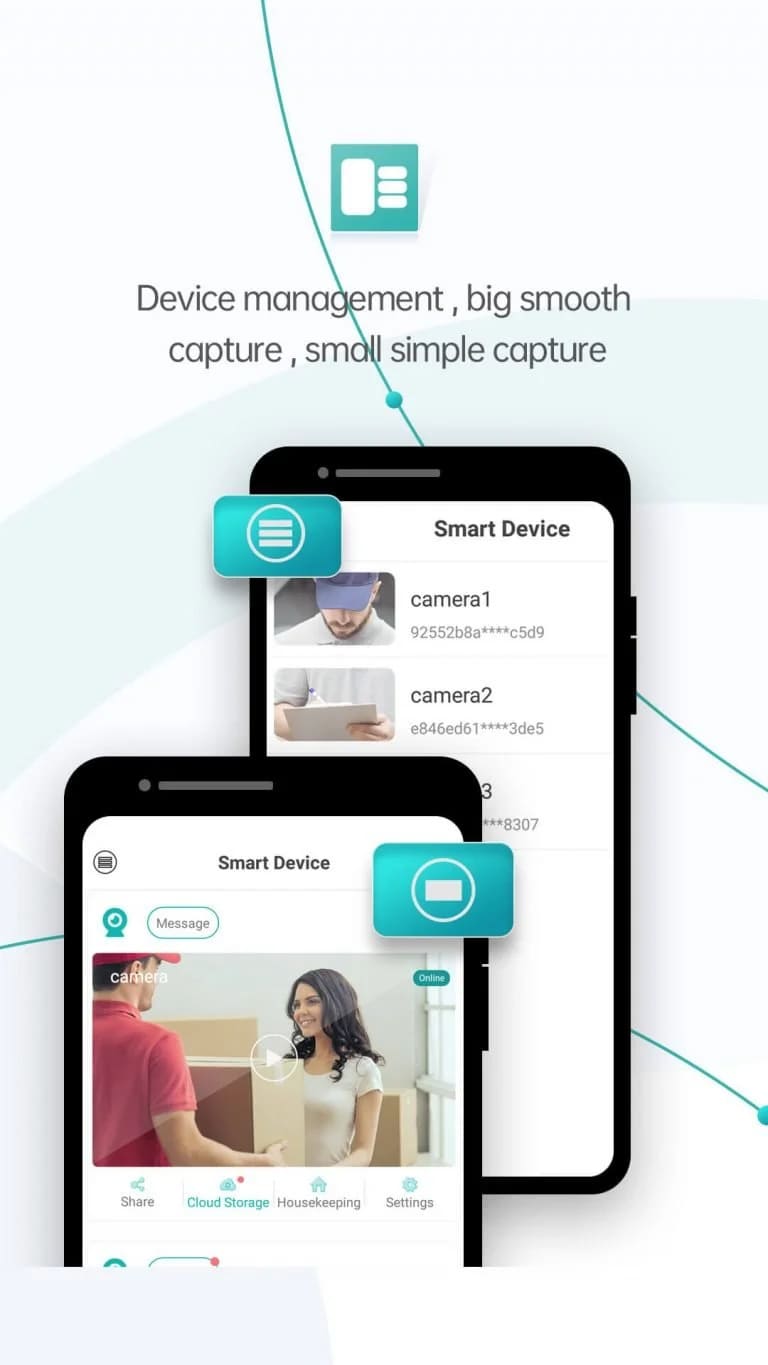
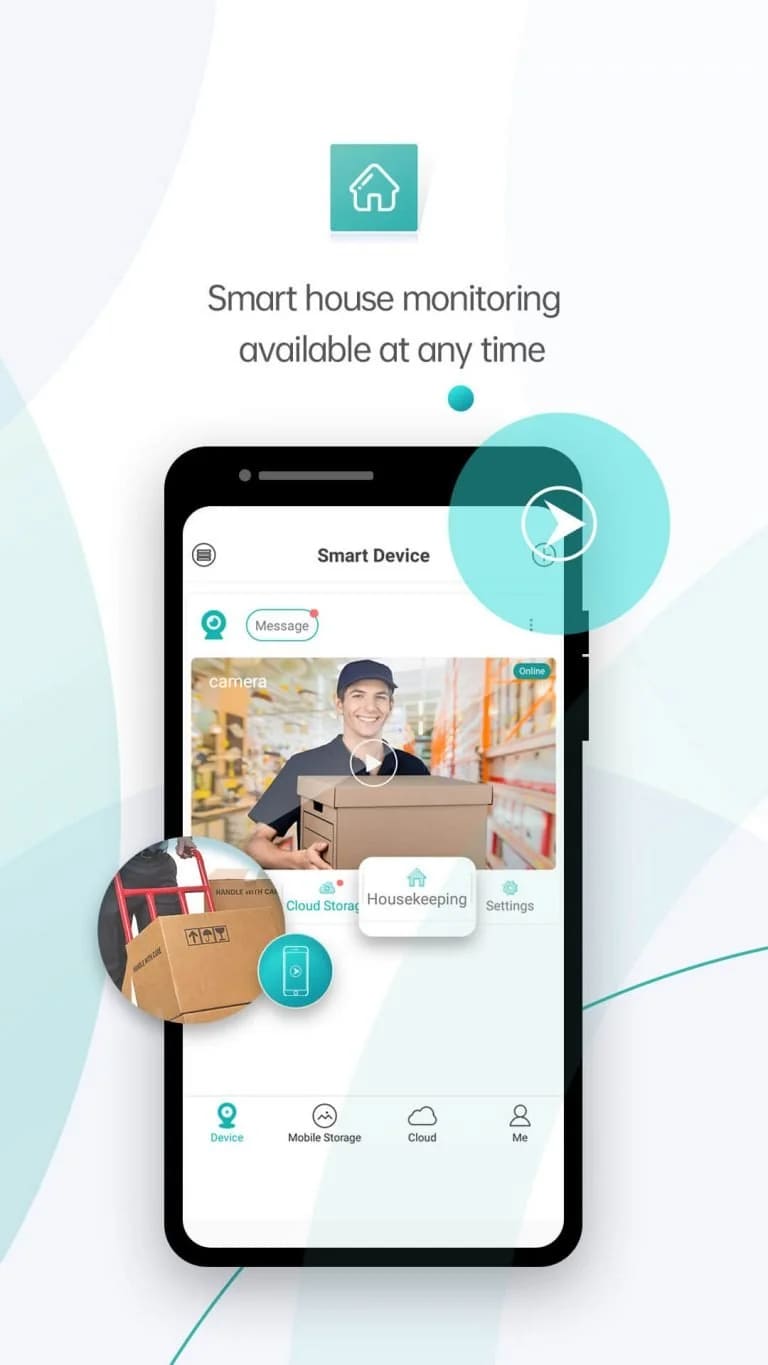
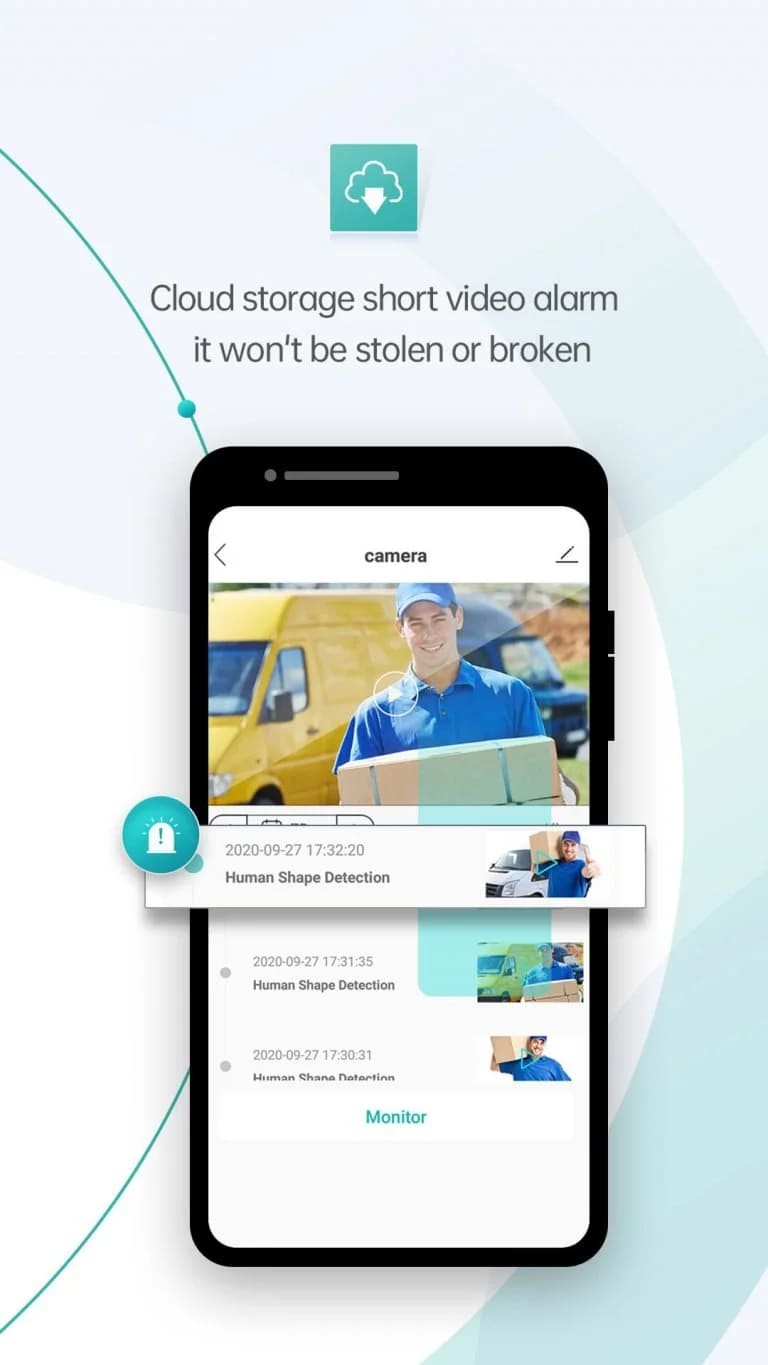
iCSee 也是一款专为远程视频监控而设计的移动应用程序,适用于采用 iCSee 模块解决方案的摄像机。 它允许用户使用智能手机或平板电脑连接和控制各种 IP 摄像机、网络录像机 (NVR) 和数字录像机 (DVR)。 iCSee 通过网络连接提供实时视频监控、回放和监控设备管理。该应用程序提供实时流媒体、运动检测警报、双向音频通信、视频录制和云存储选项等功能。 iCSee 与多种 IP 摄像机品牌和型号兼容,使其成为家庭安全、商业监控和其他监控需求的热门选择。
iCSee 应用程序专为安全摄像头管理而设计,提供实时视频流、运动检测警报和远程控制等功能。对于关心安全的用户来说,了解应用程序的安全措施以及它如何处理用户数据至关重要。
数据加密和隐私
iCSee 采用强大的数据加密协议来确保视频源和个人信息的安全传输和存储。这意味着未经授权的用户无法轻易拦截或访问您的数据。
定期更新和安全补丁
应用程序开发人员经常发布更新以解决潜在的漏洞并增强整体安全性。定期更新可确保应用程序免受最新威胁和攻击。
用户认证
iCSee 使用安全的用户身份验证方法来防止未经授权的访问。这包括强大的密码策略,以及在某些情况下的双因素身份验证,为用户帐户添加额外的安全层。
符合标准
iCSee 符合国际安全标准和认证,确保满足严格的数据保护和隐私标准。这种合规性让用户放心,他们的数据得到了负责任和安全的处理。
用户评论和社区反馈
来自大量用户群的积极评价和反馈凸显了该应用程序的可靠性和安全性。许多用户欣赏该应用程序的用户友好界面和强大的安全功能。
总之,由于其全面的安全措施、定期更新以及符合国际标准,iCSee 应用程序可以安全使用。用户可以自信地管理他们的安全摄像头,知道他们的数据受到保护。
ICSee 应用程序与各种安全摄像头兼容,包括但不限于:
- IP摄像机:支持各种品牌和型号的网络摄像机,允许通过 ICSee 应用程序进行远程查看和控制。
- PTZ相机:平移、倾斜、变焦摄像机,提供灵活的视角和变焦功能。
- 圆顶相机:室内和室外半球摄像机。
- 子弹头相机:这些通常用于室外监控。
- 4G相机:可在 4G 网络上运行的摄像机,非常适合没有 Wi-Fi 的地点。
- 太阳能相机:带有太阳能电池板的摄像机,可连续供电。
- 婴儿监视器:专为监控婴幼儿而设计的摄像机。
ICSee 应用程序的兼容性可能会略有不同,具体取决于相机的固件和特定功能。为了获得最佳性能,建议使用在其规格中特别提到 ICSee 应用程序兼容性的相机。
1. 针对智能相机B2B买家
如果您是经销商、批发商或有兴趣大量购买 iCSee 安防摄像头的企业,我们邀请您直接与我们的制造商联系。通过这样做,您将获得我们有竞争力的价格、可靠的产品和专门的服务支持。无论您是想扩展现有品牌还是推出全新品牌,我们的 OEM 服务都旨在促进快速增长和成功。
2. 针对智能相机终端用户
个人用户和消费者在购买 iCSee 相机时有多种平台可供选择。这些平台为获取流行的智能摄像机提供了方便可靠的选择,包括IP摄像机、WiFi智能摄像机、4G摄像机以及具有夜视和远程查看功能的摄像机。在探索您的选择时,请考虑以下流行的选择:
亚马逊、全球速卖通、eBay 和其他在线市场等平台提供了来自不同卖家的多种 iCSee 相机选择。 阅读客户评论、比较价格并选择信誉良好的卖家,以确保获得满意的购买体验。
电子产品零售店:当地的电子产品零售商,无论是实体店还是在线零售商,通常都会在库存中配备 iCSee 智能相机。 访问或浏览他们的网站以检查可用性并利用店内帮助。
注:iCSee 官方网站尚未为最终用户提供直接购买选项。
iCSee 应用程序可在 iOS 和 Android 设备上完全免费下载和安装。您可以享受该应用程序的全部功能,无需支付任何费用或订阅费。要在 iOS 和 Android 设备上下载并安装 iCSee 应用程序,请按照以下步骤操作:
1. 在 iOS 设备(iPhone、iPad)上
- 打开您的应用商店。
- 搜索“iCSee”,在搜索结果中找到该APP。
- 点击 iCSee 应用程序旁边的“获取”或“下载”按钮。
- 如果出现提示,请使用您的 Apple ID、Face ID 或 Touch ID 验证下载。
- iCSee 应用程序将开始下载并安装到您的 iOS 设备上。安装完成后,您将在主屏幕上看到该应用程序的图标。
2. 在 Android 设备上(智能手机、平板电脑)
- 打开Google Play商店应用。
- 只需在 APP Store 中搜索“iCSee”即可。
- 在搜索结果中找到官方APP。
- 点击“安装”按钮下载并安装 iCSee 应用程序。
- 安装完成后,您将在应用程序抽屉或主屏幕上找到 iCSee 应用程序。
要下载适用于 Windows 的 ICSee 应用程序,请使用 BlueStacks:
- 下载BlueStacks: 访问 BlueStacks 网站并下载适用于 Windows 的 BlueStacks 模拟器。
- 安装BlueStacks: 按照安装说明在您的电脑上安装 BlueStacks。
- 打开BlueStacks: 启动 BlueStacks 并使用您的 Google 帐户登录。
- 访问 Google Play 商店: 在 BlueStacks 中打开 Google Play 商店。
- 搜索ICSee: 在 Google Play 商店中搜索“ICSee”。
- 安装 ICSee: 单击“安装”在 BlueStacks 中下载并安装 ICSee 应用程序。
- 打开ICSee应用程序: 安装后,打开ICSee应用程序并按照设置说明进行操作。
- 打开 iCSee 应用程序。
-
在应用程序的登录屏幕上找到“注册”按钮。
-
顶部按钮可使用您的电子邮件或手机号码进行注册。或者您可以使用微信、Facebook、Apple ID 直接注册并登录。
-
您将看到不同的注册选项。选择可用方法之一:
A。手机号码:输入您的有效手机号码,验证码将发送至您提供的号码。输入验证码以继续注册过程。
b.电子邮件地址:输入您的有效电子邮件地址,验证链接或代码将发送到您提供的电子邮件地址。按照电子邮件中的说明验证您的帐户并继续注册。
-
选择一个以前从未使用过的唯一用户名。为您的帐户设置一个强密码。
-
输入所需信息后,点击“注册”或“注册”按钮即可完成注册过程。
-
您现在可以使用新创建的帐户凭据登录,并开始探索 iCSee 应用程序的特性和功能,包括连接和管理兼容的摄像机以进行远程监控和监视。
请记住确保您的帐户凭据安全并易于将来登录。
- 单击“忘记密码?”。
- 输入与您的iCSee APP帐户关联的手机号码或电子邮件。
- 继续获取验证码或接收用于找回密码的电子邮件。
- 提供收到的手机验证码或点击验证邮件中的“找回密码”按钮。
- 输入您的新密码并确认。
- 点击“找回密码”按钮即可完成密码找回过程。
- 恭喜!您现在可以使用新密码了。
首先,打开 iCSee 相机电源并确保其位于 WiFi 网络范围内。然后,让我们按照以下步骤将您的iCSee相机连接到WiFi。
- 在手机或平板电脑上登录您的 iCSee 帐户。
- 点击应用程序中的“+”按钮或“添加设备”选项即可开始相机设置过程。
- 选择“WiFi摄像头”并进入“路由器设置”页面。请注意,该应用程序将请求访问您设备位置的权限。如果出现提示,请授予权限,因为这是设置过程所必需的。
- 输入您的 WiFi 帐户和密码(注意:不支持 5GHz WiFi)。
- 将生成一个二维码。
- 让相机扫描二维码,等待提示“正在连接,请稍候”。
- 一旦听到“连接路由器成功”,则相机已连接到 WiFi。
- 为设备设置密码并完成其他设置。
- 现在,您的设备已在线。
通过执行以下步骤,您可以成功将 iCSee 摄像机连接到 WiFi 网络,从而可以通过智能手机或平板电脑上的 iCSee 应用程序进行远程访问和监控。
1. 找到位于相机下方的防水硅胶塞。
2.打开插头,仔细找到里面的复位按钮。
3. 按住重置按钮,直到听到“恢复出厂设置,请不要关机”的通知。
4. 让相机完成重置过程。您将听到“系统正在启动”和“等待配置”。
5. 听到“等待配置”后,重置完成,您可以再次开始设置相机。
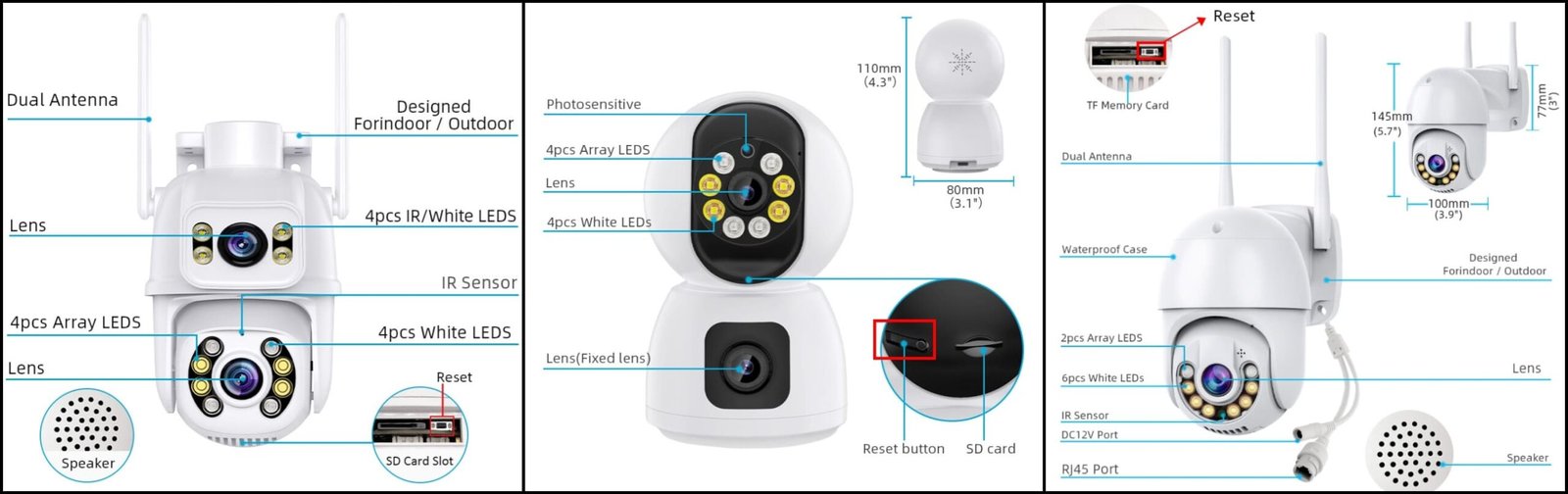
iCSee 相机上重置按钮的位置可能会因具体型号而略有不同。但是,大多数 iCSee 相机在以下位置之一都有重置按钮:
相机下方:
对于许多半球型或子弹型摄像机,重置按钮通常位于底部。您可能需要取下一个小盖子或寻找需要用大头针或回形针按压的针孔。
SD 卡插槽盖附近:
对于带有 SD 卡插槽的相机,重置按钮有时位于该插槽盖附近。
电源端口附近:
在某些型号上,尤其是专为户外使用而设计的型号,重置按钮位于电源输入端口附近。寻找一个可以按住的凹进小按钮。
1. 启动 iCSee 应用程序并登录您的帐户。
2. 点击底部的“云”按钮访问“云存储”。
3. 点击“立即激活”并选择您喜欢的“闹钟服务”。
4. 阅读并同意“购买须知”。
5. 选择支付方式并完成交易。
6. 您的云服务已激活。
1.打开iCSee应用程序
2. 输入您的相机并找到设置
3. 点击“关于”即可看到您的分享二维码
4. 让想要查看您相机的人下载 iCSee 应用程序并打开 iCSee 应用程序。
5.点击“+”,选择共享。
6.然后扫描您的二维码。
7. 扫描后。请输入您之前设置的设备密码。
8. 现在您已成功共享相机!