探索我们最新的 WiFi、4G、太阳能和 AI 摄像头型号。
告诉我们您的市场和OEM需求,我们将帮助您推荐合适的相机解决方案。
首页>博客>应用设置与故障排除> iCSee >如何设置 iCSee 摄像头?
设置 iCSee 监控摄像头为增强监控和安全性提供了众多优势。主要目的是为用户提供远程监控周围环境的能力。无论是监控您的家、办公室还是任何其他空间,iCSee 摄像头都可以让您即使在外出时也能关注事物。设置 iCSee 摄像头的好处包括阻止潜在的入侵者、在发生事件时捕获证据、监控亲人或宠物以及通过实时访问实时视频源获得安心。通过便捷的移动应用程序集成,用户可以使用智能手机或平板电脑从任何地方查看摄像头源、接收运动检测警报以及管理设置。
您是否正在寻找一款Wi-Fi智能摄像头?无需再寻觅!在本篇全面的指南中,我们将探讨购买iCSee摄像头的两种主要途径。首先,我们将指导终端用户找到最适合自身需求的平台。其次,我们将为B2B买家(例如分销商和批发商)提供有价值的信息,重点介绍直接与安防摄像头制造商联系的优势。无论您是需要购买单个安防摄像头的个人用户,还是希望批量采购的企业,本文都将帮助您找到最合适的购买方案。
个人用户和消费者在购买 iCSee 相机时有多种平台可供选择。这些平台为获取流行的智能摄像机提供了方便可靠的选择,包括IP摄像机、WiFi智能摄像机、4G摄像机以及具有夜视和远程查看功能的摄像机。在探索您的选择时,请考虑以下流行的选择:
亚马逊、全球速卖通、eBay 和其他在线市场等平台提供了来自不同卖家的多种 iCSee 相机选择。阅读客户评论、比较价格并选择信誉良好的卖家,以确保获得满意的购买体验。
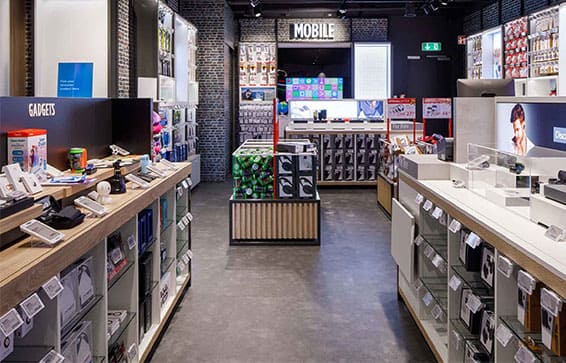
当地的电子零售商,无论是实体店还是在线零售商,通常都会在库存中配备 iCSee 智能相机。访问或浏览他们的网站以检查可用性并利用店内帮助。
注:iCSee 官方网站尚未为最终用户提供直接购买选项。
如果您是寻求批量购买 iCSee 安防摄像头的分销商、批发商或企业,请考虑直接与我们的制造商联系的优势。这种方法有几个好处:
直接从制造商处购买消除了中间商,从而可以为批量订单提供更好的定价并节省潜在的成本。
制造商通常提供定制选项,包括私人标签和品牌机会,使您能够创建独特的智能相机产品。
与制造商的直接联系确保了更直接、更可靠的供应链,以及高效的订单履行和获得技术支持。
与智能相机制造商建立直接关系可以带来长期合作伙伴关系、额外的产品供应以及满足持续业务需求的更好的沟通渠道。
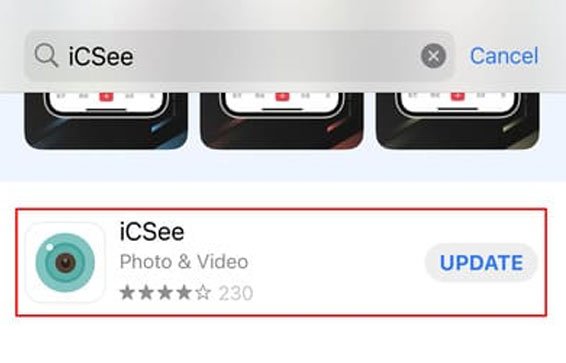
iCSee 应用程序可在 iOS 和 Android 设备上完全免费下载和安装。您可以享受该应用程序的全部功能,无需支付任何费用或订阅费。要在 iOS 和 Android 设备上下载并安装 iCSee 应用程序,请按照以下步骤操作:
在您的 iOS 或 Android 设备上成功安装 iCSee 应用程序后,您可以启动它,创建一个帐户或登录(如果您已有帐户),然后开始设置、连接和使用 iCSee 兼容摄像机进行远程监控。
打开 iCSee 应用程序。
在应用程序的登录屏幕上找到“注册”按钮。
顶部按钮可使用您的电子邮件或手机号码进行注册。或者您可以使用微信、Facebook、Apple ID 直接注册并登录。
您将看到不同的注册选项。选择可用方法之一:
A。手机号码:输入您的有效手机号码,验证码将发送至您提供的号码。输入验证码以继续注册过程。
b.电子邮件地址:输入您的有效电子邮件地址,验证链接或代码将发送到您提供的电子邮件地址。按照电子邮件中的说明验证您的帐户并继续注册。
选择一个以前从未使用过的唯一用户名。为您的帐户设置一个强密码。
输入所需信息后,点击“注册”或“注册”按钮即可完成注册过程。
您现在可以使用新创建的帐户凭据登录,并开始探索 iCSee 应用程序的特性和功能,包括连接和管理兼容的摄像机以进行远程监控和监视。
请记住确保您的帐户凭据安全并易于将来登录。
首先,打开 iCSee 相机电源并确保其位于 WiFi 网络范围内。然后,让我们按照以下步骤将您的iCSee相机连接到WiFi。
在手机或平板电脑上登录您的 iCSee 帐户。
点击应用程序中的“+”按钮或“添加设备”选项即可开始相机设置过程。
选择“WiFi摄像头”并进入“路由器设置”页面。请注意,该应用程序将请求访问您设备位置的权限。如果出现提示,请授予权限,因为这是设置过程所必需的。
4. 输入您的 WiFi 帐号和密码(注意:不支持 5GHz WiFi)。
5. 将生成一个二维码。
6. 让相机扫描二维码,等待提示“正在连接,请稍候”。
7. 当您听到“连接路由器成功”时,相机已连接至 WiFi。
8. 为设备设置密码并完成其他设置。
9. 现在,您的设备已上线。
通过执行以下步骤,您可以成功将 iCSee 摄像机连接到 WiFi 网络,从而可以通过智能手机或平板电脑上的 iCSee 应用程序进行远程访问和监控。
当您想重新开始相机设置时,重置 iCSee 相机可能是一个有用的故障排除步骤或必要的操作。在这份综合指南中,我们将引导您完成重置 iCSee 相机的分步过程。无论您遇到技术问题、需要更改配置还是想要恢复默认设置,我们都能满足您的需求。准备好学习如何像专业人士一样重置您的 iCSee 相机。
打开位于相机下方的防水硅胶塞。
找到重置按钮。
按住按钮10-15秒,直到听到提示音“恢复出厂设置,请不要关机。”
允许重置过程自动运行。
一旦我们听到“等待配置”的通知,重置过程就完成了。
购买 iCSee 相机后,对于可能出现的任何技术问题或疑虑,获得可靠的售后支持非常重要。在本综合指南中,我们将探讨获得 iCSee 相机售后支持的可用选项。虽然 iCSee 为各个相机制造商提供广泛的相机模组解决方案、软件和硬件集成选项,但值得注意的是,作为单一制造商,我们可能无法为全球所有客户提供直接的售后支持。因此,我们建议最终买家向各自的卖家寻求帮助。本文将指导您如何获得必要的支持并确保您的 iCSee 相机获得满意的售后体验。
如果您是从第三方卖家(例如亚马逊或其他在线市场)购买 iCSee 相机,则售后支持的第一步是联系卖家。他们通常负责提供客户支持并解决与其销售的产品相关的任何问题。通过卖家的客户服务渠道联系卖家,例如电子邮件、电话或平台的消息系统。清楚地描述您面临的问题,提供必要的详细信息,并询问他们可用的支持选项。
在联系卖家之前,请考虑利用在线资源进行故障排除并寻找解决方案。查看 iCSee 相机的用户手册、制造商网站或支持论坛,了解常见问题解答、故障排除指南和其他有用信息。通过遵循这些资源可以解决许多常见问题,从而节省您的时间和精力。
作为制造商,我们的主要重点是为我们的经销商、批发商和直接向我们下大宗订单的客户提供售后支持。如果您属于这些类别,我们致力于提供必要的支持和帮助。使用提供的渠道(例如电子邮件或电话)与我们联系,我们的专业支持团队将指导您完成整个过程。
我们的专家会为您的太阳能摄像机项目提供个性化的建议和报价。
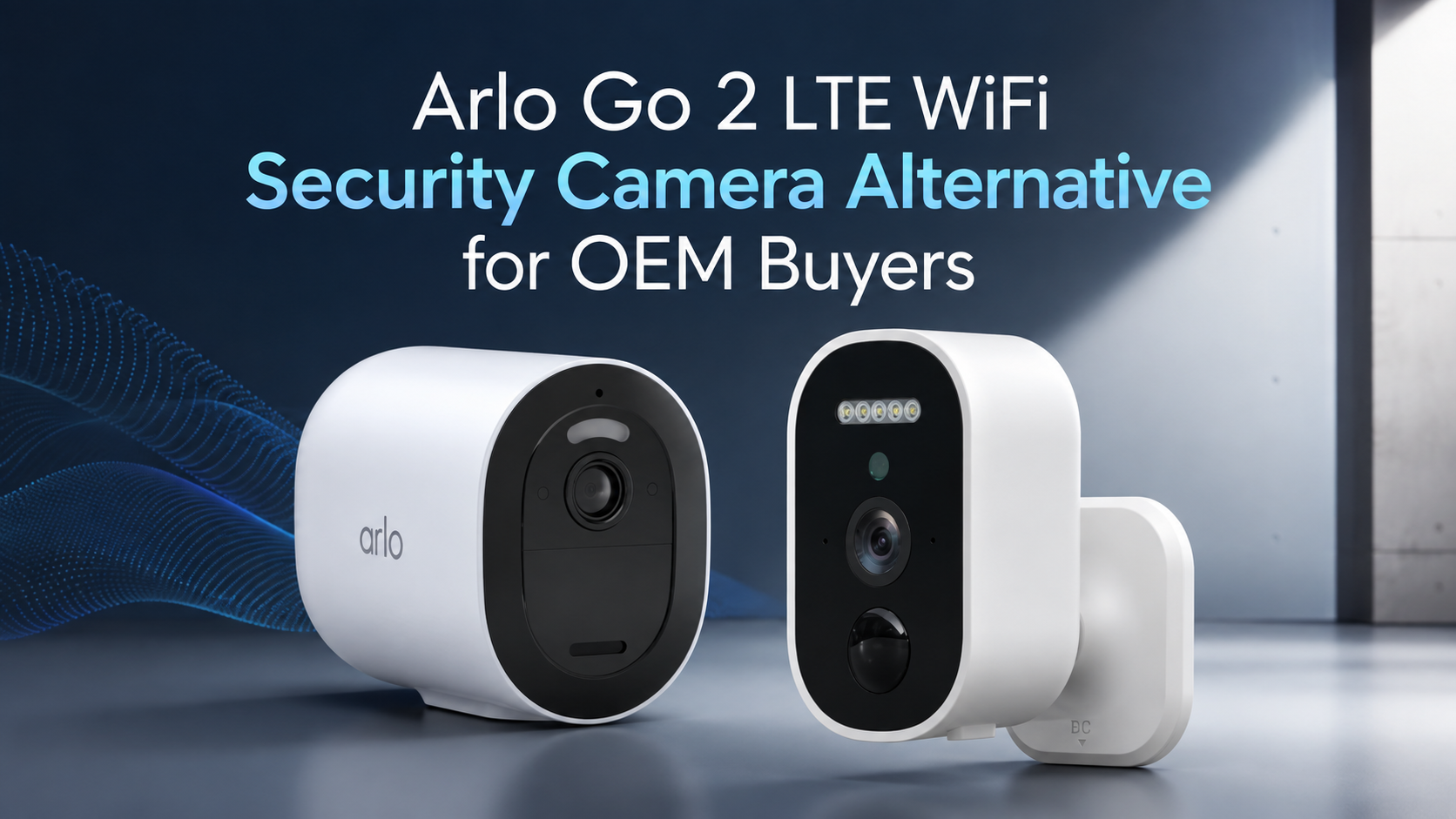
购买 Arlo Go 2 LTE WiFi 安全摄像头的买家通常需要一款室外摄像头。
购买 Arlo Go 2 摄像头的买家通常需要一款能够在户外运行的安防摄像头。
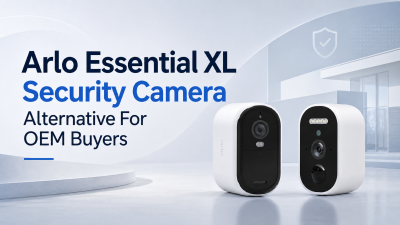
购买 Arlo Essential XL 安全摄像头的买家通常想要一款无线室外摄像头,并希望获得清晰的视频效果。
除了内容和洞察之外,我们还帮助全球合作伙伴将创意转化为可靠的监控产品。我们的制造能力涵盖WiFi摄像头、4G摄像头、太阳能摄像头、连续录像系统以及用于工业安全和户外监控的基于人工智能的安全解决方案。
体验顶级品质的相机和专业的 OEM 服务。立即提交表格以获得更智能的安全解决方案。
请告知您的业务类型、目标市场、数量和产品需求。我们将为您推荐合适的型号、最小起订量、定价和定制选项。
提交下面的表格,并获得批量订单的独家优惠。