Что такое Eseecloud
EseeCloud — это инновационная платформа для видеонаблюдения и мониторинга, разработанная компанией Guangzhou Juan . Она служит незаменимым инструментом для управления системами безопасности как в жилых, так и в коммерческих помещениях. Ориентируясь на удобство использования и высокую производительность, EseeCloud объединяет новейшие технологии обработки видео и Интернета вещей (IoT).
Основные характеристики системы безопасности EseeCloud
1. Совместимость с платформами
EseeCloud работает на многих системах — Windows, Android, iOS и macOS . Вы можете использовать его на телефонах, компьютерах или планшетах. Это позволяет легко проверять свою безопасность с любого устройства.
2. Мониторинг в реальном времени
Мне очень нравится, что EseeCloud предлагает просмотр видео в режиме реального времени . Вы можете видеть, что происходит у вас дома или на работе, где бы вы ни находились. Это обеспечивает быстрый доступ к видео в реальном времени для повышения безопасности.
3. Гибкие варианты хранения
- Облачное хранилище: EseeCloud хранит ваши видео в безопасности в облаке. Ваши кадры останутся защищенными, даже если кто-то украдет ваше устройство.
- Локальное хранилище: Вы также можете сохранять видео на SD-карта. Это дает вам контроль над вашими данными без необходимости использования облачного хранилища.
4. Интеграция нескольких камер
Я обнаружил, что EseeCloud работает со многими IP-камерами и брендами. Вы можете подключить несколько камер одновременно. Это отлично подходит как для домов, так и для больших бизнес-пространств.
5. Функции воспроизведения и записи
Инструменты воспроизведения позволяют находить старые видеозаписи, выполняя поиск по конкретным событиям, датам или времени. Вы также можете записывать важные события для последующего просмотра или использования в качестве доказательства.
6. Удаленный доступ и оповещения
Вы можете просматривать видеопотоки через приложение, когда вы вдали от дома. Система немедленно отправляет вам оповещения, если обнаруживает что-то необычное. Это помогает вам быстро выявлять проблемы безопасности.
7. PTZ-управление
Я рекомендую функцию панорамирования, наклона и масштабирования (PTZ) . Вы можете регулировать углы наклона камеры и масштабировать изображение прямо из приложения. Это помогает закрыть слепые зоны для полного контроля.
8. Расширенные функции безопасности
Система использует надежное шифрование для защиты ваших данных. Это обеспечивает конфиденциальность ваших видео и предотвращает доступ посторонних лиц к вашим лентам или сохраненным видеоматериалам.
Почему стоит выбрать EseeCloud?
Простой интерфейс
Я считаю, что EseeCloud очень прост в использовании. Его понятный дизайн подходит всем, даже тем, кто пользуется им впервые.
Сертифицированный и надежный
Продукция EseeCloud имеет сертификаты FCC, CE и ROHS . Это означает, что она соответствует мировым стандартам качества.
Масштабируемые решения
Мне нравится, как EseeCloud растет вместе с вашими потребностями. Он одинаково хорошо подходит как для отдельного дома, так и для крупного бизнеса. Система гибкая и хорошо работает в любом размере.
Как загрузить и настроить приложение EseeCloud
1. Загрузите приложение EseeCloud
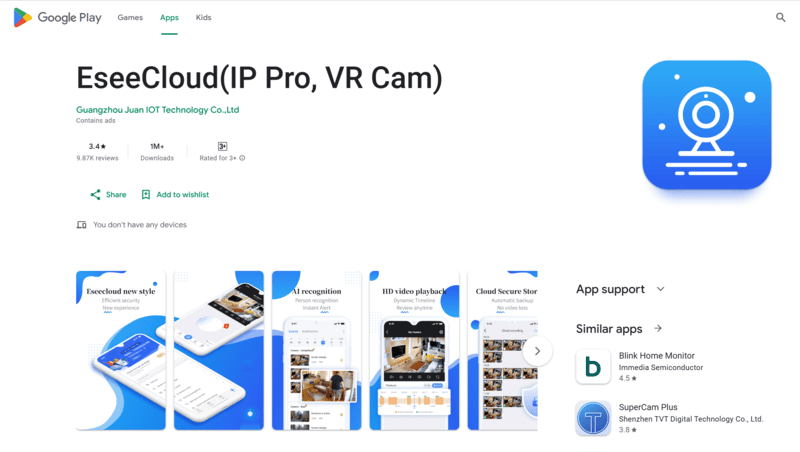
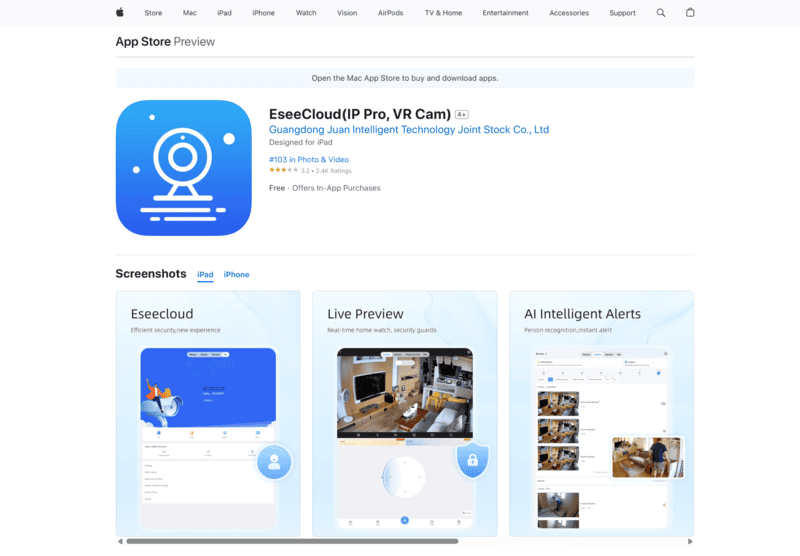
- Найдите приложение «EseeCloud» на App Store (для устройств iOS) или Google Play Маркет (для Android-устройств).
- Убедитесь, что ваше устройство соответствует основным требованиям приложения: Система IOS 11 or Android 5.1 и выше.
2. Установите и откройте приложение.
- После загрузки приложения следуйте инструкциям на экране, чтобы установить его.
- После установки, откройте приложение чтобы начать настройку.
3. Зарегистрировать аккаунт
- Введите мобильный номер or адрес электронной почты в разделе регистрации.
- Создайте надежный пароль, используя как минимум 8. Смешивайте заглавные буквы, строчные буквы, цифры и символы.
- Вы получите проверочный код:
- Если вы используете мобильный номер, вы получите код по СМС.
- При использовании адрес электронной почты, проверьте свой почтовый ящик на наличие кода.
- Для завершения введите проверочный код в приложении.
- Выполните другие шаги настройки, например, примите условия или настройте контрольные вопросы.
4. Другие варианты входа
- Если вы не хотите создавать новую учетную запись, я предлагаю вам использовать для входа Google или Facebook.
- Вы также можете попробовать режим локального опыта. Просто помните, что если вы потеряете данные, сохраненные на вашем устройстве, вы не сможете их восстановить.
5. Помощь с проблемами создания учетной записи
- Если вы не получили проверочный код:
- Посмотрите в своей электронной почте спам or нежелательные папки.
- Еще раз проверьте, правильно ли вы ввели свой номер мобильного телефона или адрес электронной почты.
- Для регистрации по электронной почте нажмите на ссылку активации, отправленную на ваш почтовый ящик. Ссылка перестает работать через 2 дня.
- Не можете вспомнить пароль? Используйте «Восстановить пароль» возможность сбросить настройки, указав свой адрес электронной почты или номер телефона.
Как добавить устройство в приложение EseeCloud
Шаг 1: Выберите «Добавить устройство»
- Откройте приложение EseeCloud и войдите в свою учетную запись.
- Нажмите значок «+» или перейдите в «Управление устройствами» и нажмите «Добавить устройство».
- Убедитесь, что камера включена и подключена к Wi-Fi или сетевому видеорегистратору для сопряжения.
Шаг 2: Выберите способ подключения
QR код
| Ручной ввод
| Сканирование по локальной сети
|
Шаг 3. Завершите настройку
- Следуйте инструкциям, чтобы дать камере имя и настроить такие функции, как обнаружение движения.
- Проверьте работу приложения, посмотрев видео в реальном времени.
- Если вы используете сетевой видеорегистратор, убедитесь, что он подключается к приложению и показывает прямую трансляцию с камеры.
- Для прямой настройки Wi-Fi сначала подключите телефон к точке доступа камеры, а затем переключитесь на домашнюю сеть.
Дополнительные примечания по настройке устройства
- Нет QR-кода на вашей камере? Откройте приложение и выберите «Другие способы добавления», затем следуйте инструкциям вручную.
- Для подключений NVR я рекомендую использовать «Wireless Add» или функцию сопоставления кодов. Для некоторых камер требуется удерживать кнопку в течение нескольких секунд, чтобы войти в режим сопряжения.
- Я рекомендую вам чаще обновлять прошивку приложения и камеры для повышения производительности и безопасности.
Настройка параметров камеры безопасности Eseecloud
Настройка защиты паролем
Чтобы обеспечить безопасность вашей камеры безопасности Eseecloud, выполните следующие действия, чтобы установить или обновить пароль:
- Откройте интерфейс NVR и перейдите к «Настройка системы» → «Администрирование системы» → «Управление пользователями».
- Создайте надежный пароль, объединив следующее:
- Не менее 8 символов.
- Прописные и строчные буквы.
- Цифры и специальные символы.
Я рекомендую использовать надежный пароль. Он предотвращает нежелательный доступ к вашей системе.
Настройка параметров записи
Eseecloud имеет несколько режимов записи для различных потребностей безопасности. Вот ваши варианты с простыми руководствами:
Шаги записи времени (запланированной записи):
- В графическом интерфейсе NVR перейдите к «Настройка системы» → «Настройка записи» → «План записи».
- Перетащите мышь от времени начала до времени окончания. Область станет красной, чтобы показать запланированную запись.
Пример: Идеально подходит для офисов — установите запись с 8:00 до 6:00.
Шаги записи движения (срабатывания при движении):
- Идите к тому же «План записи» .
- Выбирайте "Движение" вместо «Время». Зоны станут зелеными при записи движения.
- Установите правильную чувствительность, чтобы уловить важное движение.
Этот режим хорошо подходит для дверей и окон.
Запись по тревоге
- Работает с устройствами, активирующими сигнализацию.
- Установите активное время в «План записи» меню. Они отображаются желтым цветом.
Воспроизведение и резервное копирование видео
Обзор прошлых записей
- Использовать Вкладка «Воспроизведение» для просмотра отснятого материала.
- Для удобства просмотра вы можете фильтровать данные по датам или временным кодам.
Шаги по резервному копированию записей:
- Вставьте USB-накопитель в сетевой видеорегистратор.
- Найдите нужный видеофайл на экране воспроизведения.
- Выбрать «Резервное копирование видео» чтобы сохранить отснятый материал на USB-накопитель.
Я предлагаю делать регулярные резервные копии. Это сохранит ваши видео в безопасности, если ваш жесткий диск выйдет из строя.
Настройка удаленного просмотра камеры безопасности Eseecloud
Доступ к камерам из любой точки мира
Подключите камеру безопасности EseeCloud к домашнему Wi-Fi. Просто введите пароль Wi-Fi в приложении EseeCloud во время настройки. Вы также можете использовать кабель Ethernet для подключения камеры к маршрутизатору.
Загрузите приложение EseeCloud на свой телефон из App Store или Google Play Store. Зарегистрируйте учетную запись, подтвердите свои данные и войдите в систему.
Добавьте камеру, отсканировав ее QR-код или введя ее Cloud ID. Затем вы можете смотреть живое видео в разделе «Управление устройством» или в разделе живого просмотра.
Используйте надежные пароли для входа в Wi-Fi и приложение. Это сохранит ваше соединение стабильным, а ваши данные — в безопасности.
Советы по улучшению доступа к камере
Разместите камеру там, где она получает сильный сигнал Wi-Fi. Я рекомендую проверить уровень сигнала перед постоянным монтажом.
Время от времени проверяйте свой прямой просмотр. Это помогает убедиться, что все работает как надо.
Включите параметры безопасности вашего маршрутизатора, такие как WPA2 или WPA3. Я считаю, что это делает ваше соединение намного безопаснее.
Расширенные функции приложения Eseecloud
Базовое использование PTZ
Приложение EseeCloud упрощает управление камерами Pan, Tilt и Zoom (PTZ) благодаря удобному интерфейсу. Чтобы использовать PTZ, выполните следующие действия: – Выберите в приложении камеру, совместимую с PTZ. – Нажмите кнопку PTZ, чтобы разблокировать элементы управления направлением. – Используйте стрелки для перемещения камеры. – Используйте ползунки для управления уровнями масштабирования.
Предустановленные позиции
Сохраняйте часто используемые ракурсы камеры в качестве предустановок. – Переместите камеру под нужный угол. – Нажмите кнопку «Предустановка». – Сохраните вид как «Позиция 1», «Позиция 2» и т. д. – Выберите для предустановок либо «Обычный режим » , либо «Режим быстрого доступа» . Я рекомендую режим быстрого доступа для более быстрого доступа к ключевым ракурсам наблюдения.
Круиз режим
Режим круиза позволяет камере вращаться между сохраненными позициями. Это помогает контролировать больше областей без ручной настройки. Чтобы использовать режим круиза: 1. Сохраните как минимум две предустановленные позиции заранее. 2. Включите «Режим круиза» в приложении. 3. Убедитесь, что камера вращается между сохраненными позициями.
Регулируемая скорость
Вы можете изменить скорость движения камеры в соответствии с различными потребностями. – Выбирайте различные настройки скорости для управления движением камеры. – Это дает вам больше контроля во время настройки или мониторинга.
Я считаю, что эти функции делают PTZ-камеры очень полезными в сочетании с приложением EseeCloud, особенно для решения сложных задач по обеспечению безопасности.
Устранение распространенных проблем с настройкой камеры безопасности EseeCloud
1. Проблемы с сетью
- Убедитесь, что все устройства (NVR, камеры, мобильные устройства) подключены к одному и тому же Wi-Fi. Используйте сеть 2.4 ГГц, так как некоторые камеры не работают с 5 ГГц.
- Если соединение нестабильно, перезапустите маршрутизатор, камеры и приложение EseeCloud.
- Проверьте, не блокирует ли ваш маршрутизатор камеру и не подключено ли к нему слишком много устройств.
- Попробуйте воспользоваться опцией «Быстрая сеть» в меню NVR, чтобы устранить проблемы с подключением.
2. Камера не подключается
- Проверьте, включена ли камера, мигая зеленым светом. Если нет, сбросьте ее, удерживая кнопку сброса в течение 5-10 секунд.
- Держите камеру и телефон на расстоянии не более 2 метров во время настройки для сильного сигнала. Отойдите от микроволновых печей, которые могут вызвать проблемы с сигналом.
- При сканировании QR-кода держите телефон на расстоянии 15–25 см при хорошем освещении. Убедитесь, что QR-код не поврежден. Если поврежден, попробуйте другие методы настройки.
3. Обновления устройства
- Я советую вам часто обновлять прошивку камеры и приложение, чтобы исправить ошибки. Вы можете найти обновления в приложении или на их веб-сайте.
- Если приложение EseeCloud дает сбой, попробуйте закрыть его, очистить кэш или переустановить из магазина приложений.
4. Исправление офлайн-камер
- Убедитесь, что камеры подключены к правильному Wi-Fi. Проверьте, что вы правильно ввели имя сети и пароль без лишних пробелов или ненужных символов.
- Не можете найти камеру? Сбросьте ее до заводских настроек и настройте заново с помощью приложения.
- Проверьте настройки маршрутизатора на наличие таких вещей, как фильтры адресов или режим моста, которые могут блокировать соединения.
5. Базовое обслуживание
- Чтобы видео оставалось четким, я рекомендую протирать объективы камер мягкой тканью.
- Проверьте маршрутизатор, кабели и другие устройства на предмет повреждений. Хорошее состояние означает меньше неожиданных сетевых проблем.
EseeCloud предлагает надежные решения для видеонаблюдения с кроссплатформенным доступом, управлением PTZ и гибридным хранилищем — но зачем довольствоваться стандартом? Представьте себе масштабирование вашей безопасности с помощью аналитики на основе ИИ или индивидуальных интеграций. В то время как EseeCloud выделяется в удобном для пользователя мониторинге, компаниям часто требуются индивидуальные системы, которые адаптируются к уникальным задачам.
Ищете что-то большее, чем просто готовый продукт?
Компания ICSEECAM , ведущий производитель IP-камер в Китае , сочетает в себе инновации и практичность. Независимо от того, обеспечиваете ли вы безопасность небольшого магазина или крупного промышленного объекта, наши решения предлагают:
- Индивидуальные конфигурации видеонаблюдения (4K, тепловизионные, с возможностью использования солнечной энергии)
- Оптовые цены без ущерба для технологий, соответствующих NDAA
- Комплексная поддержка — от аудита завода до доставки на дом
Зачем самостоятельно управлять китайской цепочкой поставок? ICSEECAM поможет вам оптимизировать процесс закупок. Свяжитесь с нами по адресу [ [email protected] ] или посетите сайт icseecam.com , чтобы ознакомиться с системами, которые не просто наблюдают — они прогнозируют, анализируют и защищают. Готовы переосмыслить свою стратегию безопасности? Будущее видеонаблюдения всего в одном электронном письме от вас.