Углубившись в «Устранение неполадок камеры Icsee», читатели найдут эффективные решения для решения распространенных проблем, с которыми они могут столкнуться при работе с камерами видеонаблюдения. Цель этой статьи — дать вам знания, необходимые для поддержания функциональности и надежности вашей камеры Icsee.
Я много работал с камерами Icsee и понимаю разочарования, сопровождающие технические трудности. В этом простом руководстве я собрал практические пошаговые инструкции по эффективному устранению неполадок вашей камеры.
Прочитав это руководство, вы сможете самостоятельно решать большинство проблем с камерами, обеспечивая непрерывное наблюдение и душевное спокойствие.
Мы рассмотрим распространенные проблемы, такие как проблемы с подключением, ошибки автономной работы камеры и проблемы с видеопотоком, предложив простые решения для каждой из них. Давайте углубимся и снова наладим бесперебойную работу вашей камеры Icsee.
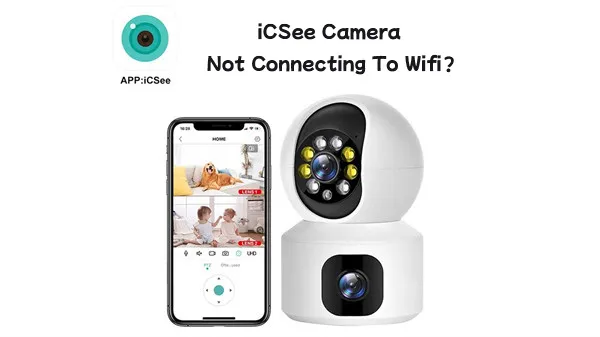
Устранение неполадок камеры ICsee: не подключается к Wi-Fi
Нет ничего хуже, чем увидеть сообщение «Камера не отображается в приложении» в настройках вашей камеры ICSee . Вы полны энтузиазма, чтобы все заработало, но проблемы с Wi-Fi не позволяют этого сделать. Устранение неполадок с камерой ICSee может быть сложным, но не стоит отчаиваться.
1. Проверьте уровень сигнала Wi-Fi и положение маршрутизатора.
Начните с визуальной оценки уровня сигнала Wi-Fi . Знаете ли вы, что снижение уровня сигнала может произойти даже при наличии всего нескольких стен или этажей между вашим роутером и камерой? Согласно исследованию Wireless Broadband Alliance 2021 года, даже небольшое снижение уровня сигнала может привести к проблемам с подключением.
Советы по усилению сигнала Wi-Fi:
- Переместите маршрутизатор: Разместите его как можно ближе к камере. Высота может иметь значение. Маршрутизаторы обычно посылают сигналы вниз, поэтому более высокое расположение часто работает лучше всего.
- Инвестируйте в удлинитель Wi-Fi: Эти гаджеты могут существенно улучшить покрытие.
2. Убедитесь, что сеть Wi-Fi и пароль верны.
Дважды проверьте правильность введенных вами данных о сети Wi-Fi и пароля . Удивительно, как часто этот простой шаг упускается из виду. Если вы еще не знаете, 24% сбоев в работе сетей Wi-Fi происходят из-за неправильных паролей.
Шаги для проверки: 1. SSID : Убедитесь, что вы выбираете правильную сеть. 2. Пароль : Введите его заново внимательно. Одна ошибка может привести к разрыву всего соединения.
Иногда у вашей камеры ICSee могут возникнуть проблемы с подключением к сети 5 ГГц. Переключите его на сеть 2.4 ГГц, поскольку эти частоты более стабильны на больших расстояниях и при преодолении препятствий.
3. Уменьшите помехи от других устройств
Хотите верьте, хотите нет, но другая техника в вашем доме может нарушить соединение вашей камеры ICSee. То, что другие устройства могут создавать помехи, не просто случайность. Микроволновые печи, радионяни и даже беспроводные телефоны могут нанести ущерб вашим сигналам Wi-Fi.
Как минимизировать помехи:
- Уберите мешающие устройства подальше: Держите эти электронные устройства подальше от маршрутизатора и камеры.
- Изменение канала Wi-Fi: используйте такие приложения, как Wi-Fi Analyser, чтобы найти менее загруженные каналы и сделать соединение более плавным.
В этом руководстве по устранению неполадок камеры ICSee мы рассказали, как проверить уровень сигнала Wi-Fi, обеспечить правильные настройки сети и уменьшить потенциальные помехи. Теперь сделайте глубокий вдох и методично выполняйте каждый шаг. Проблемы с подключением камеры мгновенно станут историей!
Устранение неполадок камеры ICsee: ICsee Камера продолжает работать в автономном режиме
1. Проверьте источник питания и кабели.
Итак, давайте сразу перейдем к устранению неполадок камеры ICSee. Если ваша камера ICSee произвольно отключается от сети или не отображает прямую трансляцию, первым шагом является проверка блока питания и кабелей. Это очень просто, но часто упускается из виду. Начните с проверки того, правильно ли подключен адаптер питания.
Надежно ли он подключен? Иногда плохое соединение может привести к отключению камеры от сети. Далее, осмотрите кабель на наличие видимых повреждений или износа. Даже крошечный порез может нарушить подачу питания. Поверьте, этот шаг нельзя пропускать.
2. Перезагрузите камеру и маршрутизатор.
Всё ещё проблемы? Давайте продолжим. Быстрая перезагрузка часто может решить проблему. Отключите камеру и роутер от сети , подождите около 30 секунд, а затем снова подключите их. Почему это работает? Дело в том, что иногда роутеры перегружаются сетевым трафиком, что приводит к проблемам с подключением вашей камеры ICSee. Перезагрузка обоих устройств может устранить любые временные сбои.
Одна из моих читательниц, Сара, попробовала это, и вуаля — ее камера снова была в сети!
3. Обновите прошивку камеры через приложение ICSee.
Если камера продолжает работать со сбоями, возможно, проблема в прошивке. Устаревшая прошивка может привести к ошибкам или уязвимостям безопасности. Откройте приложение ICSee, перейдите в меню настроек и найдите опцию обновления прошивки . Убедитесь, что у вас установлена последняя версия. Обновления прошивки иногда содержат полезные исправления ошибок, которые могут навсегда решить ваши проблемы с подключением.
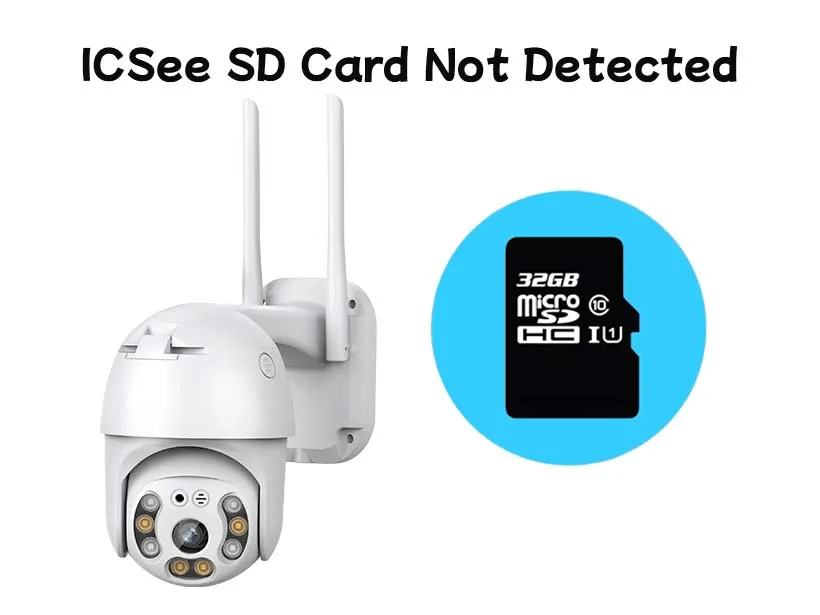
Устранение неполадок камеры ICsee: ICsee SD-карта не обнаружена
Досадно, когда ваши кадры не сохраняются, потому что ваша камера ICSee не распознает вашу SD-карту. Не волнуйся; давайте углубимся в некоторые простые шаги по устранению неполадок камеры ICSee, которые помогут вам вернуться в нужное русло.
1. Убедитесь в совместимости с камерой ICsee.
Прежде всего: проверьте совместимость SD-карты с вашей камерой ICSee . Этот шаг крайне важен. Многие пользователи упускают это из виду и в итоге получают неподдерживаемую карту. Чтобы избежать подобных проблем, обратитесь к руководству пользователя или странице продукта вашей камеры, чтобы подтвердить поддерживаемые типы и емкости, обычно до 128 ГБ Class 10 или выше . Если вы все еще не уверены, страница поддержки ICSee — отличный ресурс.
2. Правильно вставьте SD-карту
Иногда достаточно правильно вставить SD-карту. Осмотрите слот SD-карты и осторожно вставьте карту до щелчка. Звучит просто, правда? Но вы будете удивлены, узнав, сколько проблем возникает из-за неправильной установки карты! Убедитесь, что металлические контакты направлены правильно, как указано в руководстве пользователя.
3. Отформатируйте SD-карту
Форматирование может решить различные проблемы. Попробуйте отформатировать SD-карту в приложении ICSee или прямо на компьютере. Сделать это:
- Использование приложения ICSee: Перейдите в «Настройки» > «Настройки SD-карты» > «Форматировать SD-карту».
- На компьютере: Вставьте SD-карту в компьютер, перейдите в «Этот компьютер» (или «Мой компьютер»), щелкните правой кнопкой мыши привод SD-карты и выберите «Форматировать».
Форматирование удалит все данные, поэтому сначала сделайте резервную копию всего важного! Новый формат часто устраняет проблемы с повреждением или несовместимостью.
4. Попробуйте другую SD-карту.
Проблемы сохраняются? Попробуйте использовать другую SD-карту. Если у вас нет запасной, возьмите карту у друга. Если новая карта работает, можно смело предположить, что проблема в вашей старой карте. Если нет, возможно, у вашей камеры аппаратная неисправность. В этом случае лучше всего обратиться в службу поддержки ICSee.
Подводя итог
Выполнив эти действия по устранению неполадок камеры ICSee, вы сможете быстро и эффективно решить большинство проблем, связанных с SD-картой. Помните, что правильная SD-карта и правильное форматирование могут иметь решающее значение для бесперебойной записи отснятого материала. Удачи!
Устранение неполадок камеры ICsee: обнаружение движения не работает
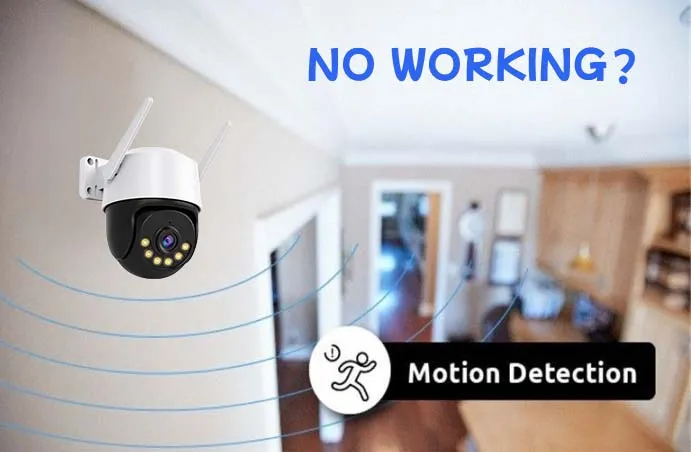
1. Отрегулируйте чувствительность к движению в настройках.
Одна из наиболее распространенных причин, по которой ваша камера ICSee не обнаруживает движение, связана с настройками чувствительности. Представьте себе, что вы пытаетесь поймать рыбу слишком свободной сетью; ты ничего не поймаешь. То же самое касается чувствительности вашей камеры к движению.
Для начала откройте приложение ICSee. Перейдите в «Настройки» > «Настройки обнаружения» > «Чувствительность к движению» и отрегулируйте уровень чувствительности. Более высокая чувствительность означает, что камера будет обнаруживать даже малейшие движения, тогда как более низкая чувствительность будет игнорировать небольшие движения. Найдите оптимальный баланс, который позволит избежать ложных срабатываний и пропуска важных событий.
2. Измените положение камеры для лучшего охвата.
Вы когда-нибудь пытались сделать снимок при слабом освещении, но в результате получились размытые изображения? Размещение камеры может иметь не менее важное значение. Если ваша камера ICSee не фиксирует движение, возможно, она расположена неправильно.
Учитывайте следующие моменты: – Высота и угол обзора: Камера, установленная слишком высоко или низко, может пропустить движение. Рекомендуемая высота – около 7-9 футов (2-2,7 метра). – Поле зрения: Убедитесь, что объектив камеры направлен в сторону мест с интенсивным движением. – Препятствия: Убедитесь, что ничто, например, стены, растения или мебель, не загораживает обзор.
3. Проверьте и обновите программное обеспечение приложения.
Наконец, современные технологии любят хорошие обновления, в том числе и ваше приложение ICSee. Программные ошибки — это коварные виновники, которые могут нарушить обнаружение движения вашей камерой.
Инструкция по обновлению: 1. Откройте приложение ICSee на своем мобильном устройстве. 2. Перейдите в настройки приложения. 3. Найдите опцию «Обновить» или перейдите непосредственно в магазин приложений и проверьте наличие обновлений.
Обновление приложения может исправить ошибки и повысить производительность, обеспечивая бесперебойную работу обнаружения движения.
Общие советы по устранению неполадок камеры ICSee
1. Регулярно обновляйте прошивку и программное обеспечение приложений.
Давайте посмотрим правде в глаза: устаревшее программное обеспечение — это ахиллесова пята большинства гаджетов. В случае с вашей камерой ICSee, если не обновлять прошивку и приложение, это может привести к множеству неприятных проблем. Обновления прошивки не просто необязательны; они необходимы. Они исправляют ошибки, улучшают функциональность и добавляют новые функции. Представьте, что вы до сих пор работаете на программном обеспечении 2019 года! Ужас, правда?
2. Выполните плановое техническое обслуживание и очистите камеру.
Вы бы не позволили пыли оседать на экране вашего телевизора, не так ли? Тот же принцип применим и к вашей камере ICee. Регулярное техническое обслуживание и чистка могут иметь огромное значение. Возьмите баллон со сжатым воздухом и ткань из микрофибры, чтобы хорошо очистить камеру. Это увеличивает не только срок службы, но и качество видео. Пыль и остатки могут повлиять на датчики и линзы камеры, что приведет к размытию и ненадежности отснятого материала.
3. Обеспечьте стабильное подключение к Интернету
Качество вашей камеры ICSee зависит от ее подключения к Интернету. Стабильное подключение к Интернету обеспечивает плавную трансляцию видео и своевременные уведомления. Думайте об этом как о основе всех операций вашей камеры. Пропавшие сигналы могут сделать бесполезной даже самую лучшую камеру. Запустите быстрый тест скорости, чтобы проверить, соответствует ли ваш Интернет пропускной способности, необходимой для бесперебойной работы камеры. Замедленное соединение может означать разницу между поимкой злоумышленника или получением зернистого, задержанного клипа.
4. Используйте поддержку клиентов и онлайн-ресурсы для решения сложных проблем.
Есть проблема, которую вы просто не можете решить? Не переживайте! Устранение сложных неисправностей камеры ICSee часто может потребовать профессиональной помощи. Именно здесь в игру вступают поддержка клиентов и онлайн-ресурсы. Посещайте форумы, часто задаваемые вопросы и даже обучающие материалы на YouTube, чтобы найти решения сложных проблем. Часто техническая поддержка видела вашу проблему тысячу раз и может решить ее в мгновение ока. Использование поддержки клиентов может избавить вас от множества головных болей.
Следуя этим советам, ваша камера ICSee станет вам надежной сторожевой собакой. И угадай что? Большинство этих исправлений не займут больше нескольких минут вашего времени!