

Ce guide HiEasy explique comment télécharger l'application, enregistrer votre adresse e-mail, configurer votre caméra Wi-Fi et 4G et récupérer votre mot de passe. Les cinq tutoriels vidéo ont été réalisés par notre équipe avec de véritables caméras HiEasy. Nous avons ajouté avec succès les modèles MS-6607D-WIFI et MS-6606 , visualisé la vidéo en direct et démontré le contrôle PTZ. Les étapes et les fonctionnalités disponibles peuvent varier selon le modèle de caméra, le firmware et la version de l'application HiEasy.
Qu'est-ce que HiEasy ?
HiEasy est une application mobile permettant de connecter, surveiller et gérer des caméras de sécurité compatibles. Elle donne accès aux fonctions de la caméra via un smartphone Android ou iPhone, permettant ainsi aux utilisateurs de gérer les appareils compatibles sans écran de surveillance dédié. Selon la caméra connectée et ses fonctionnalités, HiEasy peut fournir la vidéo en direct, la lecture des enregistrements, la communication audio et l'accès aux paramètres de l'appareil.
Que pouvez-vous faire avec l'application HiEasy ?
HiEasy propose plusieurs fonctions utiles pour les caméras de sécurité compatibles :
- Vue en direct: Accédez à la vidéo en temps réel des caméras connectées.
- Gestion d'appareils: Ajoutez des caméras compatibles et gérez-les via la liste des périphériques.
- Lecture vidéo: Consultez les enregistrements disponibles lorsque les fonctions de stockage et d'enregistrement prises en charge sont activées.
- Audio bidirectionnel: Communiquez via des caméras équipées de microphones et de haut-parleurs compatibles.
- Notifications push: Recevez les alertes et notifications d'événements prises en charge.
- Les paramètres de la caméra: Accédez aux options de configuration et de surveillance des caméras disponibles.
La disponibilité des fonctionnalités dépend du matériel de l'appareil photo, du micrologiciel, de la version de l'application et des exigences de service applicables.
Quelles caméras de sécurité peuvent utiliser HiEasy ?
HiEasy peut être utilisé avec différents types de caméras de sécurité compatibles, notamment les modèles WiFi et 4G. La principale différence réside dans le mode de connexion au réseau de chaque caméra.
| Type d'appareil photo | Connexion réseau | Configuration requise principale |
|---|---|---|
| Caméra WiFi | Routeur sans fil compatible | Réseau Wi-Fi et mot de passe |
| Caméra 4G | Réseau de données cellulaires | Carte SIM activée et service de données mobiles |
Ce guide présente la configuration Wi-Fi avec le modèle MS-6607D-WIFI et la configuration 4G avec le modèle MS-6606. Ces exemples pratiques ne constituent pas des instructions universelles pour toutes les caméras compatibles HiEasy. Pour connaître les modèles disponibles, consultez notre gamme de caméras HiEasy.
Avant de commencer : Configuration requise pour HiEasy
Avant d'ajouter une caméra à HiEasy, préparez le matériel nécessaire et vérifiez que votre caméra dispose d'une source d'alimentation fonctionnelle.
Ce dont vous avez besoin pour configurer une caméra Wi-Fi
Pour la configuration WiFi présentée avec le MS-6607D-WIFI, préparez :
- Une caméra de sécurité WiFi compatible.
- Un téléphone Android ou un iPhone avec HiEasy installé.
- Un compte HiEasy enregistré.
- Un réseau sans fil fonctionnel pris en charge par votre caméra.
- Le mot de passe WiFi correct.
- Accès au code QR imprimé sur l'appareil photo.
- Activez le Bluetooth sur votre téléphone si vous utilisez la détection automatique des appareils compatibles.
Si votre caméra a déjà été configurée, il se peut qu'elle doive être réinitialisée avant d'être reconnectée.
Ce dont vous avez besoin pour configurer une caméra 4G
Pour la caméra MS-6606 4G, préparez :
- Une caméra de sécurité 4G compatible.
- Une carte SIM activée avec un forfait de données mobiles disponible.
- Couverture cellulaire prise en charge par l'appareil photo et la carte SIM.
- Une alimentation électrique adaptée.
- Un téléphone avec HiEasy installé.
- Accès au code QR de l'appareil photo.
Important : Avant de connecter une caméra 4G, vérifiez la compatibilité de votre carte SIM et des bandes de fréquences cellulaires prises en charge. La compatibilité réseau peut varier selon le modèle de caméra, le pays et l’opérateur mobile. Une fois ces vérifications effectuées, vous pouvez installer et configurer HiEasy.
Comment télécharger et installer l'application HiEasy
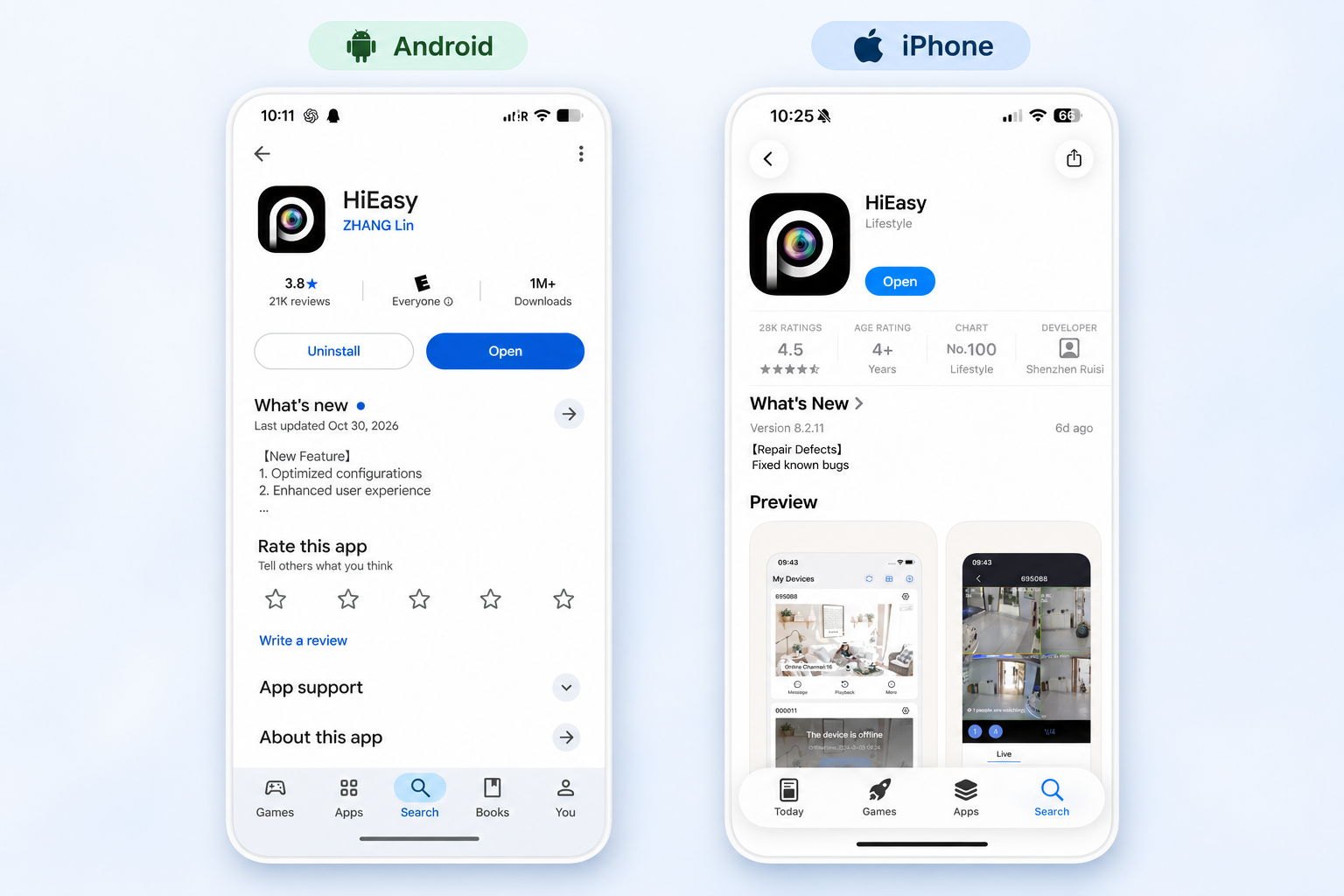
HiEasy est disponible pour Android et iPhone. Vous pouvez télécharger l'application sur Google Play ou l'App Store d'Apple. Pour les liens de téléchargement et les options de plateforme, consultez notre page de téléchargement de l'application HiEasy.
Téléchargez HiEasy sur Android
Pour installer HiEasy sur un appareil Android :
- Ouvrez le Google Play Store.
- Recherchez SalutEasy.
- Repérez l'application dans les résultats de recherche.
- Vérifiez son nom, son icône et les informations du développeur pour vous assurer que vous avez sélectionné la bonne application.
- Exploiter Installer.
- Attendez que l'installation se termine.
- Exploiter Ouvrez pour lancer HiEasy.
L'installation est terminée lorsque l'écran de connexion s'affiche. Vous pouvez alors vous connecter avec un compte existant ou en créer un nouveau.
Téléchargez HiEasy sur iPhone
La procédure d'installation est similaire sur iPhone :
- Ouvrez le App Store.
- Recherchez SalutEasy.
- Localisez l'application et vérifiez ses détails.
- Exploiter Prendre.
- Confirmez le téléchargement si le système vous y invite.
- Attendez que l'installation soit terminée.
- Exploiter Ouvrez pour lancer HiEasy.
Après avoir ouvert l'application, vous pouvez procéder à l'inscription ou à la connexion à votre compte. Tutoriel vidéo : Comment télécharger et installer HiEasy sur Android et iPhone
 Autre méthode de téléchargement : Scannez le code QR figurant dans le manuel de votre appareil photo Certaines caméras de sécurité compatibles incluent un code QR de téléchargement d'application dans leur manuel d'utilisation. Sur un téléphone compatible, vous pouvez scanner ce code avec l'application de votre appareil photo, ouvrir le lien fourni et vérifier que l'application HiEasy est bien présente avant de l'installer. Dans notre démonstration Android, le code QR redirige vers Google Play.
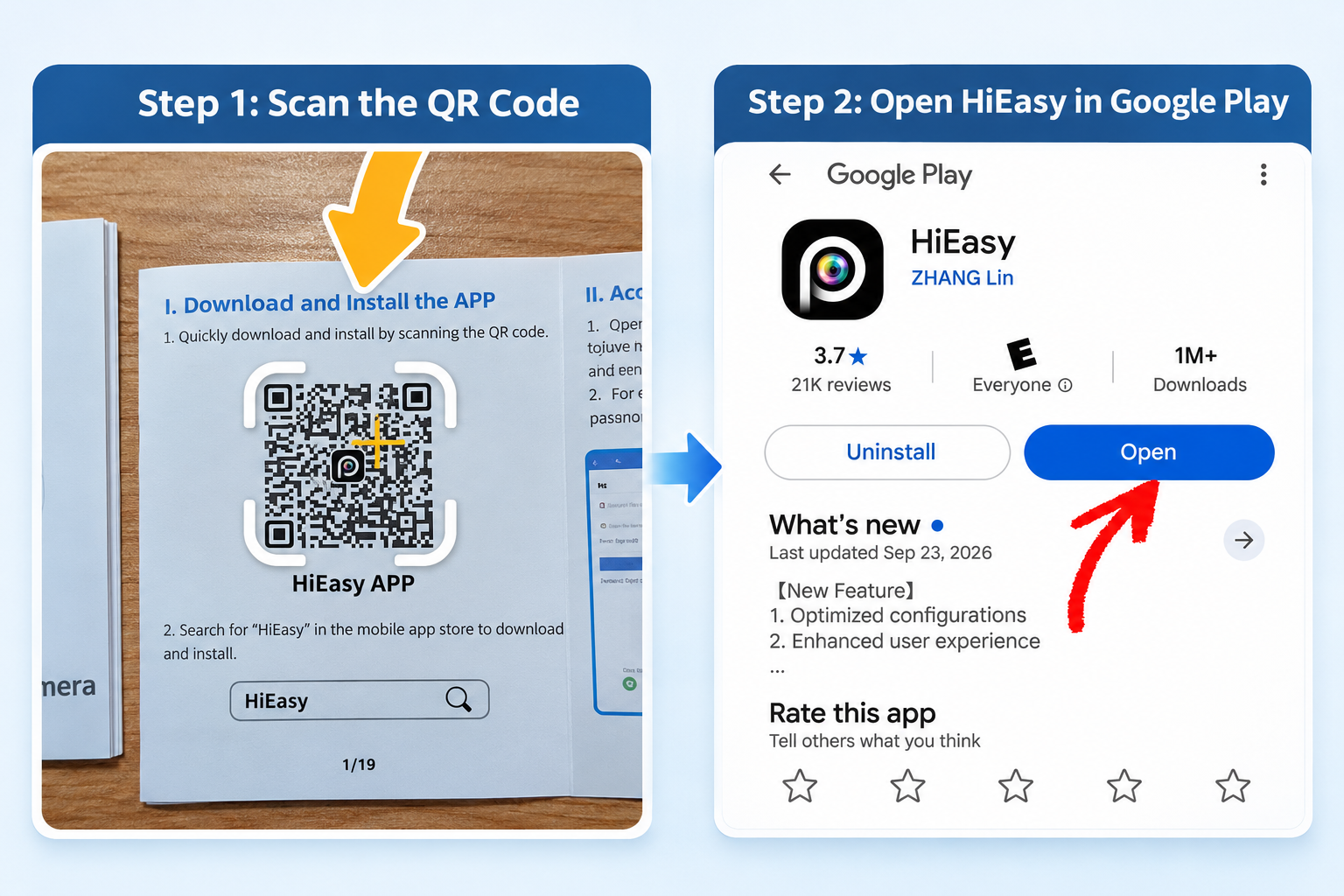 Important: Le code QR de téléchargement de l'application indiqué dans le manuel est différent de celui utilisé pour ajouter une caméra à HiEasy. Assurez-vous de scanner le code correspondant à votre utilisation.
Comment créer un compte HiEasy
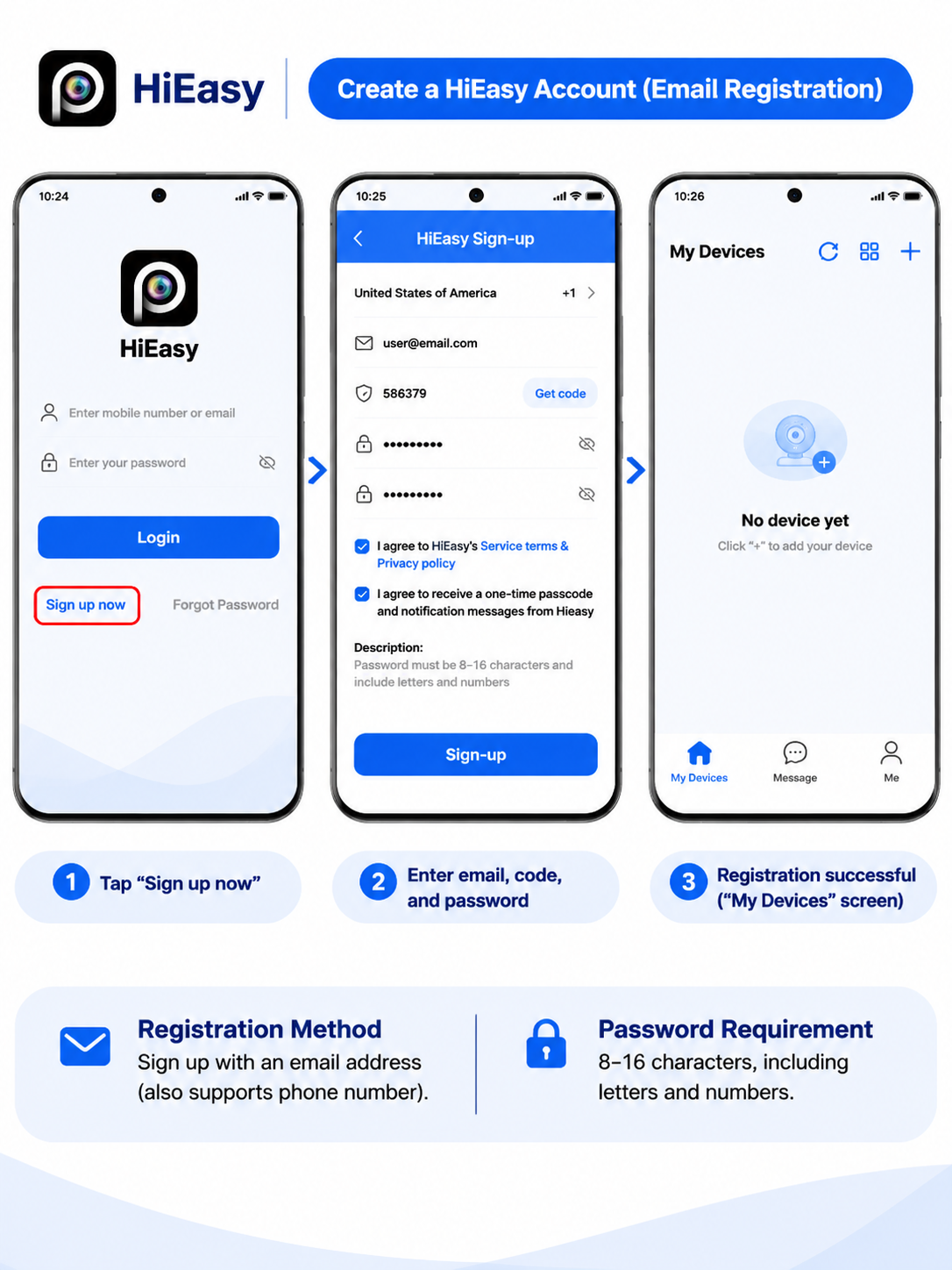
Après avoir installé HiEasy, vous aurez besoin d'un compte pour utiliser le processus de gestion des appareils basé sur un compte présenté dans ce guide. HiEasy propose des options d'inscription par adresse e-mail et par numéro de téléphone dans la version d'application présentée. Les instructions suivantes concernent l'inscription par e-mail.
Créez un compte HiEasy par e-mail
- Ouvrez l'application HiEasy.
- Sur l'écran de connexion, appuyez sur Inscrivez-vous.
- Sélectionnez votre pays ou région.
- Entrez une adresse mail valide.
- Exploiter Obtenir le code pour demander un code de vérification.
- Veuillez consulter votre boîte de réception pour le message de vérification.
- Saisissez le code dans HiEasy.
Assurez-vous d'utiliser une adresse électronique à laquelle vous avez accès, car elle sera également nécessaire pour la procédure de récupération de mot de passe par courriel présentée plus loin dans ce guide.
Définissez le mot de passe de votre compte HiEasy
Après avoir vérifié votre adresse e-mail :
- Créez un mot de passe contenant 8 à 16 caractères, y compris les lettres et les chiffres, comme l'exige la version de l'application présentée.
- Entrez à nouveau le mot de passe pour le confirmer.
- Veuillez consulter le contrat d'utilisation et la politique de confidentialité.
- Acceptez les conditions requises.
- Exploiter Inscrivez-vous.
Une fois l'inscription réussie, HiEasy ouvre le Mes périphériques écran. C'est ici que vous pouvez commencer à ajouter des caméras de sécurité compatibles. Tutoriel vidéo : Comment créer un compte HiEasy par e-mail
 Si vous possédez déjà un compte, retournez à l'écran de connexion et saisissez vos identifiants enregistrés au lieu de créer un autre compte.
Comment connecter une caméra WiFi à HiEasy
Cette section explique comment connecter la caméra de sécurité MS-6607D-WIFI à HiEasy. La configuration comprend la préparation de la caméra, son identification via l'application, la configuration d'un réseau Wi-Fi compatible et la vérification du flux vidéo en direct.
Étape 1 : Réinitialisez la caméra Wi-Fi si nécessaire
Si votre caméra a déjà été connectée à une application, il peut être nécessaire de la réinitialiser avant de la configurer à nouveau. Pour la MS-6607D-WIFI présentée dans notre vidéo :
- Laissez la caméra allumée.
- Repérez le panneau d'accès à l'arrière de l'appareil photo.
- Ouvrez le panneau pour trouver l'emplacement pour carte SD et le bouton de réinitialisation.
- Dans l'orientation illustrée, l'emplacement pour carte SD se trouve à gauche, tandis que la petite ouverture ronde de réinitialisation se trouve à droite.
- Appuyez doucement sur le bouton de réinitialisation et maintenez-le enfoncé à l'aide d'une aiguille de réinitialisation appropriée.
- Laissez la caméra terminer sa procédure de réinitialisation.
La caméra devrait alors être prête pour une nouvelle tentative de connexion. 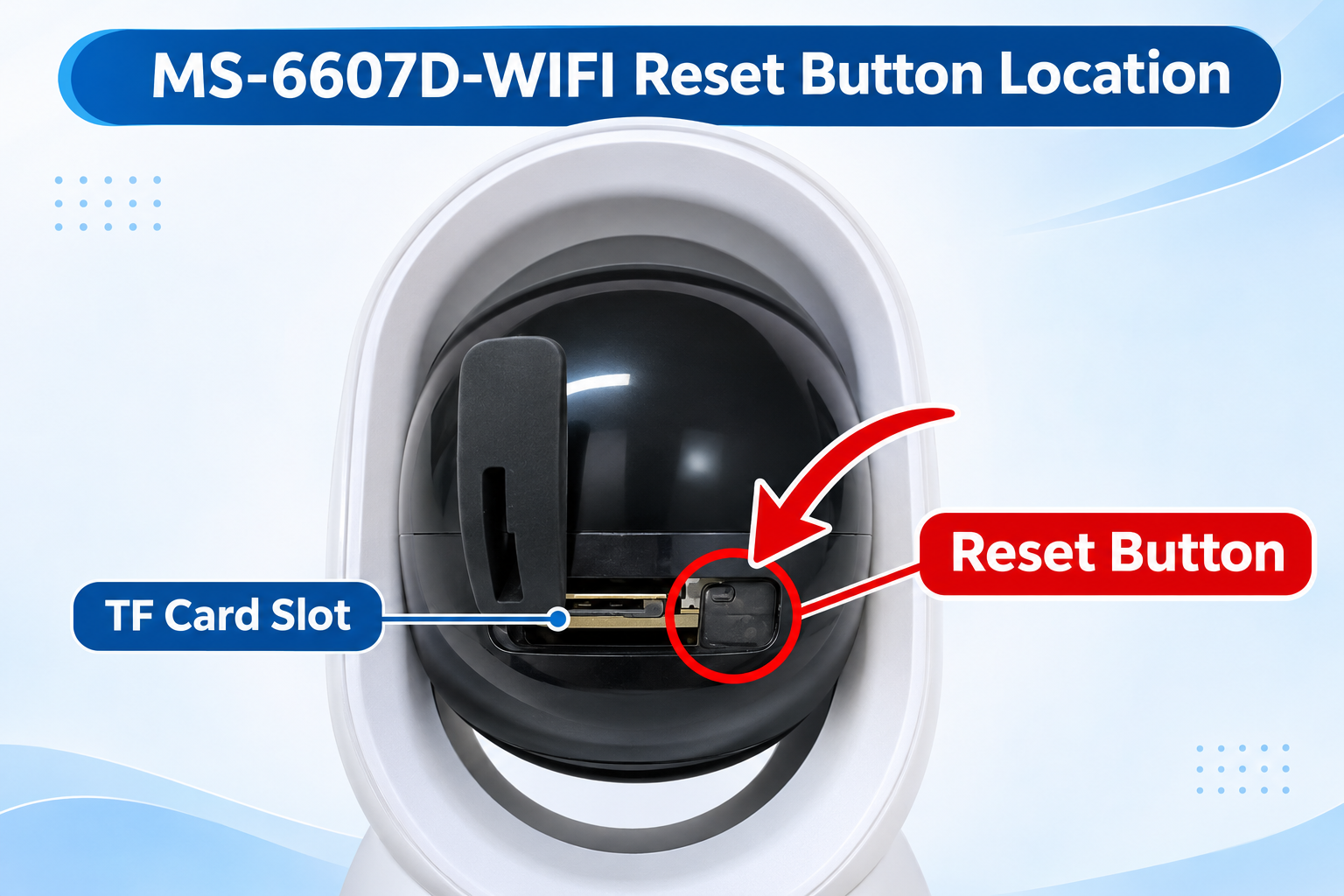 À noter: La réinitialisation est facultative et peut ne pas être nécessaire pour un appareil photo neuf. Suivez les instructions de réinitialisation spécifiques à votre modèle d'appareil plutôt que de supposer que tous les appareils photo utilisent la même procédure.
Étape 2 : Trouvez ou scannez votre appareil photo dans HiEasy
Ouvrez HiEasy sur votre téléphone et assurez-vous que le Bluetooth est activé. Lors de la configuration initiale, HiEasy peut détecter automatiquement les caméras compatibles à proximité et afficher une invite de sélection. Si la caméra détectée est la bonne, suivez les instructions à l'écran. Vous pouvez également identifier la caméra en scannant son code QR. Pour utiliser la reconnaissance par code QR :
- Repérez le code QR imprimé sur le boîtier de l'appareil photo.
- Choisissez l'option de numérisation de périphérique appropriée dans HiEasy.
- Pointez votre téléphone vers le code QR de l'appareil photo.
- Attendez que HiEasy reconnaisse l'appareil.
- Suivez les instructions de connexion.
Scanner le code QR de l'appareil peut vous aider à identifier l'appareil photo souhaité lorsqu'il y a plusieurs appareils compatibles à proximité. 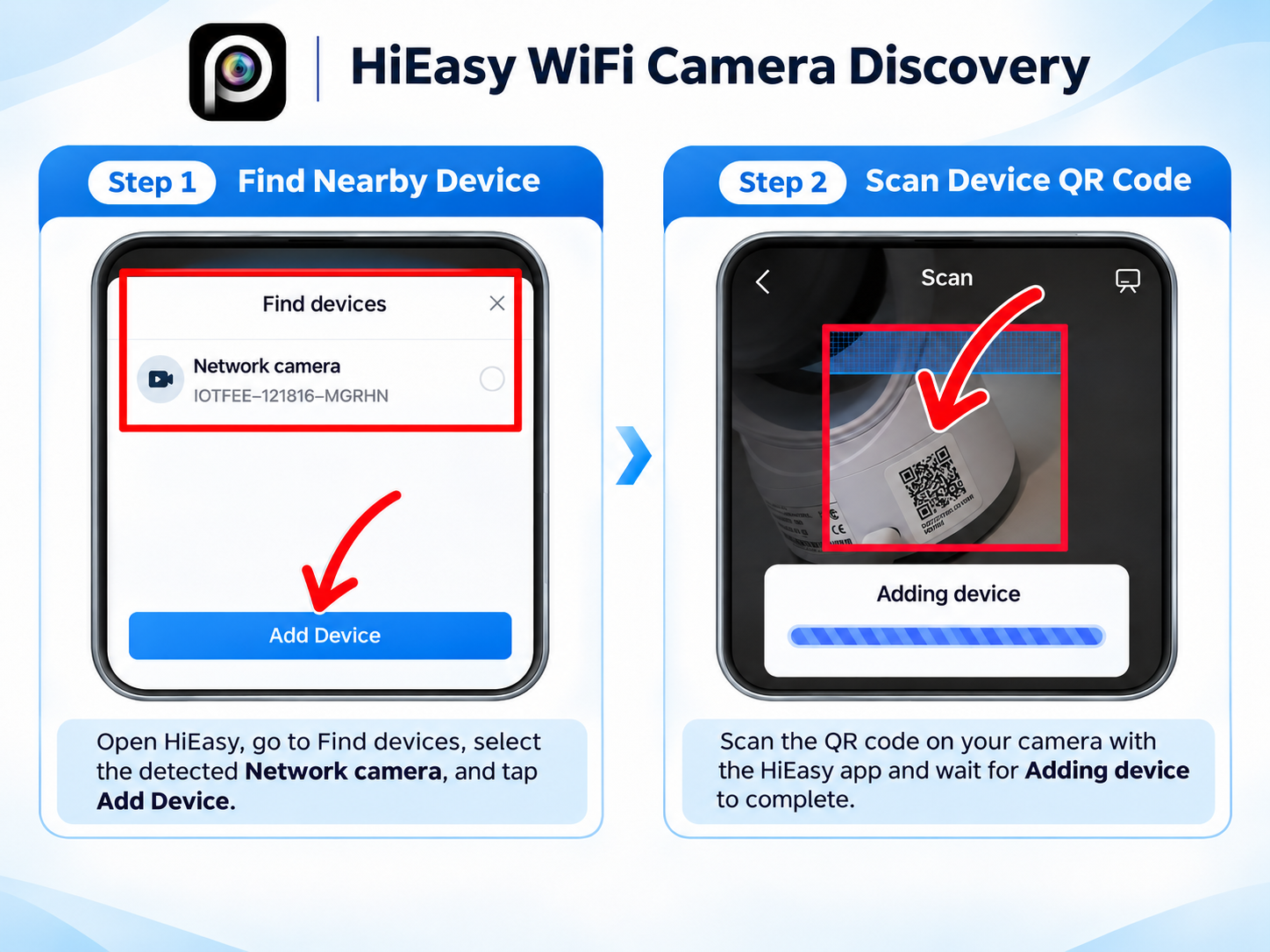
Étape 3 : Configurer la connexion Wi-Fi
Une fois que HiEasy a reconnu la caméra, suivez les instructions pour la connecter à un réseau sans fil. L'application de démonstration fournit des informations sur les fréquences Wi-Fi prises en charge, telles que 2.4 GHz ou 5 GHz, selon l'appareil. Dans le tutoriel MS-6607D-WIFI, la connexion est démontrée à l'aide d'un réseau Wi-Fi 2.4 GHz . Pour continuer :
- Vérifiez la fréquence Wi-Fi prise en charge par votre caméra.
- Sélectionnez un réseau compatible.
- Saisissez le mot de passe WiFi correct.
- Suivez les instructions de connexion affichées à l'écran.
Un mot de passe incorrect ou une fréquence Wi-Fi non prise en charge peuvent empêcher la configuration. Ne présumez pas que toutes les caméras compatibles HiEasy prennent en charge la fréquence 5 GHz simplement parce que l'application affiche une option de fréquence. 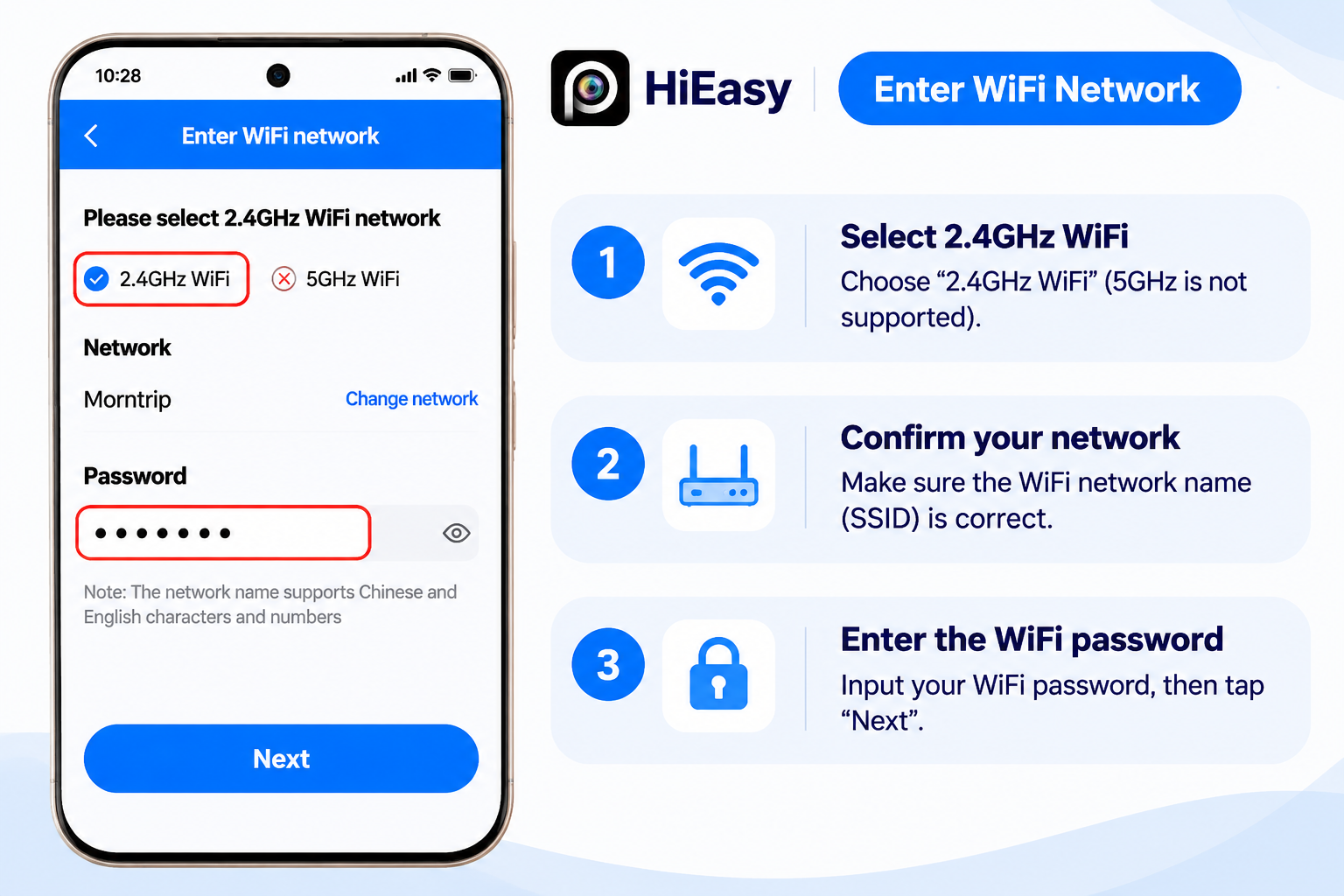
Étape 4 : Terminer la configuration et vérifier l’affichage en direct
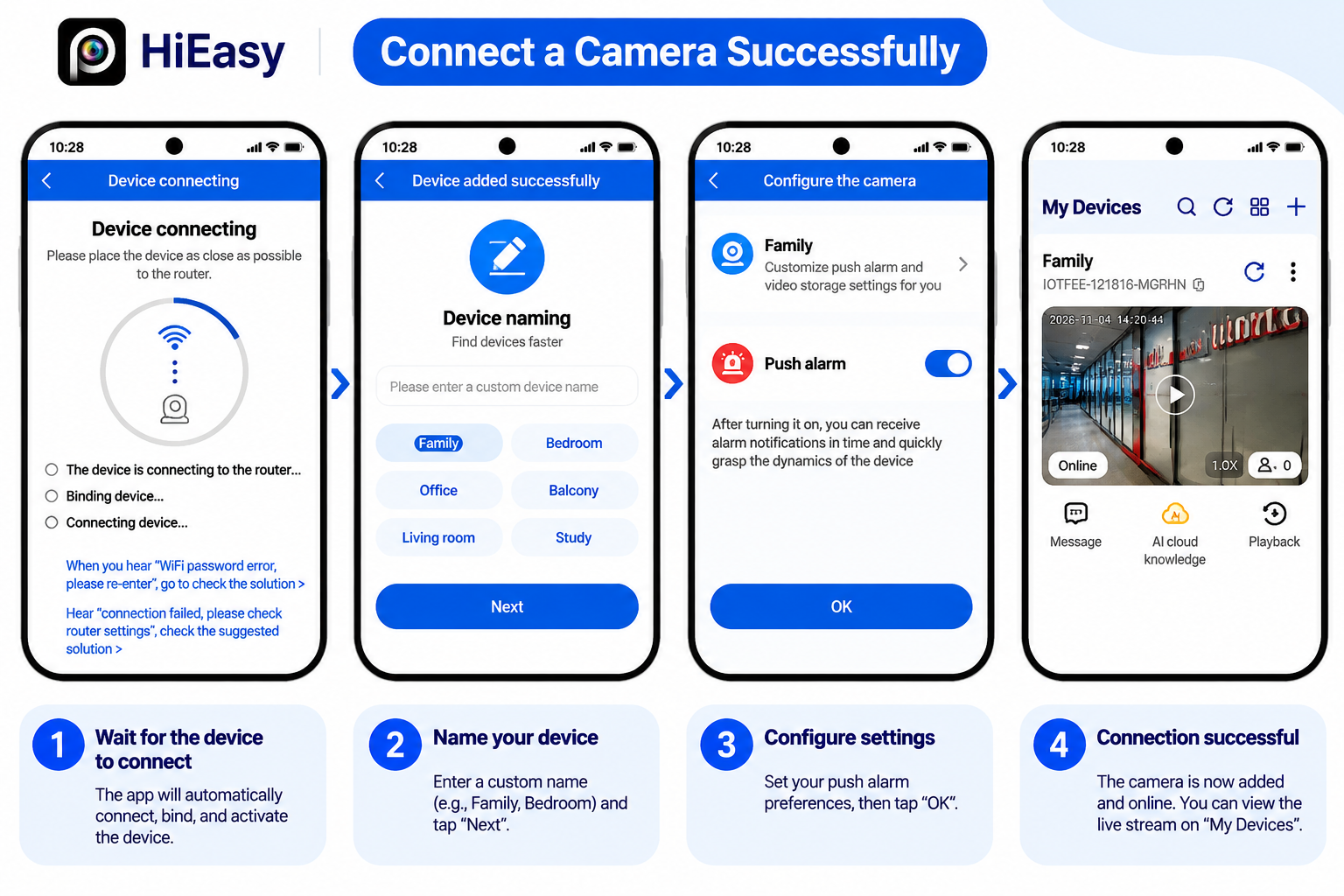
Laissez la caméra allumée pendant que HiEasy termine le processus de connexion. Une fois la caméra ajoutée :
- Ouvrez l'appareil photo depuis la liste de vos périphériques.
- Veuillez patienter pendant le chargement du flux vidéo en direct.
- Vérifiez que la caméra est en ligne.
- Vérifiez que la vidéo s'affiche correctement.
Lors de notre démonstration, le MS-6607D-WIFI a établi sa connexion Wi-Fi et affiché une vidéo en direct via HiEasy. Ceci confirme que la configuration initiale a été réalisée avec succès dans l'environnement de démonstration. Tutoriel vidéo : Comment connecter une caméra WiFi à HiEasy Modèle de démonstration : MS-6607D-WIFI
Comment connecter une caméra 4G à HiEasy
Une caméra de sécurité 4G se connecte via un réseau cellulaire compatible, sans passer par un routeur Wi-Fi classique. La connectivité 4G s'avère ainsi utile pour certaines applications de surveillance extérieure, à distance ou temporaire, où l'accès à Internet fixe est indisponible. Ce tutoriel utilise la caméra de sécurité 4G MS-6606 pour illustrer comment ajouter une caméra cellulaire compatible à HiEasy.
Étape 1 : Préparer une carte SIM activée
Avant de commencer la connexion, assurez-vous que l'appareil photo contient une carte SIM compatible. Celle-ci doit disposer d'un forfait de données mobiles actif et être compatible avec les bandes de fréquences réseau prises en charge par l'appareil. Dans notre démonstration, une carte SIM activée avec un forfait de données disponible est déjà insérée dans le MS-6606. Si votre appareil photo ne possède pas de carte SIM, consultez son manuel d'utilisation pour identifier l'emplacement et la procédure d'installation. 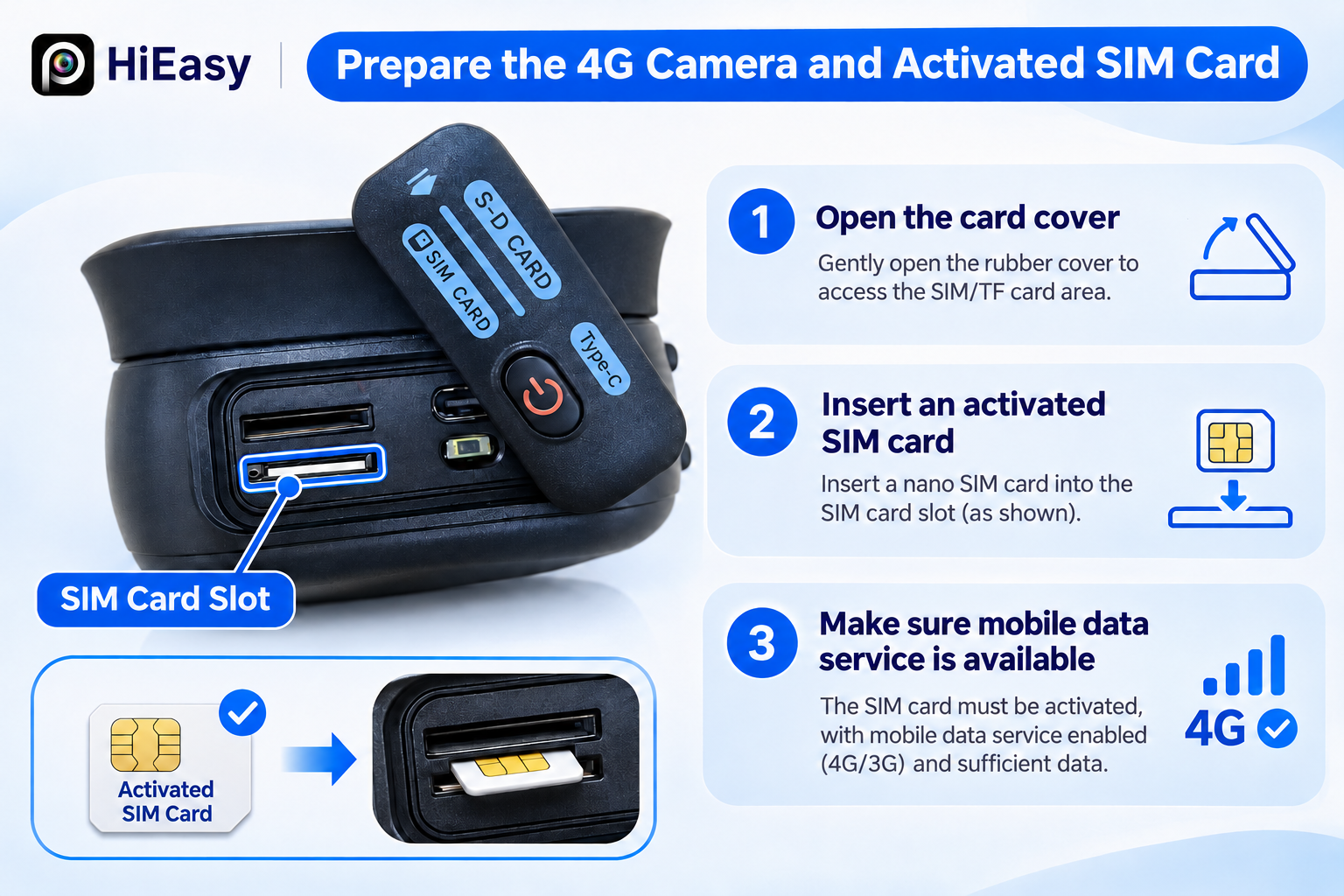
Étape 2 : Allumer la caméra 4G
Après avoir préparé la carte SIM :
- Branchez la caméra à sa source d'alimentation appropriée.
- Allume l'appareil photo.
- Laissez-le terminer son démarrage.
- Laissez-lui le temps d'établir une connexion au réseau cellulaire.
La durée du démarrage et de l'enregistrement au réseau peut varier selon l'appareil et les conditions du réseau local. Assurez-vous que la caméra reste allumée pendant toute la durée de la configuration.
Étape 3 : Ajouter la caméra 4G à l’aide de son code QR
Une fois la caméra prête :
- Ouvrez le SalutEasy app.
- Allez dans Mes périphériques.
- Appuyez sur le + icône pour ajouter une caméra.
- Repérez le code QR de l'appareil sur le MS-6606.
- Pointez votre téléphone vers le code QR.
- Attendez que HiEasy reconnaisse l'appareil.
- Suivez les instructions restantes à l'écran pour terminer la connexion.
Une fois le code QR reconnu, HiEasy vous guide à travers les étapes suivantes. Attendez que l'appareil photo apparaisse dans la liste de vos appareils. 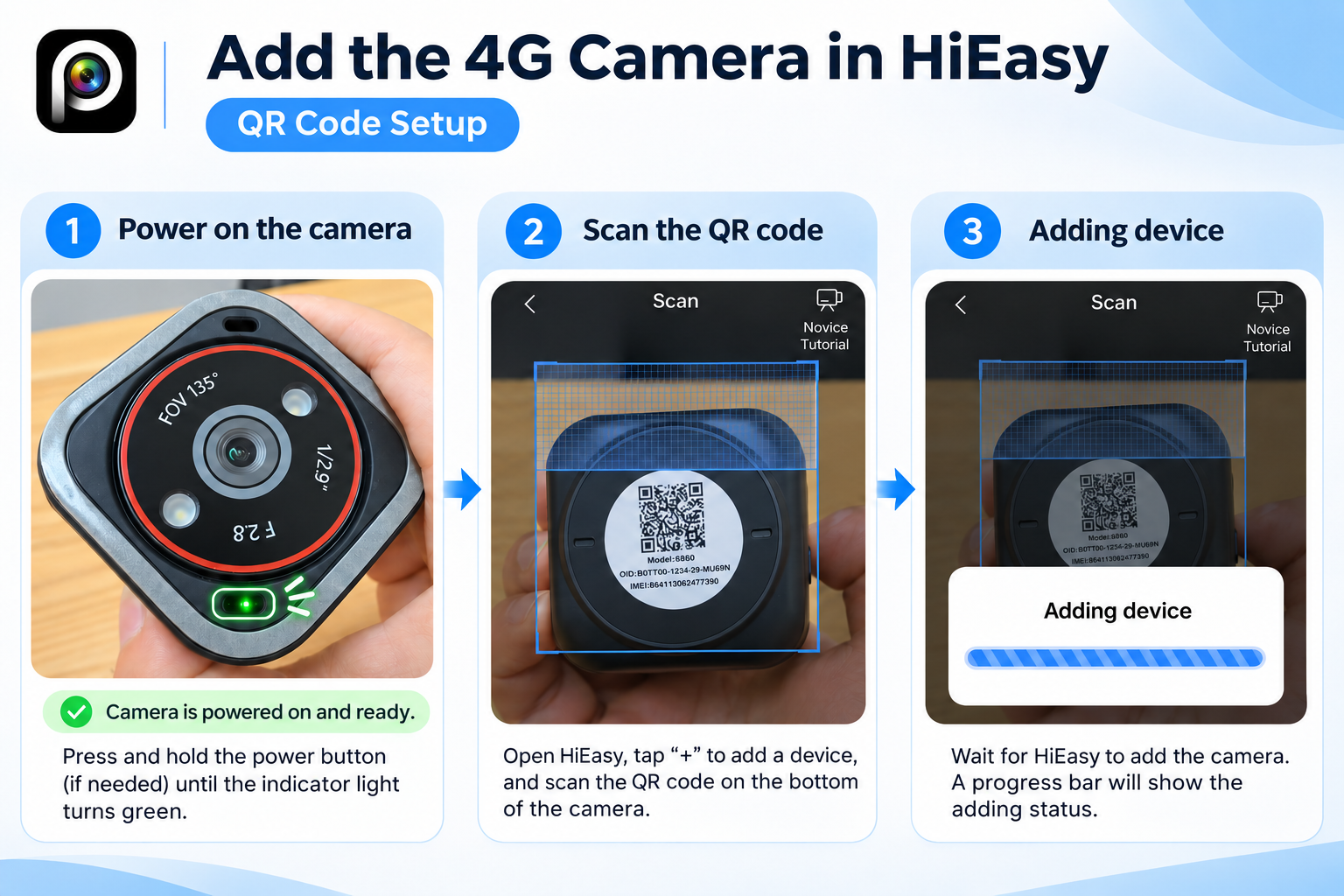
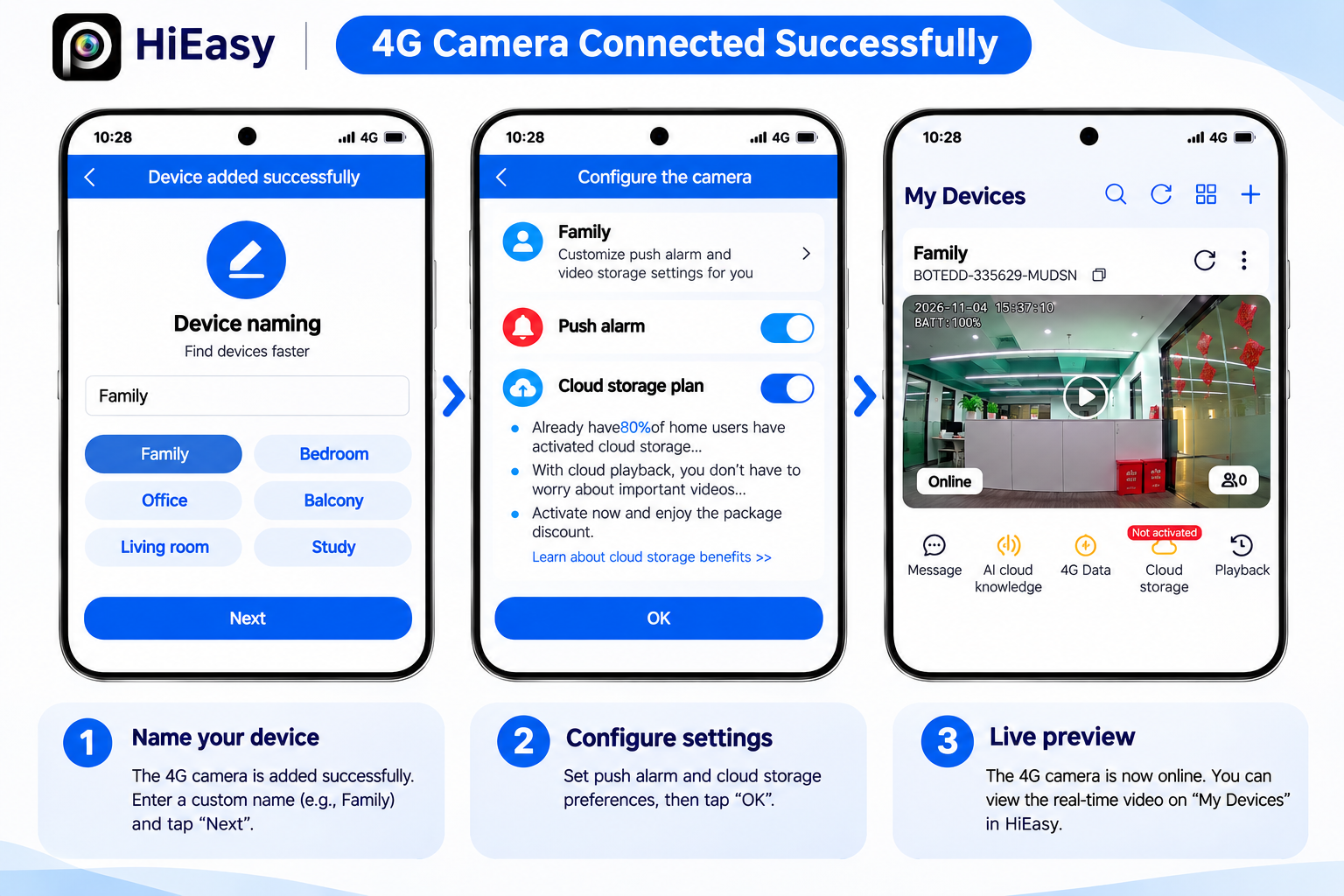
Étape 4 : Vérifier la vidéo en direct de la caméra 4G
Une fois la caméra ajoutée :
- Trouvez l'appareil photo dans Mes périphériques.
- Appuyez dessus pour ouvrir Vue en temps réel.
- Vérifiez que la caméra est en ligne.
- Vérifiez que le flux vidéo en direct est affiché.
Lors de notre démonstration, la MS-6606 s'est connectée avec succès à HiEasy et a affiché une vidéo en direct. Ceci confirme que la caméra et la carte SIM testées ont pu établir une connexion fonctionnelle dans l'environnement de démonstration. Tutoriel vidéo : Comment connecter une caméra 4G à HiEasy Modèle de démonstration : MS-6606
Quelle est la différence entre une configuration WiFi et une configuration 4G ?
Bien que les deux types de caméras puissent être ajoutés à HiEasy, leurs exigences réseau diffèrent. Une caméra Wi-Fi nécessite un accès à un réseau sans fil compatible et son mot de passe. Une caméra 4G, quant à elle, utilise une carte SIM compatible et une connexion de données mobiles. Pour la configuration MS-6606 présentée ici, aucun mot de passe Wi-Fi domestique n'est requis. Cependant, le téléphone exécutant HiEasy doit toujours disposer d'une connexion Internet pour accéder à la caméra à distance.
Comment réinitialiser un mot de passe HiEasy oublié
Si vous oubliez le mot de passe de votre compte HiEasy, vous pouvez utiliser la procédure de récupération par e-mail présentée dans notre tutoriel. Vous aurez besoin de l'adresse e-mail associée à votre compte.
Réinitialisez votre mot de passe HiEasy par e-mail
- Ouvrez l'application HiEasy.
- Sur l'écran de connexion, appuyez sur Mot de passe oublié ?.
- Entrez votre adresse e-mail enregistrée.
- Exploiter Suivant.
- Sur la page de récupération du mot de passe, appuyez sur Obtenir le code.
- Veuillez consulter votre boîte de réception pour obtenir le code de vérification.
- Saisissez le code dans HiEasy.
- Créez un nouveau mot de passe contenant 8 à 16 caractères, y compris les lettres et les chiffres, comme indiqué dans le tutoriel.
- Saisissez à nouveau le nouveau mot de passe pour le confirmer.
- Exploiter Réinitialisation complète du mot de passe.
Une fois la réinitialisation effectuée avec succès, retournez à l'écran de connexion. 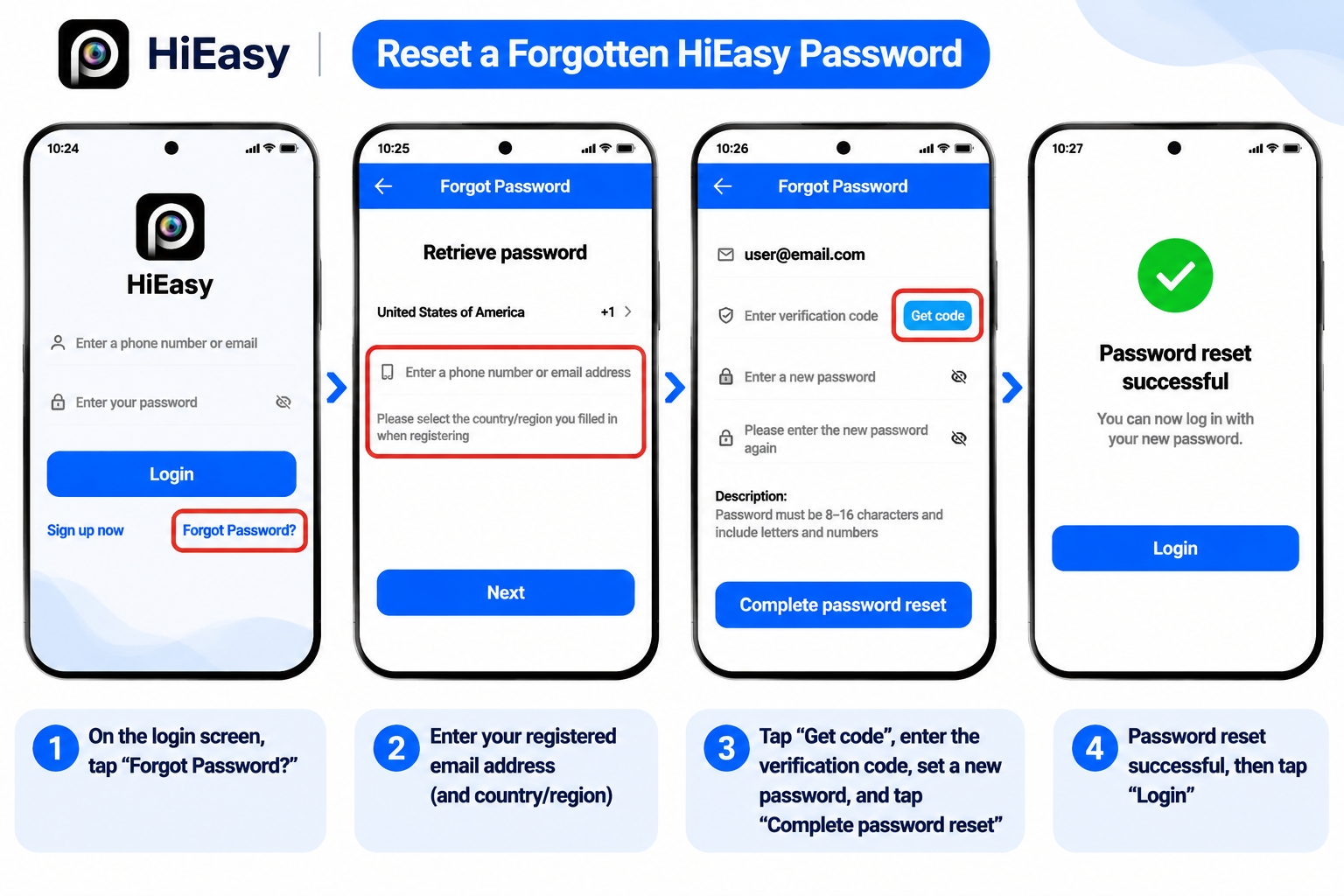
Connectez-vous avec votre nouveau mot de passe
Pour récupérer l'accès :
- Entrez votre adresse e-mail enregistrée.
- Entrez votre nouveau mot de passe.
- Exploiter Se connecter.
- Vérifiez que HiEasy ouvre le Mes périphériques avec l'écran du tableau des commandes prêtes.
Une fois que vous atteignez la liste des appareils, le processus de récupération de votre compte est terminé. Tutoriel vidéo : Comment réinitialiser un mot de passe HiEasy oublié À noter: Cette vidéo explique comment récupérer un mot de passe oublié. Elle ne montre pas comment modifier un mot de passe dans les paramètres du compte une fois connecté.
Dépannage de la configuration de la caméra HiEasy
Si votre caméra ne peut pas être ajoutée à HiEasy, vérifiez la configuration requise avant de recommencer. Les recommandations suivantes constituent des vérifications de diagnostic générales et ne garantissent pas la résolution de tous les problèmes par la même procédure.
HiEasy ne trouve pas votre caméra WiFi
Si HiEasy ne détecte pas votre caméra, commencez par vérifier qu'elle est allumée et prête à être configurée. Si vous utilisez la détection automatique, assurez-vous que le Bluetooth est activé sur votre téléphone. Vous pouvez également essayer de scanner le code QR de la caméra. Pour une caméra déjà configurée, vérifiez si les instructions spécifiques au modèle nécessitent une réinitialisation avant de la reconnecter.
Échec de la connexion à la caméra WiFi HiEasy
Si la connexion Wi-Fi ne s'établit pas, vérifiez les causes possibles suivantes :
- Mot de passe WiFi incorrect.
- Fréquence WiFi non prise en charge.
- Problèmes de connectivité du routeur ou du réseau sans fil.
- Coupure de courant de la caméra pendant la configuration.
- Appareil photo non prêt pour l'appairage.
Vérifiez que le réseau sans fil sélectionné correspond à la fréquence prise en charge par votre appareil photo. Pour la démonstration du MS-6607D-WIFI, un réseau Wi-Fi 2.4 GHz a été utilisé avec succès.
La caméra HiEasy 4G ne se connecte pas.
Si une caméra 4G ne parvient pas à établir une connexion, vérifiez si :
- La carte SIM est activée.
- Le forfait de données mobiles est disponible.
- L'appareil photo prend en charge les bandes de fréquences des réseaux cellulaires concernés.
- La couverture cellulaire est disponible sur le lieu d'installation.
- La caméra est allumée et a terminé son démarrage.
- Le code QR correct de l'appareil est en cours de scan.
Lors de notre test du modèle MS-6606, un téléphone qui ne parvenait pas à ajouter la caméra 4G a finalement pu être configuré après la désactivation du Wi-Fi. Cette manipulation, qui a fonctionné lors de notre test, n'est pas nécessaire pour toutes les caméras 4G. Nous avons également rencontré un problème avec une carte SIM sans données mobiles. La caméra s'est reconnectée après son remplacement par une carte SIM disposant de données. Si le problème persiste, veuillez consulter le manuel d'utilisation de la caméra ou contacter le fournisseur d'origine pour obtenir une assistance spécifique à votre modèle.
Code de vérification HiEasy non reçu
Si vous ne recevez pas de code d'inscription ou de récupération de compte :
- Vérifiez que votre adresse e-mail est correcte.
- Consultez votre dossier de courriers indésirables ou de spams.
- Veuillez patienter jusqu'à la réception du message de vérification.
- Demandez un autre code si l'application le permet.
- Vérifiez que votre téléphone dispose d'une connexion internet fonctionnelle.
Si la vérification échoue, suivez les instructions d'assistance du fournisseur de l'application.
Avertissement : ICSEECAM est un fabricant de caméras de sécurité et un fournisseur OEM, et non le développeur de l’application HiEasy. La disponibilité du logiciel, les services de compte, les interfaces de l’application et la compatibilité des caméras peuvent être modifiés. Veuillez toujours suivre les instructions et la documentation de l’application correspondant à votre modèle de caméra.
Caméras HiEasy pour la vente en gros et les projets OEM
ICSEECAM propose des caméras compatibles HiEasy (WiFi, 4G et solaires) pour la vente en gros et les services OEM/ODM. Découvrez notre gamme de caméras HiEasy pour comparer les modèles et demander un devis.



