

Vous souhaitez utiliser vos caméras HiEasy sur un PC Windows ? EasyVMS est le client officiel de Ruision pour les caméras HiEasy compatibles sous Windows. Il est disponible sur le site web officiel de Ruision.
Ce guide vous explique comment télécharger et installer EasyVMS, connecter vos caméras via le code QR du cloud ou la recherche sur le réseau local, visionner les flux en direct, et enregistrer et lire des vidéos sur votre PC. Chaque étape principale est illustrée par un tutoriel vidéo basé sur nos tests.
Qu'est-ce que l'application HiEasy pour PC ?
HiEasy est principalement une application mobile, tandis qu'EasyVMS permet de gérer les caméras compatibles sur un PC Windows. Vous pouvez visionner des flux vidéo en direct, choisir différentes dispositions d'écran, contrôler les caméras PTZ compatibles et enregistrer des vidéos sur votre ordinateur.
Ce guide couvre deux méthodes de connexion :
- Connexion au cloud par code QR : Connectez-vous à l'aide de votre application mobile HiEasy pour accéder aux caméras liées à votre compte cloud.
- Recherche sur le réseau local : Trouvez et ajoutez une caméra WiFi compatible via votre réseau local.
Les deux méthodes sont illustrées à l'aide d'une caméra WiFi HiEasy. Lors de tests distincts, nous avons également accédé en ligne à une caméra MS-6606 4G via la connexion au cloud HiEasy.
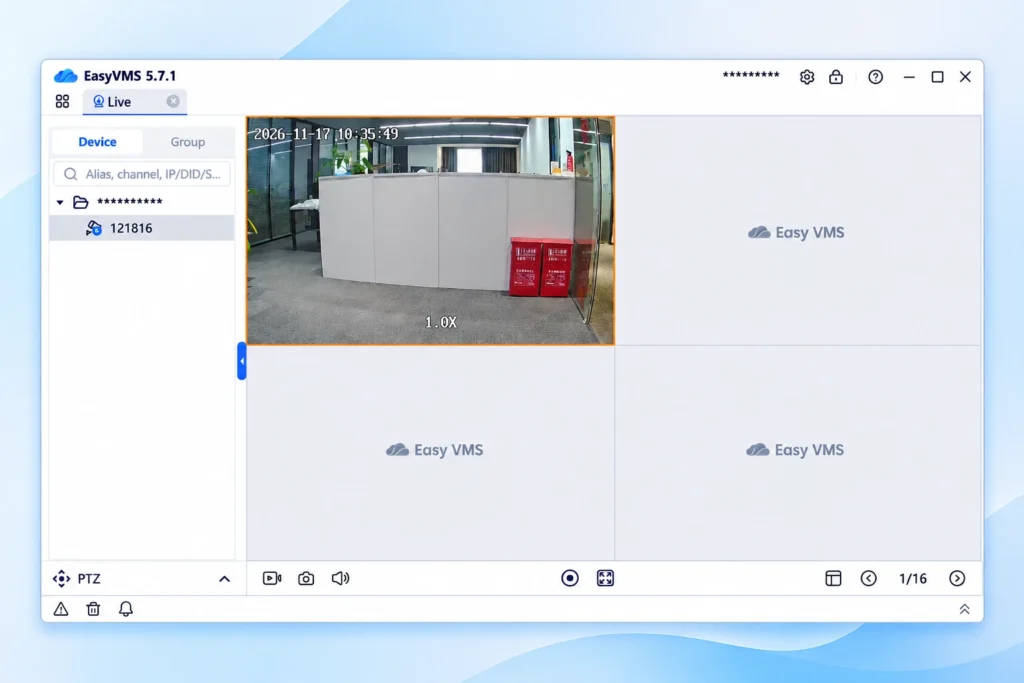
Comment télécharger l'application HiEasy sur PC sous Windows
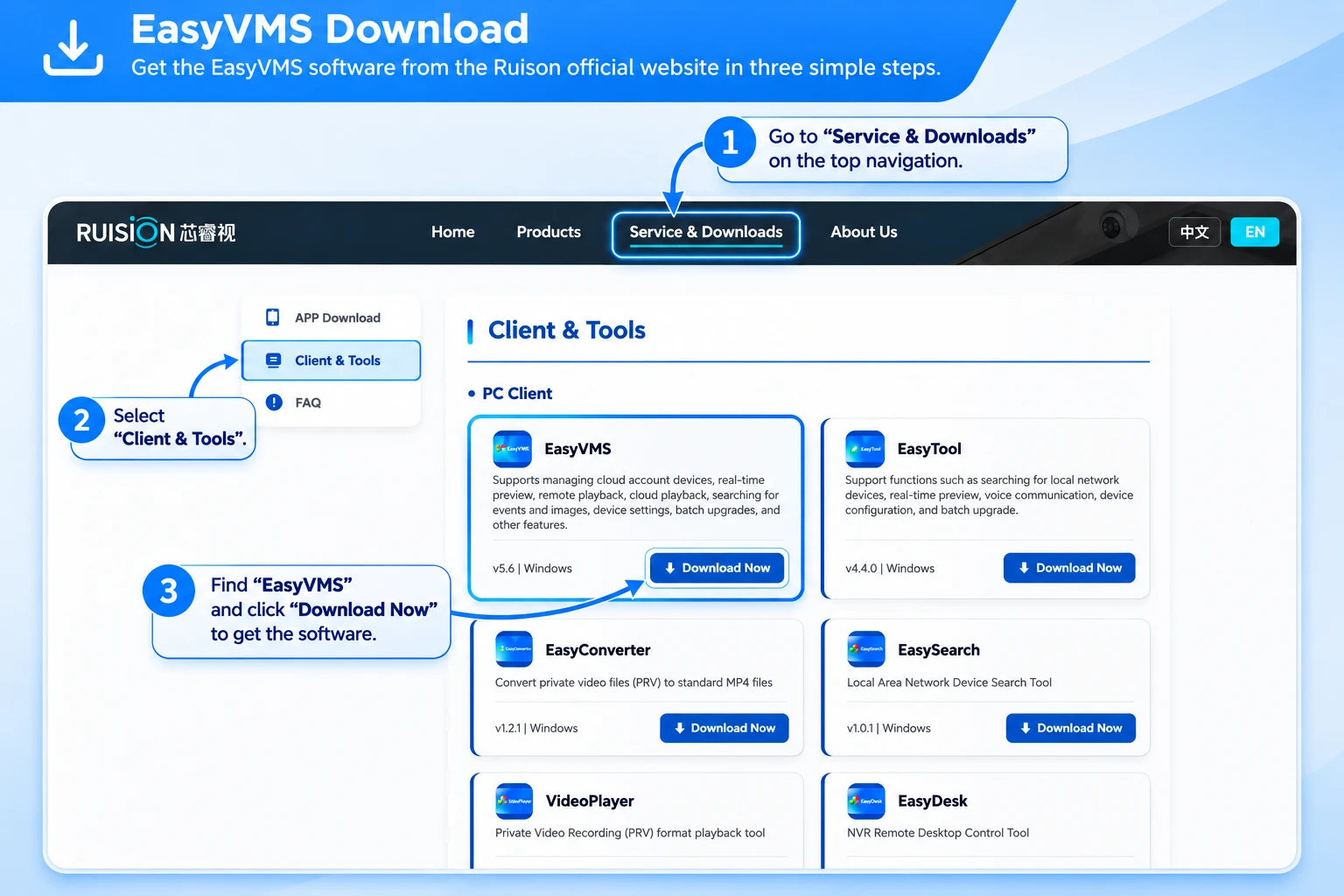
Pour commencer, téléchargez le client EasyVMS pour Windows depuis le site web officiel de Ruision.
Étape 1 : Téléchargez EasyVMS
Visitez le centre de téléchargement officiel de Ruision.
Dans le menu de navigation, sélectionnez Service et téléchargements → Client et outils.
Sous Client PC , trouvez EasyVMS et cliquez sur Télécharger maintenant.
Étape 2: Installez le logiciel
Ouvrez l'archive téléchargée et double-cliquez sur le fichier d'installation d'EasyVMS.
Choisissez votre dossier d'installation et suivez les instructions à l'écran.
Une fois l'installation terminée, lancez EasyVMS.
Si Windows demande des autorisations d'accès au réseau, examinez la demande et sélectionnez les paramètres appropriés.
Étape 3 : Ouvrez EasyVMS
L'écran de connexion propose deux options :
- Localisation: Connectez-vous pour gérer les appareils ajoutés localement.
- cloud: Connectez-vous avec un compte cloud compatible ou une authentification par code QR.
Vous pouvez maintenant connecter votre caméra.
Pour accéder à d'autres ressources logicielles HiEasy, consultez notre page de téléchargement d'applications HiEasy .
Connectez les caméras HiEasy via la connexion au cloud par code QR
Si votre caméra est déjà connectée et en ligne dans l'application mobile HiEasy, vous pouvez vous connecter à EasyVMS en utilisant l'autorisation par code QR.
Remarque concernant les caméras 4G : les caméras HiEasy 4G sont uniquement accessibles dans EasyVMS via la connexion au cloud, et non par recherche sur le réseau local. Le visionnage ou l’enregistrement des séquences vidéo des caméras 4G sur votre ordinateur peut entraîner une augmentation de votre consommation de données mobiles et des frais supplémentaires, selon votre forfait.
Étape 1 : Ouvrir la session Cloud
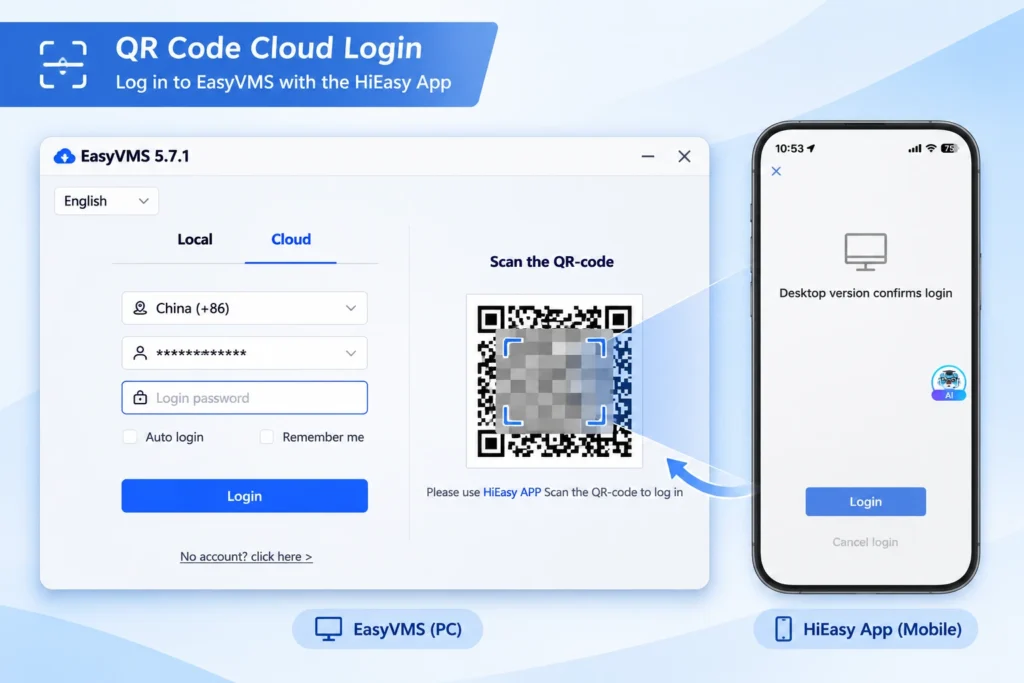
Lancez EasyVMS et sélectionnez Cloud sur l'écran de connexion.
Un code QR apparaîtra sur la droite.
Étape 2 : Numériser et autoriser
Ouvrez l'application HiEasy sur votre téléphone et scannez le code QR.
Suivez les instructions sur votre téléphone pour autoriser la connexion.
Une fois la vérification terminée, EasyVMS se connecte à votre compte cloud.
Étape 3 : Consultez votre caméra
Votre caméra associée apparaîtra dans la liste des appareils.
Ouvrez la caméra pour visualiser sa vidéo en direct.
EasyVMS vous permet de sélectionner différentes configurations d'affichage en fonction du nombre de canaux de caméra que vous souhaitez afficher.
Étant donné que notre tutoriel n'utilise qu'une seule caméra, nous sélectionnons la disposition à écran unique.
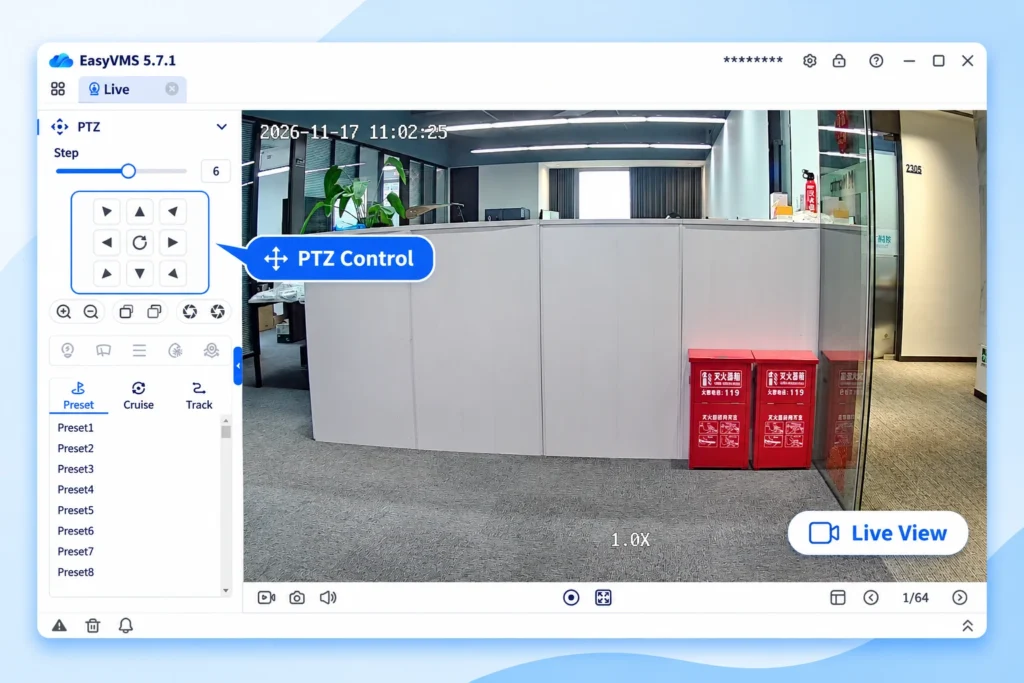
Si votre caméra prend en charge la fonction PTZ, vous pouvez également ajuster son orientation.
Application HiEasy pour PC : Connexion via LAN Recherche
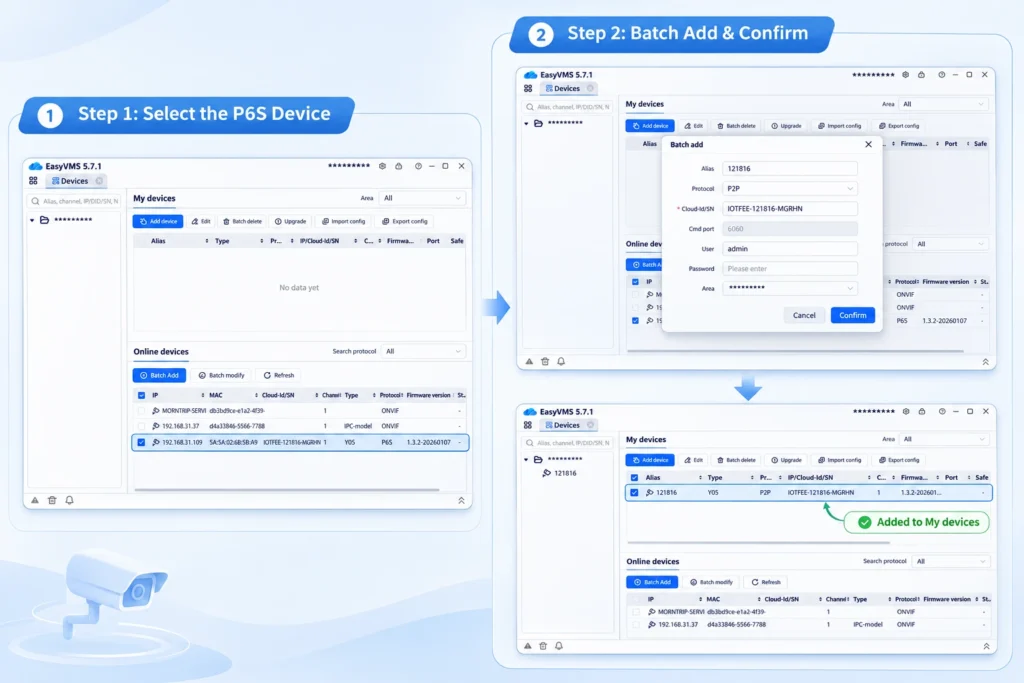
Vous pouvez également connecter une caméra WiFi HiEasy compatible via votre réseau local sans utiliser de téléphone lors de l'ajout du périphérique sur votre PC.
Avant de commencer, assurez-vous que votre caméra est déjà configurée et connectée au même réseau local accessible que votre ordinateur.
Étape 1 : Se connecter localement
Ouvrez EasyVMS et sélectionnez Local.
Pour notre test, nous utilisons le nom d'utilisateur local par défaut « admin » et laissons le champ du mot de passe vide. Notre PC Windows se connecte via Ethernet, tandis que la caméra Wi-Fi MS-6607D se connecte au même réseau local via Wi-Fi 2.4 GHz.
Cliquez sur « Se connecter » pour continuer.
Étape 2 : Recherchez votre appareil photo
Sur l'écran d'accueil, cliquez sur Appareils.
Sous « Appareils en ligne » , EasyVMS affiche les caméras compatibles détectées sur votre réseau local.
Trouvez votre caméra WiFi dans la liste.
Étape 3 : Ajouter la caméra
Vous pouvez ajouter une caméra de l'une ou l'autre de ces manières :
- Ajout par lots (présenté dans notre vidéo) : Cochez la case à côté de votre appareil photo et cliquez Ajout par lots.
- Double-cliquez : Double-cliquez sur une caméra dans le Appareils en ligne liste pour ouvrir sa fenêtre d'ajout de périphérique individuelle.
Vérifiez les informations du périphérique préremplies et cliquez sur Confirmer . Il n'est pas nécessaire de modifier les paramètres par défaut, notamment le protocole. Lors de notre test du MS-6607D, EasyVMS affichait P6S par défaut.
Une fois ajoutée avec succès, la caméra apparaît sous Mes appareils.
Étape 4 : Ouvrir la vue en direct
Sélectionnez « En direct » et double-cliquez sur la caméra pour ouvrir son flux vidéo en direct.
Choisissez l'affichage sur un seul écran pour une vue plus claire.
Vous pouvez également utiliser les commandes PTZ si votre caméra le permet.
Connexion par code QR vs. recherche sur le réseau local
| Méthode | Exigences | Idéal pour |
|---|---|---|
| Connexion par code QR | Application mobile HiEasy et compte cloud compatible | Accès aux caméras WiFi et 4G compatibles liées à un compte cloud HiEasy |
| Recherche LAN | Caméra WiFi compatible et réseau local accessible | Ajouter des caméras directement depuis un PC Windows |
Les deux méthodes permettent la visualisation en direct, mais la compatibilité des caméras et les fonctionnalités disponibles peuvent varier.
Comment enregistrer des vidéos avec EasyVMS
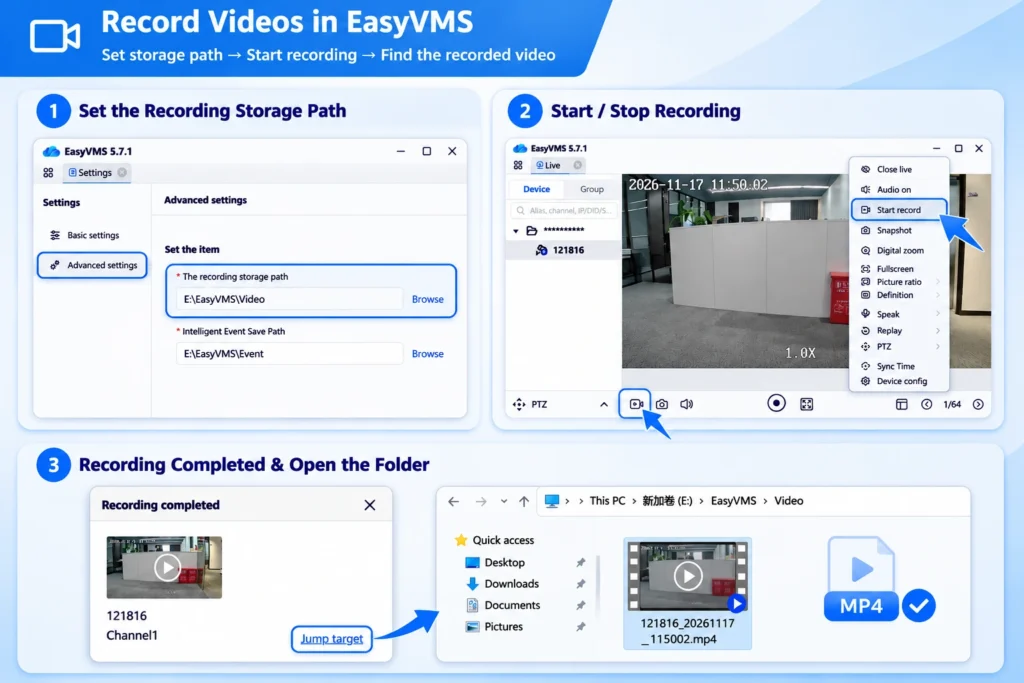
Après avoir connecté votre caméra, vous pouvez enregistrer manuellement une vidéo en direct directement sur votre ordinateur.
Étape 1 : Vérifiez le dossier d'enregistrement
Ouvrir Paramètres → Paramètres avancés.
Trouvez le chemin d'accès au stockage de l'enregistrement.
Conservez le dossier actuel ou cliquez sur Parcourir pour sélectionner un autre emplacement.
Dans notre démonstration, les enregistrements sont sauvegardés sur : E:\EasyVMS\Video
Étape 2 : Lancer l'enregistrement
Retournez à la section Live et ouvrez votre caméra connectée.
Faites un clic droit sur l'aperçu de la caméra et sélectionnez Démarrer l'enregistrement.
EasyVMS va commencer l'enregistrement du canal de la caméra sélectionnée.
Étape 3 : arrêter l'enregistrement
Lorsque vous avez terminé, cliquez à nouveau avec le bouton droit et sélectionnez Arrêter l'enregistrement.
Un message indiquant que l'enregistrement est terminé s'affichera.
Cliquez sur « Accéder à la cible » pour ouvrir le dossier contenant votre enregistrement.
Comment trouver et lire des vidéos MP4 enregistrées
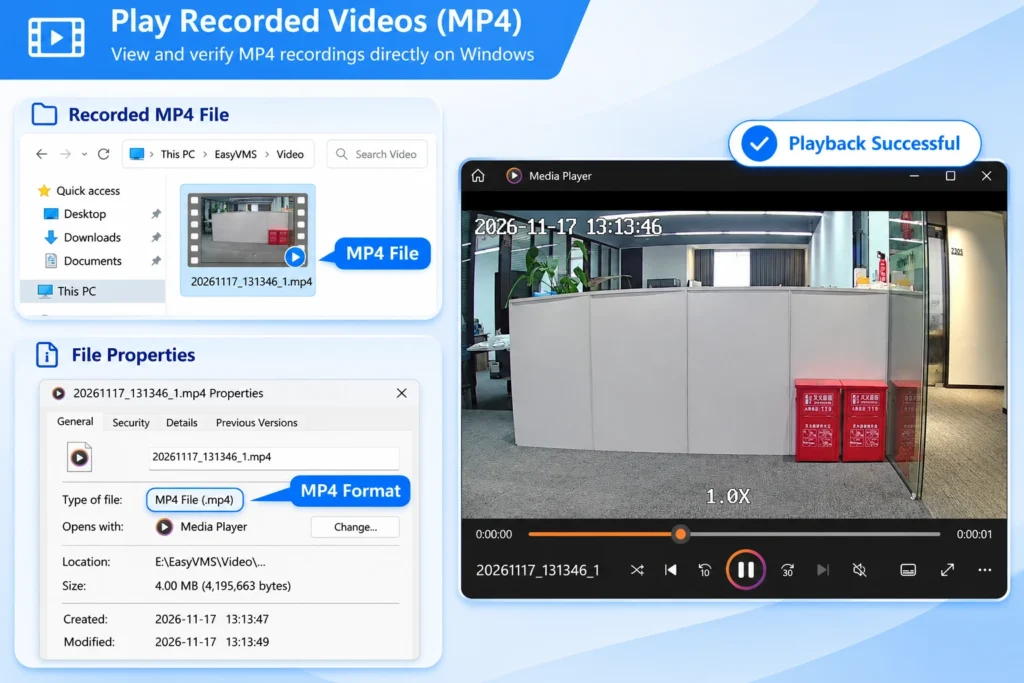
Après l'enregistrement, vous pouvez ouvrir la vidéo enregistrée via le dossier affiché par la cible de saut.
Vous pouvez également accéder à votre répertoire d'enregistrement configuré à l'aide de l'Explorateur de fichiers Windows.
Double-cliquez sur l'enregistrement pour le lire avec un lecteur multimédia compatible.
Dans notre démonstration, la vidéo s'ouvre correctement dans Windows Media Player.
Pour vérifier le format du fichier, cliquez avec le bouton droit sur l'enregistrement et sélectionnez Propriétés.
Notre enregistrement de test est sauvegardé au format MP4 , il peut donc être lu directement sans installer de logiciel de lecture supplémentaire.
Remarque : Le format MP4 est celui utilisé dans notre démonstration. D’autres types d’enregistrement ou versions de logiciels peuvent produire des formats de fichiers différents.
Application HiEasy pour PC : Fichiers PRV et EasyConverter
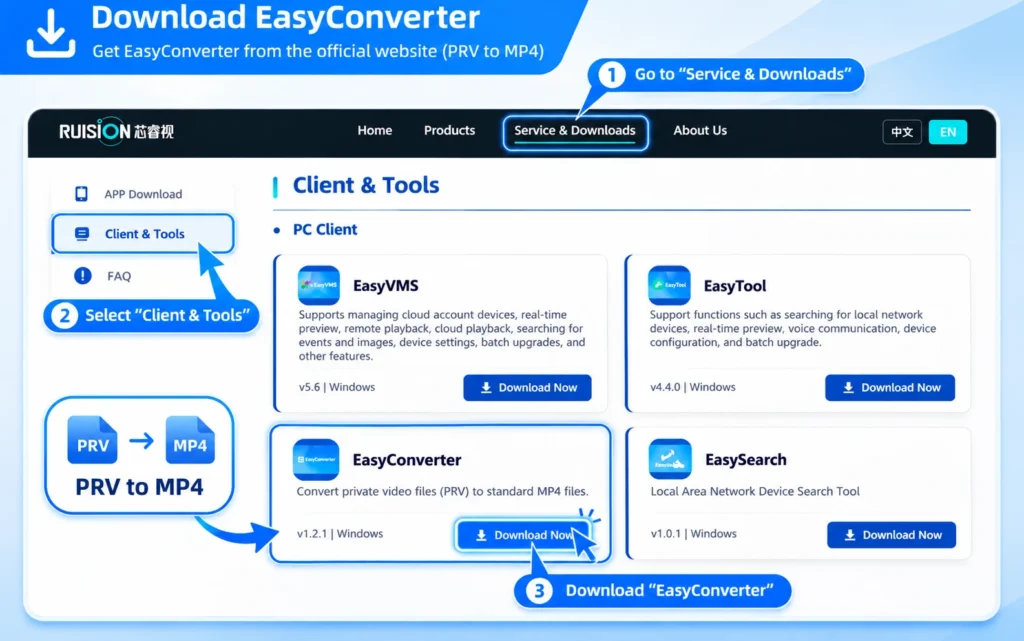
Certains enregistrements EasyVMS peuvent utiliser le format propriétaire PRV .
Pour les fichiers PRV pris en charge, Ruision fournit deux outils :
- Lecteur vidéo : Diffuse les enregistrements PRV.
- EasyConverter : Convertit les vidéos PRV compatibles en fichiers MP4.
Pour télécharger EasyConverter, rendez-vous sur le site officiel de Ruision et ouvrez :
Services et téléchargements → Client et outils
Trouvez EasyConverter et cliquez sur Télécharger maintenant.
Centre de téléchargement officiel : https://www.ruision.com/downloads?tab=app
Notre vidéo montre comment télécharger EasyConverter, et non le processus de conversion complet.
Si votre enregistrement EasyVMS est déjà un fichier MP4 et se lit normalement, aucune conversion n'est nécessaire.
FAQ EasyVMS (application HiEasy pour PC)
Pourquoi EasyVMS ne trouve-t-il pas ma caméra WiFi HiEasy ?
Si votre caméra n'apparaît pas dans la liste des appareils en ligne, assurez-vous qu'elle est allumée et connectée au même réseau local accessible que votre ordinateur.
Cliquez sur Actualiser pour relancer la recherche. Vérifiez également si votre pare-feu, les paramètres d'isolation de votre routeur ou la compatibilité de votre caméra peuvent empêcher la détection de l'appareil.
Que faire si la connexion par code QR échoue ?
Assurez-vous que votre téléphone dispose d'une connexion internet et que vous êtes connecté au bon compte HiEasy.
Si le code QR a expiré, rouvrez l'écran de connexion au Cloud et scannez le nouveau code. Suivez les instructions d'autorisation dans l'application mobile.
EasyVMS peut-il continuer à enregistrer après la fermeture du logiciel ?
L'enregistrement manuel via EasyVMS nécessite que le client Windows reste en cours d'exécution et connecté à la caméra.
La fermeture d'EasyVMS interrompt l'enregistrement sur PC. L'enregistrement depuis la caméra sur une carte SD ou un stockage cloud est une fonction distincte qui dépend de votre appareil et de ses paramètres.
Puis-je connecter une caméra HiEasy 4G à EasyVMS ?
Oui. Nous avons vérifié qu'une caméra HiEasy MS-6606 4G en ligne est accessible sous Windows via EasyVMS en utilisant le même compte cloud HiEasy.
Ouvrez EasyVMS, sélectionnez Cloud , puis utilisez l'application mobile HiEasy pour scanner le code QR et autoriser la connexion. Votre caméra 4G connectée apparaîtra alors dans EasyVMS.
Les caméras HiEasy 4G ne peuvent pas être ajoutées via la recherche LAN. Le visionnage ou l'enregistrement de séquences 4G sur votre PC peut consommer des données mobiles supplémentaires. La compatibilité avec d'autres modèles 4G doit être vérifiée individuellement.
EasyVMS offre une solution pratique pour accéder aux caméras HiEasy compatibles sous Windows, connecter des appareils WiFi et enregistrer et lire des vidéos en local.
Pour accéder à davantage de ressources logicielles, consultez notre page de téléchargement de l'application HiEasy . Vous pouvez également découvrir nos caméras HiEasy pour la surveillance de votre domicile, de votre bureau et de vos locaux commerciaux.



