

Non, nous ne sommes pas la société officielle iCSee.
Nous ne sommes icseecam.com, un fabricant indépendant de caméras de sécurité compatible avec l'application iCSee.
L'application iCSee prend en charge les caméras de nombreuses marques et nous sommes spécialisés dans la fourniture de solutions matérielles pour :
✅ Achats en vrac
✅ Partenariats OEM/ODM
Pour les utilisateurs finaux :
🔧 Problèmes d'appareil photo/d'appareil ?
→ Contacter votre vendeur (où vous avez acheté l'appareil photo) pour la garantie et l'assistance.📱 Problèmes avec l'application iCSee ? (par exemple, connexion, fonctions, service cloud…)
→ Contactez Assistance officielle iCSee via:Le « Centre de service client » dans l’application iCSee.
Site officiel d'iCSee : https://en.jftech.com/
Nous fournissons uniquement un service après-vente à nos clients B2B/OEM directs.
Merci de votre compréhension!
iCSee est une solution de module de caméra de surveillance largement adoptée et utilisée par de nombreux fabricants du secteur de la surveillance. Tout comme d’autres solutions bien connues telles que Tuya, V380 et uBox, iCVoir propose une gamme diversifiée de modules de caméras et de solutions complètes d'intégration logicielle et matérielle pour satisfaire les besoins de divers fabricants de caméras de surveillance.
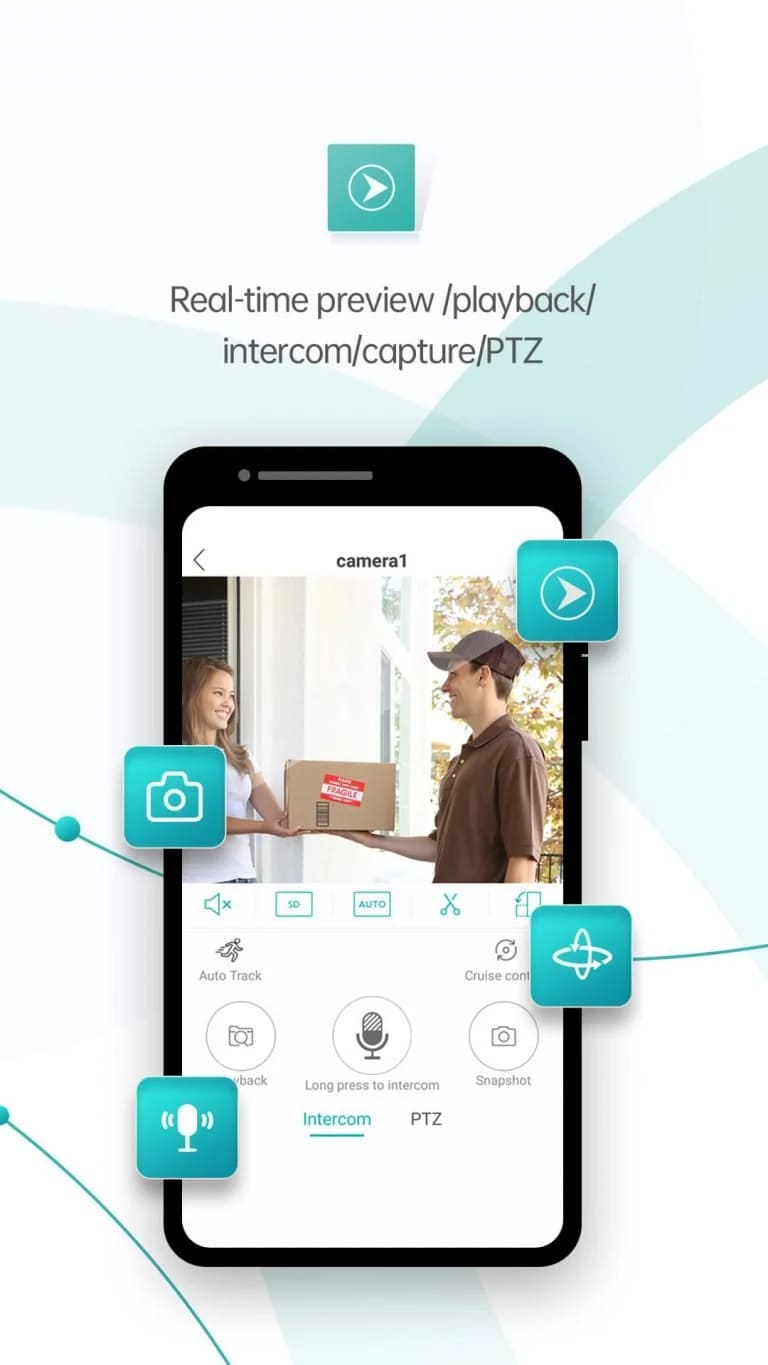
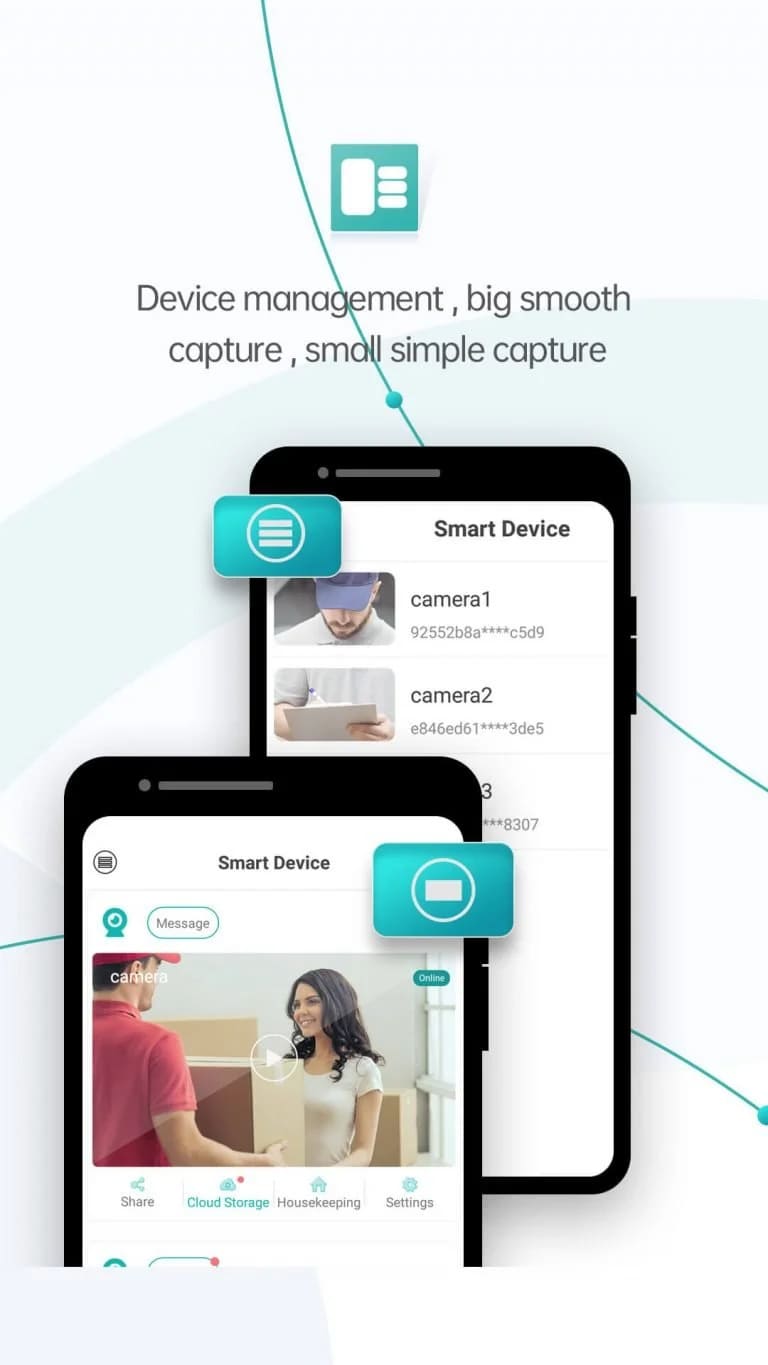
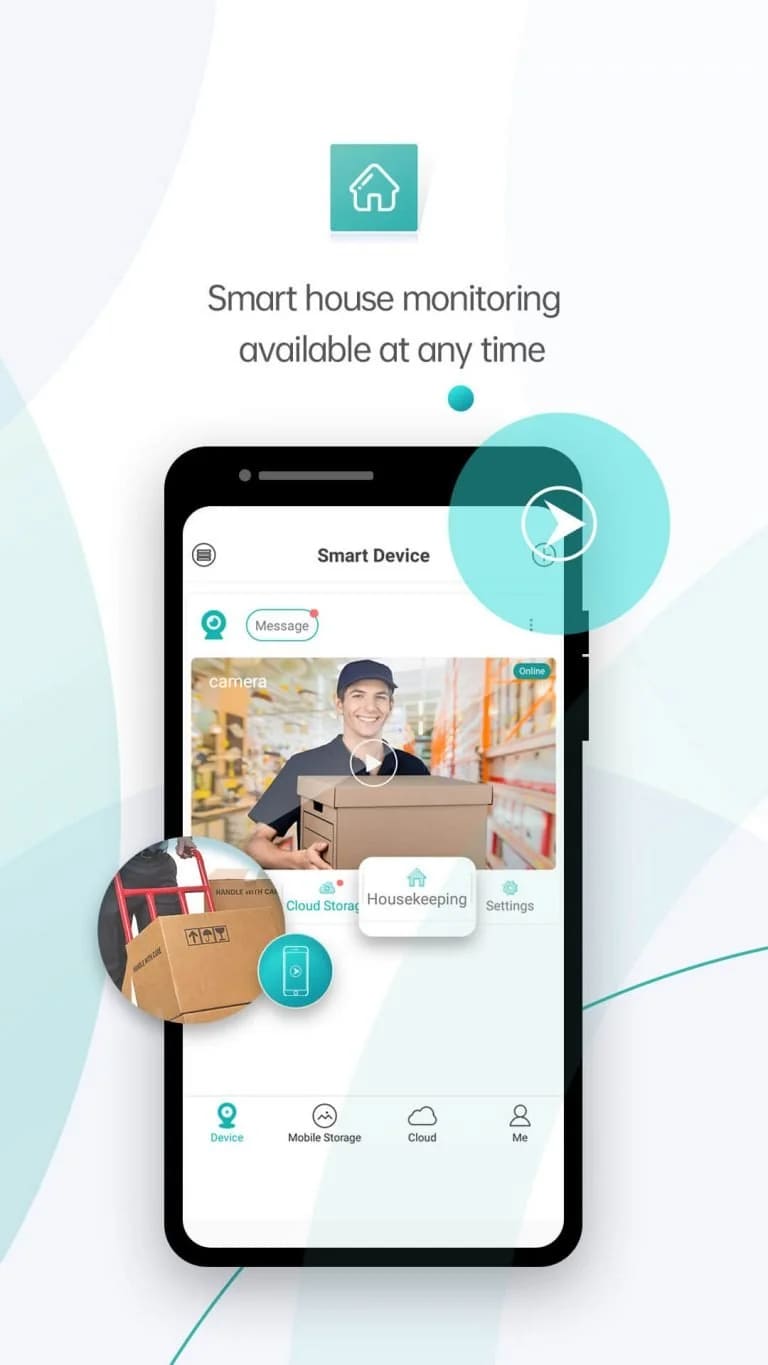
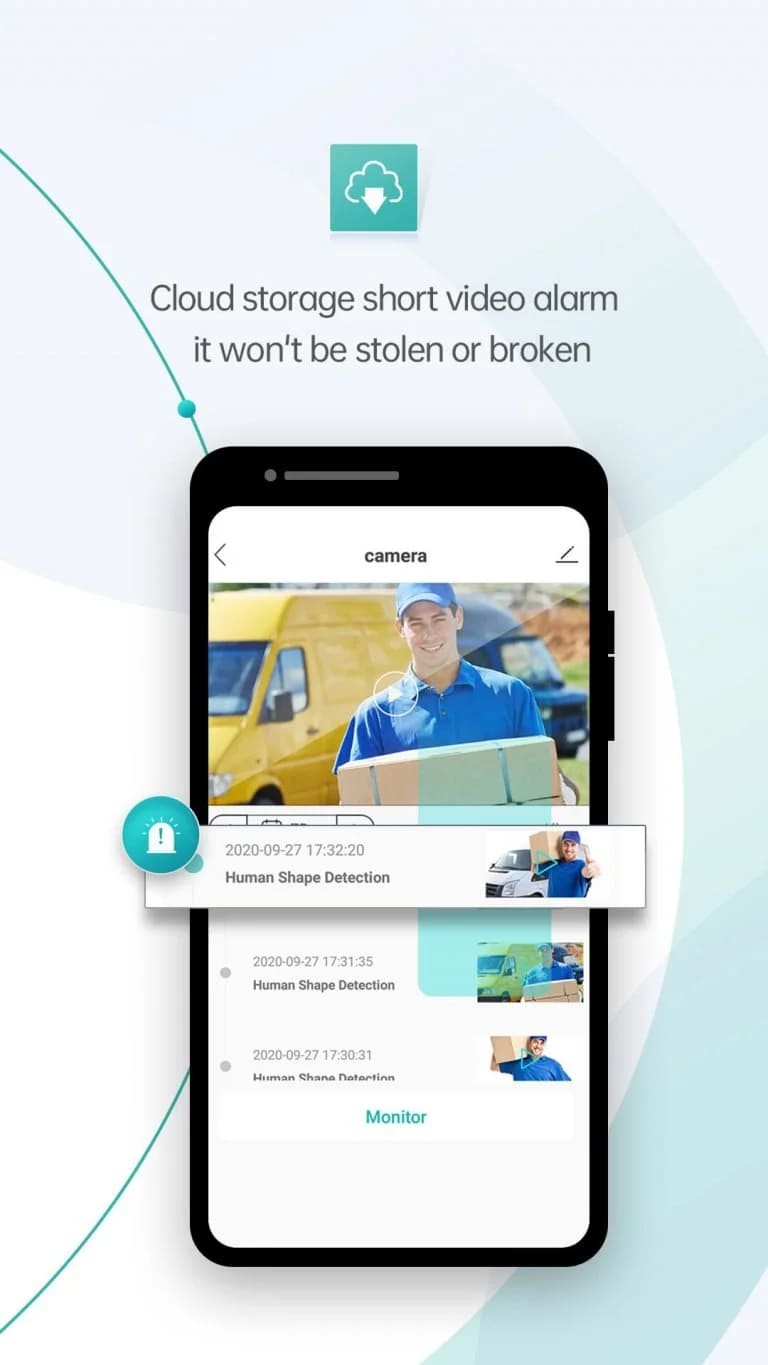
iCSee est également une application mobile conçue pour la vidéosurveillance à distance, pour les caméras adaptées avec les solutions modulaires iCSee. Il permet aux utilisateurs de connecter et de contrôler diverses caméras IP, enregistreurs vidéo sur réseau (NVR) et enregistreurs vidéo numériques (DVR) à l'aide de leurs smartphones ou tablettes. iCSee permet la surveillance vidéo, la lecture et la gestion en temps réel des appareils de surveillance via une connexion réseau. L'application offre des fonctionnalités telles que la diffusion en direct, les alertes de détection de mouvement, la communication audio bidirectionnelle, l'enregistrement vidéo et les options de stockage dans le cloud. iCSee est compatible avec une large gamme de marques et de modèles de caméras IP, ce qui en fait un choix populaire pour la sécurité domestique, la surveillance des entreprises et d'autres besoins de surveillance.
L'application iCSee est conçue pour la gestion des caméras de sécurité, offrant des fonctionnalités telles que le streaming vidéo en temps réel, les alertes de détection de mouvement et le contrôle à distance. Pour les utilisateurs soucieux de sécurité, il est essentiel de comprendre les mesures de sécurité de l'application et la manière dont elle gère les données utilisateur.
Cryptage des données et confidentialité
iCSee utilise des protocoles de cryptage de données robustes pour garantir que les flux vidéo et les informations personnelles sont transmis et stockés en toute sécurité. Cela signifie que les utilisateurs non autorisés ne peuvent pas facilement intercepter ou accéder à vos données.
Mises à jour régulières et correctifs de sécurité
Les développeurs d'applications publient fréquemment des mises à jour pour remédier aux vulnérabilités potentielles et améliorer la sécurité globale. Des mises à jour régulières garantissent que l'application reste protégée contre les dernières menaces et exploits.
Authentification d'utilisateur
iCSee utilise des méthodes d'authentification utilisateur sécurisées pour empêcher tout accès non autorisé. Cela inclut des politiques de mot de passe strictes et, dans certains cas, une authentification à deux facteurs, ajoutant une couche de sécurité supplémentaire pour les comptes d'utilisateurs.
Conformité aux normes
iCSee est conforme aux normes et certifications de sécurité internationales, garantissant qu'il répond à des critères rigoureux en matière de protection des données et de confidentialité. Cette conformité rassure les utilisateurs sur le fait que leurs données sont traitées de manière responsable et sécurisée.
Avis des utilisateurs et commentaires de la communauté
Les critiques positives et les commentaires d'une large base d'utilisateurs soulignent la fiabilité et la sécurité de l'application. De nombreux utilisateurs apprécient l'interface conviviale de l'application et ses fonctionnalités de sécurité robustes.
En conclusion, l'application iCSee est sûre à utiliser, grâce à ses mesures de sécurité complètes, ses mises à jour régulières et sa conformité aux normes internationales. Les utilisateurs peuvent gérer leurs caméras de sécurité en toute confiance, sachant que leurs données sont protégées.
L'application ICSee est compatible avec une large gamme de caméras de sécurité, notamment :
- Caméras IP: Différentes marques et modèles de caméras IP sont pris en charge, permettant une visualisation et un contrôle à distance via l'application ICSee.
- Caméras PTZ: Caméras Pan-Tilt-Zoom qui offrent des angles de vision flexibles et des capacités de zoom.
- Caméras Dome: Caméras dôme intérieures et extérieures.
- Caméras Bullet: Ceux-ci sont généralement utilisés pour la surveillance extérieure.
- Caméras 4G: Caméras pouvant fonctionner sur les réseaux 4G, idéales pour les emplacements sans Wi-Fi.
- Caméras à énergie solaire: Caméras avec panneaux solaires pour une alimentation continue.
- Moniteurs de bébé: Caméras spécialement conçues pour la surveillance des nourrissons et des jeunes enfants.
La compatibilité de l'application ICSee peut varier légèrement en fonction du micrologiciel de la caméra et des fonctionnalités spécifiques. Pour de meilleures performances, il est recommandé d'utiliser des caméras qui mentionnent spécifiquement la compatibilité de l'application ICSee dans leurs spécifications.
1. Pour les acheteurs B2B de caméras intelligentes
Si vous êtes un distributeur, un grossiste ou une entreprise intéressée à acquérir des caméras de sécurité iCSee en grande quantité, nous vous invitons à vous connecter directement avec nous, fabricants. Ce faisant, vous aurez accès à nos prix compétitifs, à nos produits fiables et à notre service d'assistance dédié. Que vous cherchiez à étendre votre marque existante ou à en lancer une entièrement nouvelle, notre service OEM est conçu pour faciliter une croissance et un succès rapides.
2. Pour les utilisateurs finaux de caméras intelligentes
Les utilisateurs individuels et les consommateurs disposent d'un large éventail de plates-formes parmi lesquelles choisir lors de l'achat de caméras iCSee. Ces plates-formes offrent des options pratiques et fiables pour acquérir des caméras intelligentes populaires, notamment des caméras IP, des caméras intelligentes WiFi, des caméras 4G et des caméras dotées de capacités de vision nocturne et de visualisation à distance. Tenez compte des choix populaires suivants lorsque vous explorez vos options :
Des plateformes comme Amazon, AliExpress, eBay et d'autres marchés en ligne proposent une large sélection de caméras iCSee provenant de différents vendeurs. Lisez les avis des clients, comparez les prix et choisissez un vendeur réputé pour garantir une expérience d'achat satisfaisante.
Magasins de vente au détail d'électronique : les détaillants d'électronique locaux, qu'il s'agisse de magasins physiques ou de leurs homologues en ligne, proposent souvent des caméras intelligentes iCSee dans leur inventaire. Visitez ou parcourez leurs sites Web pour vérifier la disponibilité et profiter de l’assistance en magasin.
Remarque : Le site Web officiel d'iCSee n'offre pas encore d'options d'achat direct aux utilisateurs finaux.
L'application iCSee est disponible au téléchargement et à l'installation entièrement gratuitement sur les appareils iOS et Android. Vous pouvez profiter de toutes les fonctionnalités de l’application sans aucun frais ni frais d’abonnement. Pour télécharger et installer l'application iCSee sur les appareils iOS et Android, suivez les étapes ci-dessous :
1. Sur les appareils iOS (iPhone, iPad)
- Ouvrez votre App Store.
- Recherchez « iCSee » et recherchez l'application dans les résultats de recherche.
- Appuyez sur le bouton « Obtenir » ou « Télécharger » à côté de l'application iCSee.
- Si vous y êtes invité, authentifiez le téléchargement à l'aide de votre identifiant Apple, Face ID ou Touch ID.
- L'application iCSee commencera à être téléchargée et installée sur votre appareil iOS. Une fois l'installation terminée, vous verrez l'icône de l'application sur votre écran d'accueil.
2. Sur les appareils Android (smartphones, tablettes)
- Ouvrez l'application Google Play Store.
- Recherchez simplement « iCSee » dans l’APP Store.
- Localisez l'application officielle dans les résultats de recherche.
- Appuyez sur le bouton « Installer » pour télécharger et installer l'application iCSee.
- Une fois l'installation terminée, vous trouverez l'application iCSee dans votre tiroir d'applications ou sur votre écran d'accueil.
Pour télécharger l'application ICSee pour Windows à l'aide de BlueStacks:
- Téléchargez BlueStacks : Visitez le site Web BlueStacks et téléchargez l'émulateur BlueStacks pour Windows.
- Installez BlueStacks : Suivez les instructions d'installation pour installer BlueStacks sur votre PC.
- Ouvrez BlueStacks : Lancez BlueStacks et connectez-vous avec votre compte Google.
- Accédez au Google Play Store : Ouvrez le Google Play Store dans BlueStacks.
- Recherchez ICSee : Dans le Google Play Store, recherchez « ICSee ».
- Installez ICSee : Cliquez sur « Installer » pour télécharger et installer l'application ICSee dans BlueStacks.
- Ouvrez l'application ICSee : Une fois installé, ouvrez l'application ICSee et suivez les instructions de configuration.
- Ouvrez l'application iCSee.
-
Localisez le bouton « S'inscrire » sur l'écran de connexion de l'application.
-
Cliquez en haut du bouton pour vous inscrire en utilisant votre e-mail ou votre numéro de téléphone portable. Ou vous pouvez utiliser votre identifiant WeChat, Facebook et Apple pour vous inscrire et vous connecter directement.
-
Différentes options d'inscription vous seront présentées. Choisissez l'une des méthodes disponibles :
un. Numéro de téléphone mobile : entrez votre numéro de téléphone mobile valide et un code de vérification sera envoyé au numéro fourni. Entrez le code de vérification pour poursuivre le processus d'inscription.
b. Adresse e-mail : entrez votre adresse e-mail valide et un lien ou un code de vérification sera envoyé à l'adresse e-mail fournie. Suivez les instructions contenues dans l'e-mail pour vérifier votre compte et poursuivre l'inscription.
-
Choisissez un nom d'utilisateur unique qui n'a jamais été utilisé auparavant. Définissez un mot de passe fort pour votre compte.
-
Une fois que vous avez saisi les informations requises, appuyez sur le bouton « S'inscrire » ou « S'inscrire » pour terminer le processus d'inscription.
-
Vous pouvez maintenant vous connecter à l'aide des informations d'identification de votre compte nouvellement créé et commencer à explorer les caractéristiques et fonctionnalités de l'application iCSee, notamment la connexion et la gestion de vos caméras compatibles pour la surveillance et la surveillance à distance.
N'oubliez pas de conserver les informations d'identification de votre compte en sécurité et facilement accessibles pour les futures connexions.
- Cliquez sur « Mot de passe oublié ? »
- Entrez le numéro de mobile ou l'e-mail associé à votre compte iCSee APP.
- Procédez pour obtenir un code de vérification ou recevez un e-mail pour récupérer le mot de passe.
- Fournissez le code de vérification mobile reçu ou cliquez sur le bouton « Récupérer le mot de passe » dans l'e-mail de vérification.
- Saisissez votre nouveau mot de passe et confirmez-le.
- Cliquez sur le bouton « Récupérer le mot de passe » pour terminer le processus de récupération du mot de passe.
- Toutes nos félicitations! Vous avez maintenant votre nouveau mot de passe prêt à être utilisé.
Tout d’abord, allumez votre caméra iCSee et assurez-vous qu’elle est à portée de votre réseau WiFi. Suivez ensuite les étapes ci-dessous pour connecter votre caméra iCSee au WiFi.
- Connectez-vous à votre compte iCSee sur votre téléphone ou votre tablette.
- Appuyez sur le bouton « + » ou sur l'option « Ajouter un appareil » dans l'application pour démarrer le processus de configuration de la caméra.
- Choisissez « Caméra WiFi » et passez à la page « Paramètres du routeur ». Notez que l'application demandera l'autorisation d'accéder à l'emplacement de votre appareil. Accordez l’autorisation si vous y êtes invité, car cela est nécessaire pour le processus de configuration.
- Entrez votre compte WiFi et votre mot de passe (Remarque : le WiFi 5 GHz n'est pas pris en charge).
- Un code QR sera généré.
- Autorisez la caméra à scanner le code QR et attendez l'avis « Connexion, veuillez patienter ».
- Une fois que vous entendez « Routeur connecté avec succès », la caméra est connectée au WiFi.
- Définissez un mot de passe pour l'appareil et complétez les paramètres supplémentaires.
- Maintenant, votre appareil est en ligne.
En suivant ces étapes, vous pouvez connecter avec succès votre caméra iCSee à votre réseau WiFi, permettant ainsi l'accès et la surveillance à distance via l'application iCSee sur votre smartphone ou tablette.
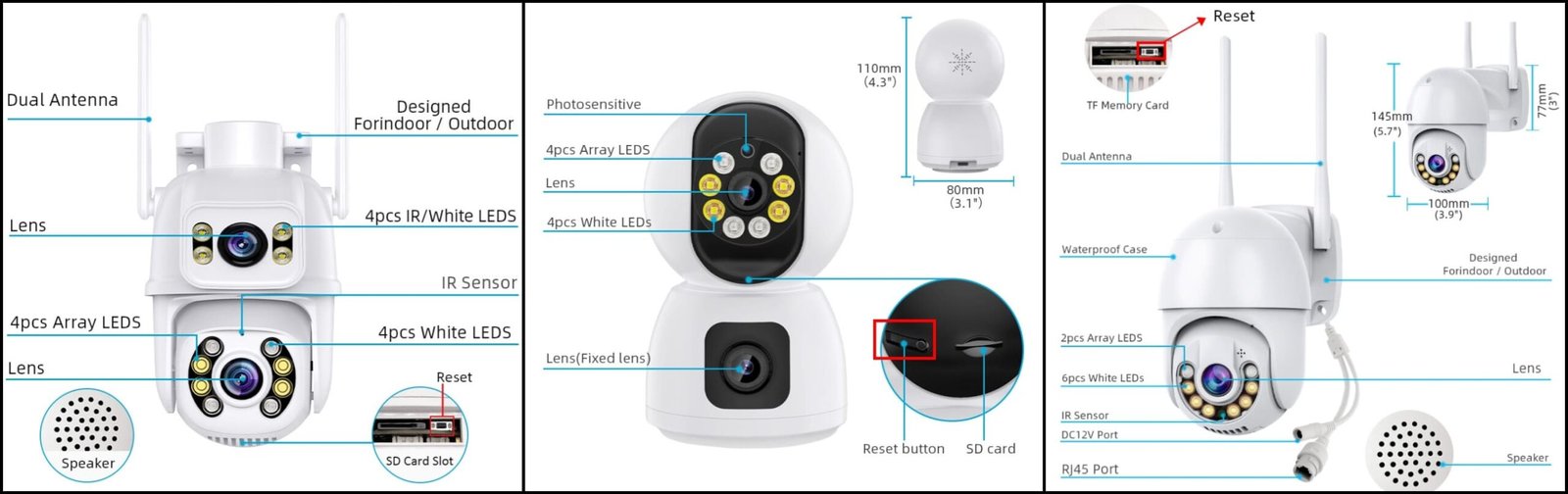
1. Trouvez le bouchon en silicone étanche situé sous la caméra.
2. Ouvrez la fiche et trouvez soigneusement le bouton de réinitialisation à l'intérieur.
3. Appuyez et maintenez enfoncé le bouton de réinitialisation jusqu'à ce que vous entendiez la notification indiquant : « Restaurez les paramètres d'usine, veuillez ne pas éteindre. »
4. Laissez la caméra effectuer le processus de réinitialisation. Vous entendrez « Démarrage du système » et « Attendre la configuration ».
5. Une fois que vous entendez « Attendre la configuration », la réinitialisation est terminée et vous pouvez recommencer à configurer votre caméra.
L'emplacement du bouton de réinitialisation sur votre caméra iCSee peut varier légèrement en fonction du modèle spécifique. Cependant, la plupart des caméras iCSee ont le bouton de réinitialisation à l'un des emplacements suivants :
Sous la caméra :
Pour de nombreuses caméras dôme ou Bullet, le bouton de réinitialisation est souvent situé en bas. Vous devrez peut-être retirer un petit couvercle ou rechercher un trou d'épingle qui nécessite d'appuyer sur une épingle ou un trombone.
Près du couvercle de la fente pour carte SD :
Pour les caméras dotées d'un emplacement pour carte SD, le bouton de réinitialisation est parfois situé à proximité du couvercle de cet emplacement.
Près du port d'alimentation :
Sur certains modèles, notamment ceux conçus pour une utilisation en extérieur, le bouton de réinitialisation se trouve à proximité du port d'entrée d'alimentation. Recherchez un petit bouton encastré sur lequel vous pouvez appuyer et maintenir enfoncé.
1. Lancez l'application iCSee et connectez-vous à votre compte.
2. Appuyez sur le bouton « Cloud » en bas pour accéder à « Cloud Storage ».
3. Appuyez sur « Activer maintenant » et choisissez votre « Service d'alarme » préféré.
4. Lisez et acceptez les « Notes d'achat ».
5. Choisissez un mode de paiement et finalisez la transaction.
6. Votre service cloud a été activé.
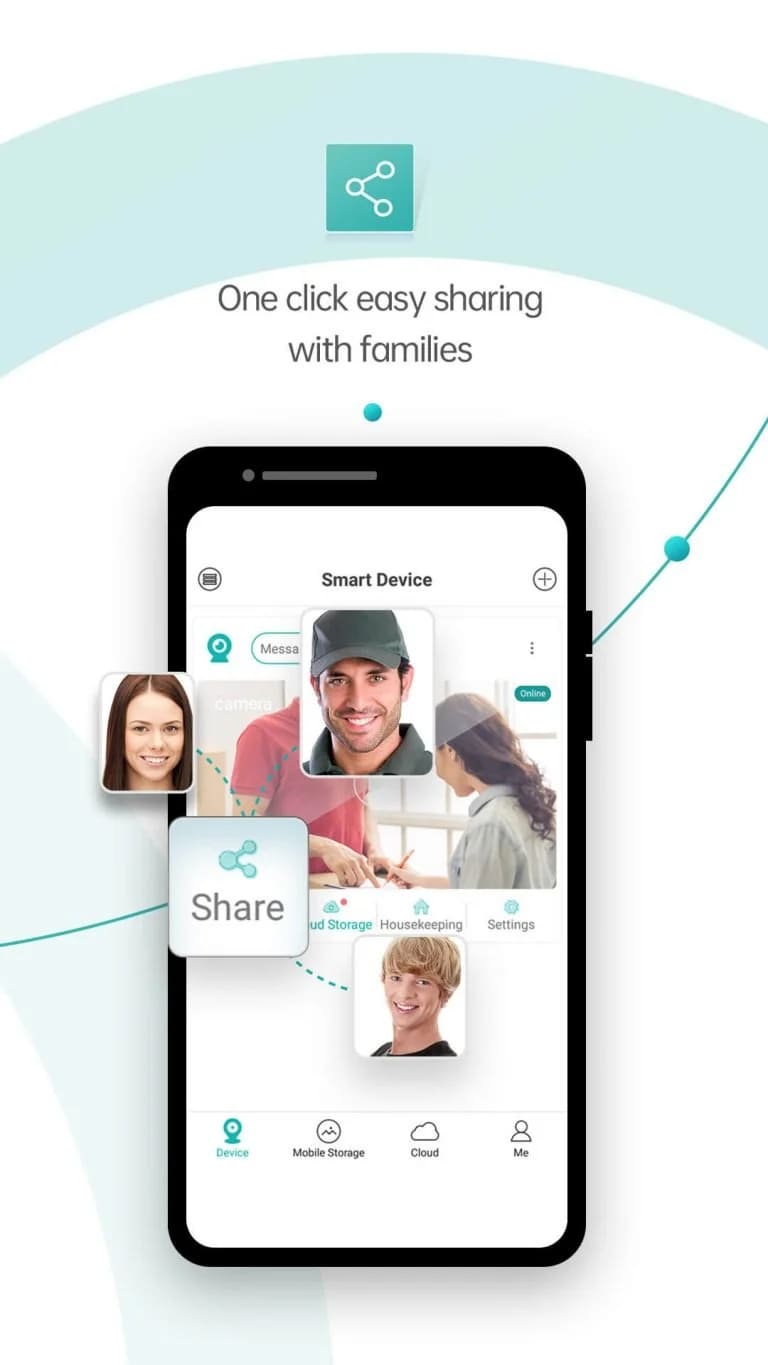
1. Ouvrez l'application iCSee
2. Entrez vos caméras et recherchez les paramètres
3. Cliquez sur « À propos » pour voir le code QR de votre partage.
4. Permettez aux personnes qui souhaitent voir votre caméra de télécharger l'application iCSee et d'ouvrir l'application iCSee.
5.Cliquez sur « + », choisissez parmi le partage.
6. Et scannez votre code QR.
7. Après l'analyse. veuillez saisir le mot de passe de l'appareil que vous avez défini auparavant.
8. Vous avez maintenant partagé votre caméra avec succès !