


Yoosee 是什麼?
Yoosee是由深圳市格威爾泰時科技有限公司開發的智慧安防攝影機應用程序,旨在提升家庭安全。您可以透過手機或平板電腦連接、檢視和控制Yoosee相機。以下是使其成為理想安防選擇的主要功能:
主要特性和功能:
即時監控和通知:
您可以從攝影機取得即時視訊串流。該應用程式會發送有關運動的警報,幫助您掌握安全性問題。簡單的設定和介面:
添加相機很簡單——只需掃描二維碼或輸入相機代碼。我發現簡單的介面使得查看、播放和更改設定變得容易,即使你是安全攝影機的新手。存儲選項:
該應用程式提供:- 雲儲存: 安全的異地視訊備份。
- 本地存儲: 使用 SD 卡或與 NVR/NAS 設備搭配使用。與 ONVIF 和 RTSP 配合使用,用於專業安全系統。
高級功能:
- 您可以調整特定區域的運動偵測設定。
- 雙向音訊讓您可以透過相機交談。
- 紅外線或雙鏡頭夜視功能讓您即使在黑暗中也能獲得清晰的影片。
獨立和網路模式:
攝影機可以離線和線上工作,以進行遠端觀看。
主要優勢和見解:
適用於多種設備:
可在 Android 6.0+ 和 iOS 13.0+ 上運行。我見過它用於嬰兒監視器和戶外安全。全球流行:
該應用程式在 Google Play 上的下載量已超過 10 萬次,獲得 4.1 星評級。用戶似乎對此非常滿意。智能技術:
使用 Cloudlink P2P 技術,可從任何地方實現穩定、安全的存取。
根據我的經驗,Yoosee 為您提供了一個可靠、易於使用的系統,滿足家庭和企業安全需求。我認為它是相機市場上值得信賴的選擇。
如何使用Yoosee
Yoosee 應用程式安全嗎?
自 2018 年出現安全問題以來,Yoosee 應用的安全性已顯著提升。 2021年的隱私權政策涵蓋了加密、GDPR 法規以及更完善的安全措施。總體而言,Yoosee 應用程式是安全的,因為自 2021 年以來未報告任何重大安全漏洞。
如何在電腦和手機上安裝Yoosee
移動安裝:

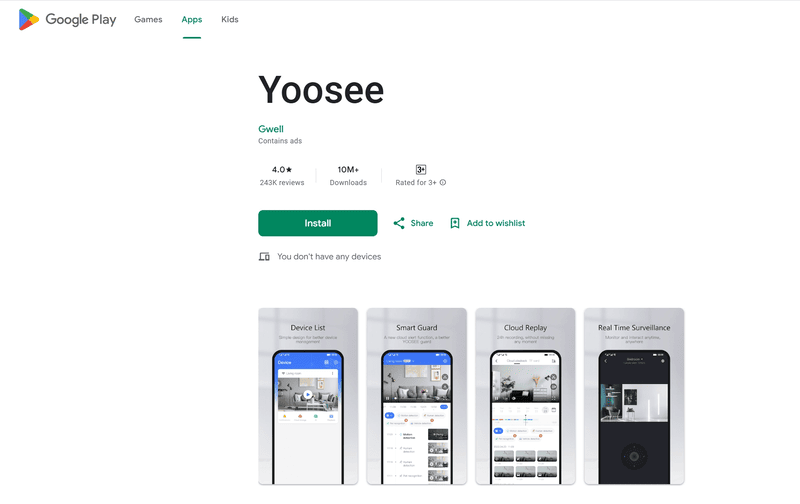
- 從搜尋並下載Yoosee App App Store (iOS) 或 Google Play (安卓)。
- 使用電話號碼、電子郵件或微信等平台註冊並登入。
電腦安裝:
- 造訪 Yoosee 官方網站並下載適用於 Windows 的 CMS 軟體。
- 只需按照設定步驟添加您的相機並設定您的連線。
如何註冊Yoosee帳號
- 打開Yoosee應用程式並點擊「快速註冊」。
- 使用電子郵件或電話號碼註冊。我建議使用電子郵件,因為它可以使密碼恢復更容易。
- 對於電話註冊,請確保您的號碼來自受支援的地區,例如中國。
如何分享Yoosee相機
透過二維碼:
- 打開應用程序,轉到“共享管理”部分,為您的相機創建二維碼。
- 與朋友或親人分享此二維碼,他們可以使用 Yoosee 應用程式掃描它以獲取存取權限。
透過帳戶共享:
- 前往「共享管理」並輸入此人的 Yoosee 電子郵件或電話號碼。
- 該人將收到一條接受共享相機的訊息。
訪客密碼訪問:
- 在「設備資訊」區域建立訪客密碼。
- 將攝影機的 ID 和訪客密碼提供給此人。然後他們可以將相機添加到他們的帳戶。
如何將 Yoosee 相機連接到 WiFi
在 WiFi 上設定 Yoosee 相機的逐步指南
確保使用 2.4GHz WiFi 網路
Yoosee 相機適用於 2.4GHz WiFi,而不是 5GHz。檢查您的路由器設定以確保它具有此頻率。正確設定你的設備
將相機、WiFi 路由器和手機放置在彼此 9 英尺以內的距離內。這有助於在設定期間建立穩定的連接。下載並安裝Yoosee應用程式
- 從 Google Play Store 或 Apple App Store 取得 Yoosee 應用程式。
- 安裝後,建立帳戶並登入。
開啟相機電源
- 將相機插入電源插座。
- 等待“嘟嘟”聲或“嘟嘟”聲。這意味著它已準備好進行設定。
- 如果您沒有聽到聲音,請按住重置按鈕幾秒鐘,直到您聽到提示音。
WiFi 連線方法
1. 二維碼掃描方式
- 打開Yoosee應用程序,點擊“+”,然後選擇“掃描二維碼新增裝置”。
- 在應用程式中輸入您的 WiFi 密碼以建立二維碼。
- 將二維碼放在相機前方 10 至 20 公分處。
- 聽到提示音並查看應用程式中的「裝置已新增」訊息。
2. SmartLink 設定
- 在應用程式中,按“+”並選擇“SmartLink”。
- 輸入您的 WiFi 密碼。
- 在開始設定之前,請確保您的相機正在發出蜂鳴聲。
- 該應用程式將連接您的相機。完成後你會聽到「咚…」的聲音。
3.熱點模式
- 點擊應用程式中的“+”,然後選擇“快速網路”或“熱點模式”。
- 將手機連接到相機的網路(通常稱為“GWAPXXXXX”)。
- 返回應用程式並輸入您的家庭 WiFi 密碼以連結您的相機。
4. 有線連接
- 使用乙太網路線將您的相機連接到路由器。
- 在應用程式中,點擊“+”並選擇“有線連接”。
- 該應用程式將找到您的相機。您可以命名它並完成設定。
修復連線問題
無訊號或蜂鳴聲
按住重設按鈕 5-10 秒,然後嘗試重新設定。WiFi密碼錯誤
檢查您的 WiFi 密碼是否有輸入錯誤。請記住,使用 2.4GHz 網路。連線逾時
將您的相機和手機移近路由器。在路由器設定中關閉 AP 隔離或防火牆。韌體問題
更新您的相機韌體和 Yoosee 應用程式以解決持續存在的問題。
設定後提示
設備共享
我建議使用 Yoosee 應用程式透過帳戶或二維碼與家人共享相機存取權限。保護你的相機
根據我的經驗,您應該在設定後將預設密碼(“123”)更改為強密碼。新增額外功能
您可以透過應用程式設定開啟運動偵測和物件追蹤。
這些步驟將幫助您將 Yoosee 相機連接到您的 WiFi 網路。我發現這些方法對於大多數設定都很有效。
如何重置 Yoosee 相機:逐步指南
1.找到重置按鈕
- 我發現重置按鈕在 底部, 背部,或附近 電源連接線 您的 Yoosee 相機。
- 有些型號將重置按鈕隱藏在裡面。我建議使用 飛利浦螺絲刀 如果需要的話就打開這個箱子。
2.使用簡單工具存取重置按鈕
- 我建議使用像 牙籤 or 頂針 按下重置按鈕。
3. 按住重置按鈕
- 按和 持有 重置按鈕約 5到10秒.
- 重置完成後,相機會發出「滴滴」的聲音或說「重置成功」。
- 有些型號會發出「嗚」的聲音,然後會有校準的聲音。
4. 使用 Yoosee 應用程式重新加入相機
- 打開 Yoosee 應用程式 在您的智能手機上。
- 依照螢幕上的步驟 重新加入相機.
- 重要事項: 將您的手機連接到 2.4GHz WiFi 網路。 Yoosee 相機不支援 5GHz 網路.
需要牢記的重要注意事項
- 確保相機 打開 在復位期間。
- 重置將 刪除所有設定 並恢復出廠預設值。您需要重新設定一切。
- 這些步驟適用於許多類型的 Yoosee 相機,包括兩個天線或隱藏按鈕的相機。
關於 Yoosee 相機的十大常見問題
Q:Yoosee 有運動記錄功能嗎?
A: 是的,Yoosee 相機具有基於運動的錄製功能。您可以使用 警報記錄 模式。當它偵測到運動時就會開始錄製。在 記錄設置 Yoosee 應用程式的部分,您可以:
– 改變運動偵測的敏感度。
– 設定電子郵件或警報提醒,以便知道何時發生移動。
Q:我的Yoosee相機可以錄製多久?
A: 錄製時間根據您的 SD 卡大小和視訊品質而變化。以下是一些範例:
- 32GB SD卡:
– 在 H.264 1080p 解析度下:~1.5 天(連續錄製)。
– 480p 解析度:約 5 天。
- 64GB SD卡:
– 在 H.264 1080p 解析度下:~3 天。
– 480p 解析度:約 10 天。
- 128GB SD卡:
– 在 H.264 1080p 解析度下:~6 天。
– 480p 解析度:約 20 天。
我建議嘗試Yoosee的雲端儲存服務。它為您提供安全的異地備份,不受 SD 卡的限制。
Q:如何更改Yoosee上的鬧鐘聲音?
A: 您可以在Yoosee應用程式中更改鬧鐘聲音。方法如下:
1。 打開 配置菜單 在應用程序中。
2。 轉到 警報觸發選項卡.
3. 選擇您最喜歡的蜂鳴器或鬧鐘類型。
4. 儲存以設定您的選擇。
Q:如何修改Yoosee相機密碼?
A: 若要更改相機密碼:
1.按下相機上的重設按鈕。
2.透過Yoosee應用程式重新加入相機。
3.使用預設密碼(“123”或“888888”)登入。
4. 系統詢問時輸入新密碼。長度為 6-30 個字符,包含字母和數字。
Q:我可以在Yoosee雲端錄音嗎?
A: 是的,Yoosee 提供訂閱的雲端儲存。這將為您提供:
– 遠離家門的安全存儲,防止視訊被盜或損壞。
– 透過應用程式輕鬆存取您的影片。您可以按日期或事件進行搜尋。
Q:Yoosee 能連接到 Google Home 嗎?
答:目前,Yoosee 相機無法直接與 Google Home 搭配使用。它們使用 ONVIF 協議,該協議適用於 Home Assistant 等系統。要觀看即時視頻,您可以透過 WebRTC 連線。根據我的經驗,不要指望 Google Home 能與您的 Yoosee 相機相容。
Yoosee 攝影機提供多功能、使用者友好的安全解決方案,具有即時監控、運動警報和靈活儲存(雲端/SD 卡)功能。本指南涵蓋設定、WiFi 配置、故障排除以及雙向音訊和夜視等進階功能。雖然 Yoosee 的應用程式自 2021 年以來已經提高了安全性,但用戶應優先使用強密碼和韌體更新以獲得最佳安全性。
對於尋求可靠、可自訂閉路電視系統的企業和家庭用戶而言,中國領先的IP攝影機製造商ICSEECAM提供具有增強型AI分析、4K解析度和無縫整合等尖端解決方案。
利用 ICSEECAM 的專業知識簡化您在中國的 CCTV 攝影機採購:
- 為家庭、企業和智慧專案量身定制的解決方案
- 大量訂單折扣和 OEM/ODM 服務
- 從採購到合規的端到端支持
請立即透過[email protected]聯絡我們,或造訪icseecam.com以了解更多資訊:
- 免費產品諮詢
- 獨家 2024 年目錄訪問權
- 簡化物流,送貨上門
選擇 ICSEECAM 以獲得創新、優質和無憂的採購—您在全球監控解決方案中值得信賴的合作夥伴。



