

想在 Windows PC 上使用 HiEasy 相機嗎?EasyVMS是 Ruision 官方推出的適用於相容 HiEasy 相機的 Windows PC 用戶端,可從 Ruision 官方網站下載。
本指南將向您展示如何下載並安裝 EasyVMS,如何透過雲端二維碼登入或區域網路搜尋連接攝影機,如何查看即時畫面,以及如何在電腦上錄製和播放影片。每個主要步驟都配有基於我們實際測試的影片教學。
HiEasy電腦版應用程式是什麼?
HiEasy 主要是行動應用,而 EasyVMS 則可讓您在 Windows PC 上管理相容的攝影機。您可以查看即時畫面、選擇不同的螢幕佈局、控制支援的雲台攝影機,以及將錄影儲存到您的電腦。
本指南涵蓋兩種連接方式:
- QR 圖碼雲端登入: 使用 HiEasy 行動應用程式登錄,即可存取與您的雲端帳戶關聯的攝影機。
- 區域網路搜尋: 透過本地網路尋找並新增相容的WiFi攝影機。
兩種方法均使用 HiEasy WiFi 攝影機進行示範。在另一項測試中,我們也透過 HiEasy 雲端登入存取了線上MS-6606 4G 攝影機。
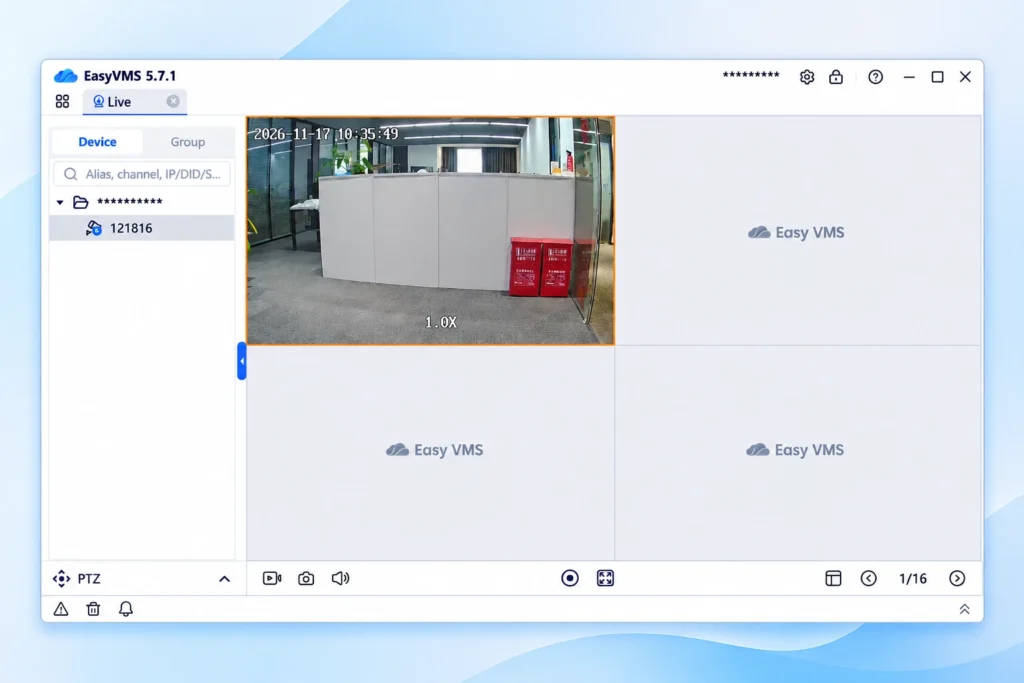
如何在 Windows 電腦上下載 HiEasy 應用
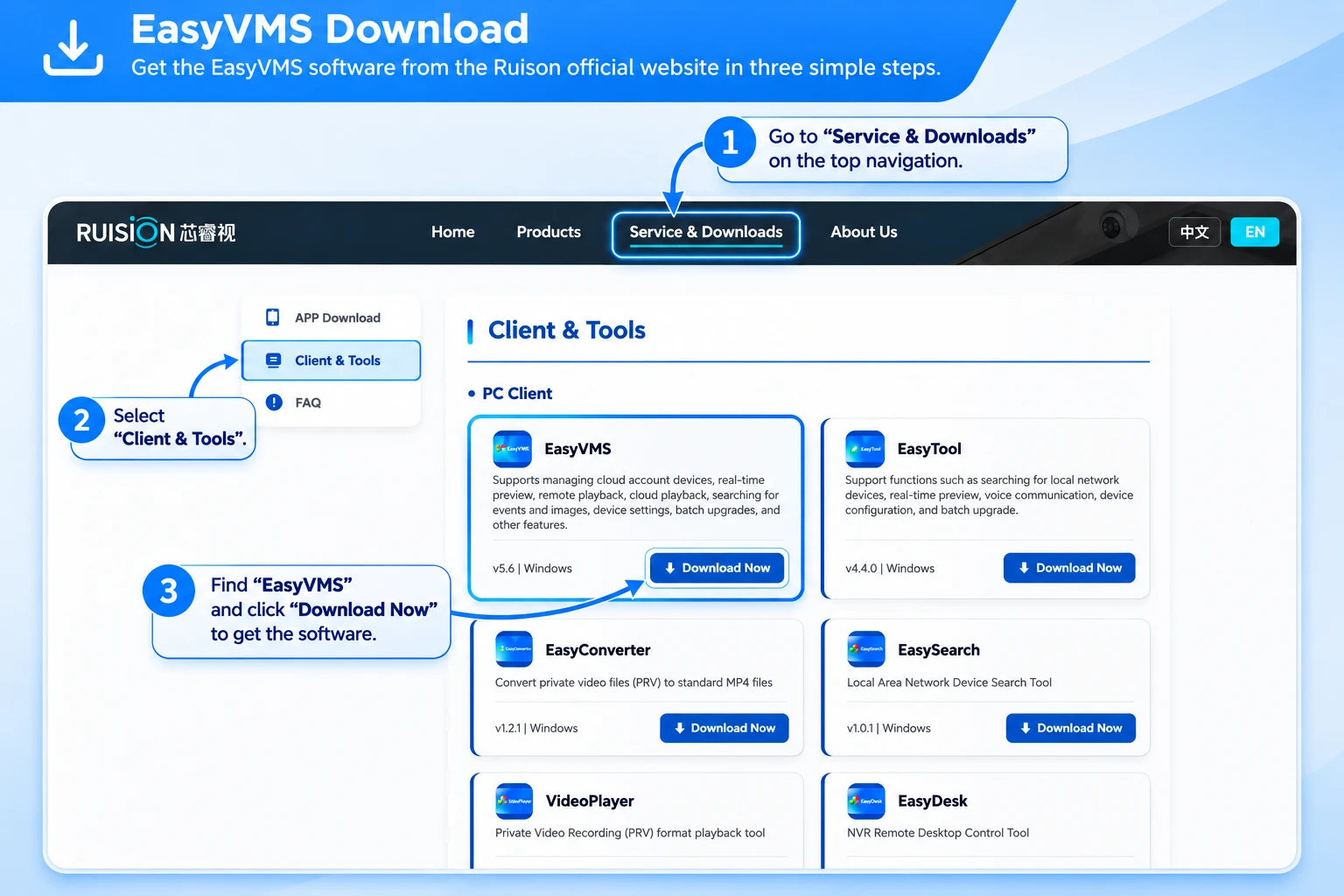
首先,請從 Ruision 官方網站下載 EasyVMS Windows 用戶端。
步驟 1:下載 EasyVMS
從導覽功能表中,選擇「服務和下載」→「客戶端和工具」。
在「PC客戶端」下,找到EasyVMS,然後點選「立即下載」。
第 2 步:安裝軟件
開啟下載的壓縮包,雙擊 EasyVMS 安裝檔。
選擇安裝資料夾並按照螢幕上的指示進行操作。
安裝完成後,啟動 EasyVMS。
如果 Windows 要求網路存取權限,請查看請求並選擇適當的設定。
步驟 3:開啟 EasyVMS
登入介面提供兩個選項:
- 地點: 登入以管理本機新增的裝置。
- 雲: 使用支援的雲端帳戶或二維碼授權登入。
現在可以連接攝影機了。
如需其他 HiEasy 軟體資源,請造訪我們的HiEasy 應用程式下載頁面。
透過二維碼雲端登入連接 HiEasy 攝影機
如果您的相機已在 HiEasy 行動應用程式中連接並上線,則可以使用二維碼授權登入 EasyVMS。
4G攝影機注意事項: HiEasy 4G攝影機只能透過雲端登入在EasyVMS中訪問,無法透過區域網路搜尋存取。在您的電腦上查看或錄製4G攝影機影片可能會增加行動數據流量消耗和相關費用,具體費用取決於您的數據套餐。
步驟 1:開啟雲端登入
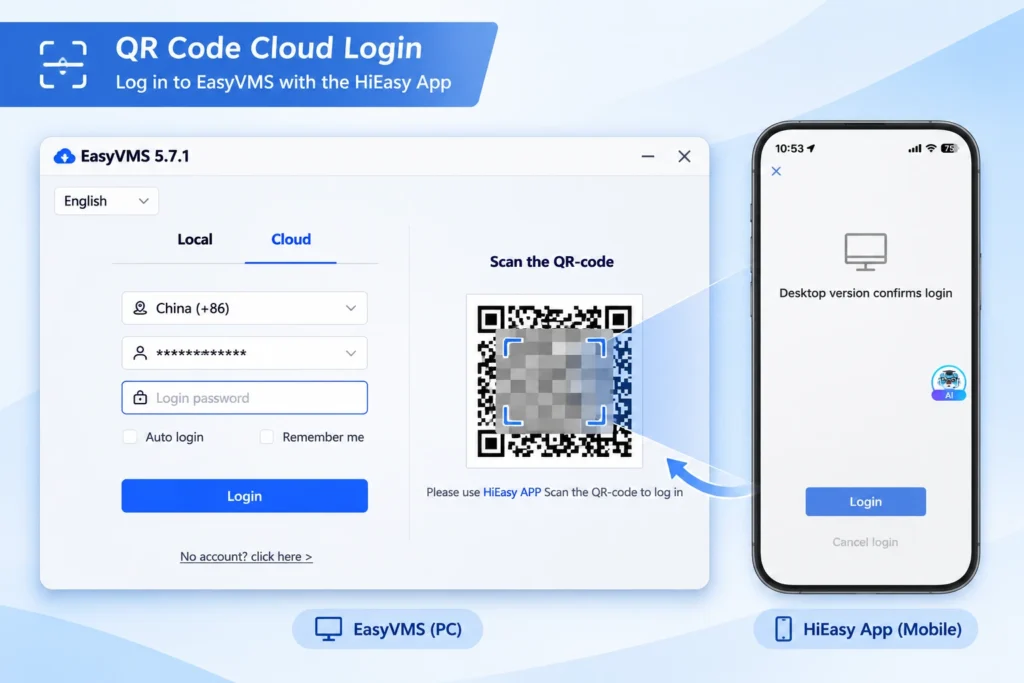
啟動 EasyVMS,並在登入畫面上選擇「雲端」 。
右側會出現一個二維碼。
步驟二:掃描並授權
在手機上開啟 HiEasy 應用程式並掃描二維碼。
請依照手機上的指示進行登入授權。
驗證完成後,EasyVMS 將登入您的雲端帳戶。
步驟 3:檢視您的攝影機
您連接的相機將會出現在裝置清單中。
打開攝影機查看即時視訊。
EasyVMS 可讓您根據要顯示的攝影機頻道數量選擇不同的檢視佈局。
由於我們的教學只使用一台攝影機,所以我們選擇單一螢幕佈局。
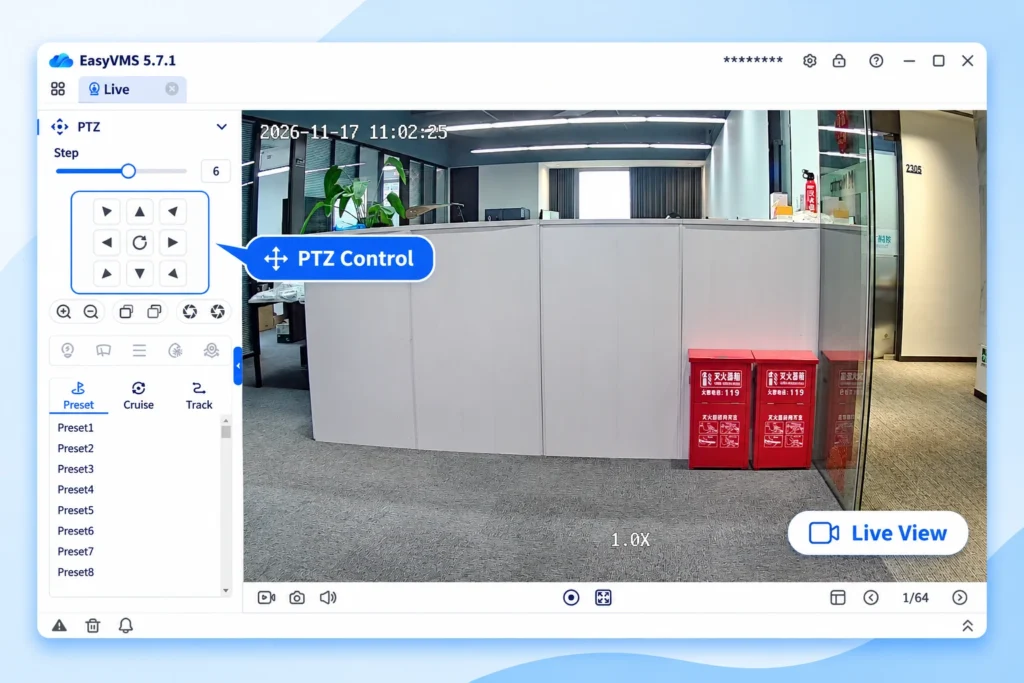
如果您的攝影機支援 PTZ 功能,您也可以調整其視角方向。
HiEasy 電腦版應用:透過區域網路連線搜尋
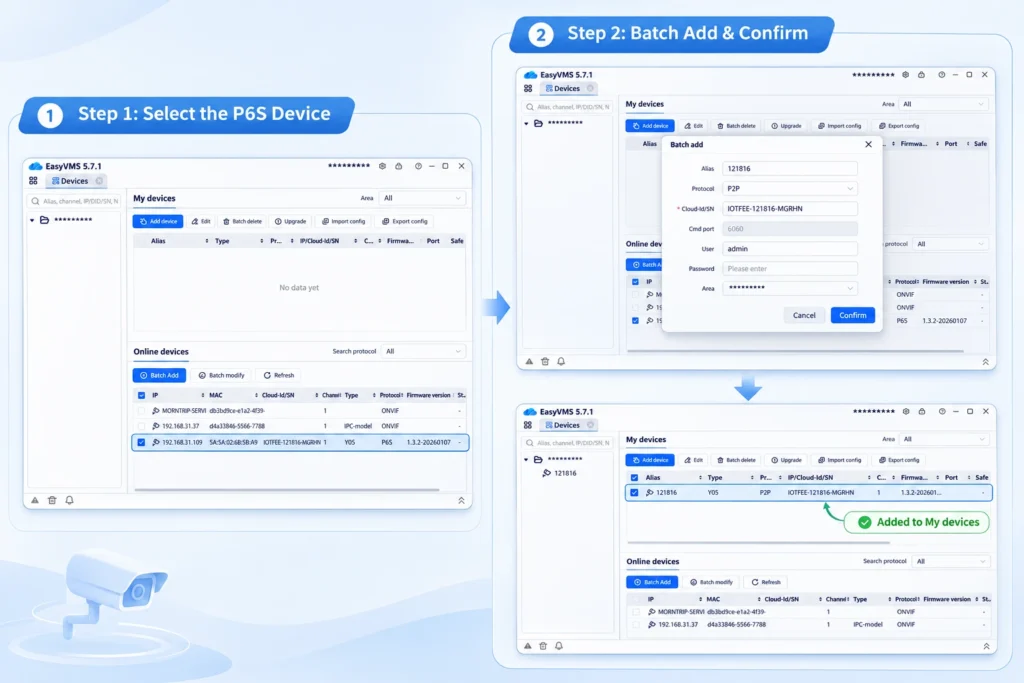
在新增電腦設備的過程中,您還可以透過本地網路連接相容的 HiEasy WiFi 鏡頭,而無需使用手機。
在開始之前,請確保您的相機已配置完畢,並已連接到與您的電腦相同的可存取的本機網路。
第一步:本地登入
打開 EasyVMS 並選擇本地。
在我們的測試中,我們使用預設的本機登入使用者名稱admin,密碼欄位留空。我們的 Windows PC 透過乙太網路連接,而 MS-6607D WiFi 攝影機則透過 2.4GHz WiFi 連接到同一本地網路。
點擊“登入”繼續。
步驟二:尋找您的攝影機
在主畫面上,點選「裝置」。
在「線上裝置」下,EasyVMS 會顯示本地網路上偵測到的相容攝影機。
在清單中找到您的WiFi攝影機。
步驟 3:新增攝影機
您可以透過以下兩種方式之一新增攝影機:
- 大量添加(如影片所示): 選取相機旁的複選框,然後按一下 大量新增.
- 按兩下: 按兩下相機 在線設備 列出以開啟其各自的新增設備視窗。
查看自動填入的設備訊息,然後按一下「確認」。無需更改預設設置,包括協議。在我們的 MS-6607D 測試中,EasyVMS預設顯示P6S 協定。
添加成功後,相機將出現在“我的設備”下。
步驟 4:開啟即時視圖
選擇“即時”,然後雙擊相機以開啟其實時視訊。
選擇單螢幕佈局,可獲得更清晰的視野。
如果您的攝影機支援,您也可以使用 PTZ 控制功能。
二維碼登入與區域網路搜尋
| 選項 | 資格 | 最適合 |
|---|---|---|
| QR 圖碼登入 | HiEasy 行動應用程式和支援的雲端帳戶 | 存取與 HiEasy 雲端帳戶關聯的相容 WiFi 和 4G 攝影機 |
| 區域網路搜尋 | 相容的 WiFi 攝影機和可存取的本地網絡 | 直接從 Windows 電腦新增攝影機 |
兩種方法均可提供即時觀看,但相機相容性和可用功能可能有所不同。
如何使用 EasyVMS 錄製視頻
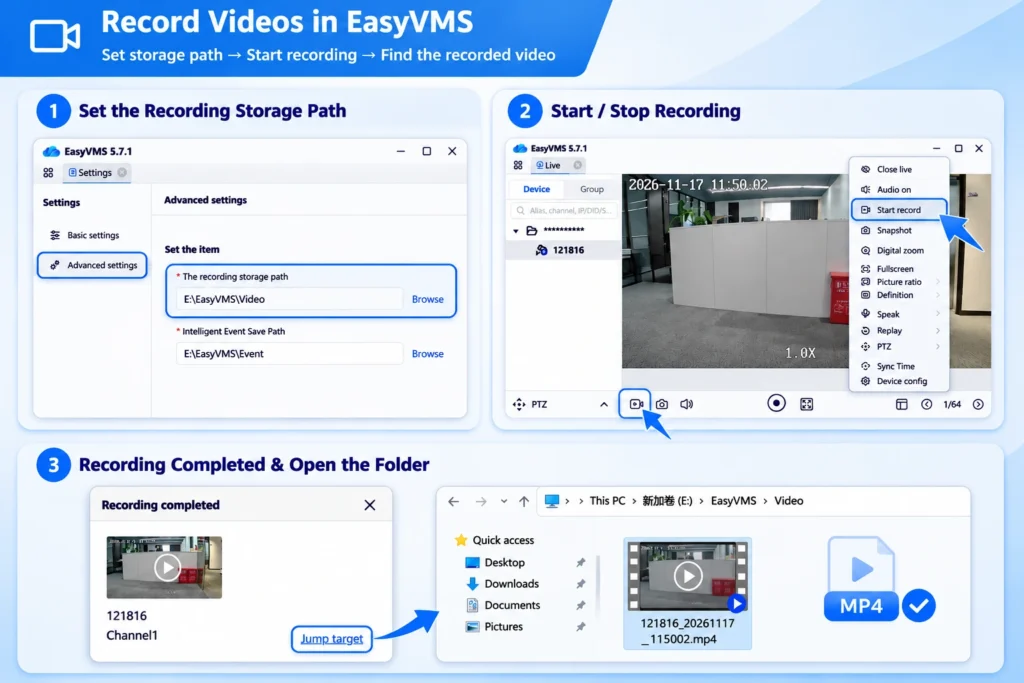
連接攝影機後,您可以手動將即時視訊直接錄製到電腦上。
第一步:檢查錄製資料夾
開啟設定 → 進階設定。
找到錄音儲存路徑。
保留目前資料夾或按一下「瀏覽」選擇其他位置。
在我們的演示中,錄影保存到: E:\EasyVMS\Video
第三步:開始錄音
返回Live並開啟已連接的攝影機。
右鍵點選相機預覽並選擇“開始錄製”。
EasyVMS將開始錄製選定的攝影機頻道。
步驟3:停止錄製
完成後,再次右鍵單擊並選擇“停止錄製”。
螢幕上將顯示「錄音已完成」的訊息。
點選「跳轉目標」以開啟包含已儲存錄製內容的資料夾。
如何尋找和播放已儲存的 MP4 視頻
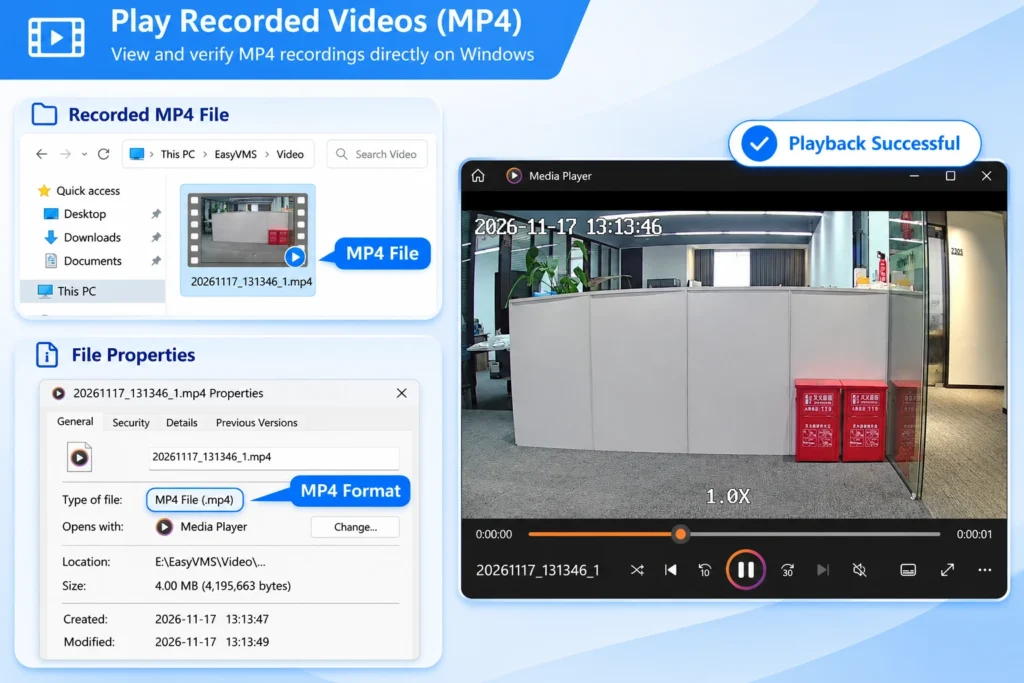
錄製完成後,您可以透過跳轉目標顯示的資料夾來開啟已儲存的影片。
或者,使用 Windows 檔案總管導覽至您配置的錄製目錄。
雙擊錄音文件,即可使用相容的媒體播放器播放。
在我們的簡報中,影片在 Windows Media Player 中成功開啟。
若要檢查檔案格式,請以滑鼠右鍵按一下錄製檔案並選擇「屬性」。
我們的測試錄音以MP4 格式儲存,因此無需安裝額外的播放軟體即可直接播放。
註: MP4 是我們示範中確認的檔案格式。其他錄製方式或軟體版本可能會產生不同的檔案格式。
HiEasy 電腦版應用:PRV 檔案和 EasyConverter
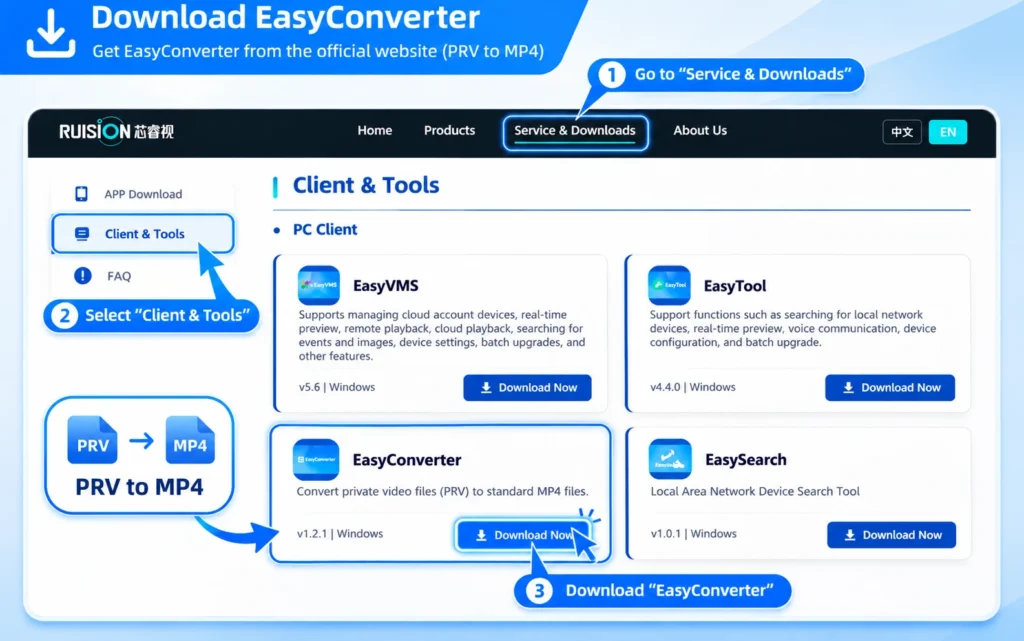
部分 EasyVMS 錄製內容可能使用專有的PRV格式。
對於受支援的 PRV 文件,Ruision 提供了兩種工具:
- 影片播放器: 播放PRV錄影。
- 簡易轉換器: 將支援的PRV視訊轉換為MP4檔案。
要下載 EasyConverter,請訪問 Ruision 官方網站並開啟:
服務與下載 → 用戶端與工具
找到EasyConverter並點擊立即下載。
官方下載中心:https://www.ruision.com/downloads?tab =app
我們的影片示範的是如何下載 EasyConverter,而不是完整的轉換過程。
如果您的 EasyVMS 錄製檔案已經是 MP4 檔案並且可以正常播放,則無需轉換。
EasyVMS(HiEasy APP for PC)常見問題解答
為什麼 EasyVMS 找不到我的 HiEasy WiFi 相機?
如果您的攝影機沒有出現在「線上裝置」下,請確保它已開啟並連接到與您的電腦相同的可存取本機網路。
點選“刷新”按鈕重新搜尋。同時,請檢查您的防火牆、路由器隔離設定或攝影機相容性是否會影響裝置被發現。
如果二維碼登入失敗該怎麼辦?
請確保您的手機已連接互聯網,並且您已登入正確的 HiEasy 帳戶。
如果二維碼已過期,請重新開啟雲端登入介面並掃描新二維碼。然後按照行動應用中的授權說明進行操作。
關閉軟體後,EasyVMS還能繼續錄音嗎?
透過 EasyVMS 進行手動錄製需要 Windows 用戶端保持運作並與攝影機連接。
關閉 EasyVMS 會停止基於 PC 的錄製過程。相機端錄製到 SD 卡或雲端儲存是另一個獨立的功能,具體取決於您的裝置和設定。
我可以將 HiEasy 4G 相機連接到 EasyVMS 嗎?
是的。我們已驗證,可以使用同一個 HiEasy 雲端帳戶,透過 EasyVMS 在 Windows 系統上存取線上 HiEasy MS-6606 4G 相機。
開啟 EasyVMS,選擇「雲端」,然後使用 HiEasy 行動應用程式掃描二維碼並授權登入。您關聯的 4G 相機隨後就會出現在 EasyVMS 中。
HiEasy 4G 攝影機無法透過區域網路搜尋新增。在電腦上檢視或錄製 4G 影片可能會消耗額外的行動數據流量。與其他 4G 型號的兼容性需單獨確認。
EasyVMS 提供了一種在 Windows 上存取相容的 HiEasy 相機、連接 WiFi 裝置以及在本地錄製和播放影片的實用方法。
如需更多軟體資源,請造訪我們的HiEasy 應用程式下載頁面。您還可以了解我們適用於家庭、辦公室和商業監控應用的HiEasy 攝影機。



