
V380專業版免費下載

V380專業版免費下載
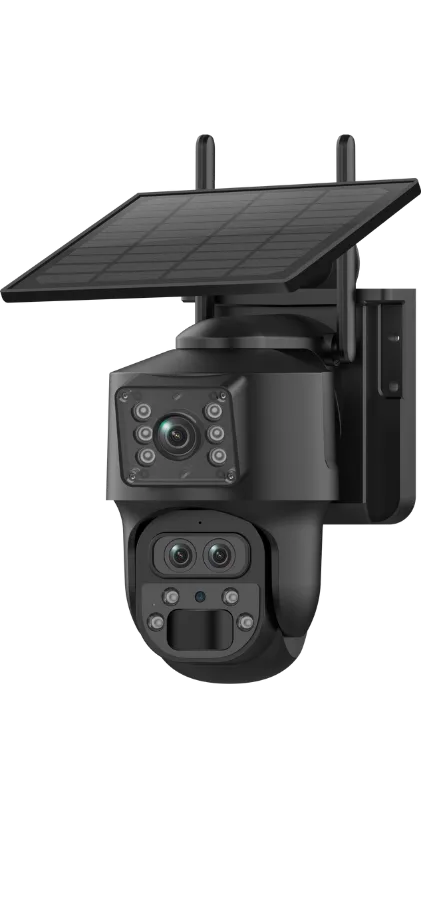
V380 Pro 可免費下載,支援安卓、iPhone 和 PC 平台。作為擁有 20 年專業經驗的領先安防攝影機製造商,我們高品質的安防攝影機與 V380 Pro 完全相容,確保在所有裝置上實現無縫整合和卓越性能。

V380 Pro常見問題解答
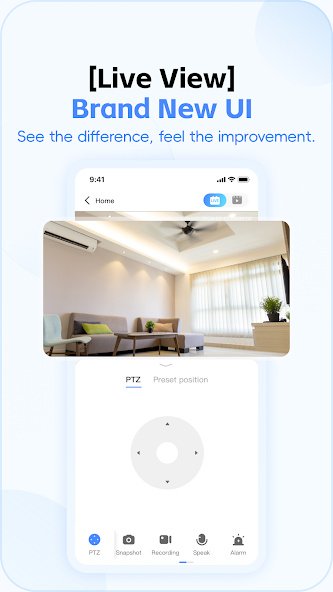
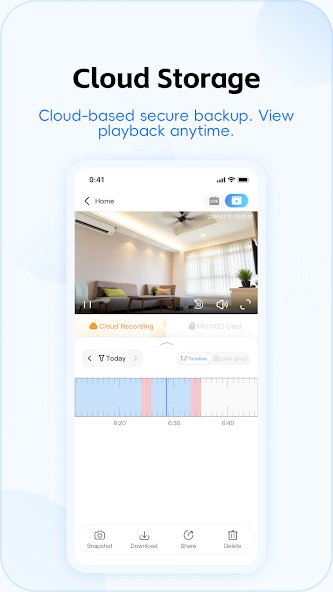
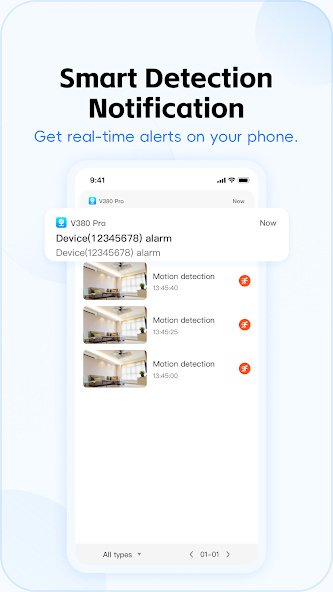
V380 Pro是V380應用程式的高級版本,用於遠端監視和控制V380攝影機。它提供了增強的功能,例如改進的視訊品質、雲端儲存、即時監控、雙向音訊通訊、運動偵測警報以及從單一應用程式管理多個攝影機的能力。 V380 Pro 適用於 Android 和 iOS 設備,提供使用者管理安全攝影機系統的升級體驗。
從 Google Play 和 Apple App Store 等官方應用程式商店下載 V380 Pro 應用程式通常被認為是安全的。它遵循標準安全協議,但必須:
- 從官方來源下載:確保從可信任來源下載應用程序,以避免惡意版本。
- 定期更新:保持應用程式更新以受益於最新的安全性修補程式。
- 保護您的帳戶:使用強而獨特的密碼並啟用任何可用的安全功能。
對於Android:
- 打開Google Play商店:搜尋“V380 Pro”。
- 下載並安裝:點選「安裝」下載應用程式。
- 打開應用程序:安裝後啟動應用程式。
- 註冊或登錄:建立帳戶或登入。
對於iPhone:
- 開啟應用程式商店:搜尋“V380 Pro”。
- 下載並安裝:點選「取得」安裝應用程式。
- 打開應用程序:安裝後啟動應用程式。
- 註冊或登錄:建立帳戶或登入。
使用BlueStacks下載適用於 Windows 的 V380 Pro 應用:
- 下載BlueStacks:訪問 藍疊網站 並下載適用於 Windows 的 BlueStacks 模擬器。
- 安裝 BlueStacks:請依照安裝說明在您的 PC 上安裝 BlueStacks。
- 開啟 BlueStacks:啟動 BlueStacks 並使用您的 Google 帳戶登入。
- 造訪 Google Play 商店:在 BlueStacks 中開啟 Google Play 商店。
- 搜尋V380 Pro:在 Google Play 商店中搜尋「V380 Pro」。
- 安裝V380專業版:按一下「安裝」在 BlueStacks 中下載並安裝 V380 Pro 應用程式。
- 開啟V380 Pro應用程式:安裝後,打開 V380 Pro 應用程式並按照設定說明進行操作。
此方法可讓您在 Windows PC 上有效使用 V380 Pro 應用程式。
1. 在手機上下載並安裝V380 APP。
2.安裝完成後,開啟APP。
3. 點選【註冊】,選擇您所在的地區。
4. 輸入您的手機號碼或信箱,點選【下一步】取得驗證碼。
5. 輸入驗證碼,點選【下一步】。
6. 設定帳戶密碼,點選【確認】。
* 請注意,密碼必須包含8-40個字符,至少包含[大寫字母、小寫字母、數字或特殊字符]中的3種字符。特殊字元包括 [@ # _ ^ * % 。和+]僅。
7. 然後您就註冊了您的V380帳戶,您可以返回並登入該帳戶。
8.V380 Pro註冊也是同樣的流程。由於V380 Pro應用程式只是V380應用程式的後續版本,您可以使用V380帳戶登入V380 Pro。
- 下載V380 Pro應用程式:從 Google Play Store 或 App Store 安裝。
- 為相機供電:連接到電源。
- 打開應用程序:註冊或登入。
- 添加新設備:點選“+”圖示並選擇“新增設備”。
- 連接到Wi-Fi:請按照應用程式內的說明將相機連接到 Wi-Fi 網路。
- 配對相機:使用App掃描相機上的二維碼或手動輸入相機ID。
- 配置設置:調整動作偵測、錄製時間表和警報等設定。
- 為相機供電:插入相機並確保已開啟。
- 開啟V380應用程式:在您的行動裝置上啟動該應用程式。
- 添加新設備:點選“+”圖示新增新設備。
- 選擇Wi-Fi智慧相機:選擇 Wi-Fi 智慧相機選項。
- 連接到Wi-Fi:請按照應用程式內的說明將相機連接到 Wi-Fi 網路。輸入您的 Wi-Fi 名稱和密碼。
- 掃描二維碼:使用應用程式掃描相機上的二維碼。
- 完成設定:等待連接完成,然後配置任何其他設定。
- 開啟V380應用程式:在您的裝置上啟動應用程式。
- 選擇您的相機:從裝置清單中選擇要共用的攝影機。
- 訪問設置:點擊設定圖示(通常是一個齒輪或三個點)。
- 選擇分享:找到並點選「共享」選項。
- 輸入共享詳細信息:輸入您想要與其分享相機的人的電子郵件地址或使用者名稱。
- 確認分享:點選「確認」或「確定」完成分享過程。
1. 將您的裝置連接至電源。
2. 找到重置按鈕。
3. 按住重設按鈕,直至聽到裝置發出蜂鳴聲。
4. 重置完成後,您可以將相機重新連接手機和WiFi。
1. 復位線一根
HBS-380等V2025相機型號有直接用於重設的電纜。去掉一條連接電源的線和一個網路線接口,另一根就是重設線。打開保護蓋,您將看到重置按鈕。
2.鏡頭底部的一個按鈕
像HBS-5700這樣的相機,重置按鈕位於鏡頭底部。將鏡頭向上轉動,即可露出復位按鈕。
3.相機背面的一個按鈕
像HBS-1538這樣的視訊通話攝影機,重置按鈕位於攝影機的背面。
是的,如果您使用 380G 相機型號,V4 相機可以在沒有 Wi-Fi 的情況下工作。這些相機使用 4G SIM 卡連接到互聯網,使其可以在沒有 Wi-Fi 接入的區域運行。您可以使用行動網路透過V380應用程式遠端監控攝影機。
- 關閉相機電源:插入 SD 卡之前請確保相機已關閉。
- 找到 SD 卡插槽:找到 SD 卡插槽,通常位於相機的側面或背面。
- 插入 SD 卡:將 SD 卡插入插槽,確保其正確對齊並推入直至聽到咔嗒聲。
- 打開相機電源:重新開啟相機。
- 格式化SD卡:打開V380應用程序,進入設置,格式化SD卡以確保相容性。
聯絡我們
聯絡領先的IP攝影機製造商iCSeecam.com ,透過降低採購成本來提升您的v380專業安防攝影機業務。
- 深圳市龍崗區坂田鎮尚學科技園區一路1號
- 86-(0)27-87816890
- [email protected]