

本HiEasy指南涵蓋應用程式下載、郵箱註冊、WiFi和4G攝影機設定以及密碼找回。所有五個影片教學均由我們的團隊使用真實的HiEasy攝影機錄製。我們成功添加了MS-6607D-WIFI和MS-6606攝像頭,查看了實時視頻,並演示了雲台控制。特定步驟和可用功能可能因相機型號、韌體版本和HiEasy應用程式版本而異。
HiEasy是什麼?
HiEasy是一款用於連接、監控和管理相容安防攝影機的行動應用程式。它允許用戶透過安卓手機或iPhone存取相機功能,從而無需使用專用監控螢幕即可管理支援的裝置。根據所連接相機及其可用功能,HiEasy可提供即時視訊、錄影重播、音訊通訊和裝置設定等功能。
HiEasy App 可以做什麼?
HiEasy 為相容的安防相機提供多種實用功能:
- 即時取景: 存取已連接攝影機的即時視訊。
- 設備管理: 增加相容的攝像頭,並透過裝置清單進行管理。
- 視頻回放: 啟用支援的儲存和錄製功能後,即可查看可用的錄製內容。
- 兩路音頻: 透過配備相容麥克風和揚聲器的攝影機進行通訊。
- 推送通知: 接收支援的警報和事件通知。
- 相機設定: 查看可用的攝影機配置和監控選項。
功能可用性取決於相機硬體、韌體、應用程式版本以及任何適用的服務要求。
哪些安防攝影機可以使用 HiEasy?
HiEasy可與多種相容的安防攝影機搭配使用,包括WiFi和4G型號。主要區別在於每種攝影機連接網路的方式。
| 相機類型 | 網絡連接 | 主要設定要求 |
|---|---|---|
| WiFi相機 | 相容的無線路由器 | WiFi 網路和密碼 |
| 4G攝像頭 | 蜂窩數據網絡 | 已啟動SIM卡和行動數據服務 |
本指南以 MS-6607D-WIFI 為例演示 WiFi 設置,以 MS-6606 為例演示 4G 設定。這些演示旨在提供實際範例,而非適用於所有 HiEasy 相容相機的通用說明。如需了解可用型號,請參閱我們的HiEasy 相機系列。
開始之前:HiEasy 設定要求
在將相機添加到 HiEasy 之前,請準備好必要的設備並檢查您的攝影機是否有可用的電源。
WiFi攝影機設定所需物品
對於使用 MS-6607D-WIFI 演示的 WiFi 設置,請準備:
- 相容的WiFi安全攝影機。
- 已安裝 HiEasy 的安卓手機或 iPhone。
- 已註冊的HiEasy帳戶。
- 您的相機支援可用的無線網路。
- 正確的WiFi密碼。
- 存取相機上列印的二維碼。
- 如果使用相容的自動裝置發現功能,請確保手機已啟用藍牙。
如果您的相機之前已配置過,則可能需要重置後才能再次連接。
4G攝影機設定所需物品
使用 MS-6606 4G 攝影機時,請準備:
- 相容於4G網路的安防攝影機。
- 已啟動且開通了行動數據套餐的SIM卡。
- 攝影機和SIM卡支援的蜂窩網路覆蓋範圍。
- 合適的電源。
- 一部安裝了HiEasy軟體的手機。
- 取得相機設備二維碼。
重要提示:連接 4G 相機前,請檢查 SIM 卡相容性和支援的蜂窩網路頻段。網路相容性可能會因攝影機型號、國家/地區和行動營運商而異。一切準備就緒後,即可開始安裝和設定 HiEasy。
如何下載並安裝 HiEasy 應用
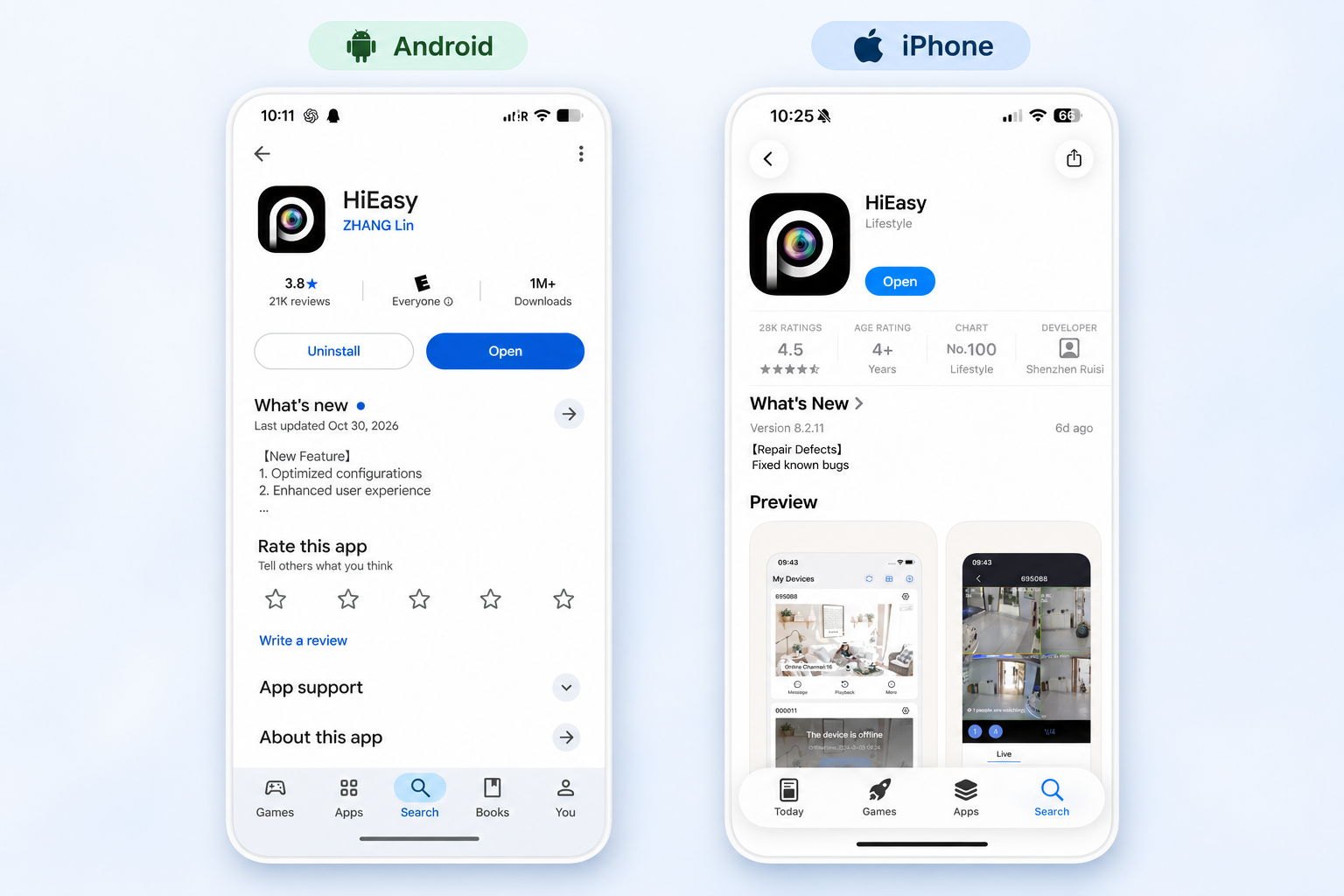
HiEasy 適用於安卓和蘋果手機。您可以透過 Google Play 或蘋果 App Store 下載應用程式。如需下載連結和平台選項,請造訪我們的HiEasy 應用程式下載頁面。
在安卓設備上下載 HiEasy
在安卓設備上安裝 HiEasy:
- 打開 Google Play Store 下載.
- 搜索 嗨易.
- 在搜尋結果中找到該應用程式。
- 檢查其名稱、圖示和開發者資訊,以確認您已選擇正確的應用程式。
- 敲打 安裝.
- 等待安裝完成。
- 敲打 未結案工單 啟動 HiEasy。
當登入介面出現時,安裝即完成。現在您可以使用現有帳戶登入或建立新帳戶。
在 iPhone 下載 HiEasy
iPhone上的安裝過程類似:
- 打開 App Store.
- 搜索 嗨易.
- 找到該應用程式並查看其詳細資訊。
- 敲打 Get.
- 若出現提示,請確認下載。
- 等待安裝完成。
- 敲打 未結案工單 啟動 HiEasy。
打開應用程式後,您可以進行帳戶註冊或登入。 影片教學:如何在安卓和iPhone上下載並安裝HiEasy
 另一種下載方式:掃描相機說明書中的二維碼 部分相容的安防攝影機在其說明書中包含應用程式下載二維碼。在支援的手機上,您可以使用相機應用程式掃描該二維碼,打開提供的鏈接,並在安裝前確認 HiEasy 應用程式已列出。在我們的安卓演示中,該二維碼會將手機引導至 Google Play 應用程式商店。
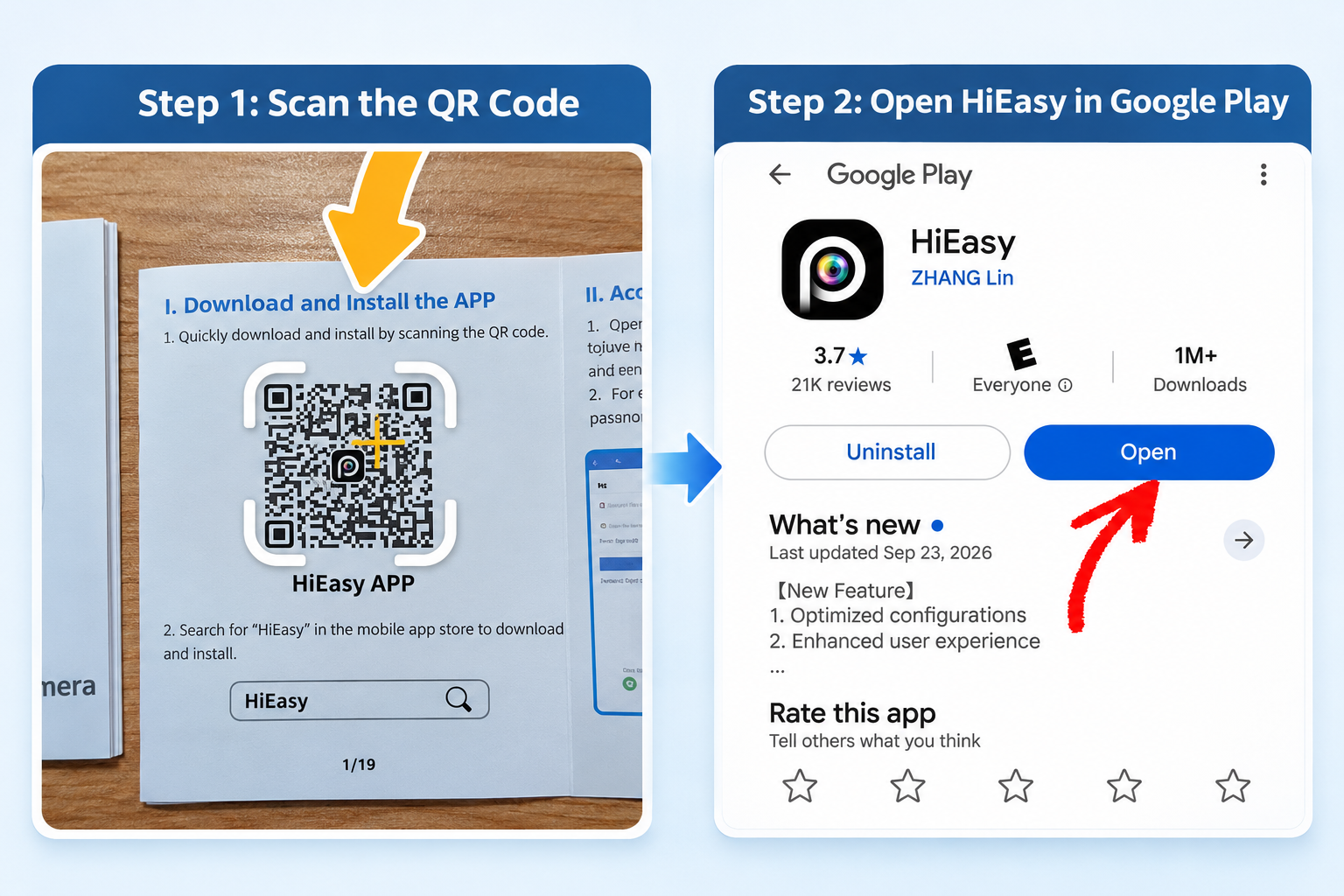 重要事項: 手冊中的應用程式下載二維碼與用於向 HiEasy 添加相機的裝置二維碼不同。請確保掃描正確的二維碼以完成所需操作。
如何註冊 HiEasy 帳戶
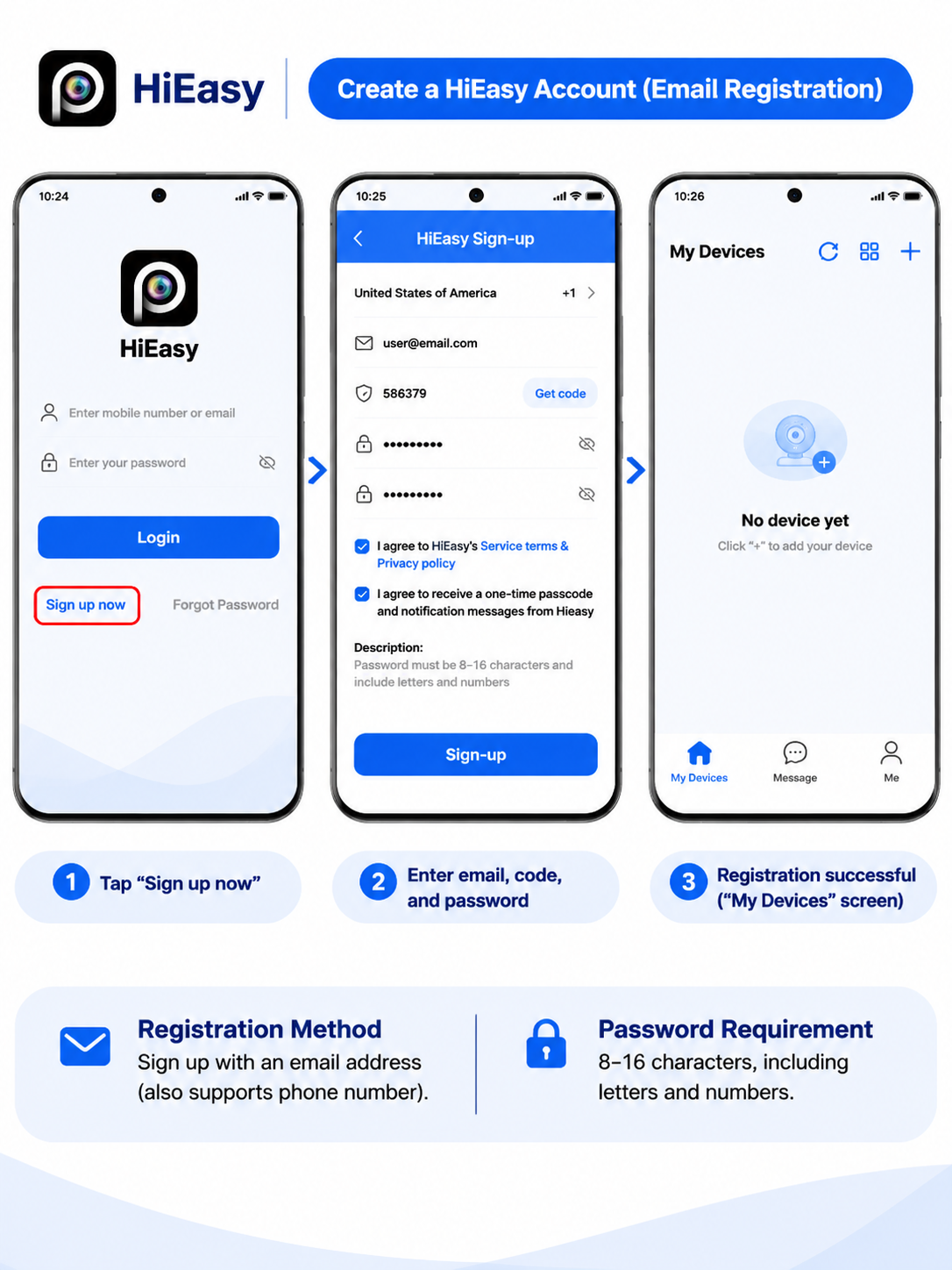
安裝 HiEasy 後,您需要一個帳戶才能使用本指南中示範的基於帳戶的裝置管理工作流程。 HiEasy 在演示的應用程式版本中提供了電子郵件地址和電話號碼的註冊選項。以下說明重點介紹電子郵件註冊。
使用郵箱建立 HiEasy 帳戶
- 開啟 HiEasy 應用程式。
- 在登入畫面上,點選 請即登記.
- 請選擇您所在的國家或地區。
- 輸入一個有效的電子郵件地址。
- 敲打 取得驗證碼 請求驗證碼。
- 請查看您的電子郵件收件匣,確認是否已收到驗證郵件。
- 將代碼輸入HiEasy。
請確保您使用可以存取的電子郵件地址,因為本指南稍後將示範基於電子郵件的密碼恢復過程,屆時也需要使用該電子郵件地址。
設定您的 HiEasy 帳號密碼
驗證您的電子郵件地址後:
- 建立一個包含以下內容的密碼 8-16 個字符包括字母和數字,這是演示應用程式版本所要求的。
- 請再次輸入密碼確認。
- 請閱讀使用者協議和隱私權政策。
- 接受所需條款。
- 敲打 註冊.
註冊成功後,HiEasy 將打開 我的設備 螢幕.您可以在這裡開始新增相容的監視器。 影片教學:如何使用信箱註冊 HiEasy 帳號
 如果您已有帳戶,請返回登入介面並輸入您註冊的憑證,而不是建立新帳戶。
如何將 WiFi 攝影機連接到 HiEasy
本節示範如何將MS-6607D-WIFI安全攝影機連接到 HiEasy。設定過程包括準備攝影機、透過應用程式識別攝影機、配置相容的 WiFi 網路以及檢查即時視訊串流。
第一步:如有需要,重置WiFi攝影機
如果您的相機之前已連接到某個應用程序,則可能需要先重置相機才能重新設定。以我們影片中示範的 MS-6607D-WIFI 為例:
- 保持相機電源開啟。
- 找到攝影機背面的檢修面板。
- 開啟面板,找到SD卡插槽和重置按鈕。
- 如圖所示,SD 卡插槽位於左側,而小圓形的重設開口位於右側。
- 使用適當的複位針輕輕按住重設按鈕。
- 等待相機完成重置過程。
此時相機應該已經準備好進行新的連線嘗試。 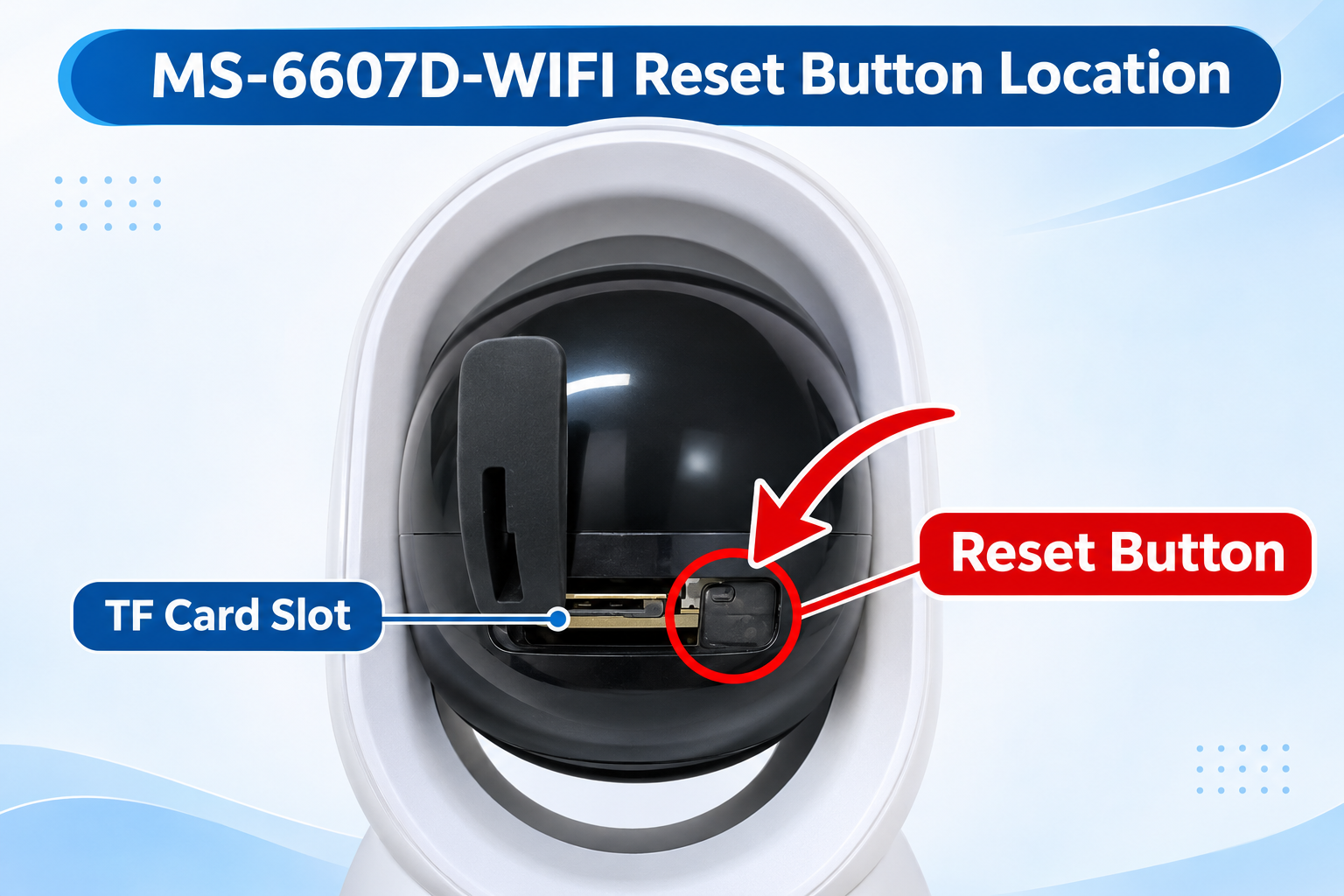 請注意: 重置是可選的,新相機可能無需重置。請按照您設備型號的重置說明進行操作,不要想當然地認為所有相機都使用相同的步驟。
步驟 2:在 HiEasy 中尋找或掃描您的相機
在手機上開啟 HiEasy 應用,並確保藍牙已啟用。首次設定時,HiEasy 可能會自動發現附近相容的攝像頭,並顯示裝置選擇提示。如果偵測到的裝置是正確的鏡頭,請按照螢幕上的指示進行操作。或者,您也可以透過掃描攝影機的二維碼來識別攝影機。使用二維碼辨識的方法如下:
- 找到印在相機機身上的二維碼。
- 在 HiEasy 中選擇合適的設備掃描選項。
- 將手機對準相機上的二維碼。
- 等待 HiEasy 識別設備。
- 請繼續按照連接說明進行操作。
當附近有多個相容設備時,掃描設備二維碼可以幫助您識別所需的攝影機。 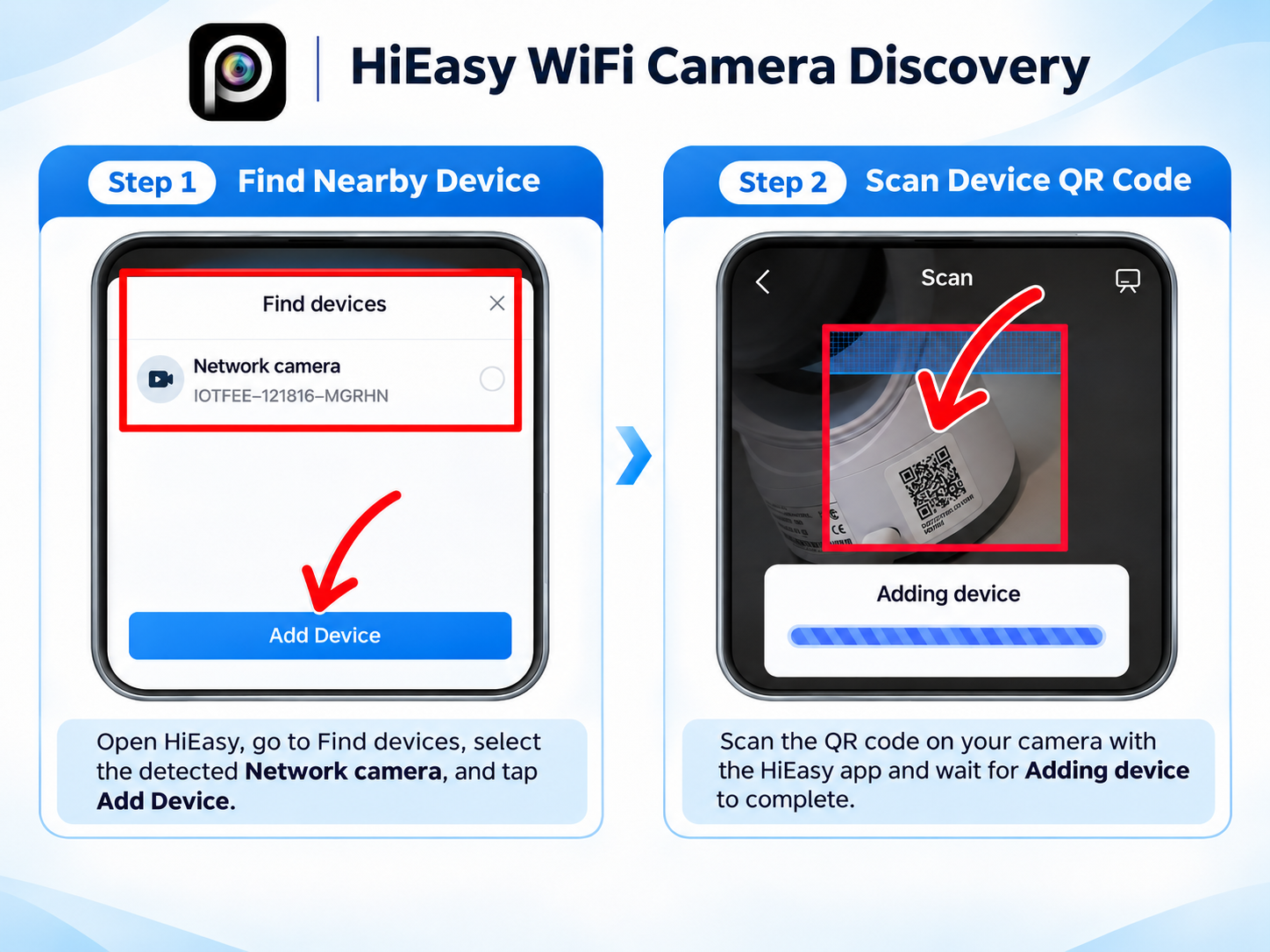
步驟 3:設定 WiFi 連接
HiEasy 辨識到相機後,請依照指示將其連接到無線網路。演示的應用程式會根據設備提供支援的 WiFi 頻率信息,例如 2.4GHz 或 5GHz。在 MS-6607D-WIFI 教學中,連線示範使用的是2.4GHz WiFi 網路。繼續:
- 查看您的相機支援的WiFi頻率。
- 選擇相容的網路。
- 請輸入正確的WiFi密碼。
- 請按照螢幕上的連接說明進行操作。
密碼錯誤或不支援的 Wi-Fi 頻率可能會導致設定失敗。即使應用程式顯示了 5GHz 頻率選項,也不要認為所有相容 HiEasy 的相機都支援 5GHz。 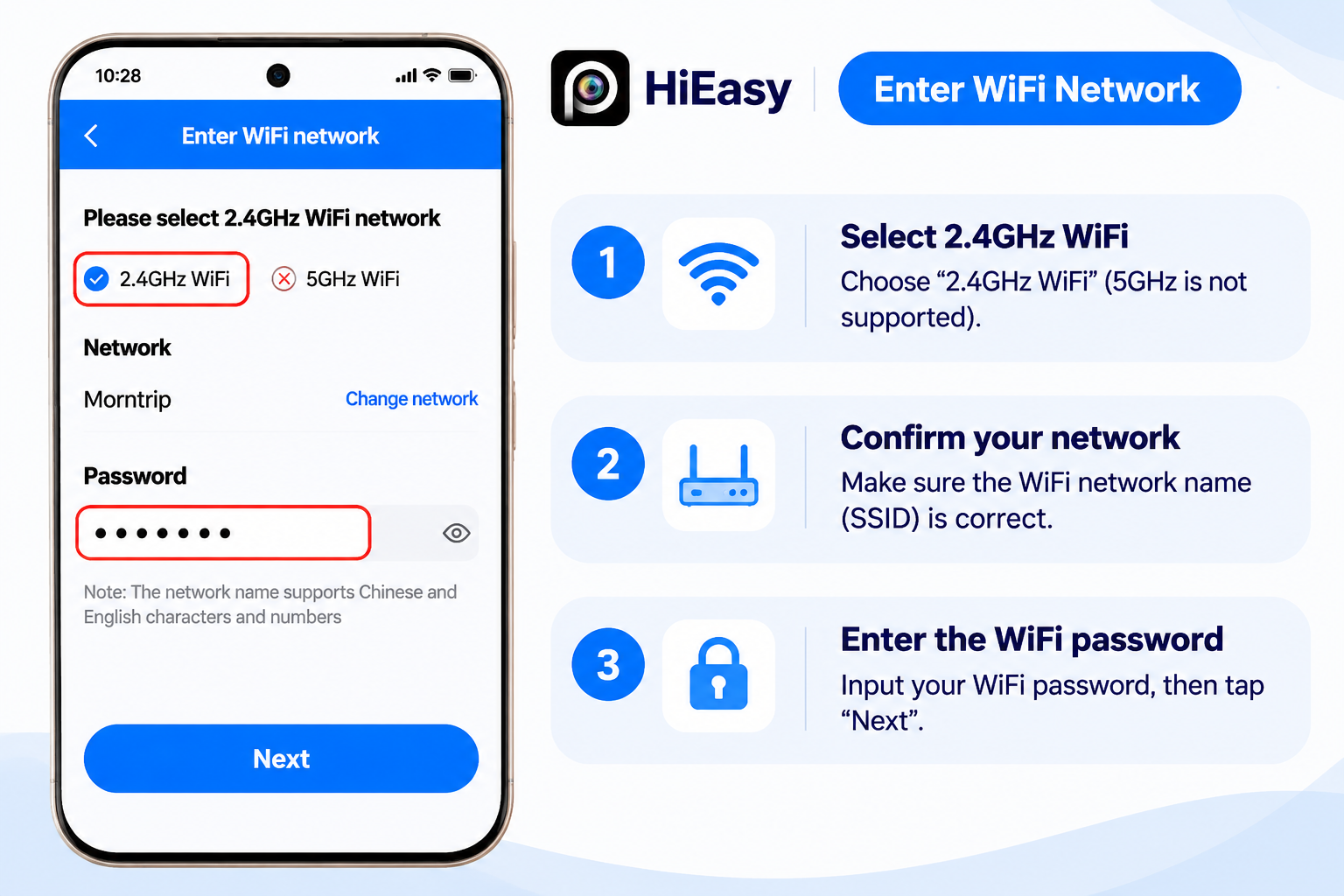
步驟 4:完成設定並驗證即時視圖
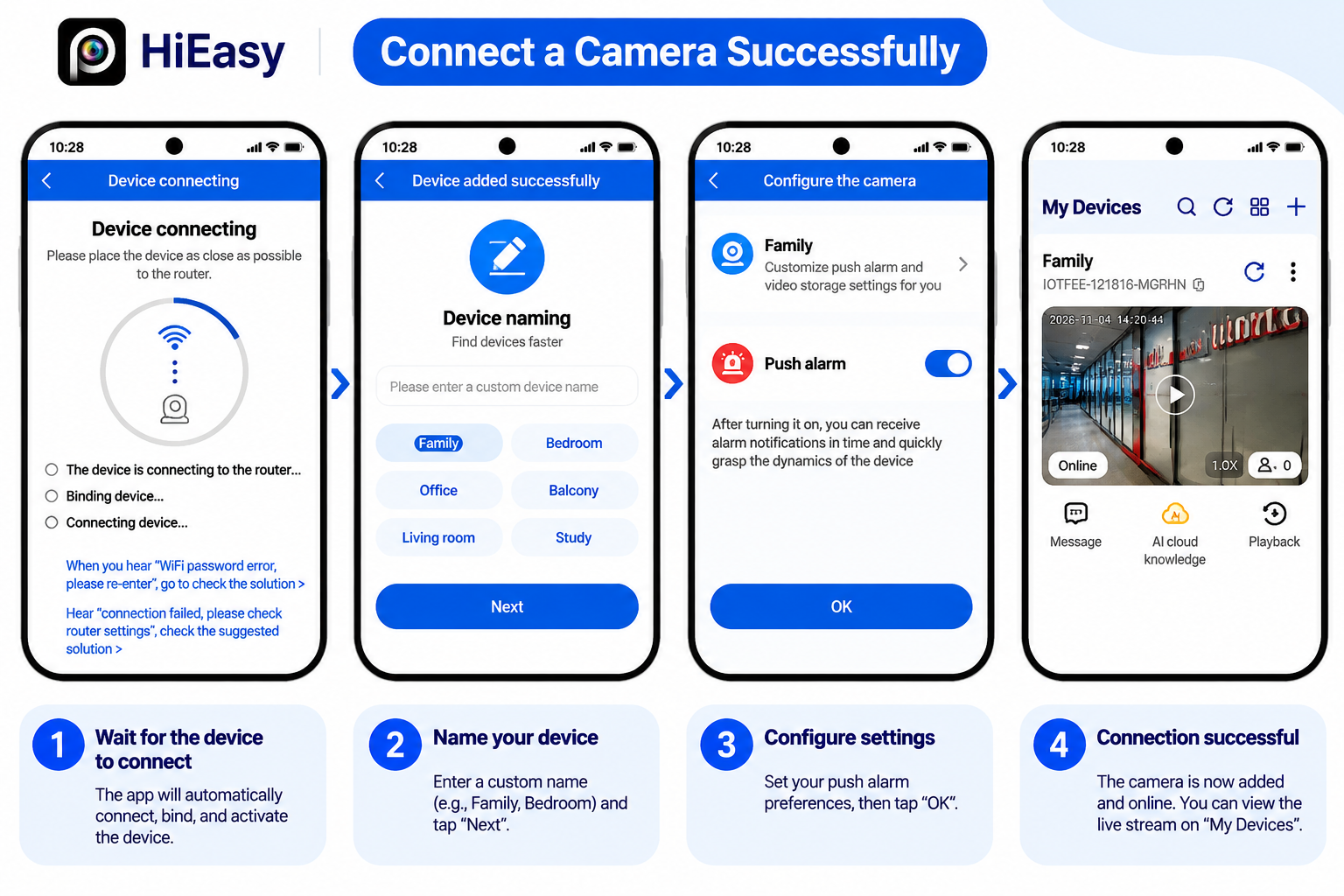
在 HiEasy 完成連接過程期間,請保持攝影機通電。攝影機添加成功後:
- 從設備清單中開啟相機。
- 等待即時視訊載入完畢。
- 確認攝影機已連網。
- 請檢查影片是否正常顯示。
在我們的演示中,MS-6607D-WIFI 完成了 WiFi 連接,並透過 HiEasy 顯示了即時視訊。這證實了在演示環境中初始設定成功。 影片教學:如何將 WiFi 攝影機連接到 HiEasy 示範模型: MS-6607D-WIFI
如何將 4G 相機連接到 HiEasy
4G 安防攝影機透過相容的蜂窩網路連接,而非依賴傳統的 WiFi 路由器。這使得 4G 連線適用於某些戶外、遠端和臨時監控應用,在這些場景下可能無法使用固定網路存取。在本教程中,我們將使用MS-6606 4G 安防攝影機來示範如何將相容的蜂窩攝影機新增至 HiEasy 中。
步驟 1:準備一張已啟用的 SIM 卡
在開始連接程序之前,請確保相機內已插入相容的 SIM 卡。此 SIM 卡應已啟動行動數據服務,並與相機支援的網路頻段相容。在我們的示範中,MS-6606 相機中已插入一張已啟用並開啟數據套餐的 SIM 卡。如果您的相機未安裝 SIM 卡,請依照使用手冊尋找正確的卡槽並進行安裝。 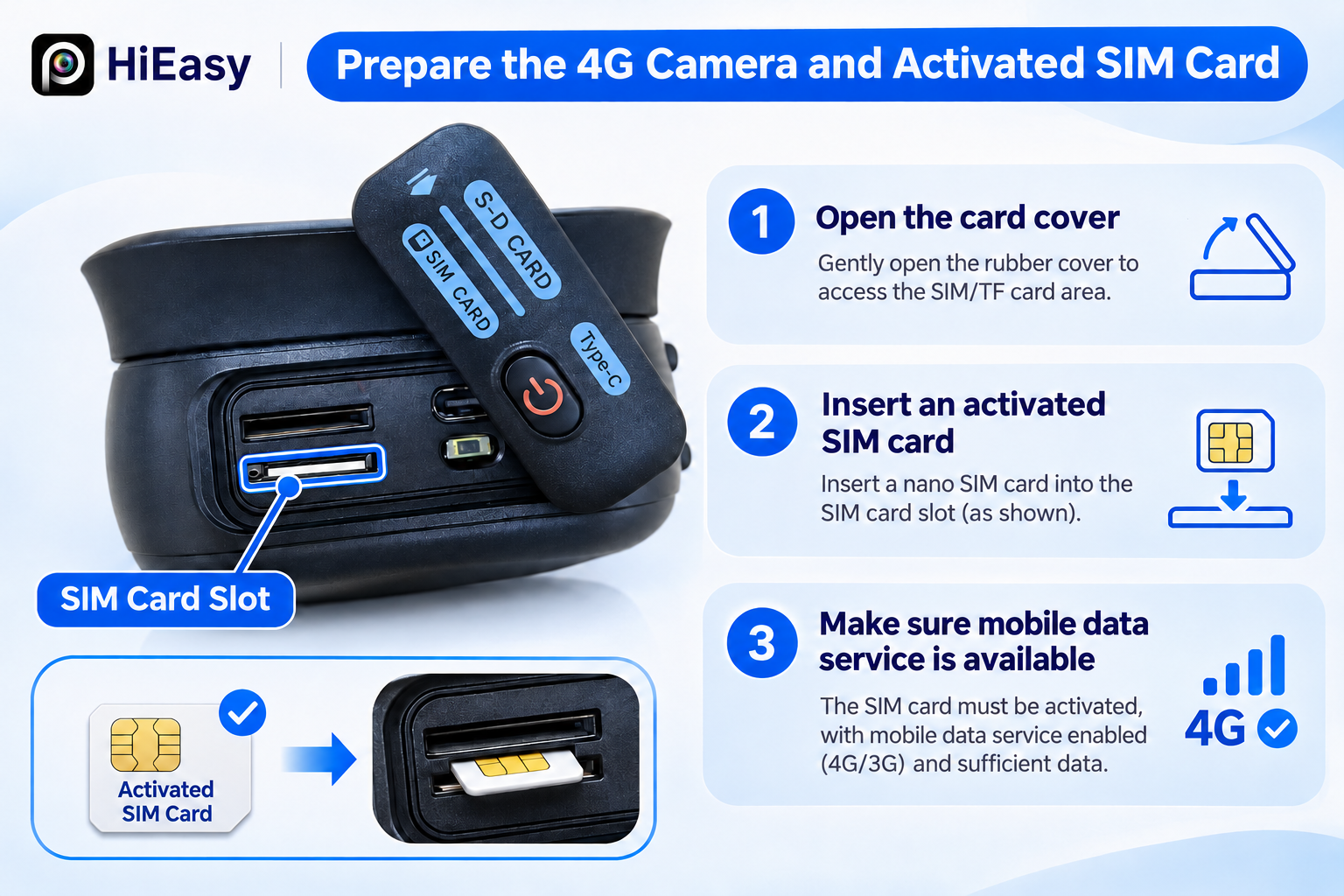
步驟 2:開啟 4G 攝影機
準備好SIM卡後:
- 將相機連接到合適的電源。
- 打開攝影機。
- 讓它完成啟動。
- 請耐心等待其建立蜂窩網路連線。
啟動和網路註冊所需時間可能因裝置和本地網路狀況而異。請確保攝影機在整個設定過程中保持通電狀態。
步驟 3:使用二維碼添加 4G 相機
相機準備好後:
- 打開 嗨易 應用程序。
- 造訪 我的設備.
- 點擊 + 圖示用於新增攝影機。
- 在 MS-6606 上找到設備二維碼。
- 將手機對準二維碼。
- 等待 HiEasy 識別設備。
- 依照螢幕上的剩餘指示完成連線。
二維碼識別成功後,HiEasy 將引導您完成剩餘步驟。請等待相機出現在設備清單中。 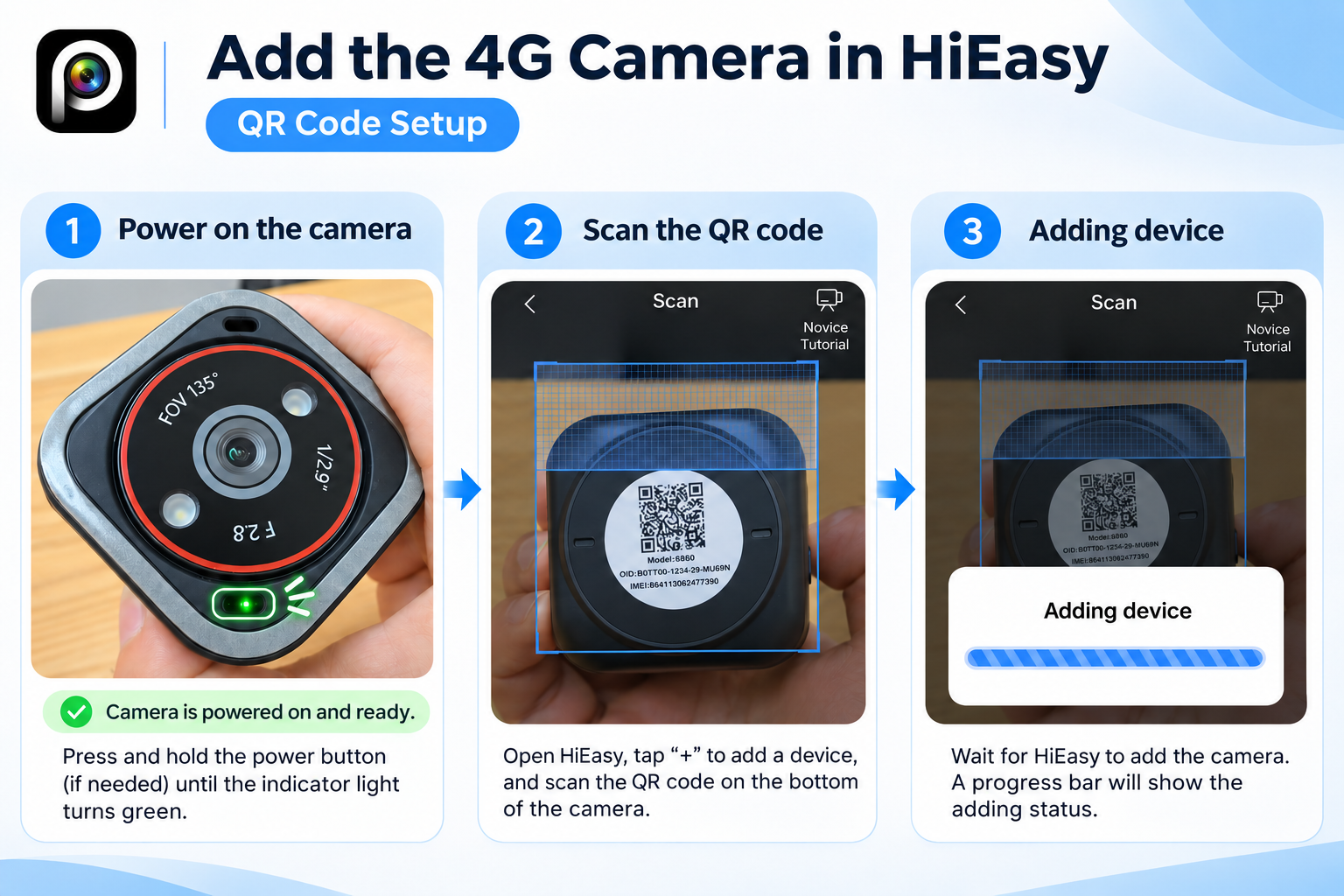
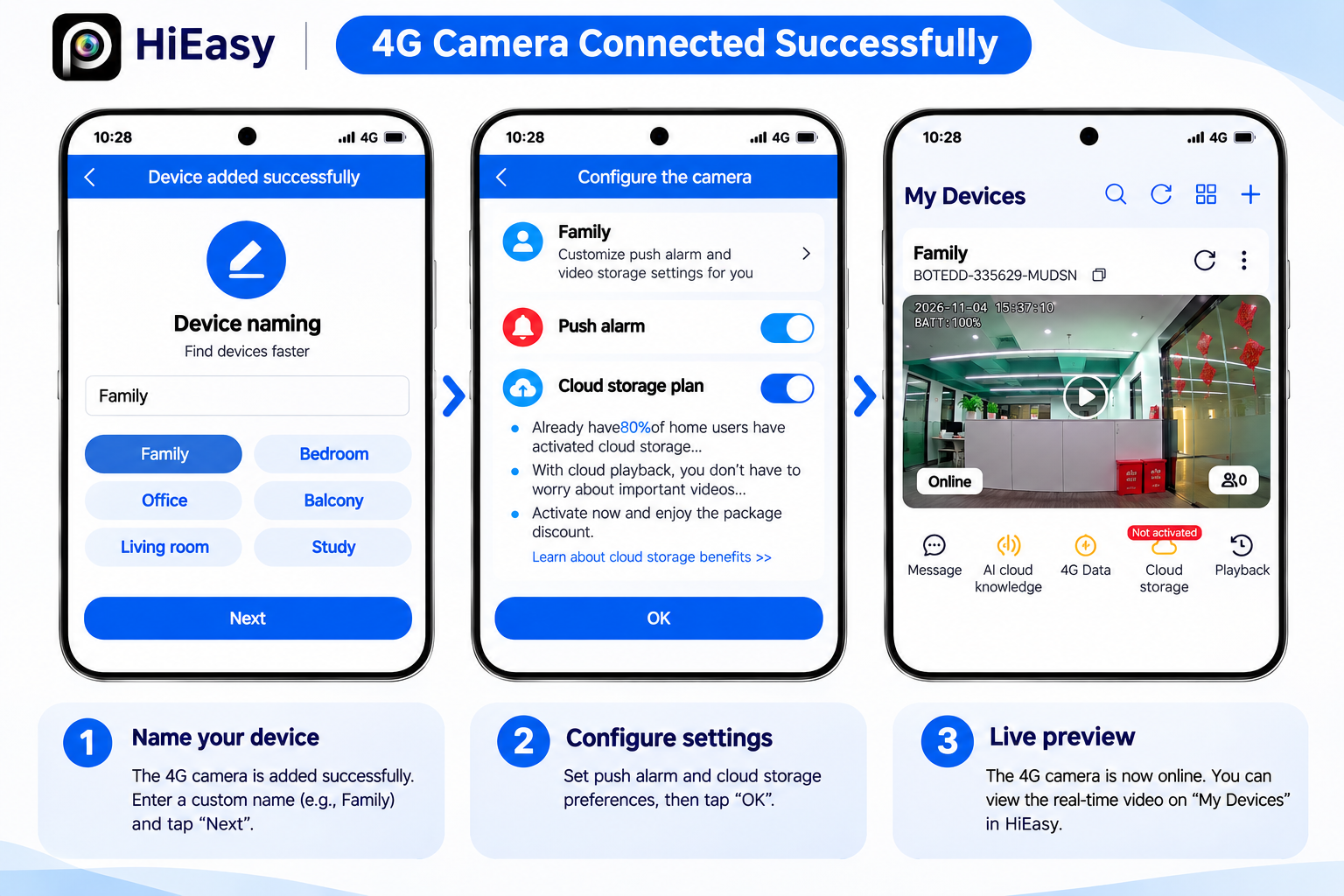
步驟 4:查看 4G 相機的即時視頻
新增攝影機後:
- 找到相機 我的設備.
- 點擊即可打開 即時取景.
- 確認攝影機已連網。
- 請檢查即時視訊畫面是否顯示。
在我們的演示中,MS-6606 成功連接到 HiEasy 並顯示即時視訊。這驗證了測試的攝影機和 SIM 卡在演示環境中能夠建立有效的連接。 影片教學:如何將 4G 相機連接到 HiEasy 示範模型: MS-6606
WiFi和4G設定有什麼區別?
雖然兩種類型的攝影機都可以添加到 HiEasy 中,但它們的網路要求不同。 WiFi 攝影機需要連接到支援的無線網路並輸入密碼。而 4G 相機則使用相容的 SIM 卡和行動數據連接。對於此處所示的 MS-6606 設置,無需家庭 WiFi 密碼。但是,運行 HiEasy 的手機仍然需要網路連線才能遠端存取相機。
如何重置忘記的 HiEasy 密碼
如果您忘記了 HiEasy 帳戶密碼,可以使用我們教學課程中示範的基於電子郵件的密碼復原流程。您需要能夠存取與您的帳戶關聯的電子郵件地址。
使用電子郵件重設您的 HiEasy 密碼
- 開啟 HiEasy 應用程式。
- 在登入畫面上,點選 忘記密碼.
- 請輸入您註冊時使用的電子郵件地址。
- 敲打 下一則.
- 在密碼恢復頁面上,點選 取得驗證碼.
- 請查看您的電子郵件收件匣,確認您已收到驗證碼。
- 將代碼輸入HiEasy。
- 建立一個包含以下內容的新密碼 8-16 個字符包括字母和數字,如教程所示。
- 請再次輸入新密碼確認。
- 敲打 完成密碼重置.
重置成功後,返回登入介面。 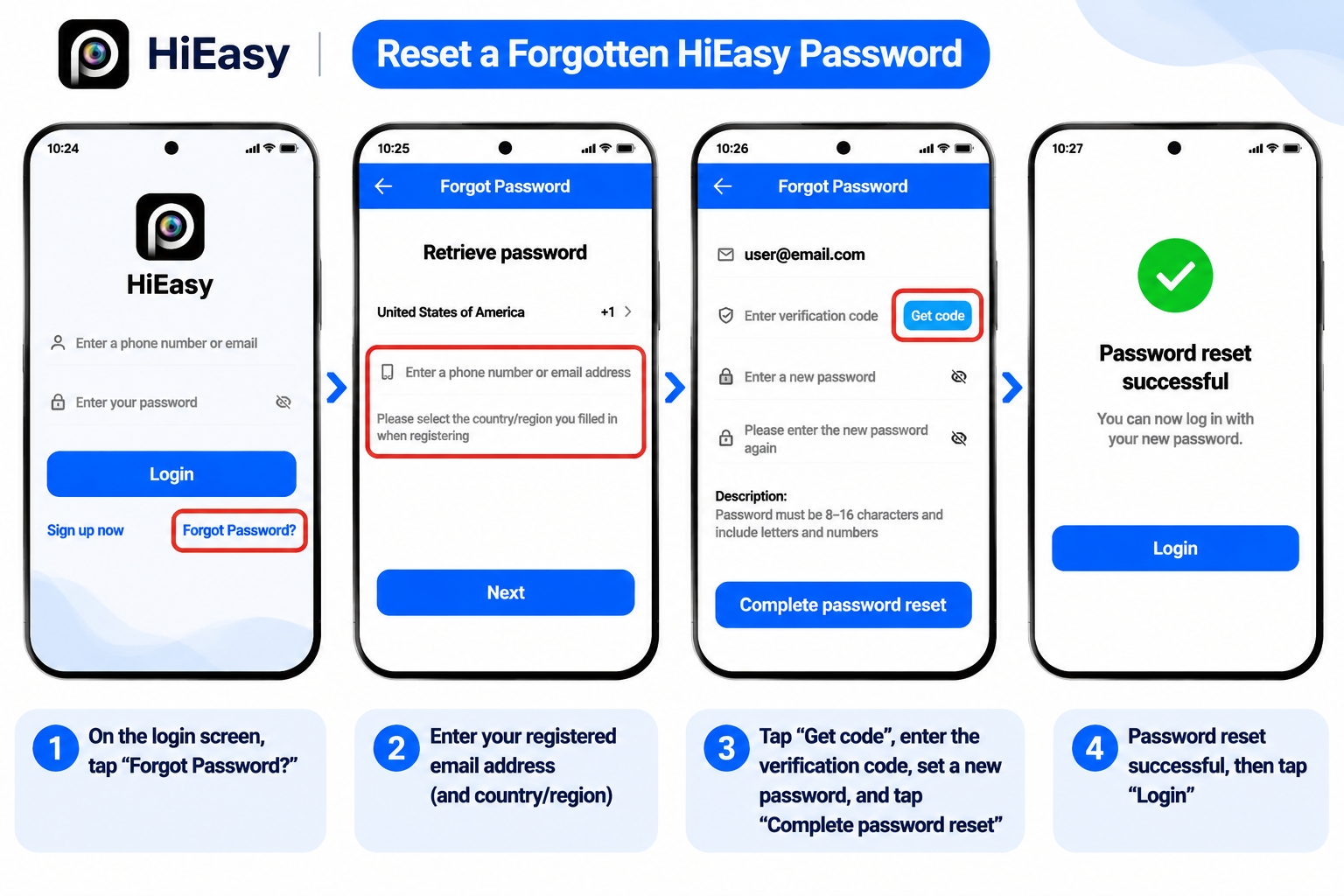
使用新密碼登入
重新獲得存取權限:
- 請輸入您註冊時使用的電子郵件地址。
- 請輸入您的新密碼。
- 敲打 登入.
- 確認 HiEasy 已打開 我的設備 屏幕上。
一旦您進入設備列表,您的帳戶恢復過程即完成。 影片教學:如何重置忘記的 HiEasy 密碼 請注意: 本影片示範如何找回忘記的密碼。但它並未示範如何在已登入的情況下透過帳戶設定更改密碼。
HiEasy相機設定故障排除
如果您的相機無法新增至 HiEasy,請先檢查基本需求,然後再重複設定程序。以下建議僅為一般診斷檢查,並不能保證所有問題都能透過相同步驟解決。
HiEasy 找不到您的 WiFi 攝影機
如果 HiEasy 無法偵測不到您的相機,請先確認裝置已開啟並準備就緒。如果您使用的是自動發現功能,請確保手機已啟用藍牙。您也可以嘗試掃描裝置二維碼,而不是依賴自動發現。對於已配置的攝影機,請查看其型號說明,確認是否需要在重新連接前進行重置。
HiEasy WiFi攝影機連線失敗
如果WiFi連線無法完成,請檢查以下可能的原因:
- WiFi密碼錯誤。
- 不支援的WiFi頻率。
- 路由器或無線網路連線出現問題。
- 設定過程中相機斷電。
- 相機尚未準備好進行配對。
請確認所選無線網路與您的相機支援的頻率相符。在 MS-6607D-WIFI 的演示中,我們成功使用了 2.4GHz 的 WiFi 網路。
HiEasy 4G攝影機無法連接
如果 4G 攝影機無法建立連接,請檢查:
- SIM卡已啟用。
- 行動數據套餐可用。
- 此攝影機支援相關的蜂窩網路頻段。
- 安裝地點有手機訊號覆蓋。
- 相機已開啟並已完成啟動。
- 正在掃描正確的設備二維碼。
在我們的 MS-6606 測試中,有一部手機無法添加 4G 鏡頭,但在我們關閉手機的 Wi-Fi 後,設定成功。這只是我們測試中發現的一個故障排除步驟,並非所有 4G 攝影機都需要此步驟。我們也遇到過一張 SIM 卡流量用盡的情況。更換一張有流量的 SIM 卡後,相機重新連接。如果問題仍然存在,請查閱攝影機的使用手冊或聯絡原供應商以取得此型號的協助。
未收到HiEasy電子郵件驗證碼
如果您沒有收到帳號註冊碼或恢復碼:
- 請檢查您的電子郵件地址是否正確。
- 查看您的垃圾郵件或廣告郵件資料夾。
- 請耐心等待驗證訊息到達。
- 如果應用程式允許,請申請另一個驗證碼。
- 請確認您的手機已連接至網路。
如果驗證仍然失敗,請按照應用程式提供者的帳戶支援說明進行操作。
免責聲明:ICSEECAM 是一家安防攝影機製造商和 OEM 供應商,並非 HiEasy 應用的開發人員。軟體可用性、帳戶服務、應用程式介面和攝影機相容性可能會發生變化。請務必始終遵循適用於您特定攝影機型號的最新應用說明和文件。
HiEasy相機批發及OEM項目
ICSEECAM 提供相容 HiEasy 系統的 WiFi、4G 和太陽能攝像頭,支援批發和 OEM/ODM 採購。歡迎瀏覽我們的HiEasy 攝影機產品系列,比較不同型號並取得批發報價。



