


什麼是Eseecloud
EseeCloud是由廣州娟公司開發的創新視訊監控平台,是住宅和商業環境中管理安防系統的重要工具。 EseeCloud注重使用者友善操作和高效效能,融合了最新的視訊處理和物聯網(IoT)技術。
EseeCloud安全系統的主要特點
1. 平台兼容性
EseeCloud 可在多種系統上執行,包括Windows、Android、iOS 和 macOS。您可以在手機、電腦或平板電腦上使用它。這讓您可以輕鬆地從任何裝置檢查您的安全狀況。
2.即時監控
我非常喜歡EseeCloud提供的即時視訊觀看功能。無論身在何處,您都可以隨時查看家中或公司的狀況。這讓您可以快速存取即時視頻,從而更好地保障安全。
3.靈活的儲存選項
- 雲儲存: EseeCloud 將您的影片安全地保存在雲端。即使有人偷了您的設備,您的鏡頭仍會受到保護。
- 本地存儲: 您也可以將影片儲存到 SD卡。這使您可以控制數據,而無需使用雲端儲存。
4. 多攝影機集成
我發現 EseeCloud 可與許多 IP 攝影機和品牌配合使用。您可以一次連接多個攝影機。這對於家庭和較大的商業空間都很有效。
5.播放和錄影功能
回放工具可讓您透過搜尋特定事件、日期或時間來尋找舊錄影。您也可以錄製重要事件以便日後查看或用作證據。
6.遠端存取和警報
當您出門在外時,您可以透過該應用程式觀看影片。如果發現任何異常,系統會立即向您發送警報。這有助於您快速發現安全問題。
7. 雲台控制
我推薦使用雲台變焦(PTZ)功能。您可以透過應用程式調整攝影機角度和縮放比例。這有助於彌補監控盲區,實現全面監控。
8. 增強的安全功能
該系統採用強大的加密技術來保護您的資料。這可以確保您的影片私密性,並防止他人存取您的影片串流或儲存的影片片段。
為什麼選擇 EseeCloud?
簡單的界面
我發現 EseeCloud 非常容易使用。其清晰的設計適合所有人,即使是初次使用者。
經過認證且可靠
EseeCloud產品擁有FCC、CE和ROHS認證。這意味著它們符合全球品質標準。
可擴展的解決方案
我喜歡 EseeCloud 隨著您的需求而成長。它對於單一家庭和大型企業都同樣有效。系統靈活,適用於任何規模。
如何下載和設定EseeCloud應用程式
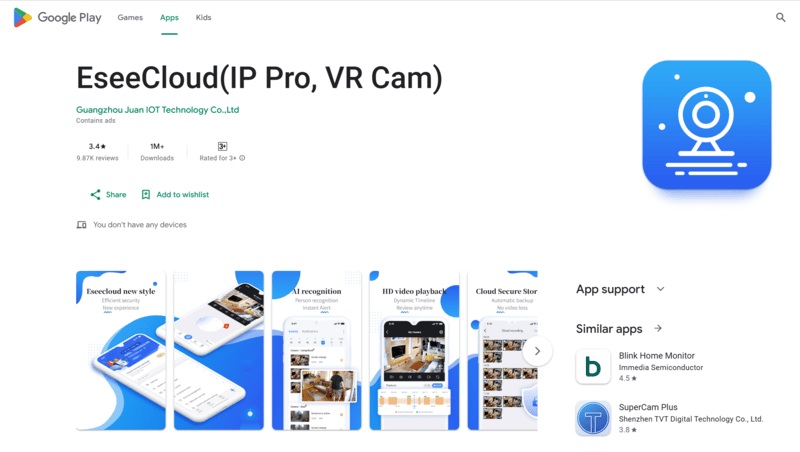
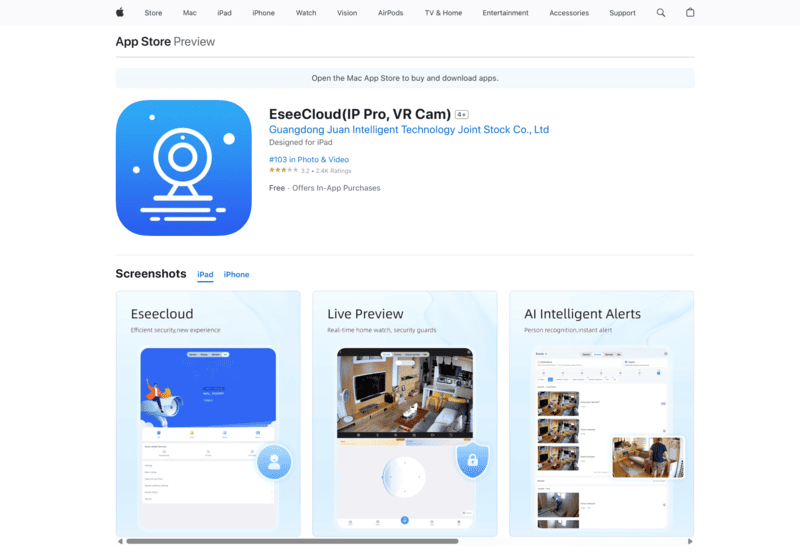
1. 下載EseeCloud應用程式
- 在 App Store (適用於 iOS 裝置)或 Google Play Store 下載 (適用於 Android 裝置)。
- 確保您的裝置符合應用程式的基本需求: iOS的11 or Android的5.1 以上。
2.安裝並開啟應用程式
- 下載應用程式後,請按照螢幕上的步驟進行安裝。
- 一旦安裝, 打開應用程序 開始設定。
3. 註冊賬戶
- 輸入您的 手機號碼 or 電子郵件地址 在註冊部分。
- 至少使用 8字符。混合大寫字母、小寫字母、數字和符號。
- 您將收到一個驗證碼:
- 如果使用 手機號碼,您將透過簡訊收到代碼。
- 如果使用一個 電子郵件地址,請檢查您的收件匣以取得代碼。
- 在應用程式中輸入驗證碼即可完成。
- 完成其他設定步驟,例如同意條款或設定安全問題。
4.其他登入選項
- 如果您不想建立新帳戶,我建議使用 Google 或 Facebook 登入。
- 您也可以嘗試 本地體驗模式。請記住,如果您丟失了設備上保存的數據,則無法恢復。
5. 協助解決帳戶建立問題
- 如果您沒有收到驗證碼:
- 查看你的電子郵件 垃圾郵件 or 垃圾資料夾.
- 仔細檢查您輸入的手機號碼或電子郵件地址是否正確。
- 若要進行電子郵件註冊,請按一下傳送到您收件匣的啟動連結。該連結在兩天後失效。
- 忘記密碼了嗎?使用 “找回密碼” 使用您的電子郵件或電話號碼重設的選項。
如何將裝置新增至 EseeCloud App
步驟1:選擇“新增設備”
- 開啟EseeCloud應用程式並登入您的帳戶。
- 點擊“+”圖示或前往“裝置管理”並點擊“新增裝置”。
- 確保您的相機已開啟並連接到 Wi-Fi 或 NVR 進行配對。
第 2 步:選擇連接方式
QR Code
| 手動輸入
| 區域網路掃描
|
第 3 步:完成設置
- 按照提示命名您的相機並設定運動偵測等功能。
- 透過觀看應用程式中的即時視訊來檢查是否正常運作。
- 如果您正在使用 NVR,請檢查它是否連接到應用程式並顯示相機的即時畫面。
- 若要直接設定 Wi-Fi,請先將手機連接到相機的熱點,然後再切換到家庭網路。
設備設定的附加說明
- 你的相機上沒有二維碼嗎?打開應用程式並選擇“其他新增方式”,然後按照手動步驟操作。
- 對於 NVR 連接,我建議使用“無線添加”或匹配代碼功能。有些相機需要您按住按鈕幾秒鐘才能進入配對模式。
- 我建議經常更新您的應用程式和相機韌體以獲得更好的效能和安全性。
配置 Eseecloud 安全攝影機設置
設定密碼保護
為了確保您的 Eseecloud 安全攝影機的安全,請按照以下步驟設定或更新密碼:
- 進入NVR介面並前往 “系統設定”→“系統管理”→“使用者管理”。
- 透過組合以下內容來創建強密碼:
- 至少 8 個字元。
- 大寫和小寫字母。
- 數字和特殊字元。
我建議使用強密碼。它可以阻止對您系統的不必要的存取。
設定錄製選項
Eseecloud 有多種錄製模式,可滿足不同的安全需求。以下是一些帶有簡單指南的選擇:
時間錄製(預定錄製)步驟:
- 在 NVR GUI 中,導覽至 “系統設定”→“錄影設定”→“錄影計劃”。
- 將滑鼠從開始時間拖曳到結束時間。該區域變為紅色以顯示預定的錄製。
例如:非常適合辦公室 - 設定從上午 8:00 到下午 6:00 的錄音。
運動記錄(運動觸發)步驟:
- 去相同 “記錄計劃” 菜單。
- 選擇 “運動” 而不是“時間”。區域將變為綠色以進行運動記錄。
- 設定正確的靈敏度來捕捉重要的動作。
此模式非常適合門窗。
報警錄影
- 與觸發警報的設備配合使用。
- 設定活動時間 “記錄計劃” 菜單。這些顯示為黃色。
播放和視訊備份
回顧過去的錄音
- 購買 「播放」標籤 瀏覽錄影。
- 您可以按日期或時間代碼進行篩選,以便於查看。
備份您的錄音步驟:
- 將 USB 隨身碟插入 NVR。
- 在播放畫面中找到您想要的影片檔案。
- 選擇 “視訊備份” 將鏡頭儲存到您的 USB 隨身碟。
我建議定期備份。如果您的硬碟發生故障,這可以確保您的影片安全。
Eseecloud 安全攝影機遠端檢視設置
隨時隨地存取攝影機
將您的 EseeCloud 安全攝影機連接到您的家庭 Wi-Fi。只需在設定過程中在 EseeCloud 應用程式中輸入您的 Wi-Fi 密碼。您也可以使用乙太網路線將相機連接到路由器。
從 App Store 或 Google Play Store 在手機上取得 EseeCloud 應用程式。註冊帳戶,確認您的訊息,然後登入。
透過掃描二維碼或輸入雲端 ID 來新增您的相機。然後您可以在“裝置管理”或即時查看部分觀看即時影片。
對 Wi-Fi 和應用程式登入均使用強密碼。這可以確保您的連線穩定且資料安全。
更好地訪問相機的技巧
將相機放置在 Wi-Fi 訊號強的地方。我建議在永久安裝之前測試訊號強度。
不時檢查您的即時視圖。這有助於確保一切正常運作。
開啟路由器的安全性選項,如 WPA2 或 WPA3。我發現這使得您的連線更加安全。
易視雲APP高級功能
基本 PTZ 使用
EseeCloud 應用程式透過其易於使用的介面簡化了平移、傾斜和縮放 (PTZ) 攝影機的控制。請依照以下步驟使用 PTZ: - 在應用程式內選擇與 PTZ 相容的攝影機。 – 點選 PTZ 按鈕解鎖方向控制。 – 使用箭頭移動攝影機位置。 – 使用滑桿控制縮放等級。
預設位置
將常用的攝影機角度儲存為預設。 – 將攝影機移到所需角度。 – 點選「預設」選項。 – 將視圖儲存為位置 1、位置 2 等。 – 為預設選擇「普通模式」或「快速模式」。我建議使用“快捷模式”,以便更快地存取關鍵的監控角度。
巡航模式
巡航模式可讓您的相機在您儲存的位置之間旋轉。這可以幫助您監控更多區域而無需手動調整。使用巡航模式: 1. 提前保存至少兩個預置位。 2. 在應用程式內啟用「巡航模式」。 3.檢查攝影機是否在儲存的位置之間旋轉。
調速
您可以更改相機移動的速度以滿足不同的需求。 – 從各種速度設定中選擇來控制攝影機移動。 – 這使您在設定或監控期間擁有更多控制權。
我發現這些功能使 PTZ 攝影機與 EseeCloud 應用程式配合使用非常有用,尤其是對於複雜的安全任務。
修復 EseeCloud 安全攝影機的常見設定問題
1.網絡問題
- 確保所有裝置(NVR、攝影機、行動裝置)連接到同一個 Wi-Fi。使用 2.4 GHz 網絡,因為有些相機不適用於 5 GHz。
- 如果您的連線不穩定,請重新啟動路由器、相機和 EseeCloud 應用程式。
- 檢查您的路由器是否阻擋了攝影機或連接的裝置是否太多。
- 嘗試 NVR 選單中的「快速網路」選項來修復連線問題。
2. 相機未連接
- 檢查您的相機是否透過閃爍的綠燈開啟。如果沒有,請按住重設按鈕 5-10 秒進行重設。
- 設定時,請將相機和手機保持在 2 公尺以內,以獲得強訊號。遠離可能導致訊號問題的微波爐。
- 掃描二維碼時,請將手機放在光線充足的地方,距離掃描器 15-25 公分處。確保二維碼沒有損壞。如果是,請嘗試其他設定方法。
3.設備更新
- 我建議經常更新您的相機韌體和應用程式以修復錯誤。您可以在應用程式或其網站上找到更新。
- 如果 EseeCloud 應用程式崩潰,請嘗試關閉它、清除其快取或從應用程式商店重新安裝它。
4. 修復離線相機
- 確保相機連接到正確的 Wi-Fi。檢查您輸入的網路名稱和密碼是否正確,沒有多餘的空格或奇怪的符號。
- 找不到您的相機?將其重置為出廠設置,然後使用應用程式重新設定。
- 查看路由器設定中可能封鎖連線的內容,例如位址過濾器或橋接模式。
5.基本維護
- 我建議用軟布清潔相機鏡頭以保持影片清晰。
- 檢查路由器、電纜和其他設備是否損壞。良好的狀況意味著更少的意外網路問題。
EseeCloud 提供強大的監控解決方案,具有跨平台存取、PTZ 控制和混合儲存功能——但為什麼要滿足於標準呢?想像一下透過人工智慧驅動的分析或自訂整合來擴展您的安全性。雖然 EseeCloud 在用戶友善監控方面表現出色,但企業通常需要適應獨特挑戰的客製化系統。
想要尋求更多現成的產品嗎?
作為中國領先的IP攝影機製造商,ICSEECAM致力於將創新與實用性結合。無論您是為精品店還是大型工業場所提供安防保障,我們的解決方案都能滿足您的需求:
- 客製化閉路電視配置(4K、熱成像、太陽能)
- 批量定價,且不影響符合 NDAA 標準的技術
- 端到端支援-從工廠審核到送貨上門
何必獨自應對中國的供應鏈?讓 ICSEECAM 為您簡化採購流程。請寄郵件至[ [email protected] ]或造訪icseecam.com,了解我們不僅能監控,還能預測、分析和保護的系統。準備好重新定義您的安全性策略了嗎?未來監控,只需一封郵件即可開啟。



