


Camhipro 是什麼
CamHipro是一款由深圳海芯視訊開發的先進行動應用程序,旨在高效管理和監控IP攝影機。它與網路攝影機集成,提供即時視訊監控和其他安全相關功能。
CamHipro的核心功能
即時監控和設備管理
- 實時監控: 我喜歡你可以從你的 IP 攝影機觀看即時視訊。您可以透過本地網路或網際網路進行連線。這有助於隨時關注事物。
- 設備靈活性: 新增、刪除或更改相機設定很簡單。您可以自動尋找網路上的攝影機或輸入其 ID 來新增它們。
音訊和視訊功能
- 音頻支持: 該應用程式可讓您收聽現場音訊。我發現對講功能對於透過攝影機交談很有用。您也可以調整聲音等級。
- 視頻回放: 您可以播放錄製的影片。我建議根據您的連接情況選擇高清或流暢品質。截取螢幕截圖或儲存影片片段也很容易。
進階安全性和儲存選項
- 警報特點: 它具有良好的安全特性。您會收到運動偵測警報和推播通知。您可以選擇將警報記錄儲存到 SD 卡、透過電子郵件傳送或上傳到 FTP 伺服器。
- 存儲靈活性: 對於存儲,您可以使用雲端或本地 SD 卡。我很欣賞您可以設定錄音檔案的長度。您也可以安排錄音並有效地管理您的文件。
相機控制和夜視
- 相機功能: 您可以控制平移、傾斜和縮放 (PTZ) 攝影機。您可以鏡像影像、調整縮放和對焦以及設定預設攝影機位置。我發現這些控制非常有用。
- 夜間視力: 攝影機在夜間工作良好。紅外線燈讓您即使在黑暗或昏暗的環境下也能看清楚。
輕鬆設置和連接
- Wi-Fi設定: 設定 Wi-Fi 非常簡單。您可以使用「一鍵式」設定連接到您的 2.4GHz 網路。或者,您可以使用手動步驟進行設定。
- 設備共享: 我喜歡您與他人分享相機存取權限的方式。只需使用二維碼即可讓合作夥伴或家人查看攝影機。
多設備支援和語言選項
- 兼容性: 該應用程式可在不同的裝置上運行。您可以取得適用於 Android 和 iOS 的裝置(需要 iOS 9.0 或更新版本)。
- 語言選項: 該應用程式支援多種語言。其中包括英語、阿拉伯語、西班牙語、中文、法語等。
如何下載和安裝 CamhiPro 應用程式
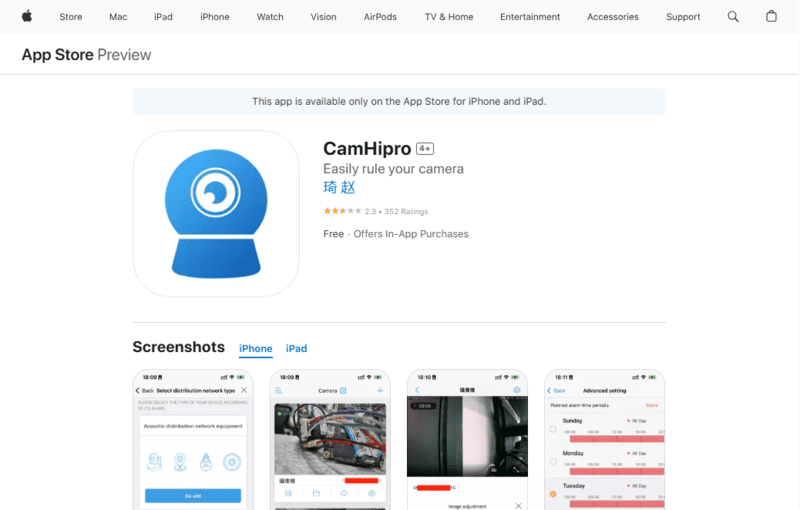

下載並安裝 CamHipro 應用程式
- 打開 Google Play Store 下載 or 蘋果應用程式商店 您的設備上。
- 搜尋“CamHipro”並下載該應用程式。
- 或者,我發現掃描相機盒子或選單上的二維碼很容易。這將直接帶您進入該應用程式。
啟動應用程序
- 安裝後,在您的行動裝置上開啟 CamHipro 應用程式。
帳號註冊
- 輕按 註冊一個新帳戶 or 注册账号.
- 填寫以下詳細信息:
- 使用者名稱:選擇一個唯一的使用者名稱。
- 電郵地址:請提供有效的電子郵件以供驗證。
- 密碼::建立一個強密碼。我建議混合使用字母、數字和符號以獲得更好的安全性。
- 重新輸入密碼進行確認。
電子郵件驗證
- 檢查您的電子郵件收件箱,尋找 CamHipro 發送的驗證連結。
- 單擊鏈接激活您的帳戶。
登錄到您的帳戶
- 返回 CamHipro 應用程式。
- 使用您註冊的電子郵件和密碼登入。
可選:啟用兩步驟驗證
- 為了更好的安全性,我建議打開 兩步驟驗證 在應用程式的設定中。
- 您可能需要連結電話號碼或輔助電子郵件來完成此步驟。
如何將 CamHiPro 攝影機連接到 WiFi
步驟 1:檢查您的網路相容性
請確保您的路由器支援2.4 GHz WiFi(CamHiPro 相機與 5 GHz 網路不相容)。
確認您的智慧型手機已連接至同一個 2.4 GHz 網路。
第 2 步:準備相機
將相機插入電源插座。
等待 40 秒聽到啟動鈴聲(表示相機已準備就緒)。
沒有聲音?按住重設按鈕 10 秒鐘,重設相機。
步驟3:下載CamHiPro應用程式
從Google Play 商店或Apple App Store安裝CamHiPro 應用程式。
步驟 4:透過應用程式連接
打開應用程序,然後點擊“新增裝置”。
選擇「無線安裝」,然後輸入您的 WiFi 密碼。
請留意攝影機發出的確認音。如果沒有聲音,請按照應用程式的視覺提示進行故障排除。
替代方法:使用相機熱點
將手機連接到以「IPCAM-xxxxx」開頭的 WiFi 網路(可在手機的 WiFi 設定中找到),即可啟用相機的熱點。
輸入預設熱點密碼:01234567。
返回應用程式並完成設定過程。
步驟 5:完成設定
輸入預設相機密碼(admin)或先前設定的自訂密碼。
點選“確認”儲存設定。
故障排除提示
訊號弱?請確保相機所在位置的上傳/下載速度至少為5 Mbps。
連線出現問題?請重置攝影機並重新設定。
遠端存取設定
如需異地觀看,請啟用 DDNS or P2P 在應用程式中使用相機獨特的 UID 代碼.
如何重置 CamHiPro 相機
使用重置按鈕手動重置
找到重置按鈕:
- 我通常在相機底座上或連接到相機的電纜末端找到它。
- 在某些型號上,您可能需要取下黑色塑膠蓋才能看到按鈕。我建議仔細檢查。
如何重置:
- 按下重設按鈕並保持按住:
- 5秒:您應該會聽到「咚...」的聲音。這表示它正在開始恢復出廠設定。
- 10秒:繼續按住,直到聽到啟動聲音。
- 20-30秒:對於某些型號,我發現保持這麼長時間可以確保恢復出廠設定完全完成。
- 按下重設按鈕並保持按住:
重置後:
- 相機將自行重新啟動。
- 所有設定將恢復為出廠預設值。我建議您記住預設密碼是“admin”。
透過 CamHiPro 應用程式重置(如果您的相機在線)
- 打開 CamHiPro 應用程式 在您的手機或平板電腦上。
- 去你的 相機設置。我透過點擊相機名稱旁邊的齒輪或齒輪圖示來執行此操作。
- 尋找並點擊 默認設置.
- 選擇 重置相機。我認為這是使用應用程式啟動恢復出廠設定的便捷方法。
CamHiPro 相機的重置按鈕在哪裡
常見地點:
- 查看相機的尾部電纜或底座。
- 對於有線的型號,我經常在電源連接點附近的電纜上看到它。
隱藏按鈕:
- 有些型號可能會將按鈕隱藏在小蓋子下或將其內建在相機底座中。
- 我總是建議檢查您的產品手冊以了解特定相機的確切位置。
為什麼我的 CamHiPro 相機處於離線狀態?
1.檢查相機電量
- 我建議您確保電源線已牢固地插入正常工作的電源插座。
- 檢查電源線。檢查是否有任何損壞,如磨損、割傷或連接鬆動。
- 如果您的相機使用電池,我建議檢查電池是否有足夠的電量。如果可以的話,請嘗試將其插入主電源。這有助於查看問題是否由電池引起。
- 如果您使用太陽能,請檢查輸入電壓。它應該在 10.6V 和 12.6V 之間。較高的電壓可能會導致相機無法開啟。
2. 重新啟動並重置相機
- 關閉相機。等待 5 到 10 秒。然後,將其重新打開。等待最多 10 分鐘即可再次連線。
- 您可以恢復出廠設定。按住重置按鈕 30 秒。請注意,這會將使用者名稱和密碼改回「admin」。您需要重新設定您的 WiFi 設定。
3.檢查網絡連接
- 測試攝影機所在位置的 WiFi 訊號。訊號弱可能會導致連線中斷。我建議在相機附近使用手機上的速度測試應用程式。目標是上傳速度至少達到 4Mbps。
- 對於使用電纜的攝影機,請確保電纜正確連接到路由器。
- 對於無線攝影機:
- 檢查相機是否處於正確的 WiFi 網路。
- 確保路由器的 2.4GHz 頻段已開啟。根據我的經驗,相機可能無法與 5GHz WiFi 配合使用。
- 如果是4G相機,請檢查SIM卡是否處於活動狀態。確保它有足夠的數據或信用。如果訊號較弱或中斷,我建議將相機移至訊號較強的地方。
4. 檢查並固定天線
- 確保攝影機的天線固定良好且沒有損壞。
- 我建議將天線直立向上。請將它們遠離附近的金屬物體,因為金屬會幹擾訊號。
5.檢查LED指示燈和應用程式狀態
- LED 指示燈常亮通常表示與路由器的連線良好。如果燈閃爍,則可能有問題。嘗試移動相機或重新啟動路由器。
- 開啟 CamHiPro 應用程式。尋找任何錯誤訊息,例如“斷開連接”或“連接中”。我建議使用應用程式中的診斷工具來幫助解決連接問題。
6.環境因素
- 棚屋或穀倉之類的東西可能會阻擋訊號。考慮將相機移到更開闊的區域。為了獲得更好的連接,您可以使用 WiFi 擴展器或 4G 增強器。
7. 進階故障排除
如果上述步驟無法解決問題:
- 檢查 SD 卡。它可能已損壞、不相容或損壞,從而導致錯誤。嘗試更換它。
- 我強烈建議您不要從 CamHiPro 應用程式中移除相機,除非這是最後的手段。刪除它會使重新連接變得更加困難。
- 如果其他方法都無效,請聯絡客戶支援。向他們提供有關問題的清晰詳細資訊。另外,告訴他們您已經嘗試過的故障排除步驟。
CamHipro 提供強大的監控功能——即時監控、PTZ 控制和混合儲存——但如果您的安全需求逾出現的解決方案怎麼辦?雖然 CamHipro 在用戶友好設定和故障排除方面表現出色,但商業或專業環境的擴展通常需要客製化的系統。
作為中國領先的IP攝影機製造商,ICSEECAM致力於將創新與實用性完美結合。無論您需要AI增強型4K攝影機、太陽能供電設備,還是需要OEM客製化的大量訂單,我們都能提供從工廠到您家門口的全程採購服務。遇到連接難題或複雜的安裝需求?我們的團隊確保無縫整合、極具競爭力的價格以及符合全球標準。準備好提升您的安防策略了嗎?歡迎您來到icseecam.com或發送郵件至[ [email protected] ] ,探索ICSEECAM的尖端解決方案。



