

透過深入研究“Icsee 攝影機故障排除”,讀者將找到有效的解決方案來解決他們的安全攝影機可能遇到的常見問題。本文旨在為您提供維護 Icsee 相機設定的功能和可靠性的知識。
由於廣泛使用 Icsee 相機,我了解技術困難帶來的挫折感。在這份簡單明了的指南中,我編寫了實用的逐步說明,可幫助您有效地排除相機故障。
閱讀本指南後,您將能夠獨立處理大多數攝影機問題,確保持續監控並安心無憂。
我們將介紹常見問題,例如連接問題、相機離線錯誤和視訊串流問題,並為每個問題提供簡單的解決方案。讓我們深入研究,讓您的 Icsee 相機再次順利運作。
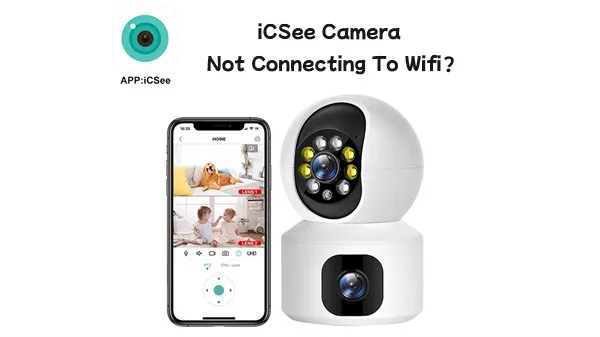
ICSee 相機故障排除:無法連接 WiFi
沒有什麼比在ICSee 攝影機設定介面看到「攝影機未在應用程式中顯示」的提示更令人沮喪的了。你滿懷熱情地準備開始設置,但 Wi-Fi 連線總是出問題。 ICSee 攝影機的故障排除可能比較棘手,但別灰心。
1. 檢查Wi-Fi訊號強度和路由器位置
首先,目測一下Wi-Fi 訊號強度。您知道嗎?即使路由器和攝影機之間隔著幾面牆或幾層樓,訊號強度也可能會下降。根據無線寬頻聯盟 (Wireless Broadband Alliance) 2021 年的一項研究,即使訊號強度略有下降,也可能導致連線問題。
增強 Wi-Fi 訊號的技巧:
- 重新定位路由器:將其盡可能靠近相機放置。身高很重要。路由器通常會向下發送訊號,因此較高的放置位置通常效果最佳。
- 投資 Wi-Fi 擴展器:這些小工具可以大大提高覆蓋範圍。
2.確保Wi-Fi網路和密碼正確
請仔細檢查您輸入的Wi-Fi 網路名稱和密碼是否正確。令人驚訝的是,這個簡單的步驟竟然如此容易被忽略。如果你還不知道,24% 的 Wi-Fi 網路故障都是因為密碼錯誤造成的。
驗證步驟:1. SSID:確保選擇正確的網路。 2.密碼:仔細重新輸入密碼。一個字元輸入錯誤都可能導致整個連接斷開。
有時,您的 ICSee 相機可能無法連接到 5 GHz 網路。將其切換到 2.4 GHz 網絡,因為這些頻率對於更長的距離和障礙物更穩定。
3.減少其他設備的干擾
不管你相信與否,家中的其他技術可能會幹擾 ICSee 相機的連接。其他設備可能會造成乾擾,這不僅僅是運氣不好的情況。微波爐、嬰兒監視器,甚至無線電話都會對您的 Wi-Fi 訊號造成嚴重破壞。
如何最大限度地減少干擾:
- 將乾擾設備移開:將這些電子設備遠離您的路由器和相機。
- 更改您的 Wi-Fi 頻道:使用 Wi-Fi 分析儀等應用程式尋找不太擁擠的頻道,讓您的連線更加順暢。
在此 ICSee 攝影機故障排除指南中,我們介紹如何檢查 Wi-Fi 訊號強度、確保網路設定正確並減少潛在幹擾。現在,深吸一口氣,有條不紊地完成每一步。您的相機連接問題很快就會成為歷史!
ICSee 相機故障排除: ICSee 相機總是離線

1. 檢查電源和電纜
好了,我們直接進入 ICSee 攝影機故障排除環節。如果您的 ICSee 攝影機隨機離線或無法顯示即時畫面,第一步是檢查電源和線材。這非常簡單,但卻常被忽略。首先檢查電源供應器是否已正確插入。
連接是否牢固?有時連接鬆動會導致攝影機離線。接下來,檢查線纜是否有任何可見的損壞或磨損。即使是很小的切口也會中斷供電。相信我,你絕對不想錯過這一步。
2.重啟相機和路由器
問題依舊存在?我們繼續往下看。快速重啟往往能解決問題。拔掉攝影機和路由器的電源,等待約 30 秒,然後再重新插上。為什麼這樣做有效呢?因為有時路由器會因網路流量過大而導致 ICSee 攝影機連線出現問題。重新啟動這兩個設備可以清除任何暫時的故障。
我的一位讀者莎拉嘗試了這個,瞧——她的相機又恢復在線了!
3.透過ICSee應用程式更新相機韌體
如果相機仍然出現問題,可能是韌體問題。過時的韌體會導致程式錯誤或安全漏洞。開啟 ICSee 應用,進入設定選單,尋找韌體更新選項。確保您使用的是最新版本。韌體更新有時會包含一些實用的錯誤修復程序,可以徹底解決您的連接問題。
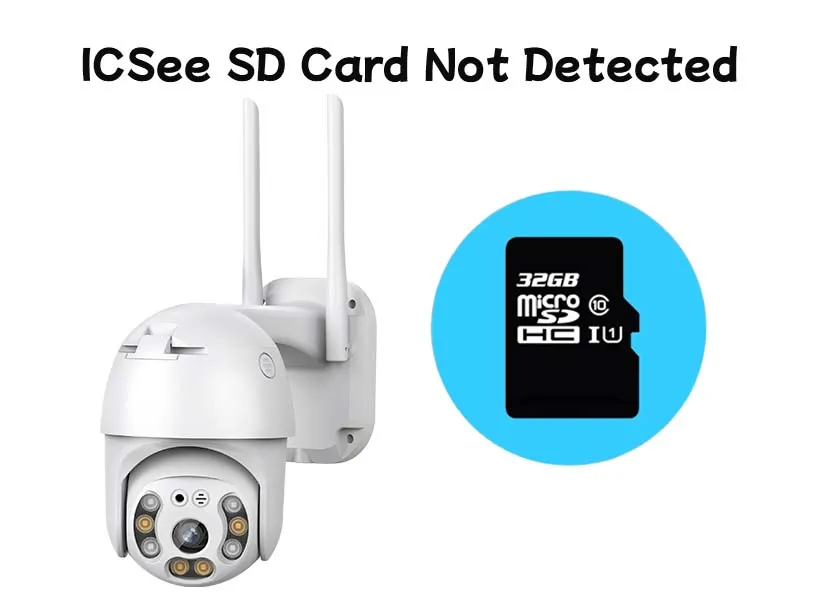
ICSee 相機故障排除: ICSee 未偵測到 SD 卡
當您的素材因 ICSee 相機無法辨識您的 SD 卡而無法儲存時,會令人沮喪。不用擔心;讓我們深入了解一些簡單的 ICSee 相機故障排除步驟,以幫助您回到正軌。
1. 確保與 ICSee 相機的兼容性
首先,請務必檢查您的 SD 卡是否與您的 ICSee 相機相容。這一步至關重要。許多用戶忽略了這一點,最終導致使用不支援的記憶卡。為避免此類問題,請查閱相機手冊或產品頁面,確認支援的記憶卡類型和容量,通常最高支援128GB Class 10 或更高規格。如果您仍有疑問,ICSee 的支援頁面是一個非常好的資源。
2. 正確插入SD卡
有時只需正確插入 SD 卡即可。檢查 SD 卡插槽並小心插入卡,直到其卡入到位。聽起來很簡單,對吧?但您會驚訝地發現有多少問題是由於未正確插入卡片而引起的!確保金屬觸點朝向使用者手冊中指定的正確方向。
3.格式化SD卡
格式化可以解決各種問題。嘗試在 ICSee 應用程式中或直接在電腦上格式化 SD 卡。去做這個:
- 使用 ICSee 應用程式: 導覽至設定 > SD 卡設定 > 格式化 SD 卡。
- 在計算機上: 將 SD 卡插入計算機,轉到“此電腦”(或“我的電腦”),右鍵單擊 SD 卡驅動器,然後選擇“格式化”。
格式化會刪除所有數據,因此請先備份重要的內容!新的格式通常可以解決損壞或不相容問題。
4.嘗試不同的SD卡
問題依舊?試試另一張 SD 卡。如果沒有備用卡,可以向朋友借一張。如果新卡能用,那麼很可能是原來的卡有問題。如果新卡還是不行,那可能是相機硬體故障。這時,聯絡 ICSee 技術支援是最好的方法。
結束語
透過遵循這些 ICSee 相機故障排除步驟,您可以快速有效地解決大多數與 SD 卡相關的問題。請記住,正確的 SD 卡和正確的格式可以使無縫素材錄製產生巨大影響。祝你好運!
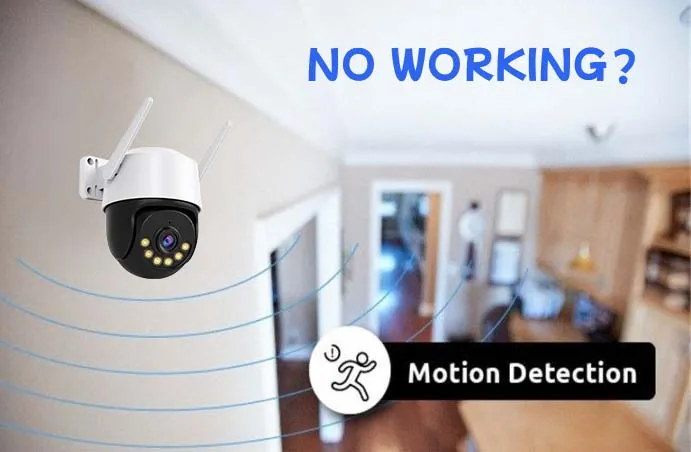
ICSee 相機故障排除:運動偵測不起作用
1. 在設定中調整動作靈敏度
ICSee 相機無法偵測到運動的最常見原因之一是其靈敏度設定。想像一下,試著用太鬆的網來捕魚;你不會抓住任何東西。相機的運動靈敏度也是如此。
首先,開啟 ICSee 應用。依序進入「設定」 > “偵測設定” > “移動偵測靈敏度”,調整靈敏度等級。靈敏度越高,相機越能偵測到細微的移動;靈敏度越低,則會忽略較小的移動。建議找到一個合適的平衡點,既能避免誤報,又能防止錯過重要事件。
2. 重新定位相機以獲得更好的覆蓋範圍
您是否曾經嘗試在低光源下拍照,結果卻一片模糊?相機的放置位置也同樣重要。如果您的 ICSee 攝影機沒有捕捉到運動,可能是因為它的位置不正確。
請考慮以下幾點: –高度和角度:攝影機安裝過高或過低都可能錯過運動畫面。建議安裝高度在 7-9 英尺左右。 –視野範圍:確保相機鏡頭對準人流密集區域。 –障礙物:確保視野範圍內沒有牆壁、植物或家具等物件遮蔽。
3.檢查並更新App軟體
最後,現代技術喜歡良好的更新,其中包括 ICSee 應用程式。軟體錯誤是偷偷摸摸的罪魁禍首,可能會破壞相機的運動偵測。
更新步驟: 1. 在行動裝置上開啟ICSee 應用程式。 2. 進入應用程式設定。 3. 尋找「更新」選項,或直接前往應用程式商店查看是否有可用更新。
更新應用程式可以修補錯誤並提高效能,確保運動偵測無縫運行。
一般 ICSee 相機故障排除技巧
1.定期更新韌體和App軟體
不得不承認,軟體過時是大多數科技產品的致命弱點。對於您的 ICSee 相機來說,不更新韌體和應用程式軟體會導致各種惱人的問題。韌體更新並非可有可無,而是至關重要。它們可以修復漏洞、改進功能並添加新功能。想像一下,您的相機還在使用 2019 年的軟體!真是太糟糕了,對吧?
2. 進行日常維護和清潔相機
你不會讓電視螢幕上落滿灰塵吧?同樣的原理也適用於 ICSee 相機。日常維護和清潔可以使世界變得不同。拿一罐壓縮空氣和一塊超細纖維布來徹底清潔您的相機。這不僅可以提高使用壽命,還可以提高視訊品質。灰塵和殘留物會影響相機的感光元件和鏡頭,導致鏡頭模糊且不可靠。
3. 確保穩定的網路連接
ICSee 相機的好壞取決於其網路連線。穩定的網路連線可確保流暢的影片傳輸和及時的通知。將其視為所有相機操作的支柱。即使是最好的相機,訊號遺失也會變得毫無用處。執行快速速度測試,看看您的網路是否滿足無縫相機效能所需的頻寬。連接滯後可能意味著捕獲入侵者或獲得顆粒狀、延遲的剪輯。
4. 利用客戶支援和線上資源解決複雜問題
有一個你無法解決的問題嗎?別流汗!複雜的 ICSee 相機故障排除通常需要專業協助。這就是客戶支援和線上資源發揮作用的地方。深入論壇、常見問題解答,甚至 YouTube 教程,尋找複雜問題的解決方案。通常,技術支援人員已經見過您的問題一千次,並且可以立即解決它。利用客戶支援可以讓您擺脫很多麻煩。
透過遵循這些提示,您的 ICSee 相機將成為您所需的可靠看門狗。你猜怎麼著?大多數修復不會花費您超過幾分鐘的時間!



