


カムヒプロとは
CamHiproは、管理と監視のために設計された高度なモバイルアプリケーションです。 IPカメラ 効率的に深センで開発された ハイチップビジョンネットワークカメラと統合して、リアルタイムのビデオ監視やその他のセキュリティ関連機能を提供します。
CamHiproのコア機能
リアルタイム監視とデバイス管理
- リアルタイム監視: IPカメラからのライブ映像を視聴できるのが気に入っています。ローカルネットワークまたはインターネット経由で接続できるので、常に状況を監視できます。
- デバイスの柔軟性: カメラ設定の追加、削除、変更は簡単です。ネットワーク上のカメラを自動的に検出することも、IDを入力して追加することもできます。
オーディオとビデオ機能
- オーディオサポート: このアプリではライブ音声を聞くことができます。インターコム機能はカメラ越しに会話するのに便利です。音量調整も可能です。
- プレイバック: 録画した動画を再生できます。接続状況に応じて、HD画質またはスムーズ画質のいずれかを選択することをお勧めします。スクリーンショットを撮ったり、動画クリップを保存したりすることも簡単です。
高度なセキュリティとストレージオプション
- アラーム機能: 優れたセキュリティ機能を備えています。動体検知アラートとプッシュ通知が届きます。アラーム録画はSDカードに保存したり、メールで送信したり、FTPサーバーにアップロードしたりすることができます。
- ストレージの柔軟性: 保存にはクラウドまたはローカルSDカードを使用できます。録画ファイルの長さを設定できるのが便利です。録画のスケジュール設定やファイルの効率的な管理も可能です。
カメラコントロールとナイトビジョン
- カメラ機能: パン、チルト、ズーム(PTZ)カメラのコントロール機能が搭載されています。画像のミラーリング、ズームとフォーカスの調整、カメラ位置のプリセット設定などが可能です。これらのコントロールは非常に便利です。
- 夜間視力: カメラは夜間でもしっかり機能します。赤外線ライトにより、暗い場所や薄暗い場所でも鮮明に映ります。
簡単なセットアップと接続
- Wi-Fi 設定: Wi-Fiの設定は簡単です。「ワンクリック」設定で2.4GHzネットワークに接続できます。または、手動で設定することも可能です。
- デバイス共有: カメラへのアクセスを他の人と共有できるのが気に入っています。QRコードを使うだけで、パートナーや家族にカメラを見せることができます。
マルチデバイスサポートと言語オプション
- 互換性: このアプリは様々なデバイスで動作します。Android版とiOS版(iOS 9.0以降が必要)をご利用いただけます。
- 言語オプション: このアプリは多くの言語をサポートしています。英語、アラビア語、スペイン語、中国語、フランス語などが含まれます。
CamhiProアプリのダウンロードとインストール方法
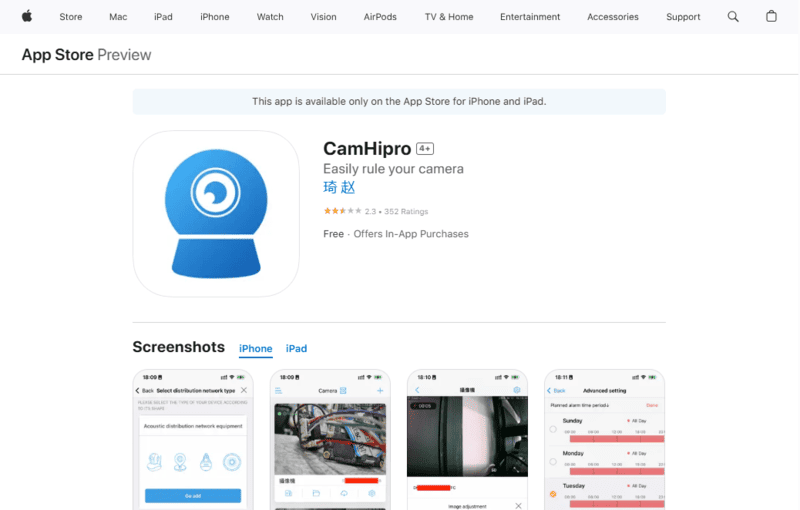

CamHiproアプリをダウンロードしてインストールする
- Video Cloud Studioで Google Play Store or AppleのApp Store お使いのデバイス上で。
- 「CamHipro」を検索してアプリをダウンロードしてください。
- または、カメラの筐体やメニューにあるQRコードをスキャンするのも簡単です。これでアプリに直接アクセスできます。
アプリケーションを起動します
- インストール後、モバイル デバイスで CamHipro アプリを開きます。
口座登録
- スマートフォンのWebLink画面から次を選択します。 新しいアカウントを登録 or 会員登録.
- 以下の詳細を記入してください:
- : 一意のユーザー名を選択します。
- メールアドレス: 確認のために有効なメールアドレスを入力してください。
- パスワード : 強力なパスワードを作成してください。セキュリティを強化するために、文字、数字、記号を組み合わせることをお勧めします。
- 確認のためパスワードを再度入力してください。
メールの確認
- CamHipro から送信された確認リンクをメールの受信箱で確認してください。
- リンクをクリックしてアカウントを有効にします。
あなたのアカウントにログイン
- CamHipro アプリに戻ります。
- 登録したメールアドレスとパスワードでログインしてください。
オプション: 2段階認証を有効にする
- セキュリティ強化のため、オンにすることをお勧めします 二段階認証 アプリの設定で。
- この手順を完了するには、電話番号または予備のメール アドレスをリンクする必要がある場合があります。
CamHiProカメラをWiFiに接続する方法
ステップ1: ネットワークの互換性を確認する
ルーターが対応しているか確認する 2.4GHzのWiFi (CamHiPro カメラは 5 GHz ネットワークと互換性がありません)。
スマートフォンが同じ 2.4 GHz ネットワークに接続されていることを確認します。
ステップ2:カメラを準備する
カメラを電源コンセントに差し込みます。
起動チャイム(カメラの準備が完了したことを示す)が鳴るまで 40 秒間待ちます。
音が出ない? リセットボタンを10秒間押し続けてカメラをリセットします。
ステップ3:CamHiProアプリをダウンロードする
インストール CamHiProアプリ Google Play Store or AppleのApp Store.
ステップ4:アプリ経由で接続する
アプリを開いてタップします 「デバイスを追加します。」
選択する 「ワイヤレスインストール」 WiFiパスワードを入力します。
カメラからの確認音を聞きます。 音が出ない? トラブルシューティングについては、アプリの視覚的なプロンプトに従ってください。
代替方法: カメラのホットスポットを使用する
お使いの携帯電話をWiFiネットワークに接続して、カメラのホットスポットを有効にします。 「IPCAM-xxxxx」 (携帯電話の WiFi 設定にあります)。
デフォルトのホットスポットのパスワードを入力してください: 01234567.
アプリに戻り、セットアッププロセスを完了します。
ステップ5: 設定を確定する
デフォルトのカメラパスワードを入力します(管理人) または、以前に設定されていた場合はカスタム パスワードを入力します。
"確認" 設定を保存します。
トラブルシューティングのヒント
信号が弱いですか? カメラの設置場所に少なくとも アップロード/ダウンロード速度 5 Mbps.
接続の問題ですか? カメラをリセットしてセットアップを繰り返します。
リモートアクセスの設定
オフサイト閲覧の場合は、 DDNS or P2P カメラ独自の UIDコード.
CamHiProカメラをリセットする方法
リセットボタンを使用した手動リセット
リセットボタンを見つける:
- 通常、カメラのベースまたはカメラに接続されたケーブルの端にあります。
- 一部のモデルでは、ボタンを確認するために黒いプラスチックのキャップを外す必要がある場合があります。よく確認することをお勧めします。
リセット方法:
- リセットボタンを押し続けます。
- 5 seconds: 「ドン…」という音が聞こえるはずです。これは工場出荷時設定へのリセットが開始されたことを意味します。
- 10 seconds: 起動音が聞こえるまで押し続けます。
- 20-30秒: 特定のモデルでは、このくらい長く押し続けると、工場出荷時へのリセットが完全に完了することがわかりました。
- リセットボタンを押し続けます。
リセット後:
- カメラは自動的に再起動します。
- すべての設定が工場出荷時のデフォルトに戻ります。デフォルトのパスワードは「admin」です。覚えておくことをお勧めします。
CamHiPro アプリでリセットする(カメラがオンラインの場合)
- Video Cloud Studioで CamHiProアプリ お使いの携帯電話またはタブレットで。
- あなたに行く カメラ設定カメラ名の横にある歯車アイコンをタップしてこれを行います。
- 探してタップしてください デフォルトの設定.
- 選択する カメラをリセットこれはアプリを使用して工場出荷時設定へのリセットを開始する便利な方法だと思います。
CamHiProカメラのリセットボタンの場所
よくある場所:
- テールケーブルまたはカメラの下部ベースを確認してください。
- 有線モデルの場合は、電源接続ポイント近くのケーブル上によく見られます。
隠しボタン:
- モデルによっては、ボタンが小さなキャップの下に隠れていたり、カメラのベースに組み込まれている場合があります。
- 特定のカメラの正確な位置を知るには、必ず製品マニュアルを確認することをお勧めします。
CamHiPro カメラがオフラインなのはなぜですか?
1. カメラの電源を確認する
- 電源ケーブルが、正常に機能する電源コンセントにしっかりと差し込まれていることを確認することをお勧めします。
- 電源ケーブルをよく確認してください。摩耗、切れ目、接続部の緩みなどの損傷がないか確認してください。
- カメラにバッテリーをご使用の場合は、バッテリー残量が十分にあるかご確認ください。可能であれば、電源に接続してみてください。これにより、バッテリーが問題の原因となっているかどうかを確認できます。
- ソーラー電源を使用する場合は、入力電圧を確認してください。10.6V~12.6Vの範囲内である必要があります。電圧が高すぎると、カメラが起動しなくなる可能性があります。
2. カメラを再起動してリセットする
- カメラの電源をオフにし、5~10秒待ってから再び電源を入れます。再接続するまで最大10分ほどお待ちください。
- 工場出荷時の状態にリセットできます。リセットボタンを30秒間長押ししてください。ユーザー名とパスワードが「admin」に戻るので注意してください。Wi-Fi設定を再度行う必要があります。
3。 ネットワーク接続を確認する
- カメラの設置場所のWi-Fi信号をテストしてください。信号が弱いと接続が途切れる場合があります。カメラの近くでスマートフォンのスピードテストアプリを使用することをお勧めします。アップロード速度は4Mbps以上を目指してください。
- ケーブルを使用するカメラの場合は、ケーブルがルーターに正しく接続されていることを確認してください。
- ワイヤレスカメラの場合:
- カメラが正しい WiFi ネットワークに接続されていることを確認します。
- ルーターの2.4GHz帯がオンになっていることを確認してください。私の経験では、カメラは5GHz帯のWi-Fiでは動作しない可能性があります。
- 4Gカメラの場合は、SIMカードが有効になっているか確認してください。十分なデータ通信量またはクレジットがあることを確認してください。信号が弱かったり途切れたりする場合は、カメラを信号が強い場所に移動することをお勧めします。
4. アンテナの点検と固定
- カメラのアンテナがしっかりと固定されており、損傷がないことを確認してください。
- アンテナは真上に向けることをお勧めします。金属は信号に干渉する可能性があるため、アンテナを金属物から離してください。
5. LEDインジケーターとアプリのステータスを確認する
- LEDインジケーターが点灯している場合は、通常、ルーターとの接続が良好であることを示しています。点滅している場合は、問題が発生している可能性があります。カメラの位置を移動するか、ルーターを再起動してみてください。
- CamHiProアプリを開きます。「切断されました」や「接続中」などのエラーメッセージがないか確認してください。接続の問題を解決するには、アプリ内の診断ツールを使用することをお勧めします。
6.環境要因
- 小屋や納屋などは信号を遮る可能性があります。カメラをより開けた場所に移動することを検討してください。接続を改善するには、Wi-Fiエクステンダーや4Gブースターをご利用ください。
7. 高度なトラブルシューティング
上記の手順で問題が解決しない場合は、次の手順に従ってください。
- SDカードを確認してください。破損、互換性の欠如、または破損によりエラーが発生する可能性があります。交換してみてください。
- 最後の手段でない限り、CamHiProアプリからカメラを削除しないことを強くお勧めします。削除すると再接続が非常に困難になります。
- 他に方法がない場合は、カスタマーサポートにご連絡ください。問題の詳細を明確にお伝えください。また、既に試したトラブルシューティング手順もお伝えください。
CamHiproは、リアルタイム監視、PTZ制御、ハイブリッドストレージといった堅牢な監視機能を提供しますが、セキュリティニーズが既成のソリューションでは対応しきれない場合はどうすればよいでしょうか?CamHiproはユーザーフレンドリーなセットアップとトラブルシューティングに優れていますが、商用環境や特殊な環境への拡張には、多くの場合、カスタマイズされたシステムが必要になります。
として 主要な IPカメラメーカー 中国で, ICSEECAM イノベーションと実用性を両立させます。AI搭載4Kカメラ、太陽光発電ユニット、OEMカスタマイズによる大量注文など、お客様のご要望に合わせて、工場からお客様宅まで調達プロセスを効率化します。接続の課題や複雑な設置でお困りですか?当社のチームは、シームレスな統合、競争力のある価格設定、そしてグローバルスタンダードへの準拠を保証します。 セキュリティ戦略を強化する準備はできていますか? ICSEECAMの最先端の代替品をご覧ください icseecam.com または電子メール [[メール保護]].






10応答
Es stimmmt、da geschrieben stehtでした。 Leider ist die App nicht alltagstauglich. Die Einstellung der Bewegungserkennung ist unzureichend です。警告を発しない場合は、警告を発する必要があります。
Weiterhin keine Möglichkeit Aufnahmen in Gruppen zu löschen ohne jedes Einzelne Bild anzuklicken。
アラームビデオをすべて見ることができ、すべてのビデオを視聴できます。安全な情報を確認しながら、アプリを安全に監視できます。
Не приходят уведомления на телефон тревога, не включается прием уведомлений тревога
お疲れ様です
メッセージを受け取って、メッセージを受け取って、アラームをキャプチャしてください。
バージョン3.1.44を使用しています。
カメラの種類を見つけて、アプリを最適化してください。カン・ミル・ジェマンド・ヘルフェン?
ダウンロードする前に内部課金が出ますが、何をしたら課金発生しますか? 今一台のスマフォで監視していますが、もう一台スマフォで同時に監視できるよう追加しようと思います。
全画面になりません
Отваливаются через каждые 10 секунд на 3 секунды камеры wi fi производства boavision которые передают видео на Camhipro は 4 g です。 Невозможно ни в онлайн камеры посмотреть ни запись。 Когда заходизь в приложение когда телефон в одной сети wi fi с роутером и камерами то все камеры, стабильноそうだね。 4 グラムのメッセージが表示されます。 Она работает стабильно не отваливается и запись можно смотреть. В чем может быть дело, подскажите.
bonjour 、problème Reformatage 、lors du Reformatage de ma carte SD 128 G la capacité resantereste à 0000 , pour avoir la capacité de la carte une fois formaté il faut que je reinitialise la caméra que Faire ?慈悲。
Y à t'il un moyen pour que la memoire の efface à fur et à mesure : effacement des plus anciennes données ? avec l'APP CamHipro。メルシー・パー・アバンス・プール・ヴォス・レスポンス。
2025 年 2 月に、2025 年 11 月に放送されました。 Идёт постоянный поиск сигнала,со смартфона нет соединения.
Сотовая связь оплачена и работает стабильно с сильным сигналом.
お疲れ様です
J'utilise depuis longtemps maintenant l'application et ai plusieurs Camera d'une meme marque d'enregistrées sur celle ci,
Cependant je souhaiterai savoir si l'appli est互換性のあるavec d'autres marques de caméra ou uniquement avec les miennes, c'est à dire de la marque YOLUKE ?
Je vous remercie par avance de votre retour