


Mi az a Yoosee?
A Yoosee egy intelligens biztonsági kameraalkalmazás, amelyet a Shenzhen Gwelltimes Technology Co., Ltd. készített a jobb otthoni biztonság érdekében. Telefonjáról vagy táblagépéről csatlakoztathatja, nézheti és vezérelheti a Yoosee kamerákat. Íme a főbb jellemzők, amelyek nagyszerű biztonsági opcióvá teszik:
Főbb jellemzők és funkciók:
Élő figyelés és értesítések:
Élő videó streameket kap a kameráitól. Az alkalmazás figyelmeztetéseket küld a mozgásról, így segít a biztonsági problémákkal kapcsolatban.Könnyű beállítás és interfész:
A kamerák hozzáadása egyszerű – csak szkenneljen be egy QR-kódot, vagy írja be a kamerakódot. Úgy gondolom, hogy az egyszerű felület megkönnyíti a megtekintést, a lejátszást és a beállítások módosítását, még akkor is, ha még nem ismeri a biztonsági kamerákat.Tárolási lehetőségek:
Az alkalmazás a következőket kínálja:- Felhőtárolás: Biztonságos, off-site videomentés.
- Helyi raktár: SD-kártyákat használ, vagy NVR/NAS-eszközökkel működik. Együttműködik az ONVIF-fel és az RTSP-vel a profi biztonsági rendszerekhez.
Speciális funkciók:
- A mozgásérzékelés beállításait bizonyos területekhez módosíthatja.
- A kétirányú hangzás lehetővé teszi, hogy a kamerán keresztül beszéljen.
- Az IR-vel vagy kettős lencsével ellátott éjszakai látás még sötétben is tiszta videókat biztosít.
Önálló és hálózati módok:
A kamerák offline és online is működnek a távoli megtekintéshez.
Főbb előnyök és betekintések:
Számos eszközzel működik:
Android 6.0+ és iOS 13.0+ rendszeren fut. Láttam, hogy babafigyelőkhöz és kültéri biztonsághoz használják.Világszerte népszerű:
Az alkalmazást több mint 10 millióan töltötték le 4.1 csillagos minősítéssel a Google Playen. Úgy tűnik, a felhasználók nagyon elégedettek vele.Intelligens technológia:
Cloudlink P2P technológiát használ a stabil, biztonságos hozzáférés érdekében bárhonnan.
Tapasztalataim szerint a Yoosee szilárd, könnyen használható rendszert kínál otthoni és üzleti biztonsági igényekhez egyaránt. Megbízható opciónak tartom a fényképezőgépek piacán.
Hogyan kell használni a Yoosee-t
Biztonságos a Yoosee App?
A Yoosee alkalmazás jobb lett a 2018-as biztonsági problémák óta. A 2021-es adatvédelmi szabályzat mostantól kiterjed a titkosításra, a GDPR-szabályokra és a jobb biztonságra. Általánosságban elmondható, hogy a Yoosee alkalmazás biztonságos , mivel 2021 óta nem jelentettek jelentős biztonsági incidenseket.
A Yoosee telepítése számítógépre és mobiltelefonra
Mobil telepítés:

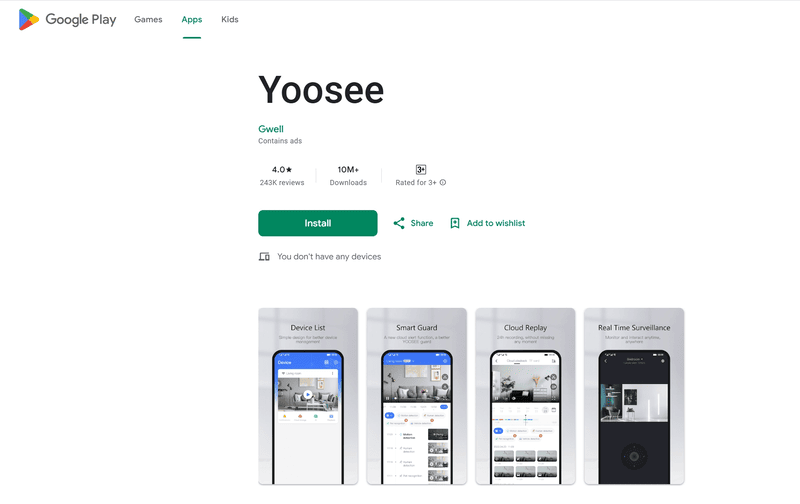
- Keresse meg és töltse le a Yoosee alkalmazást a webhelyről App Store (iOS) vagy A Google Play (Android).
- Regisztráljon és jelentkezzen be telefonszám, e-mail vagy olyan platformok használatával, mint a WeChat.
PC telepítés:
- Látogassa meg a hivatalos Yoosee webhelyet, és töltse le a CMS-szoftvert Windowshoz.
- Csak kövesse a beállítási lépéseket a kamerák hozzáadásához és a kapcsolatok beállításához.
Hogyan regisztráljunk Yoosee-fiókot
- Nyissa meg a Yoosee alkalmazást, és kattintson a „Gyors regisztráció” gombra.
- Regisztráljon e-mail címen vagy telefonszámon. Javaslom az e-mail használatát, mivel ez megkönnyíti a jelszó-visszaállítást.
- Telefonos regisztrációhoz győződjön meg arról, hogy telefonszáma támogatott régióból, például Kínából származik.
A Yoosee kamera megosztása
QR kódon keresztül:
- Nyissa meg az alkalmazást, lépjen a „Megosztáskezelés” részhez, és hozzon létre QR-kódot a kamerához.
- Ossza meg ezt a QR-kódot barátaival vagy szeretteivel, akik beolvashatják a Yoosee alkalmazásukkal a hozzáféréshez.
Fiókmegosztáson keresztül:
- Lépjen a „Share Management” részre, és írja be a személy Yoosee e-mail-címét vagy telefonszámát.
- A személy üzenetet kap a megosztott kamera elfogadásáról.
Vendég jelszavas hozzáférés:
- Hozzon létre egy vendégjelszót az „Eszközadatok” területen.
- Adja meg a kamera azonosítóját és vendégjelszavát a személynek. Ezután hozzáadhatják a kamerát a fiókjukhoz.
Hogyan csatlakoztassa Yoosee kameráját WiFi-hez
Lépésről lépésre útmutató a Yoosee kamera WiFi-n történő beállításához
Győződjön meg arról, hogy 2.4 GHz-es WiFi hálózatot használ
A Yoosee kamerák 2.4 GHz-es WiFi-vel működnek, nem 5 GHz-en. Ellenőrizze az útválasztó beállításait, hogy megbizonyosodjon arról, hogy rendelkezik-e ezzel a frekvenciával.Állítsa be megfelelően a berendezést
Helyezze a kamerát, a WiFi útválasztót és a telefont 9 méteren belülre egymástól. Ez segít stabil kapcsolat létrehozásában a beállítás során.Töltse le és telepítse a Yoosee alkalmazást
- Szerezze be a Yoosee alkalmazást a Google Play Áruházból vagy az Apple App Store-ból.
- A telepítés után hozzon létre egy fiókot, és jelentkezzen be.
Kapcsolja be a fényképezőgépet
- Csatlakoztassa a fényképezőgépet a konnektorhoz.
- Várjon egy sípoló vagy „dudu” hangot. Ez azt jelenti, hogy készen áll a beállításra.
- Ha nem hall hangot, nyomja meg és tartsa lenyomva a reset gombot néhány másodpercig, amíg meg nem hallja a felszólítást.
WiFi csatlakozási módok
1. QR-kód szkennelési módszer
- Nyissa meg a Yoosee alkalmazást, érintse meg a „+” gombot, és válassza a „QR-kód beolvasása eszköz hozzáadásához” lehetőséget.
- Írja be WiFi jelszavát az alkalmazásba QR-kód létrehozásához.
- Tartsa a QR-kódot 10-20 cm-re a kamera előtt.
- Hallgassa meg a hangot, és figyelje az „Eszköz hozzáadva” üzenetet az alkalmazásban.
2. SmartLink Setup
- Az alkalmazásban nyomja meg a „+” gombot, és válassza a „SmartLink” lehetőséget.
- Adja meg WiFi jelszavát.
- A beállítás megkezdése előtt győződjön meg arról, hogy a kamera sípol.
- Az alkalmazás csatlakoztatja a kamerát. Ha kész, „Dong…” hangot fog hallani.
3. Hotspot mód
- Érintse meg a „+” gombot az alkalmazásban, majd válassza a „Gyors hálózat” vagy a „Hotspot mód” lehetőséget.
- Csatlakoztassa telefonját a kamera hálózatához (általában „GWAPXXXXX”).
- Menjen vissza az alkalmazáshoz, és adja meg otthoni WiFi jelszavát a kamera összekapcsolásához.
4. Vezetékes kapcsolat
- Csatlakoztassa a kamerát az útválasztóhoz Ethernet-kábellel.
- Az alkalmazásban érintse meg a „+” gombot, és válassza a „Vezetékes kapcsolat” lehetőséget.
- Az alkalmazás megtalálja a kameráját. Elnevezheti és befejezheti a beállítást.
Csatlakozási problémák megoldása
Nincs jel vagy sípoló hang
Nyomja le a reset gombot 5-10 másodpercig, majd próbálja meg újra a beállítást.WiFi jelszó hibák
Ellenőrizze, hogy nincs-e gépelési hiba a WiFi jelszavában. Ne feledje, használjon 2.4 GHz-es hálózatokat.Kapcsolati időtúllépések
Vigye közelebb a kamerát és a telefont az útválasztóhoz. Kapcsolja ki a hozzáférési pont elkülönítését vagy a tűzfalakat az útválasztó beállításaiban.Firmware problémák
Frissítse a fényképezőgép firmware-jét és a Yoosee alkalmazást a folyamatos problémák megoldásához.
Tippek a beállítás után
Eszközmegosztás
Azt javaslom, hogy használja a Yoosee alkalmazást, ha fiókon vagy QR-kódon keresztül szeretné megosztani a kamera-hozzáférést a családtagokkal.Biztosítsa fényképezőgépét
Tapasztalataim alapján a beállítás után módosítania kell az alapértelmezett jelszót ("123") valami erősre.Extra funkciók hozzáadása
Az alkalmazás beállításain keresztül bekapcsolhatja a mozgásérzékelést és a tárgykövetést.
Ezek a lépések segítenek a Yoosee kamerájának a WiFi hálózathoz való csatlakoztatásában. Úgy találtam, hogy ezek a módszerek a legtöbb beállításnál jól működnek.
A Yoosee kamera alaphelyzetbe állítása: lépésről lépésre
1. Keresse meg a Reset gombot
- Úgy látom rajta van a reset gomb alsó, vissza, vagy annak közelében tápcsatlakozó kábel a Yoosee kamerájáról.
- Egyes modellek belsejében elrejtik a reset gombot. Javaslom a Philips csavarhúzó szükség esetén kinyitni az ügyet.
2. Használjon egyszerű eszközt a Reset gomb eléréséhez
- Azt javaslom, hogy használjon kis, vékony tárgyat, például a fogpiszkáló or gyűszű a reset gomb megnyomásához.
3. Nyomja meg és tartsa lenyomva a Reset gombot
- Nyomja meg a és gombot tart a reset gombot kb 5 - 10 másodperc.
- Ha kész, a kamera „di, di” hangot ad ki, vagy azt mondja, hogy „Reset sikeres”.
- Egyes modellek „sou” hangot adnak ki kalibrálási zajokkal.
4. Adja hozzá újra a kamerát a Yoosee alkalmazás segítségével
- Nyissa meg a Yoosee App az okostelefonon.
- Kövesse a képernyőn megjelenő lépéseket helyezze újra a kamerát.
- Fontos: Csatlakoztassa telefonját a 2.4 GHz-es WiFi hálózat. A Yoosee kamerák nem működnek vele 5 GHz-es hálózatok.
Fontos megjegyzések, amelyeket szem előtt kell tartani
- Győződjön meg arról, hogy a kamera megfelelő bekapcsolva visszaállítás közben.
- Reset akarat törölje az összes beállítást és állítsa vissza a gyári alapértékeket. Mindent újra be kell állítania.
- Ezek a lépések sok Yoosee kameratípusnál működnek, beleértve a két antennával vagy rejtett gombokkal rendelkezőket is.
A 10 legnépszerűbb GYIK a Yoosee kamerákkal kapcsolatban
K: Van a Yoosee-ban mozgásfelvétel?
A: Igen, a Yoosee kameráknak van mozgásalapú rögzítése. Ezt a funkciót a Riasztási rekord mód. Elkezdi a felvételt, ha mozgást észlel. A Felvételi beállítások A Yoosee alkalmazás szakaszában a következőket teheti:
– Módosítsa a mozgásérzékelés érzékenységét.
– Állítson be e-maileket vagy riasztásokat, hogy tudja, ha mozgás történik.
K: Mennyi ideig fog rögzíteni a Yoosee kamerám?
A: A rögzítési idő az SD-kártya méretétől és a videó minőségétől függően változik. Íme néhány példa:
- 32 GB-os SD kártya:
– H.264 1080p felbontásnál: ~1.5 nap (folyamatos felvétel).
– 480p felbontásnál: ~5 nap.
- 64 GB-os SD kártya:
– H.264-nél 1080p felbontás: ~3 nap.
– 480p felbontásnál: ~10 nap.
- 128 GB-os SD kártya:
– H.264-nél 1080p felbontás: ~6 nap.
– 480p felbontásnál: ~20 nap.
Azt javaslom, hogy próbálja ki a Yoosee felhőalapú tárolási szolgáltatását. Biztonságos, off-site biztonsági mentést tesz lehetővé az SD-kártyák korlátozása nélkül.
K: Hogyan lehet megváltoztatni a riasztási hangot a Yoosee-n?
A: A Yoosee alkalmazásban módosíthatja a riasztási hangokat. Íme, hogyan:
1. Nyissa meg a Konfigurációs menü az app.
2. Menj a Riasztás trigger lap.
3. Válassza ki kedvenc hangjelzését vagy riasztási típusát.
4. Mentse a választás beállításához.
K: Hogyan lehet megváltoztatni a Yoosee kamera jelszavát?
A: A kamera jelszavának megváltoztatása:
1. Nyomja meg a reset gombot a fényképezőgépen.
2. Adja hozzá ismét a kamerát a Yoosee alkalmazáson keresztül.
3. Jelentkezzen be az alapértelmezett jelszóval („123” vagy „888888”).
4. Amikor kérik, írjon be egy új jelszót. Legyen 6-30 karakterből álló betűk és számok egyaránt.
K: Felvehetek a Yoosee on the cloud nyelven?
A: Igen, a Yoosee felhőalapú tárolást kínál előfizetéssel. Ez a következőket adja:
– Biztonságos tárolás az otthonától távol, így a videók biztonságban vannak a lopástól és a sérülésektől.
- Könnyű hozzáférés a videóihoz az alkalmazáson keresztül. Kereshet dátumok vagy események alapján.
K: A Yoosee csatlakozik a Google Home-hoz?
V: Jelenleg a Yoosee kamerák nem működnek közvetlenül a Google Home-mal. ONVIF protokollokat használnak, amelyek olyan rendszerekkel működnek, mint a Home Assistant. Élő videóhoz WebRTC-n keresztül csatlakozhatsz. Tapasztalataim szerint ne számíts arra, hogy a Google Home működni fog a Yoosee kameráddal.
A Yoosee kamerák sokoldalú, felhasználóbarát biztonsági megoldásokat kínálnak élő megfigyeléssel, mozgásriasztásokkal és rugalmas tárolással (felhő/SD-kártya). Ez az útmutató a beállítást, a WiFi konfigurációt, a hibaelhárítást és a speciális funkciókat, például a kétirányú hangzást és az éjszakai látást ismerteti. Míg a Yoosee alkalmazása 2021 óta javította a biztonságot, a felhasználóknak előnyben kell részesíteniük az erős jelszavakat és a firmware-frissítéseket az optimális biztonság érdekében.
A megbízható, testreszabható CCTV rendszereket kereső vállalkozások és lakástulajdonosok számára az ICSEECAM , Kína vezető IP-kameragyártója , élvonalbeli alternatívákat kínál továbbfejlesztett mesterséges intelligencia alapú elemzéssel, 4K felbontással és zökkenőmentes integrációval.
Egyszerűsítse CCTV-kamera vásárlását Kínában az ICSEECAM szakértelmével:
- Testreszabott megoldások otthonokhoz, vállalkozásokhoz és intelligens projektekhez
- Tömeges rendelési kedvezmények és OEM/ODM szolgáltatások
- Teljes körű támogatás a beszerzéstől a megfelelőségig
Vegye fel velünk a kapcsolatot még ma a [email protected] címen , vagy látogasson el az icseecam.com weboldalra a következőkért:
- Ingyenes terméktanácsadás
- Exkluzív 2024-es katalógus hozzáférés
- Egyszerűsített logisztika a küszöbön
Válassza az ICSEECAM-ot az innovációhoz, a minőséghez és a problémamentes beszerzéshez – az Ön megbízható partnere a globális felügyeleti megoldások terén.



