

Ez a HiEasy útmutató az alkalmazás letöltését, az e-mail regisztrációt, a WiFi és 4G kamerák beállítását, valamint a jelszó-helyreállítást ismerteti. Mind az öt videós oktatóanyagot csapatunk rögzítette valódi HiEasy kamerákkal. Sikeresen hozzáadtuk az MS-6607D-WIFI és az MS-6606 kamerákat, élő videót néztünk, és bemutattuk a PTZ vezérlést. A lépések és az elérhető funkciók a kamera modelljétől, a firmware-től és a HiEasy alkalmazás verziójától függően változhatnak.
Mi az a HiEasy?
A HiEasy egy mobilalkalmazás, amely kompatibilis biztonsági kamerák csatlakoztatására, monitorozására és kezelésére szolgál. Hozzáférést biztosít a kamera funkcióihoz Android telefonon vagy iPhone-on keresztül, lehetővé téve a felhasználók számára a támogatott eszközök kezelését anélkül, hogy külön monitorozó képernyőre kellene támaszkodniuk. A csatlakoztatott kamerától és annak elérhető funkcióitól függően a HiEasy élő videót, felvétel-lejátszást, hangkommunikációt és eszközbeállításokat tud biztosítani.
Mit tehetsz a HiEasy alkalmazással?
A HiEasy számos hasznos funkciót kínál a kompatibilis biztonsági kamerákhoz:
- Élő nézet: Hozzáférés valós idejű videóhoz a csatlakoztatott kamerákból.
- Eszköz kezelés: Adjon hozzá kompatibilis kamerákat, és kezelje azokat az eszközlistán keresztül.
- Video lejátszás: Elérhető felvételek áttekintése, amikor a támogatott tárolási és felvételi funkciók engedélyezve vannak.
- Kétirányú hang: Kommunikáljon kompatibilis mikrofonokkal és hangszórókkal felszerelt kamerákon keresztül.
- Értesítések: Támogatott riasztások és eseményértesítések fogadása.
- Kamera beállításai: Hozzáférés az elérhető kamerakonfigurációs és megfigyelési lehetőségekhez.
A funkciók elérhetősége a kamera hardverétől, firmware-jétől, az alkalmazás verziójától és az esetleges vonatkozó szervizkövetelményektől függ.
Mely biztonsági kamerák használhatják a HiEasy-t?
A HiEasy különböző típusú kompatibilis biztonsági kamerákkal használható, beleértve a WiFi és 4G modelleket is. A fő különbség az, hogy az egyes kamerák hogyan csatlakoznak a hálózathoz.
| Kamera Típus | Internetkapcsolat | Fő beállítási követelmény |
|---|---|---|
| WiFi kamera | Kompatibilis vezeték nélküli router | WiFi hálózat és jelszó |
| 4G kamera | Mobil adatátviteli hálózat | Aktivált SIM-kártya és mobil adatszolgáltatás |
Ebben az útmutatóban a WiFi beállítást az MS-6607D-WIFI készülékkel mutatjuk be, míg a 4G beállítást az MS-6606 készülékkel. Ezek a bemutatók inkább gyakorlati példákat tartalmaznak, mintsem univerzális utasításokat minden HiEasy-kompatibilis kamerához. Az elérhető modelleket lásd a HiEasy kamera kollekciónkban.
Mielőtt elkezdené: HiEasy beállítási követelmények
Mielőtt kamerát adna hozzá a HiEasy-hez, készítse elő a szükséges felszerelést, és ellenőrizze, hogy a kamera rendelkezik-e működő áramforrással.
Amire szükséged van a WiFi kamera beállításához
Az MS-6607D-WIFI készülékkel bemutatott WiFi beállításhoz készítse elő a következőket:
- Kompatibilis WiFi biztonsági kamera.
- Egy Android telefon vagy iPhone, amelyen telepítve van a HiEasy.
- Regisztrált HiEasy fiók.
- Egy működő vezeték nélküli hálózat, amelyet a kamera támogat.
- A helyes WiFi jelszó.
- Hozzáférés a kamerára nyomtatott QR-kódhoz.
- A Bluetooth engedélyezve van a telefonodon, ha kompatibilis automatikus eszközfelismerést használsz.
Ha a kamerát korábban már konfigurálták, előfordulhat, hogy újra kell indítani a csatlakozás előtt.
Amire szükséged van a 4G kamera beállításához
Az MS-6606 4G kamerához készítse elő:
- Kompatibilis 4G biztonsági kamera.
- Aktivált SIM-kártya elérhető mobil adatcsomaggal.
- A kamera és a SIM-kártya által támogatott mobilhálózati lefedettség.
- Megfelelő tápegység.
- Egy telefon, amelyen telepítve van a HiEasy.
- Hozzáférés a kamera eszközének QR-kódjához.
Fontos: A 4G kamera csatlakoztatásának megkísérlése előtt ellenőrizze a SIM-kártya kompatibilitását és a támogatott mobilhálózati sávokat. A hálózati kompatibilitás a kamera modelljétől, az országtól és a mobilszolgáltatótól függően változhat. Ha minden készen áll, elkezdheti a HiEasy telepítését és konfigurálását.
A HiEasy alkalmazás letöltése és telepítése
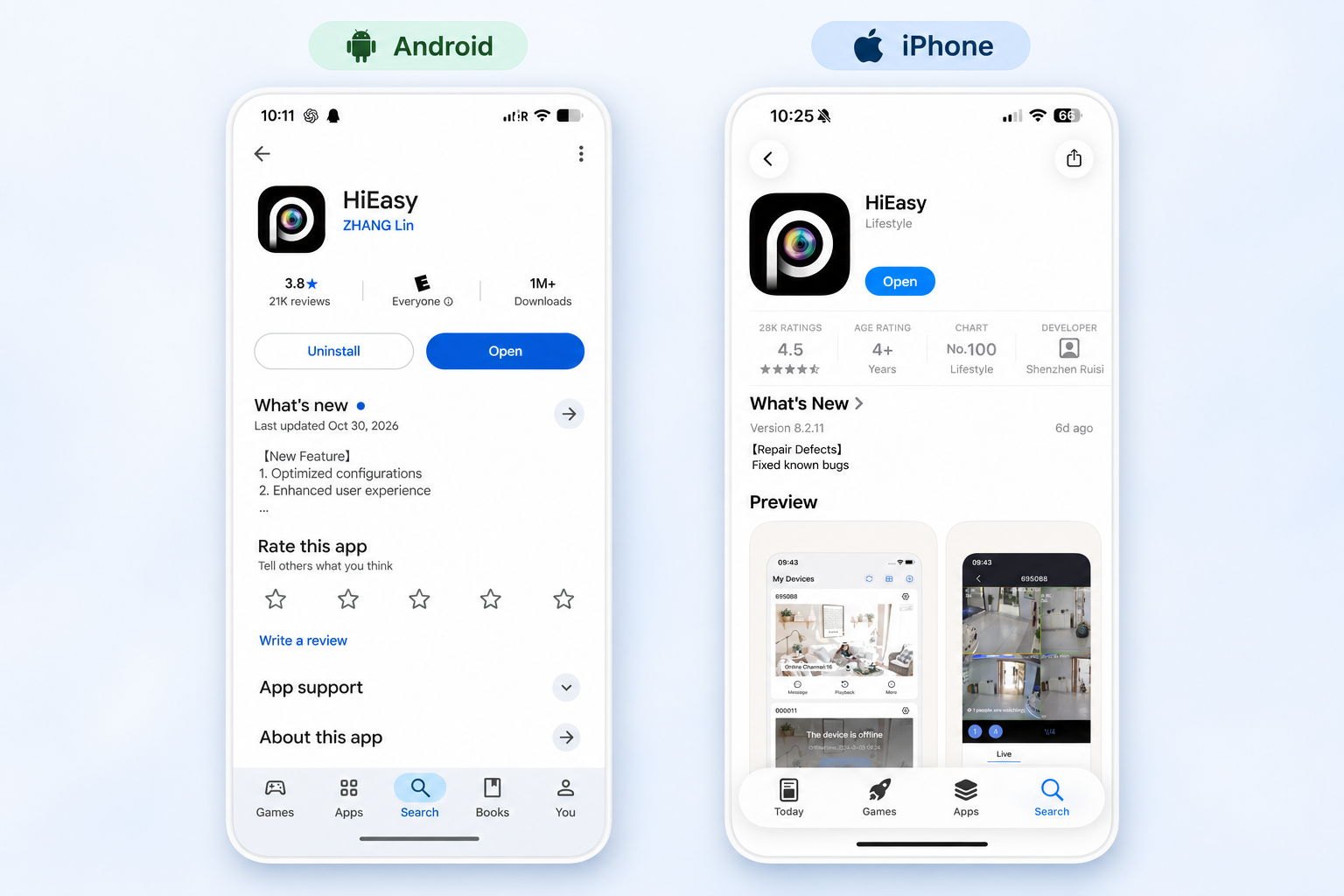
A HiEasy elérhető Androidra és iPhone-ra. Az alkalmazást a Google Playen vagy az Apple App Store-ban találod. A letöltési linkekért és a platformválasztási lehetőségekért látogass el a HiEasy alkalmazás letöltési oldalára.
Töltsd le a HiEasy-t Androidra
A HiEasy telepítése Android-eszközre:
- Nyissa meg a Google Play Áruház.
- Keresése SziaKönnyű.
- Keresse meg az alkalmazást a keresési eredmények között.
- Ellenőrizd a nevét, ikonját és fejlesztői adatait, hogy biztosan a megfelelő alkalmazást választottad-e ki.
- Érintse Telepítés.
- Várja meg a telepítés befejezését.
- Érintse Nyisd ki a HiEasy elindításához.
Amikor megjelenik a bejelentkezési képernyő, a telepítés befejeződött. Most bejelentkezhet egy meglévő fiókkal, vagy létrehozhat egy újat.
Töltsd le a HiEasy-t iPhone-ra
A telepítési folyamat iPhone-on hasonló:
- Nyissa meg a App Store.
- Keresése SziaKönnyű.
- Keresd meg az alkalmazást, és ellenőrizd a részleteit.
- Érintse Kap.
- Erősítse meg a letöltést, ha a rendszer kéri.
- Várja meg a telepítés befejezését.
- Érintse Nyisd ki a HiEasy elindításához.
Az alkalmazás megnyitása után folytathatja a fiók regisztrációját vagy bejelentkezését. Videós oktatóanyag: Hogyan töltsük le és telepítsük a HiEasy-t Androidra és iPhone-ra
 Alternatív letöltési módszer: Olvassa be a QR-kódot a fényképezőgép kézikönyvéből Néhány kompatibilis biztonsági kamera használati útmutatójában található egy QR-kód az alkalmazás letöltéséhez. Egy támogatott telefonon beolvashatja a kódot a kameraalkalmazással, megnyithatja a megadott linket, és a telepítés előtt ellenőrizheti a HiEasy alkalmazás listáját. Androidos bemutatónkban a QR-kód a Google Play áruházba irányítja a telefont.
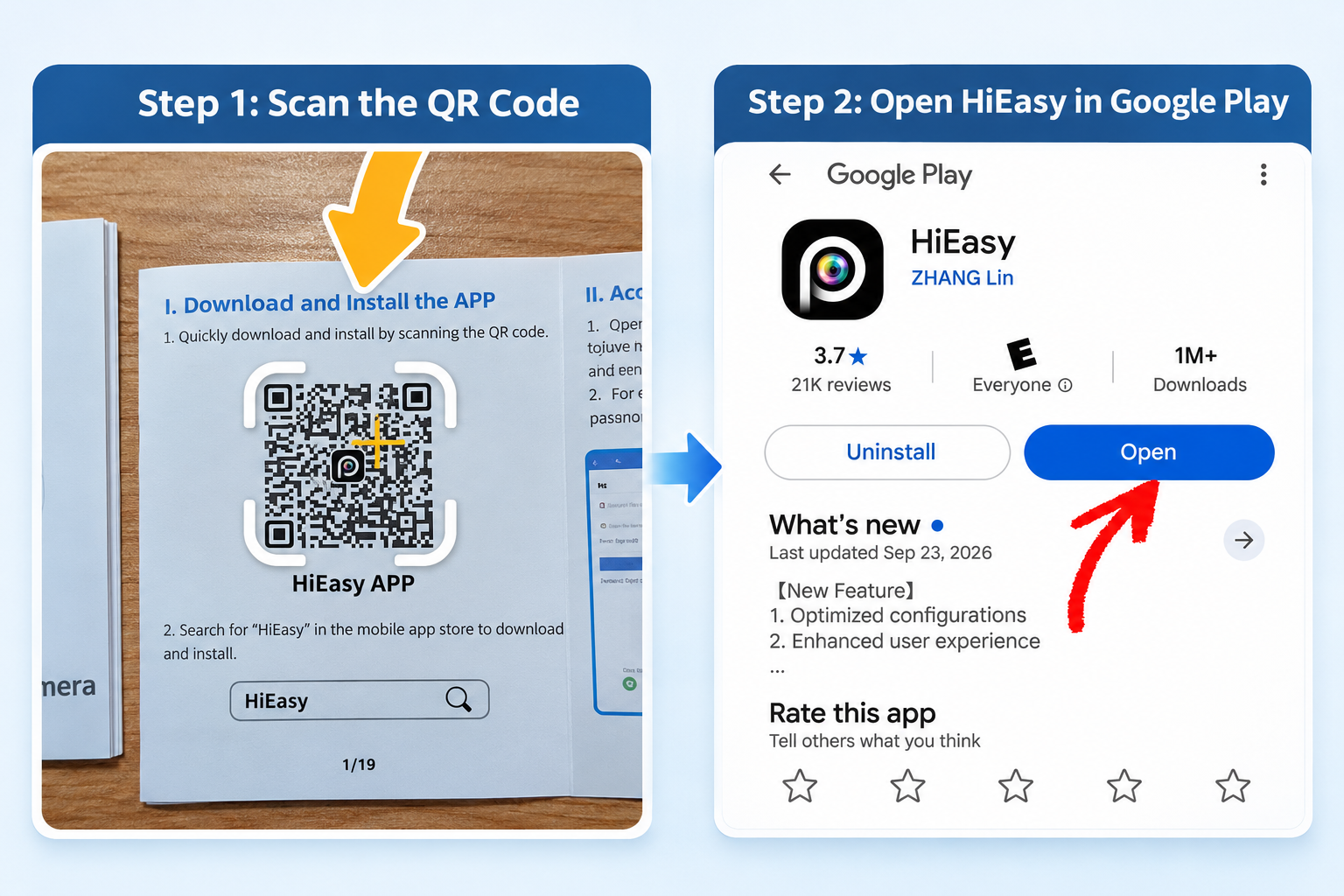 Fontos: A kézikönyvben található alkalmazásletöltési QR-kód eltér az eszköz QR-kódjától, amely a kamera HiEasy-hez való hozzáadásához szükséges. Győződjön meg róla, hogy a kívánt feladatnak megfelelő kódot olvassa be.
Hogyan regisztráljunk egy HiEasy fiókot
A HiEasy telepítése után fiókra lesz szüksége az útmutatóban bemutatott fiókalapú eszközkezelési munkafolyamat használatához. A HiEasy a bemutatott alkalmazásverzióban regisztrációs lehetőségeket kínál e-mail címekhez és telefonszámokhoz. A következő utasítások az e-mail regisztrációra összpontosítanak.
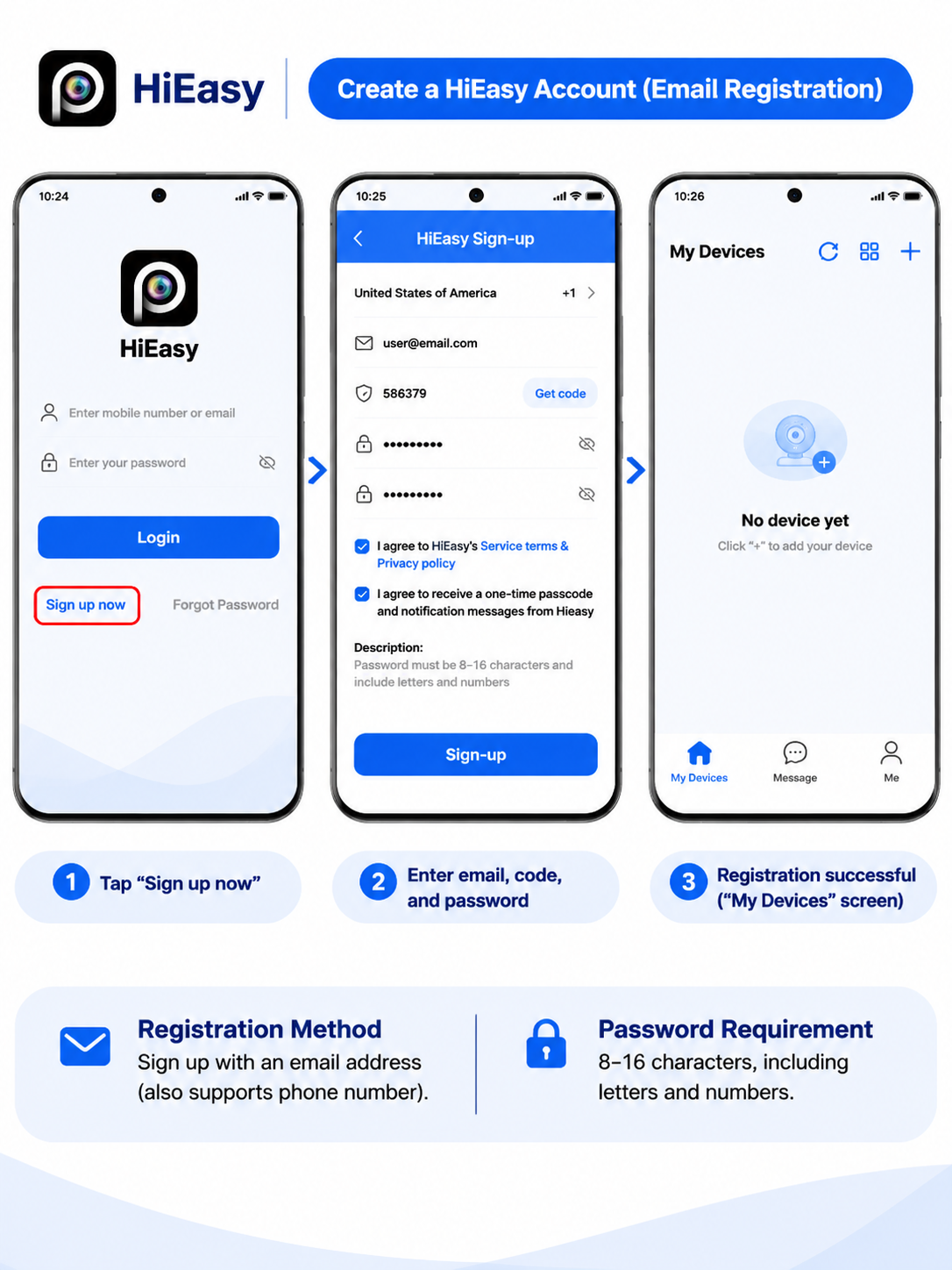
HiEasy fiók létrehozása e-mailben
- Nyisd meg a HiEasy alkalmazást.
- A bejelentkezési képernyőn koppintson a Regisztrálj most.
- Válassza ki az országát vagy régióját.
- Adjon meg egy érvényes email címet.
- Érintse Megkapni a kódot ellenőrző kód kéréséhez.
- Ellenőrizd az e-mail fiókodban a megerősítő üzenetet.
- Írd be a kódot a HiEasy-be.
Győződjön meg róla, hogy olyan e-mail címet használ, amelyhez hozzáfér, mivel erre szükség lesz az útmutató későbbi részében bemutatott e-mail alapú jelszó-helyreállítási folyamathoz is.
Állítsa be HiEasy fiókja jelszavát
Az e-mail címed ellenőrzése után:
- Hozz létre egy jelszót, amely tartalmazza 8–16 karakter, beleértve mind a betűket, mind a számokat, a bemutatott alkalmazásverzió által megkövetelt módon.
- Írja be újra a jelszót a megerősítéshez.
- Tekintse át a Felhasználói szerződést és az Adatvédelmi irányelveket.
- Fogadja el a szükséges feltételeket.
- Érintse Iratkozzon fel.
A sikeres regisztráció után a HiEasy megnyitja a Saját eszközök képernyőn. Itt kezdheti el hozzáadni a kompatibilis biztonsági kamerákat. Videós oktatóanyag: HiEasy fiók regisztrálása e-mail cím használatával
 Ha már van fiókja, térjen vissza a bejelentkezési képernyőre, és adja meg regisztrált hitelesítő adatait egy másik fiók létrehozása helyett.
Hogyan csatlakoztathatok egy WiFi kamerát a HiEasy-hez
Ez a szakasz bemutatja, hogyan csatlakoztatható az MS-6607D-WIFI biztonsági kamera a HiEasy rendszerhez. A beállítás magában foglalja a kamera előkészítését, az alkalmazáson keresztüli azonosítását, egy kompatibilis WiFi hálózat konfigurálását és az élő videókép ellenőrzését.
1. lépés: Szükség esetén állítsa alaphelyzetbe a WiFi kamerát
Ha a kamerádat korábban már csatlakoztattad egy alkalmazáshoz, akkor az újbóli beállítás előtt szükség lehet az alaphelyzetbe állítására. A videónkban bemutatott MS-6607D-WIFI esetében:
- Tartsa bekapcsolva a kamerát.
- Keresse meg a kamera hátulján található hozzáférési panelt.
- Nyissa ki a panelt az SD-kártya foglalatának és a reset gomb megtalálásához.
- A bemutatott tájolásban az SD-kártya foglalata bal oldalon, míg a kis kerek visszaállító nyílás a jobb oldalon található.
- Finoman nyomja meg és tartsa lenyomva a reset gombot egy megfelelő reset tűvel.
- Hagyja, hogy a kamera befejezze az alaphelyzetbe állítási folyamatot.
A kamerának ezután készen kell állnia egy új csatlakozási kísérletre. 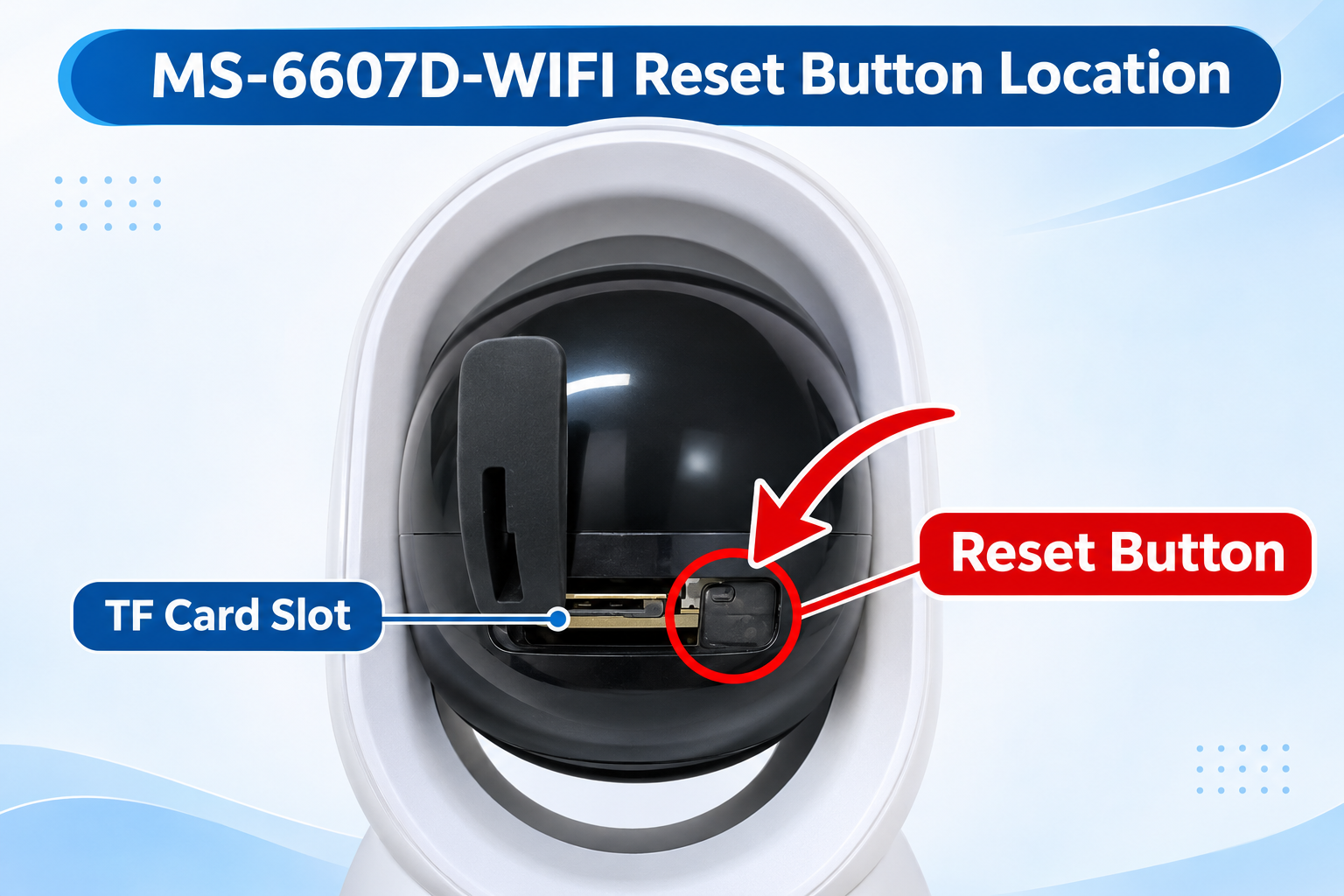 Jegyzet: Az alaphelyzetbe állítás opcionális, és új kamera esetén előfordulhat, hogy nem szükséges. Kövesse a pontos eszközmodellre vonatkozó visszaállítási utasításokat, ahelyett, hogy feltételezné, hogy minden kamera ugyanazt az eljárást alkalmazza.
2. lépés: Keresse meg vagy szkennelje be kameráját a HiEasy-ben
Nyissa meg a HiEasy alkalmazást a telefonján, és győződjön meg arról, hogy a Bluetooth engedélyezve van. A kezdeti beállítás során a HiEasy automatikusan felismerheti a közeli kompatibilis kamerákat, és megjeleníthet egy eszközválasztási ablakot. Ha az észlelt eszköz a megfelelő kamera, kövesse a képernyőn megjelenő utasításokat. Alternatív megoldásként azonosíthatja a kamerát az eszköz QR-kódjának beolvasásával. A QR-kódos azonosítás használatához:
- Keresd meg a kamera vázára nyomtatott QR-kódot.
- Válassza ki a megfelelő eszközszkennelési lehetőséget a HiEasy-ben.
- Irányítsd a telefonodat a kamera QR-kódjára.
- Várja meg, amíg a HiEasy felismeri az eszközt.
- Folytassa a csatlakozási utasításokkal.
Az eszköz QR-kódjának beolvasása segíthet a kívánt kamera azonosításában, ha több kompatibilis eszköz van a közelben. 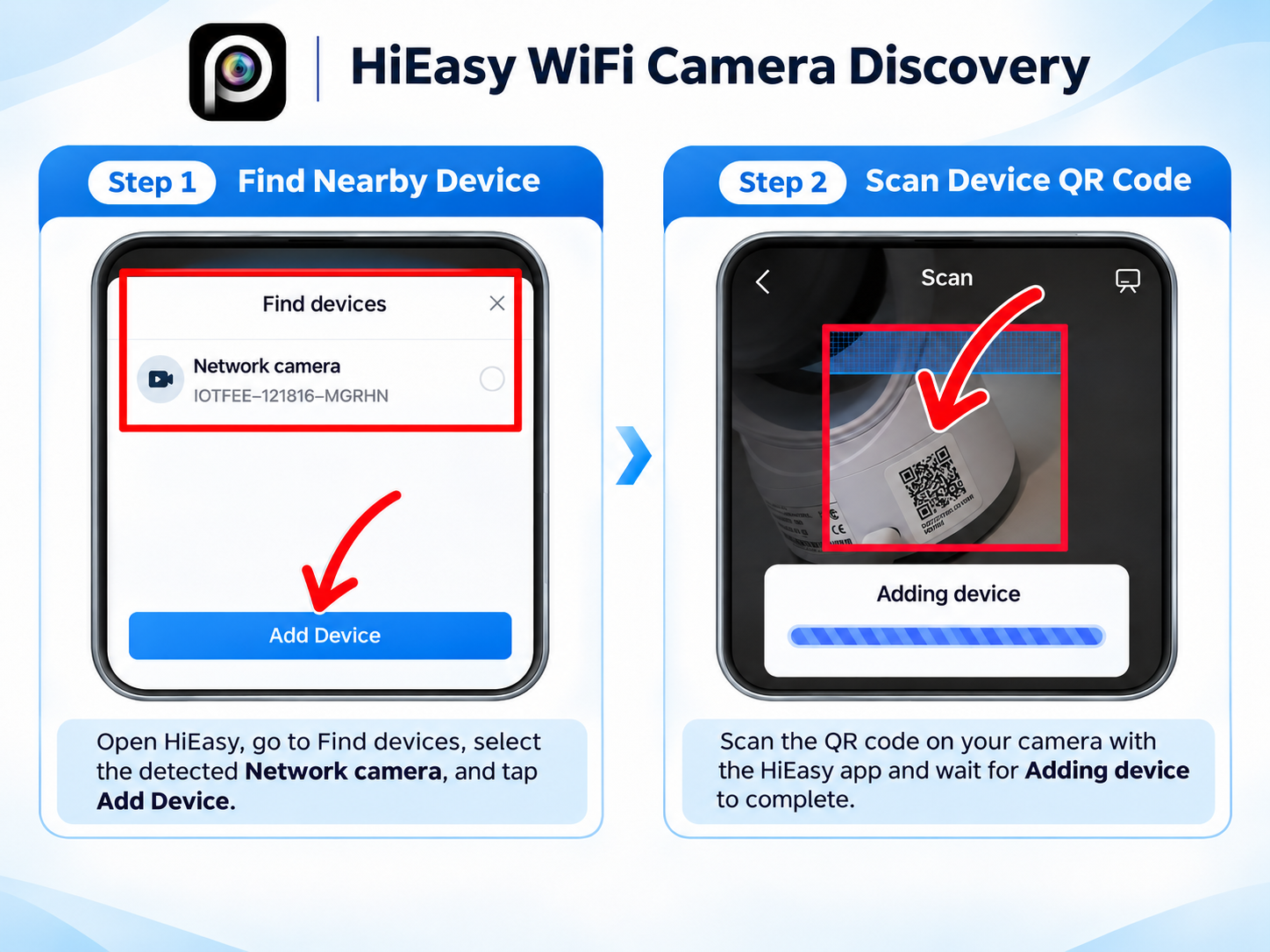
3. lépés: A WiFi-kapcsolat konfigurálása
Miután a HiEasy felismerte a kamerát, kövesse az utasításokat a vezeték nélküli hálózathoz való csatlakozáshoz. A bemutatott alkalmazás információkat nyújt a támogatott WiFi frekvenciákra, például 2.4 GHz-re vagy 5 GHz-re, az eszköztől függően. Az MS-6607D-WIFI oktatóanyagban a csatlakozás egy 2.4 GHz-es WiFi hálózat használatával kerül bemutatásra . A folytatáshoz:
- Ellenőrizd a kamera által támogatott WiFi frekvenciát.
- Válasszon egy kompatibilis hálózatot.
- Írja be a helyes WiFi jelszót.
- Kövesse a képernyőn megjelenő csatlakozási utasításokat.
A helytelen jelszó vagy a nem támogatott WiFi frekvencia megakadályozhatja a sikeres beállítást. Ne feltételezze, hogy minden HiEasy-kompatibilis kamera támogatja az 5 GHz-es frekvenciát, csak azért, mert az alkalmazás frekvenciaopciót jelenít meg. 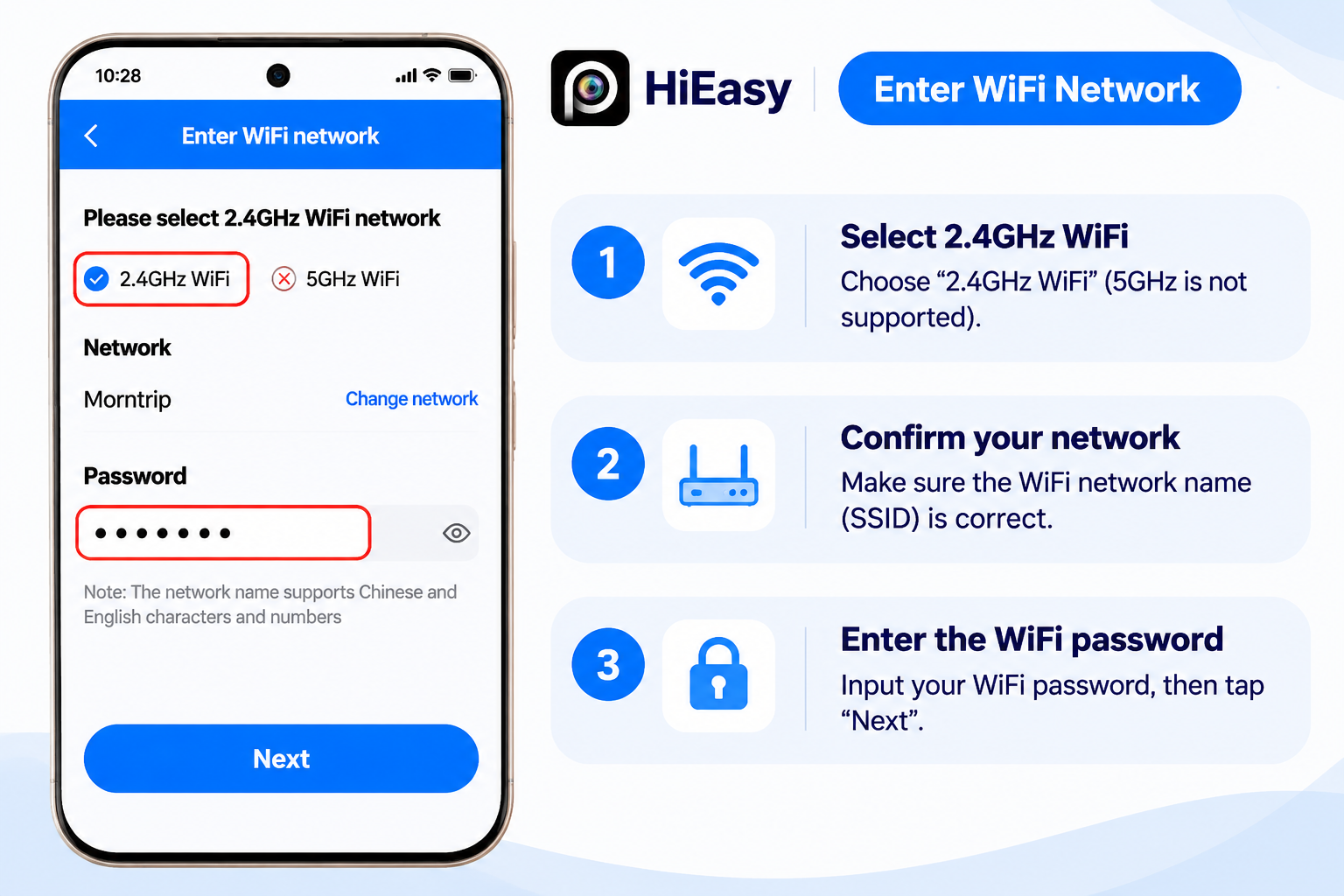
4. lépés: A beállítás befejezése és az élőkép ellenőrzése
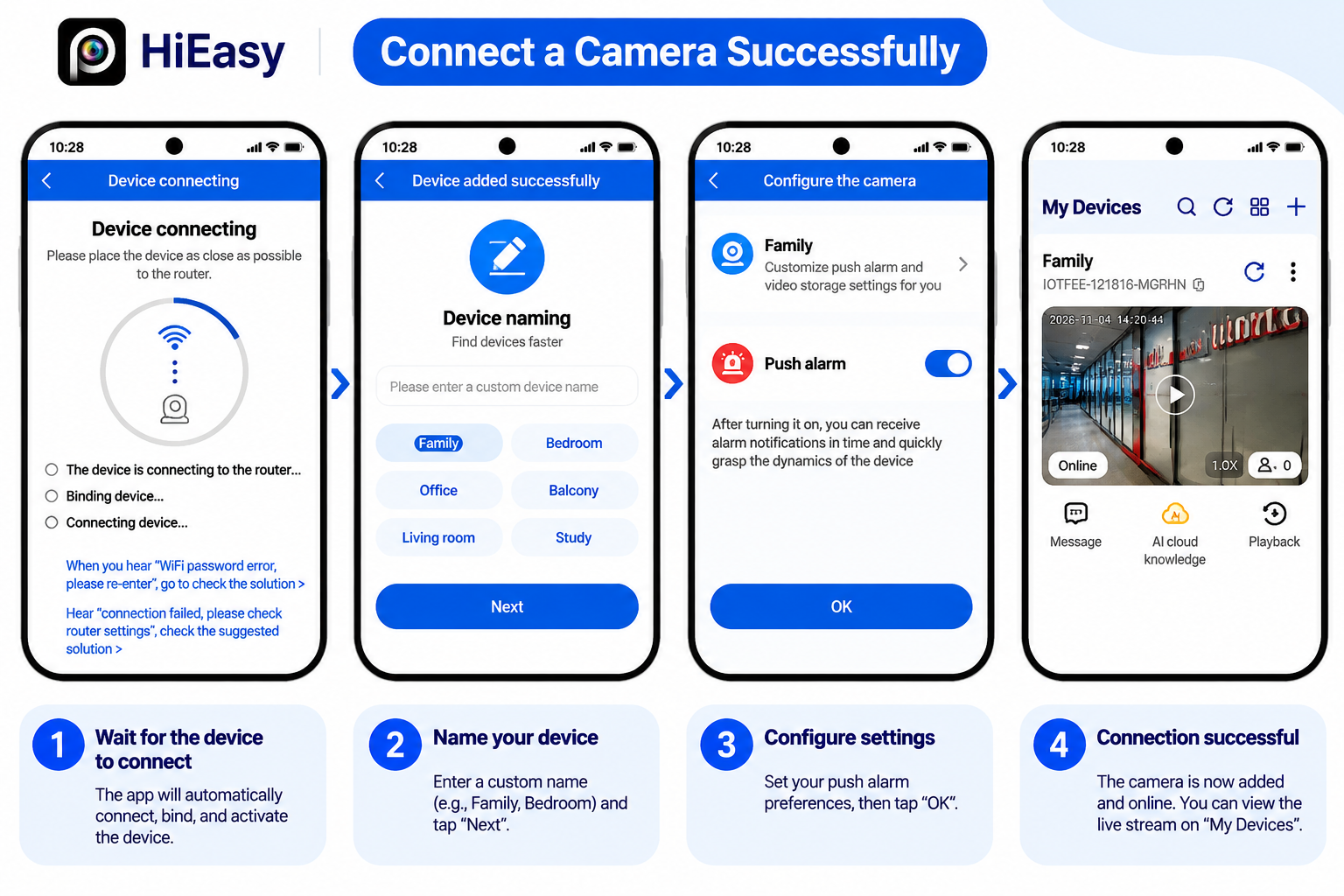
Hagyja bekapcsolva a kamerát, amíg a HiEasy befejezi a csatlakozási folyamatot. Miután a kamera sikeresen hozzáadódott:
- Nyisd meg a kamerát az eszközlistádból.
- Várja meg, amíg az élő videó betöltődik.
- Győződjön meg arról, hogy a kamera online állapotban van.
- Ellenőrizd, hogy a videó megfelelően jelenik-e meg.
Bemutatónkban az MS-6607D-WIFI létrehozza a WiFi-kapcsolatot, és élő videót jelenít meg a HiEasy segítségével. Ez megerősíti, hogy a kezdeti beállítás sikeres volt a bemutatott környezetben. Videós oktatóanyag: Hogyan csatlakoztathat WiFi kamerát a HiEasy-hez Bemutató modell: MS-6607D-WIFI
Hogyan csatlakoztathatunk egy 4G kamerát a HiEasy-hez
Egy 4G-s biztonsági kamera kompatibilis mobilhálózaton keresztül csatlakozik, ahelyett, hogy egy hagyományos WiFi routerre hagyatkozna. Ezáltal a 4G-s kapcsolat hasznos lehet bizonyos kültéri, távoli és ideiglenes megfigyelési alkalmazásokhoz, ahol esetleg nincs vezetékes internet-hozzáférés. Ebben az oktatóanyagban az MS-6606 4G-s biztonsági kamerát használjuk annak bemutatására, hogyan adhatunk hozzá kompatibilis mobilhálózati kamerát a HiEasy rendszerhez.
1. lépés: Aktivált SIM-kártya előkészítése
A csatlakozási folyamat megkezdése előtt győződjön meg arról, hogy a kamera kompatibilis SIM-kártyát tartalmaz. A SIM-kártyának aktív mobil adatszolgáltatással kell rendelkeznie, és kompatibilisnek kell lennie a kamera által támogatott hálózati sávokkal. A bemutatónkban egy aktivált, elérhető adatforgalmi csomaggal rendelkező SIM-kártya már be van helyezve az MS-6606 készülékbe. Ha a kamerában nincs SIM-kártya, kövesse a felhasználói kézikönyvet a megfelelő foglalat és a telepítési eljárás azonosításához. 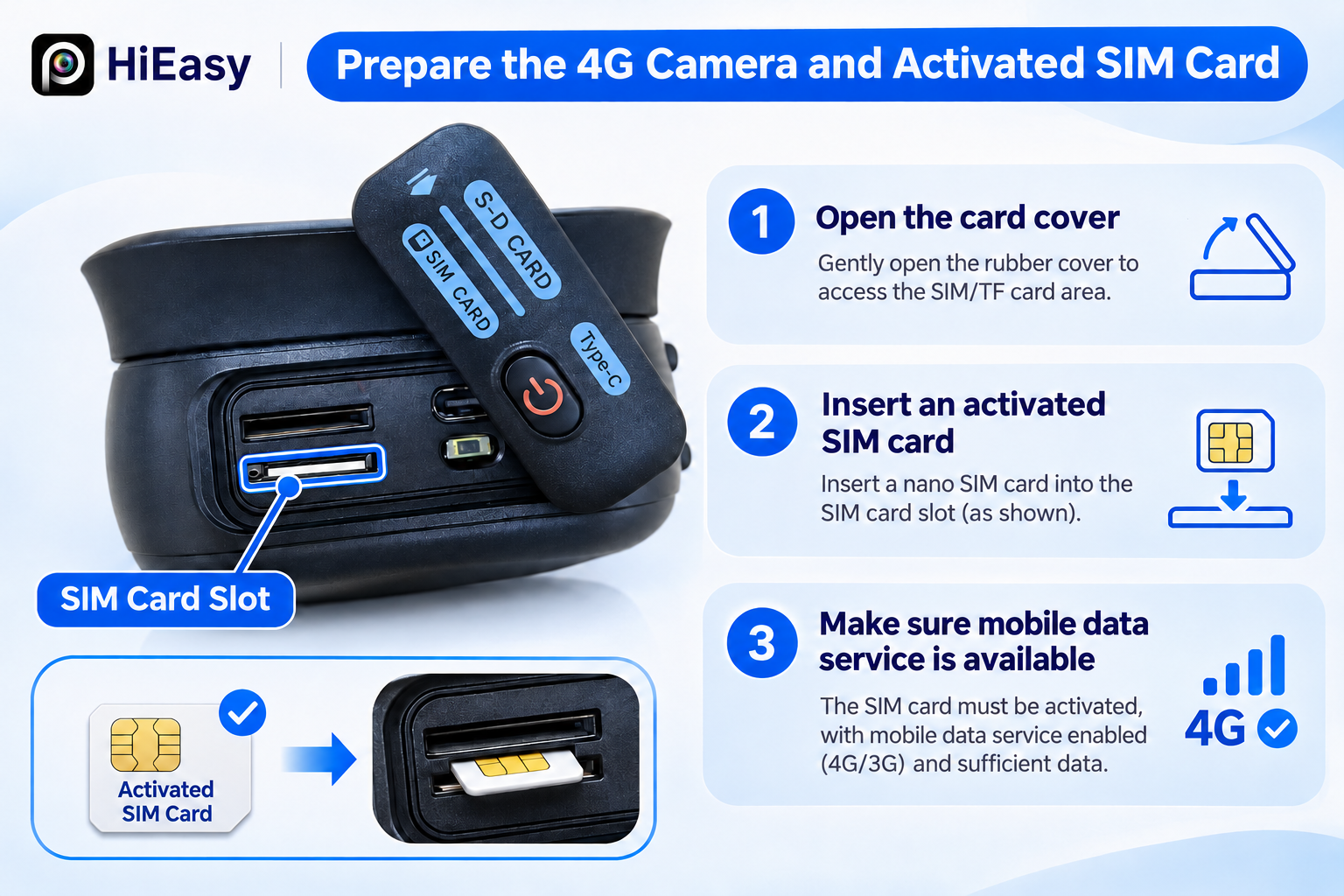
2. lépés: Kapcsolja be a 4G kamerát
A SIM-kártya előkészítése után:
- Csatlakoztassa a kamerát a megfelelő áramforráshoz.
- Kapcsold be a kamerát.
- Hagyja befejezni az indítást.
- Adjon időt a mobilhálózati kapcsolat létrehozására.
Az indításhoz és a hálózati regisztrációhoz szükséges idő az eszköztől és a helyi hálózati viszonyoktól függően változhat. Győződjön meg arról, hogy a kamera a beállítási folyamat során végig bekapcsolva marad.
3. lépés: Adja hozzá a 4G kamerát a QR-kód használatával
Miután a kamera készen áll:
- Nyissa meg a SziaKönnyű app.
- Tovább Saját eszközök.
- Érintse meg a + ikonra a kamera hozzáadásához.
- Keresse meg az eszköz QR-kódját az MS-6606 készüléken.
- Irányítsd a telefonod a QR-kódra.
- Várja meg, amíg a HiEasy felismeri az eszközt.
- A kapcsolat befejezéséhez kövesse a képernyőn megjelenő további utasításokat.
Miután a QR-kód felismerésre került, a HiEasy végigvezeti Önt a fennmaradó lépéseken. Várjon, amíg a kamera megjelenik az eszközlistában. 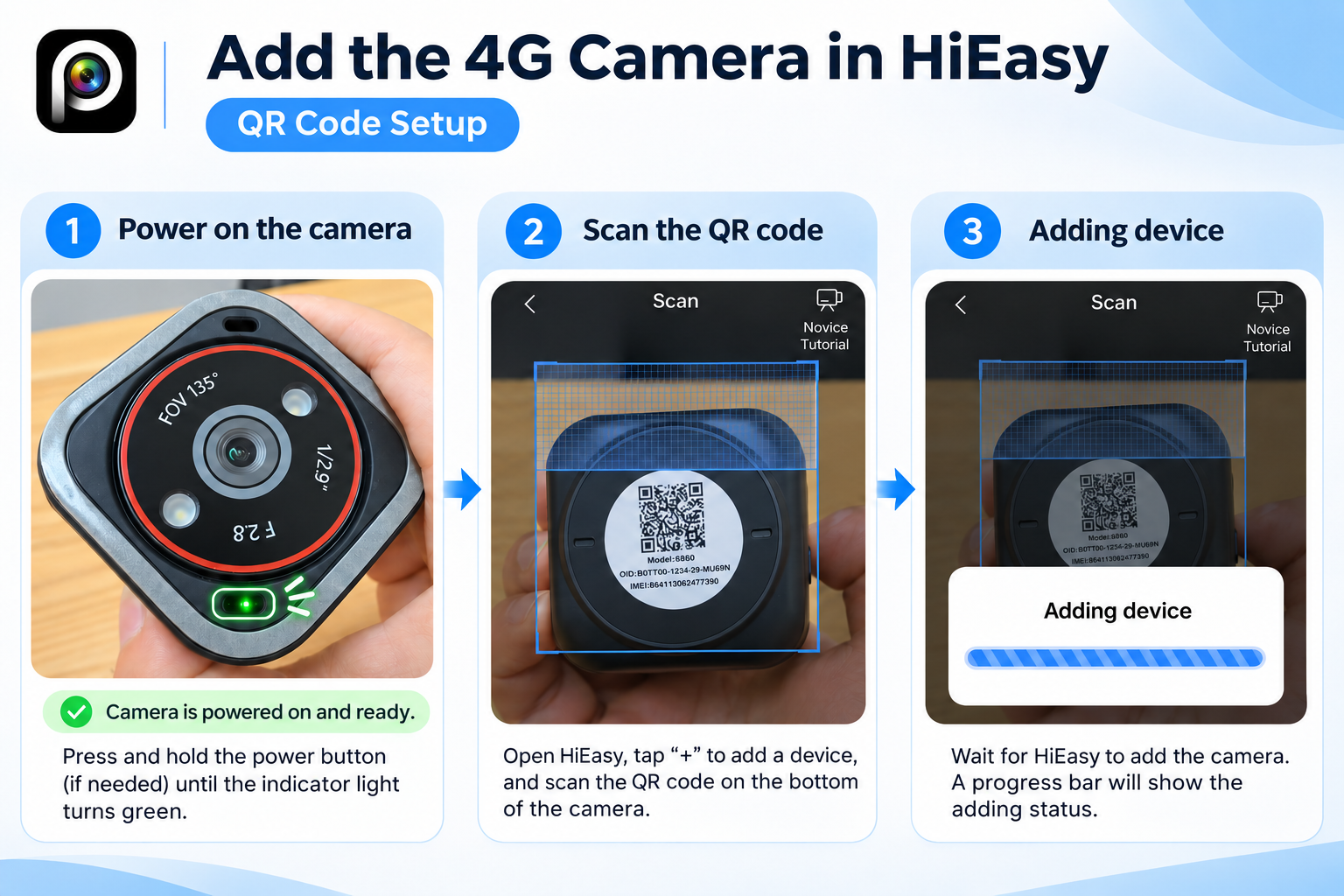
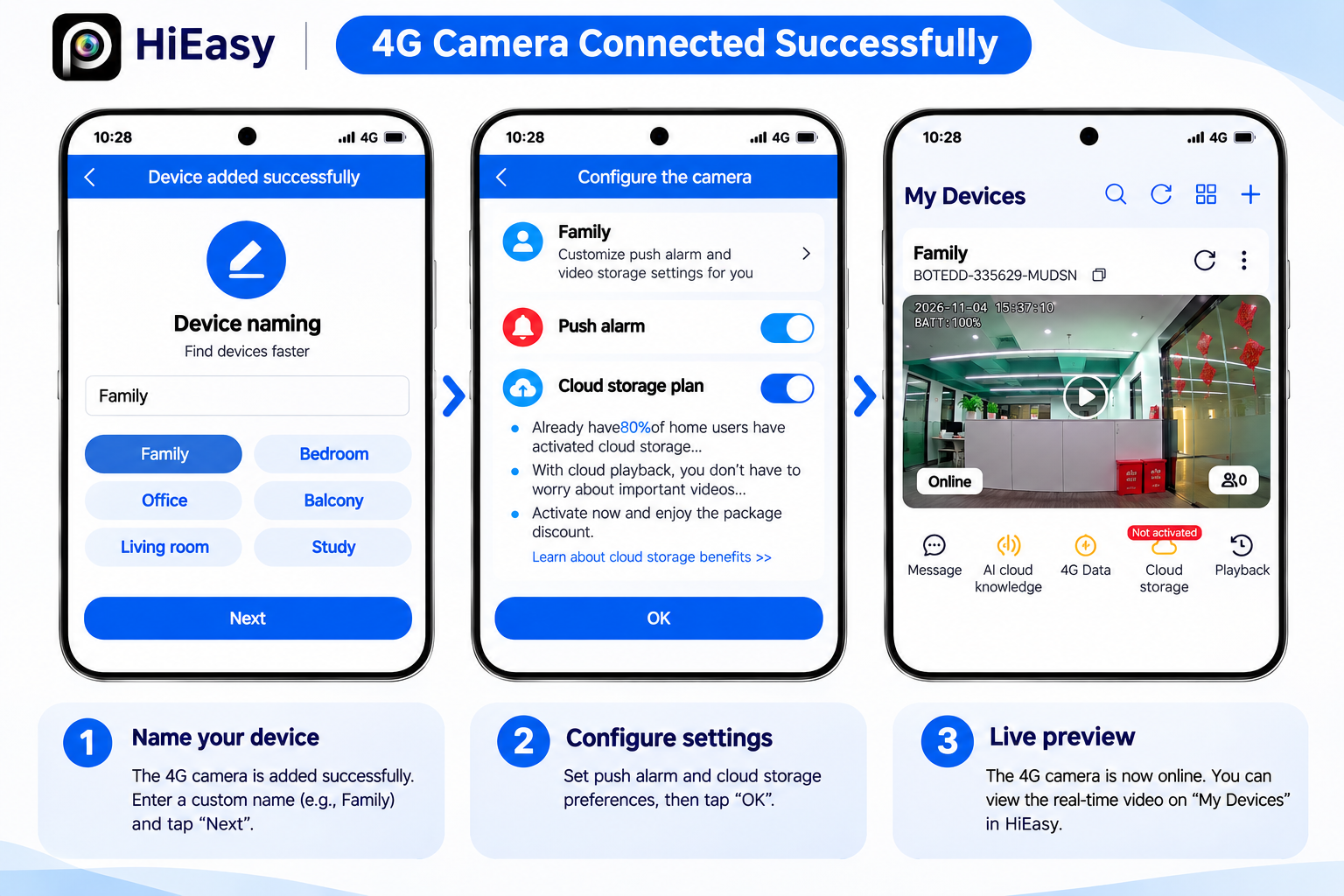
4. lépés: Ellenőrizze a 4G kamera élő videóját
A kamera hozzáadása után:
- Keresd meg a kamerát Saját eszközök.
- Koppintson rá a megnyitáshoz Élő nézet.
- Győződjön meg arról, hogy a kamera online állapotban van.
- Ellenőrizze, hogy megjelenik-e az élő videóközvetítés.
Bemutatónkban az MS-6606 sikeresen csatlakozik a HiEasy-hez és élő videót jelenít meg. Ez igazolja, hogy a tesztelt kamera és a SIM-kártya működőképes kapcsolatot tudott létrehozni a bemutató környezetben. Videós oktatóanyag: Hogyan csatlakoztathatok egy 4G kamerát a HiEasy-hez Bemutató modell: MS-6606
Mi a különbség a WiFi és a 4G beállítása között?
Bár mindkét kameratípus hozzáadható a HiEasy-hez, hálózati követelményeik eltérőek. Egy WiFi-s kamerának hozzáférésre van szüksége egy támogatott vezeték nélküli hálózathoz és annak jelszavához. Egy 4G-s kamera ehelyett kompatibilis SIM-kártyát és mobil adatkapcsolatot használ. Az itt látható MS-6606 beállításhoz nincs szükség otthoni WiFi jelszóra. A HiEasy-t futtató telefonnak azonban továbbra is internetkapcsolatra van szüksége a kamera távoli eléréséhez.
Elfelejtett HiEasy jelszó visszaállítása
Ha elfelejtette HiEasy fiókja jelszavát, használhatja az oktatóanyagunkban bemutatott e-mail alapú helyreállítási folyamatot. Ehhez hozzáférésre lesz szüksége a fiókjához társított e-mail címhez.
HiEasy jelszó visszaállítása e-mailben
- Nyisd meg a HiEasy alkalmazást.
- A bejelentkezési képernyőn koppintson a Elfelejtett jelszó.
- Add meg a regisztrált e-mail címedet.
- Érintse Következő.
- A jelszó-helyreállítási oldalon koppintson a Megkapni a kódot.
- Ellenőrizd az e-mail fiókodban a megerősítő kódot.
- Írd be a kódot a HiEasy-be.
- Hozzon létre egy új jelszót, amely tartalmazza 8–16 karakter, betűket és számokat is beleértve, ahogy az az oktatóanyagban látható.
- Írja be újra az új jelszót a megerősítéshez.
- Érintse Jelszó-visszaállítás befejezése.
A sikeres visszaállítás után térjen vissza a bejelentkezési képernyőre. 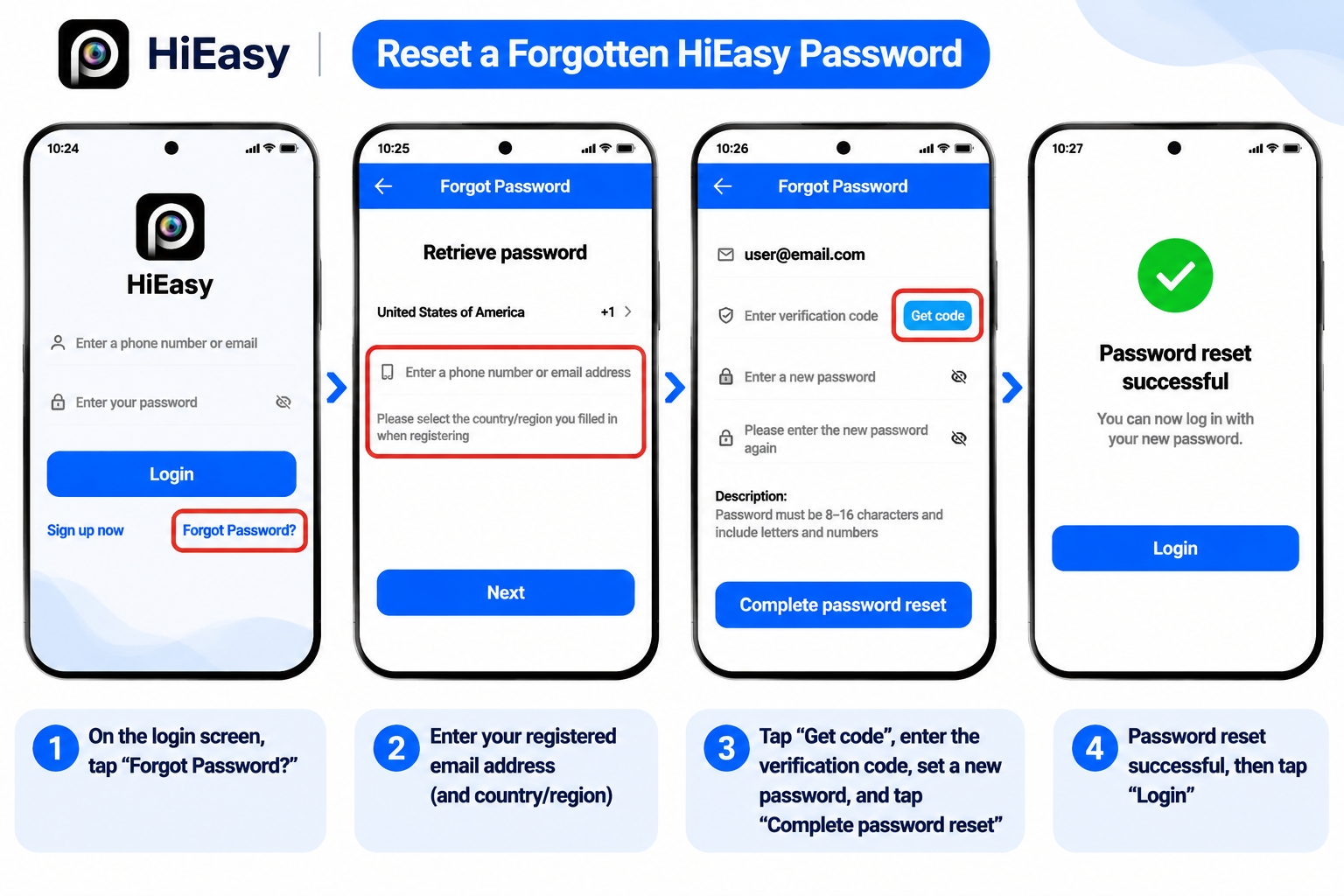
Jelentkezzen be új jelszavával
A hozzáférés visszaszerzéséhez:
- Add meg a regisztrált e-mail címedet.
- Add meg az új jelszavadat.
- Érintse Belépés.
- Győződjön meg arról, hogy a HiEasy megnyitja a Saját eszközök képernyőn.
Miután elérte az eszközök listáját, a fiók-helyreállítási folyamat befejeződött. Videós oktatóanyag: Elfelejtett HiEasy jelszó visszaállítása Jegyzet: Ez a videó egy elfelejtett jelszó visszaállítását mutatja be. Nem mutatja be a jelszó módosítását a fiókbeállításokban, miközben már be van jelentkezve.
HiEasy kamerabeállítás hibaelhárítása
Ha a kamerát nem lehet hozzáadni a HiEasy rendszerhez, ellenőrizze az alapvető követelményeket, mielőtt megismételné a beállítási folyamatot. A következő javaslatok általános diagnosztikai ellenőrzések, és nem garantálják, hogy minden probléma megoldható ugyanazzal az eljárással.
A HiEasy nem találja a WiFi kameráját
Ha a HiEasy nem érzékeli a kamerát, először is győződjön meg arról, hogy az eszköz be van kapcsolva és készen áll a beállításra. Ha automatikus észlelést használ, győződjön meg arról, hogy a Bluetooth engedélyezve van a telefonján. Megpróbálhatja az eszköz QR-kódjának beolvasásával is az automatikus észlelésre hagyatkozni. Egy már konfigurált kamera esetében ellenőrizze, hogy a modellspecifikus utasítások megkövetelik-e az újraindítást az újracsatlakoztatás előtt.
HiEasy WiFi kamera csatlakozási hiba
Ha a WiFi-kapcsolat nem jön létre, ellenőrizze az alábbi lehetséges okokat:
- Helytelen WiFi jelszó.
- Nem támogatott WiFi frekvencia.
- Router vagy vezeték nélküli hálózati csatlakozási problémák.
- Kamera áramkimaradás a beállítás során.
- A kamera nem áll készen a párosításra.
Győződjön meg arról, hogy a kiválasztott vezeték nélküli hálózat megegyezik a kamera által támogatott frekvenciával. Az MS-6607D-WIFI bemutatóhoz egy 2.4 GHz-es WiFi hálózatot sikeresen használt.
A HiEasy 4G kamera nem csatlakozik
Ha egy 4G kamera nem tud kapcsolatot létesíteni, ellenőrizze a következőket:
- A SIM-kártya aktiválva van.
- A mobil adatcsomag elérhető.
- A kamera támogatja a vonatkozó mobilhálózati sávokat.
- A telepítési helyszínen mobilhálózati lefedettség áll rendelkezésre.
- A kamera be van kapcsolva, és az indítás befejeződött.
- A megfelelő eszköz QR-kódját szkennelik.
Az MS-6606 tesztünk során egy telefon, amely nem tudta hozzáadni a 4G kamerát, befejezte a beállítást, miután kikapcsoltuk a telefon Wi-Fi-jét. Ez egy hibaelhárítási lépés volt, amely a tesztünk során működött, nem minden 4G kamera esetében követelmény. Olyan SIM-kártyával is találkoztunk, amelyen nem volt elegendő mobil adat. A kamera újra csatlakozott, miután kicseréltük egy olyan SIM-kártyára, amelyen volt elérhető adatforgalom. Ha a probléma továbbra is fennáll, tekintse meg a kamera felhasználói kézikönyvét, vagy vegye fel a kapcsolatot az eredeti szállítóval modellspecifikus segítségért.
HiEasy e-mail ellenőrző kód nem érkezett meg
Ha nem kapsz fiókregisztrációs vagy helyreállítási kódot:
- Ellenőrizd, hogy helyes-e az e-mail címed.
- Nézd meg a spam vagy a levélszemét mappádat is.
- Várjon egy kis időt, amíg a megerősítő üzenet megérkezik.
- Kérj másik kódot, ha az alkalmazás engedélyezi.
- Győződjön meg arról, hogy a telefonja működő internetkapcsolattal rendelkezik.
Ha az ellenőrzés továbbra is sikertelen, kövesse az alkalmazás szolgáltatójának fióktámogatási utasításait.
Jogi nyilatkozat: Az ICSEECAM egy biztonsági kamerák gyártója és OEM-beszállítója, nem pedig a HiEasy alkalmazás fejlesztője. A szoftverek elérhetősége, a fiókszolgáltatások, az alkalmazás felületei és a kamerák kompatibilitása változhat. Mindig kövesse az adott kameramodellhez tartozó aktuális alkalmazásutasításokat és dokumentációt.
HiEasy kamerák nagykereskedelmi és OEM projektekhez
Az ICSEECAM HiEasy-kompatibilis WiFi, 4G és napelemes kamerákat kínál nagykereskedelmi és OEM/ODM beszerzésre. Fedezze fel HiEasy kamerakollekciónkat , hasonlítsa össze a modelleket és kérjen nagykereskedelmi árajánlatot.



