
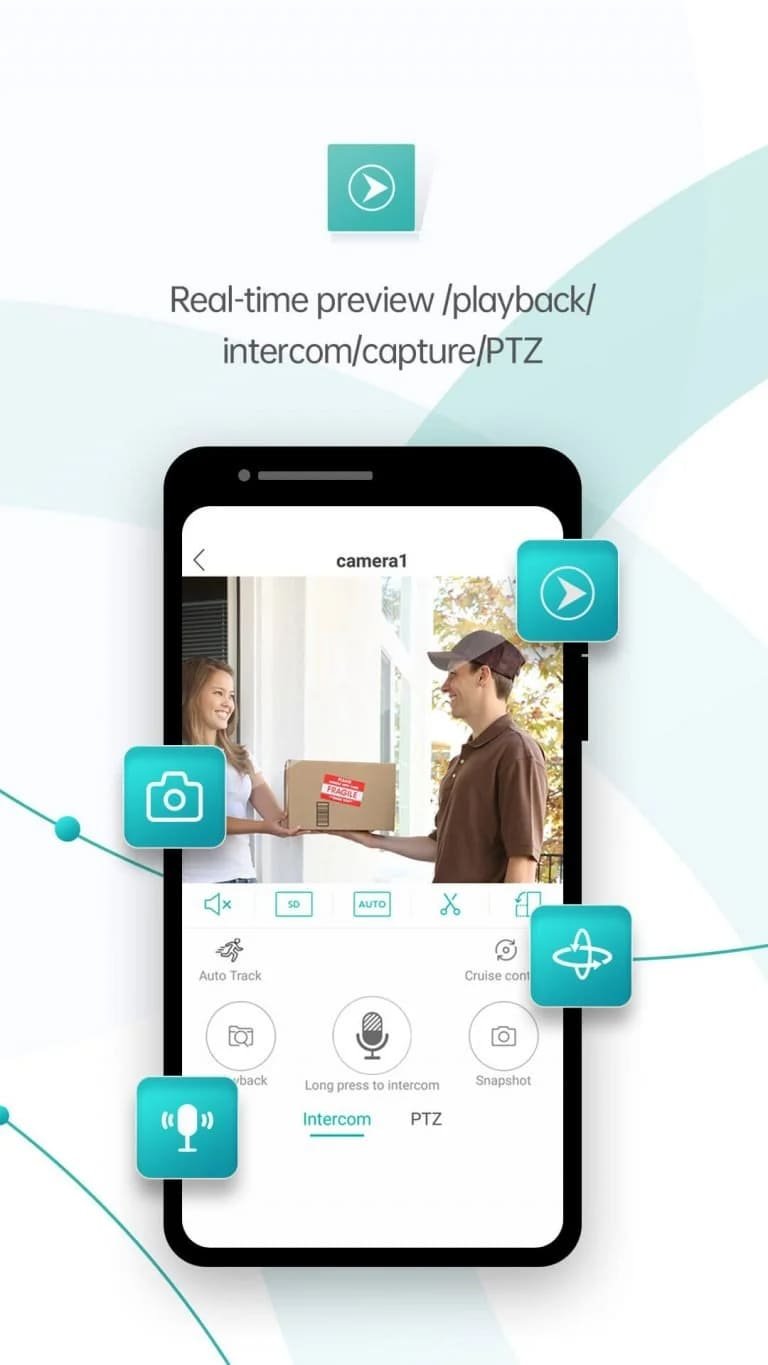
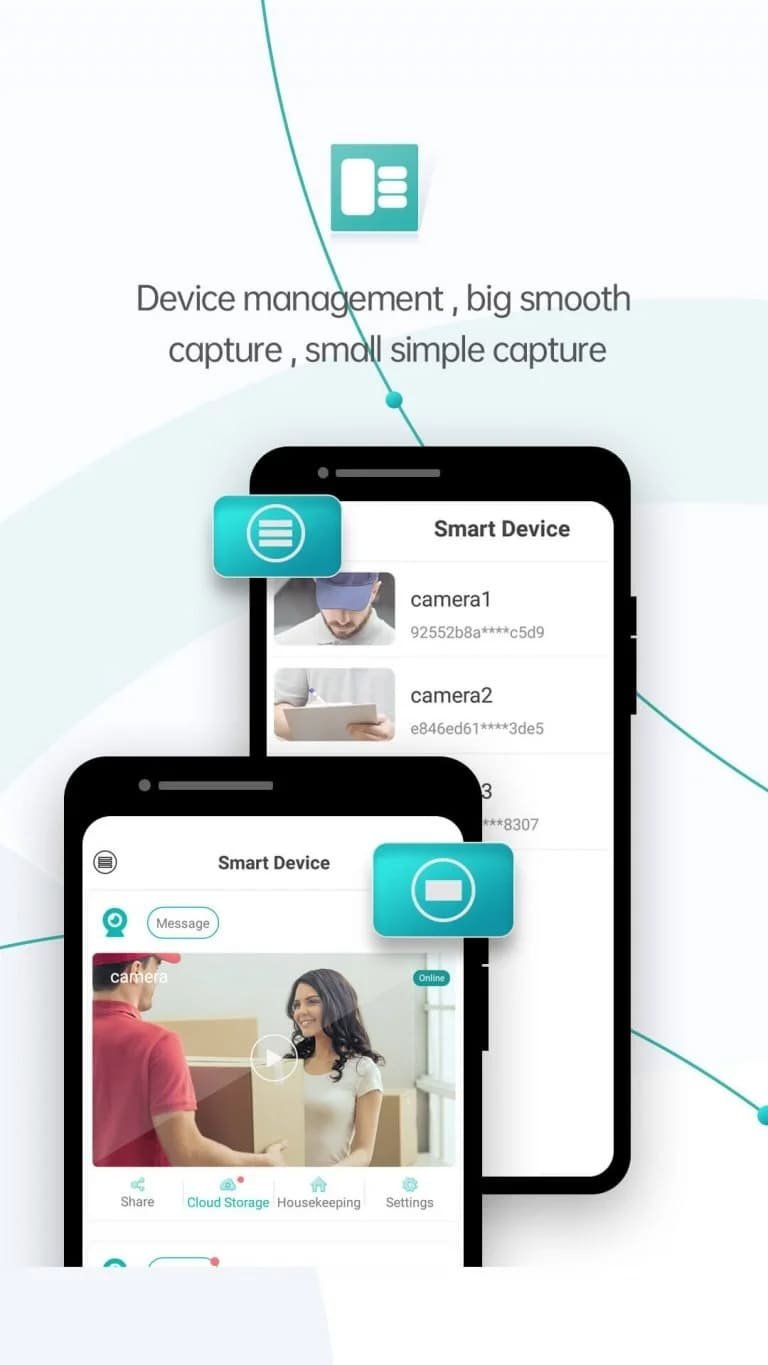
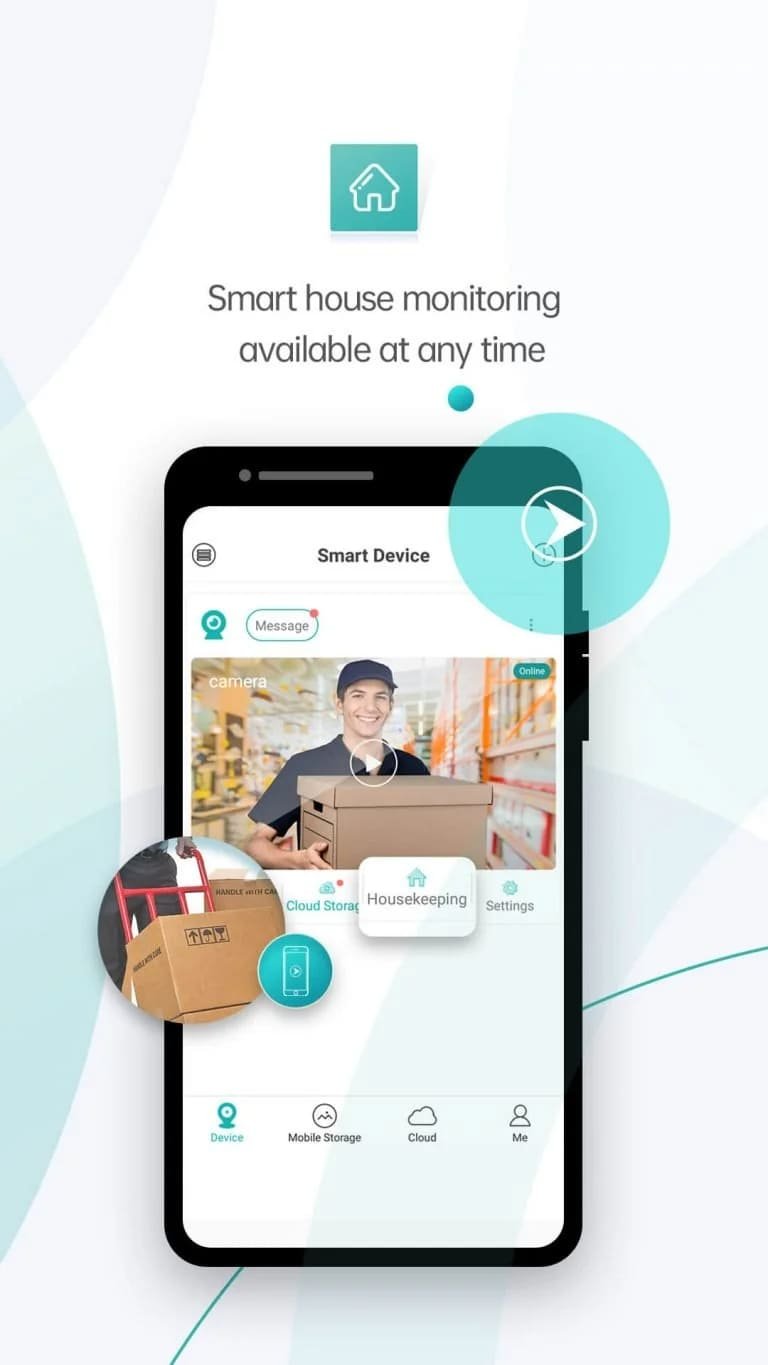
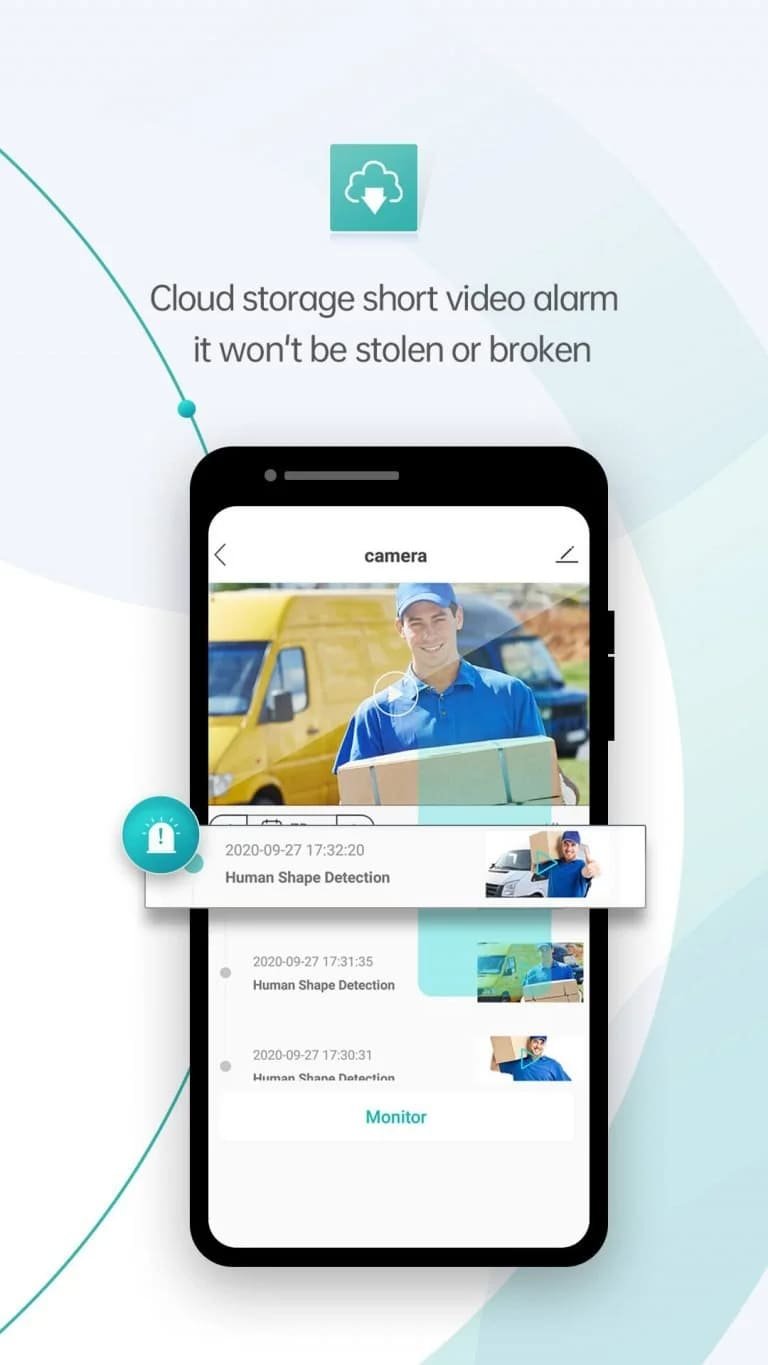
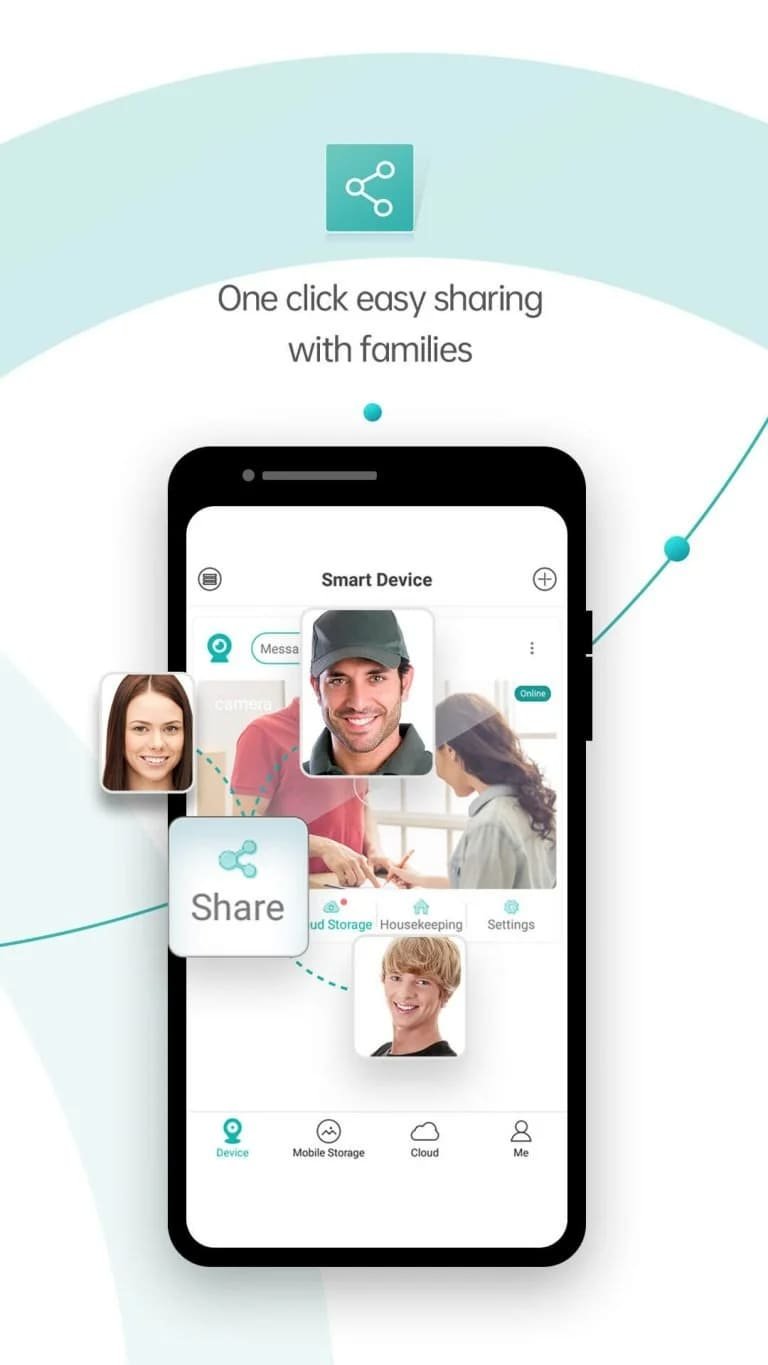
Igen, az ICSee Pro alkalmazás használata biztonságos. Erős biztonsági intézkedésekkel fejlesztették ki az Ön adatainak és magánéletének védelmét. Az alkalmazást rendszeresen frissítik az esetleges sebezhetőségek kiküszöbölése érdekében, és titkosítást használ a videohírcsatornák és személyes adatok továbbításának biztosítására. Ezenkívül olyan megbízható platformokon is elérhető, mint az Apple App Store és a Google Play Store, ami tovább biztosítja a biztonságát. Ha letölti az alkalmazást ezekből a hivatalos forrásokból, és folyamatosan frissíti, bízhat abban, hogy az ICSee Pro biztonságos és megbízható megoldást kínál a biztonsági kamerák kezelésére.
Ha az iCSee Pro alkalmazást szeretné letölteni és telepíteni Android-eszközére, kövesse az alábbi egyszerű lépéseket:
Nyisd meg a Google Play Áruházat : Android-eszközödön keresd meg és nyisd meg a Google Play Áruház alkalmazást.
iCSee Pro alkalmazás keresése : A képernyő tetején található keresősávba írja be az „iCSee Pro alkalmazás letöltése” kifejezést, majd koppintson a keresés ikonra.
Válassza ki az alkalmazást : A keresési eredmények közül keresse meg az iCSee Pro alkalmazást, és koppintson rá.
Az alkalmazás telepítése : Koppintson a „Telepítés” gombra az alkalmazás letöltésének és telepítésének megkezdéséhez az eszközére.
Nyissa meg az alkalmazást : A telepítés befejezése után koppintson a „Megnyitás” elemre a Play Áruházban, vagy keresse meg az iCSee Pro alkalmazás ikonját a kezdőképernyőn vagy az alkalmazásfiókban, és koppintson rá.
Az alkalmazás beállítása : Az alkalmazás beállításához kövesse a képernyőn megjelenő utasításokat. Ez magában foglalhatja a kamera, a tárhely és egyéb funkciók használatához szükséges engedélyek megadását.
Bejelentkezés vagy regisztráció : Ha már van iCSee Pro fiókja, jelentkezzen be hitelesítő adataival. Ha nem, kövesse az utasításokat egy új fiók létrehozásához.
Kamerák hozzáadása : Az alkalmazás felületén keresztül szükség szerint hozzáadhatja és konfigurálhatja biztonsági kameráit.
Az alábbi lépések követésével sikeresen letöltheti és telepítheti az iCSee Pro alkalmazást Android-eszközére. Élvezze a biztonsági kamerái fokozott vezérlését és felügyeletét ezzel a hatékony alkalmazással!
Ha az iCSee Pro alkalmazást szeretné letölteni és telepíteni iOS-eszközére, kövesse az alábbi egyszerű lépéseket:
Nyissa meg az App Store-t : iOS-eszközén keresse meg és nyissa meg az App Store-t.
iCSee Pro alkalmazás keresése : A képernyő alján található keresősávba írja be az „iCSee Pro alkalmazás letöltése” kifejezést, majd koppintson a keresés ikonra.
Válassza ki az alkalmazást : A keresési eredmények közül keresse meg az iCSee Pro alkalmazást, és koppintson rá.
Az alkalmazás telepítése : Koppintson a „Get” gombra az alkalmazás letöltésének és telepítésének megkezdéséhez az eszközére. Előfordulhat, hogy meg kell adnia az Apple ID jelszavát, vagy a Face ID/Touch ID használatával kell megerősítenie a telepítést.
Nyissa meg az alkalmazást : A telepítés befejezése után koppintson a „Megnyitás” elemre az App Store-ban, vagy keresse meg az iCSee Pro alkalmazás ikonját a kezdőképernyőn, és koppintson rá.
Az alkalmazás beállítása : Az alkalmazás beállításához kövesse a képernyőn megjelenő utasításokat. Ez magában foglalhatja a kamera, a tárhely és egyéb funkciók használatához szükséges engedélyek megadását.
Bejelentkezés vagy regisztráció : Ha már van iCSee Pro fiókja, jelentkezzen be hitelesítő adataival. Ha nem, kövesse az utasításokat egy új fiók létrehozásához.
Kamerák hozzáadása : Az alkalmazás felületén keresztül szükség szerint hozzáadhatja és konfigurálhatja biztonsági kameráit.
Az alábbi lépések követésével sikeresen letöltheti és telepítheti az iCSee Pro alkalmazást iOS-eszközére. Élvezze a biztonsági kamerái fokozott vezérlését és felügyeletét ezzel a hatékony alkalmazással!
- Nyissa meg az iCSee alkalmazást.
Keresse meg a „Regisztráció” gombot az alkalmazás bejelentkezési képernyőjén.
A gomb tetején e-mail-címével vagy mobiltelefonszámával regisztrálhat. Vagy használhatja WeChat, Facebook és Apple ID azonosítóját a közvetlen regisztrációhoz és bejelentkezéshez.
Különféle regisztrációs lehetőségek közül választhat. Válasszon egyet az elérhető módszerek közül:
a. Mobiltelefonszám: Adja meg érvényes mobiltelefonszámát, és az ellenőrző kódot elküldjük a megadott számra. Írja be az ellenőrző kódot a regisztrációs folyamat folytatásához.
b. E-mail cím: Adja meg érvényes e-mail címét, és egy ellenőrző linket vagy kódot küldünk a megadott e-mail címre. Kövesse az e-mailben található utasításokat fiókja igazolásához, és folytassa a regisztrációt.
Válasszon egy egyedi felhasználónevet, amelyet korábban nem használt. Állítson be erős jelszót a fiókjához.
Miután megadta a szükséges adatokat, érintse meg a „Regisztráció” vagy a „Regisztráció” gombot a regisztrációs folyamat befejezéséhez.
Mostantól bejelentkezhet az újonnan létrehozott fiók hitelesítő adataival, és megkezdheti az iCSee alkalmazás funkcióinak és funkcióinak felfedezését, beleértve a kompatibilis kamerák csatlakoztatását és kezelését a távfelügyelethez és felügyelethez.
Ügyeljen arra, hogy fiókja hitelesítő adatait biztonságosan és könnyen hozzáférhetően tartsa a jövőbeni bejelentkezéshez.
- Kattintson az „Elfelejtette a jelszavát?” gombra.
- Adja meg az iCSee APP-fiókjához társított mobilszámot vagy e-mail-címet.
- Folytassa az ellenőrző kód megszerzésével, vagy kapjon e-mailt a jelszó lekéréséhez.
- Adja meg a kapott mobil ellenőrző kódot, vagy kattintson a „Jelszó lekérése” gombra az ellenőrző e-mailben.
- Írja be az új jelszavát, és erősítse meg.
- Kattintson a „Jelszó visszakeresése” gombra a jelszó-visszakeresési folyamat befejezéséhez.
- Gratulálunk! Most már használatra kész új jelszava.
Először is kapcsolja be az iCSee kameráját, és győződjön meg arról, hogy a WiFi hálózat hatókörén belül van. Ezután kövesse az alábbi lépéseket az iCSee kamerájának WiFi-hez való csatlakoztatásához.
- Jelentkezzen be iCSee-fiókjába telefonján vagy táblagépén.
- Érintse meg a „+” gombot vagy az „Eszköz hozzáadása” opciót az alkalmazásban a kamera beállítási folyamatának elindításához.
- Válassza a „WiFi kamera” lehetőséget, és folytassa a „Router Setting” oldallal. Vegye figyelembe, hogy az alkalmazás engedélyt kér az eszköz helyadatainak eléréséhez. Ha a rendszer kéri, adja meg az engedélyt, mivel az szükséges a telepítési folyamathoz.
- Adja meg WiFi-fiókját és jelszavát (Megjegyzés: az 5 GHz-es WiFi nem támogatott).
- A rendszer egy QR-kódot generál.
- Hagyja, hogy a kamera beolvassa a QR-kódot, és várja meg a „Csatlakozás folyamatban, kérem várjon” üzenetet.
- Amint meghallja a „Connected Router Successfully” üzenetet, a kamera csatlakozik a WiFi-hez.
- Állítson be jelszót az eszközhöz, és végezze el a további beállításokat.
- Most az eszköz online állapotban van.
Az alábbi lépések követésével sikeresen csatlakoztathatja iCSee kameráját WiFi hálózatához, lehetővé téve a távoli hozzáférést és a felügyeletet az iCSee alkalmazáson keresztül okostelefonján vagy táblagépén.
1. Keresse meg a vízálló szilikon dugót a kamera alatt.
2. Nyissa ki a dugót, és óvatosan keresse meg benne a reset gombot.
3. Nyomja meg és tartsa lenyomva a visszaállítás gombot, amíg meg nem hallja a következő üzenetet: „A gyári beállítások visszaállítása, kérjük, ne kapcsolja ki”.
4. Hagyja, hogy a kamera végigmenjen a visszaállítási folyamaton. A „Rendszer indítása” és a „Várjon a konfigurálásig” szöveget fogja hallani.
5. Miután meghallja a „Várakozás a konfigurálásra” szöveget, a visszaállítás befejeződött, és újrakezdheti a kamera beállítását.
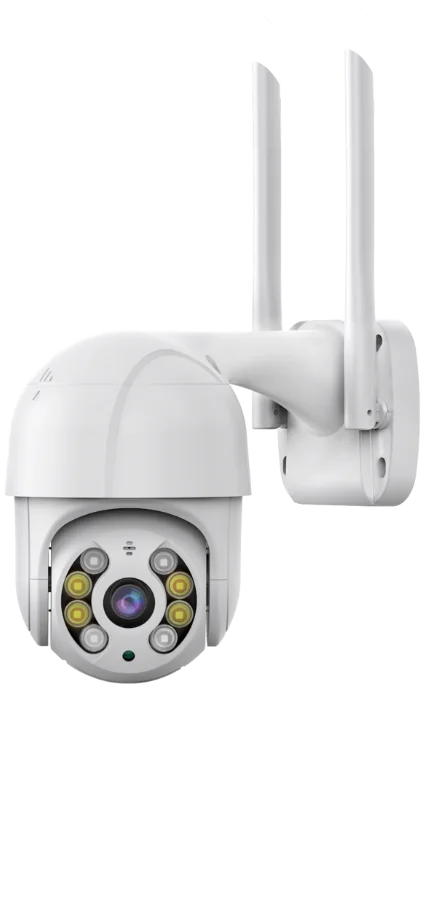
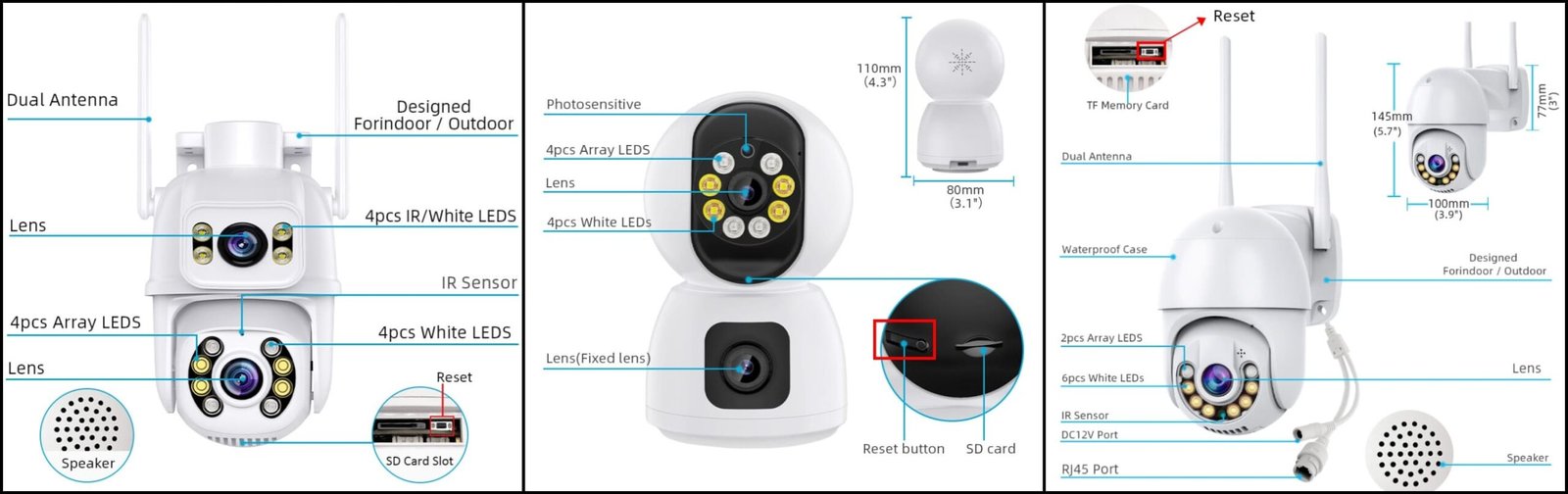
A reset gomb elhelyezkedése az iCSee kamerán az adott modelltől függően kissé eltérhet. A legtöbb iCSee kamerán azonban az alábbi helyeken található a visszaállítás gomb:
A kamera alatt:
Sok dóm vagy golyós kamera esetében a reset gomb gyakran alul található. Előfordulhat, hogy el kell távolítania egy kis fedelet, vagy keresnie kell egy tűlyukat, amelynek megnyomásához tűvel vagy gemkapocs szükséges.
Az SD-kártya nyílás fedelének közelében:
Az SD-kártyanyílással rendelkező kamerák esetében a reset gomb néha a nyílás fedelének közelében található.
A tápcsatlakozó közelében:
Egyes modelleken, különösen azokon, amelyeket kültéri használatra terveztek, a reset gomb a táp bemeneti port közelében található. Keressen egy kis, süllyesztett gombot, amelyet lenyomva tarthat.
1. Indítsa el az iCSee alkalmazást, és jelentkezzen be fiókjába.
2. Érintse meg a „Felhő” gombot alul a „Cloud Storage” eléréséhez.
3. Érintse meg az „Aktiválás most” elemet, és válassza ki a kívánt „Riasztási szolgáltatást”.
4. Tekintse át és fogadja el a „Vásárlási megjegyzéseket”.
5. Válasszon fizetési módot, és fejezze be a tranzakciót.
6. A felhőszolgáltatás aktiválva van.
@icseecam Hogyan lehet megosztani a wifi kamerát az iCSee alkalmazásban? #icsee #icseecamera #wificamera
♬ eredeti hang - iCSee - iCSee
1. Nyissa meg az iCSee alkalmazást
2. Adja meg kameráit, és keresse meg a beállításokat
3. Kattintson a „Névjegy” elemre, és megtekintheti a megosztott QR-kódot
4. Hagyja, hogy azok, akik látni szeretnék a kameráját, töltsék le az iCSee alkalmazást, és nyissa meg az iCSee alkalmazást.
5. Kattintson a „+” gombra, válasszon a megosztások közül.
6. És olvassa be a QR-kódot.
7. Szkennelés után. kérjük, adja meg az eszköz jelszavát, amelyet korábban beállított.
8. Sikeresen megosztotta fényképezőgépét!
Az ICSee Pro fejlettebb funkciókat és továbbfejlesztett funkcionalitást kínál a standard ICSee alkalmazáshoz képest. Továbbfejlesztett kamerakezelést, jobb felhasználói felületet és további lehetőségeket kínál a kamerák monitorozásához és vezérléséhez.