
Ingyenes EseeCloud alkalmazás letöltése PC-re, Windowsra, Androidra és iPhone-ra

Ellenőrzött EseeCloud letöltési források
Töltsd le biztonságosan az EseeCloud alkalmazást a Google Play Áruházból , az App Store-ból és az EseeCloud hivatalos weboldaláról , biztosítva eszközöd biztonságát.
Legnépszerűbb EseeCloud kamerák
Kína vezető CCTV-gyártójaként egyedi EseeCloud kamerák gyártását kínáljuk világszerte márkák számára. Válasszon beltéri vagy kültéri modellek, WIFI vagy 4G kapcsolat, valamint 2MP-től 4K-ig terjedő felbontások közül – tökéletes otthoni biztonsági alkalmazásoktól az önkormányzati utcai világítási alkalmazásokig.
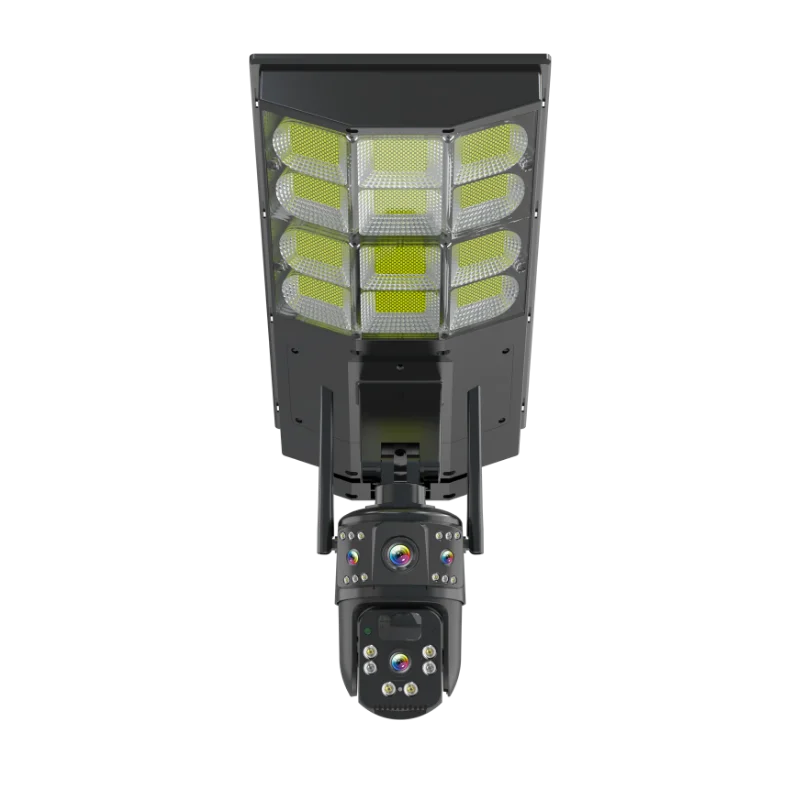
- Kettős 4 mm-es lencsék
- 6MP ultratiszta felbontás
- 240 LED mozgásvezérelt utcai lámpák
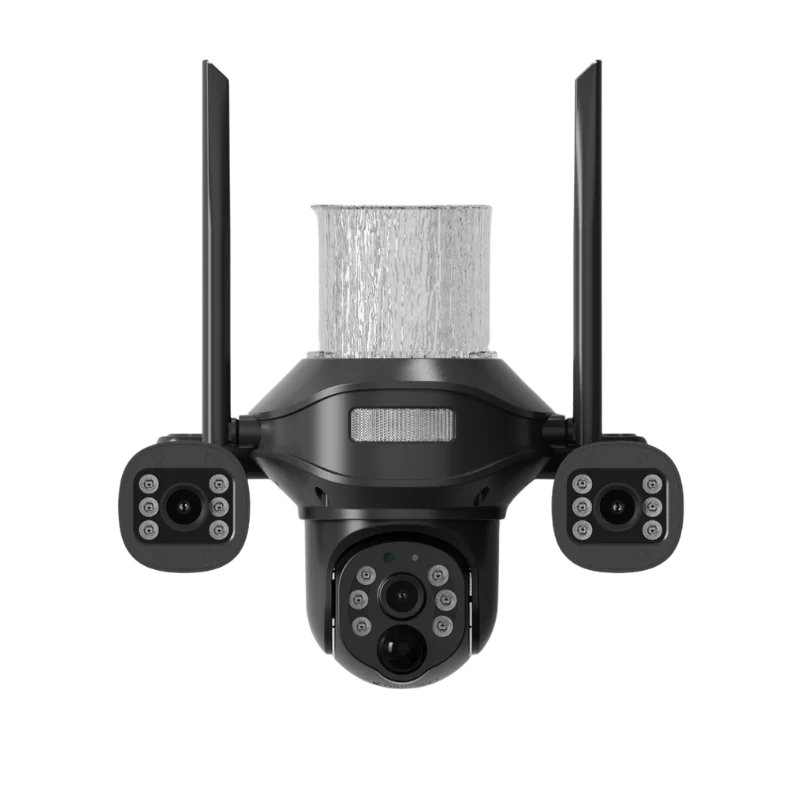
- 3 lencse, 3 képernyő ellenőrzés
- 360 ° fedél, nulla holtterek
- Automatikus nappali töltés és színes éjszakai világítás
- szokás RGB környezeti megvilágítás
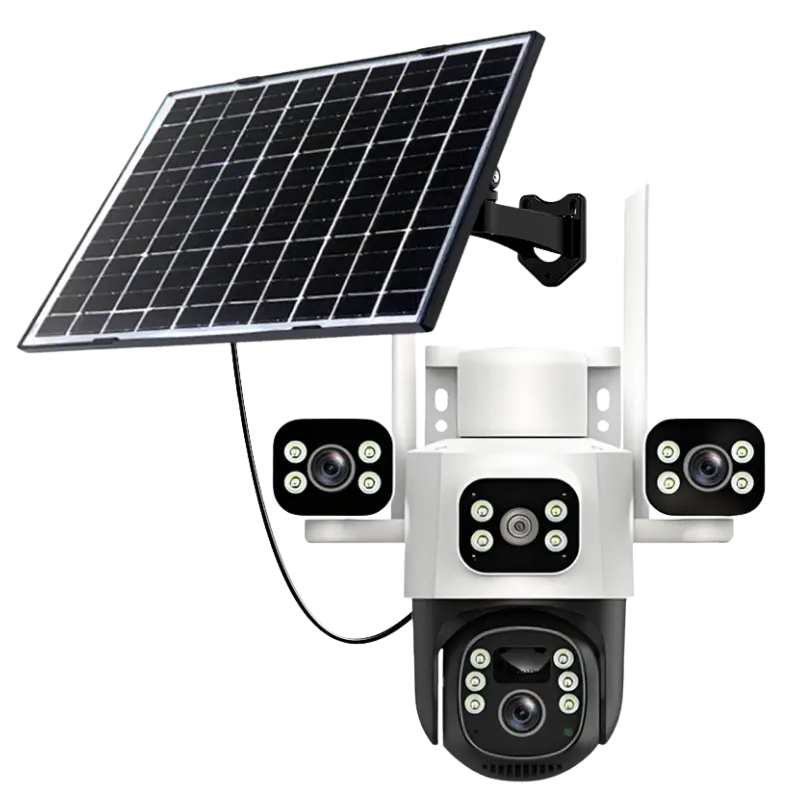
- Három 4 mm-es lencse
- 6MP-től 4K-ig felbontás
- Színes éjszakai látás
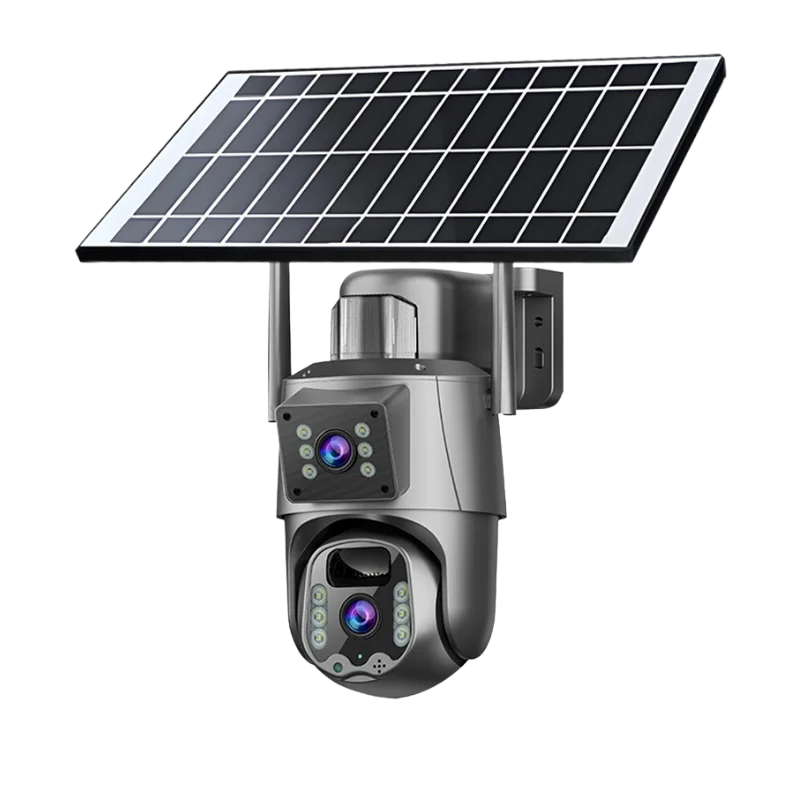
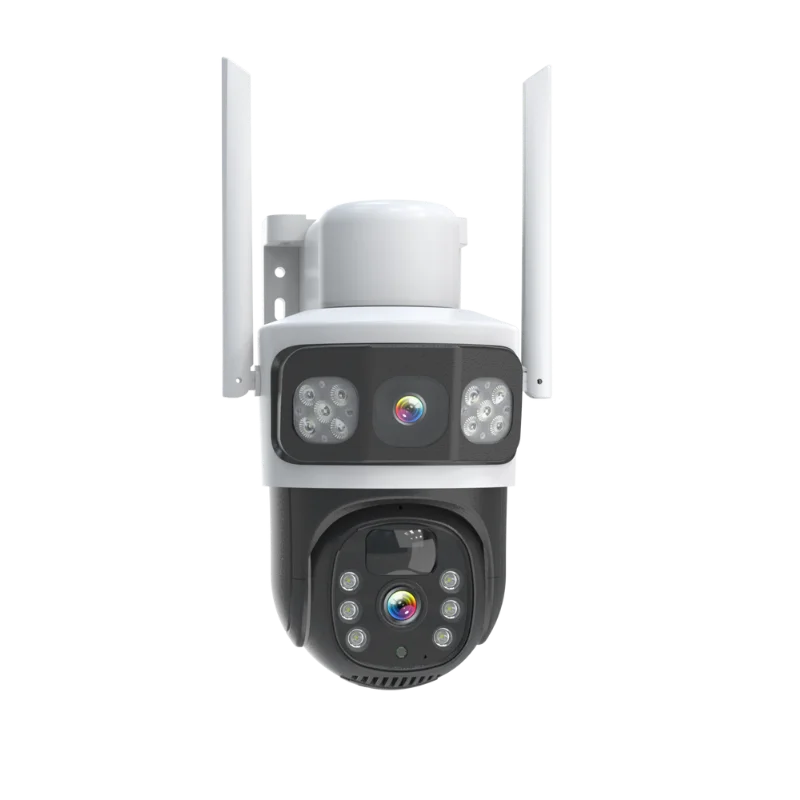
- 8MP (2304×2592 fő stream)
- PIR érzékelés (10 m-es hatótávolság, 120°-os szög)
- Globál 4G csatlakozás
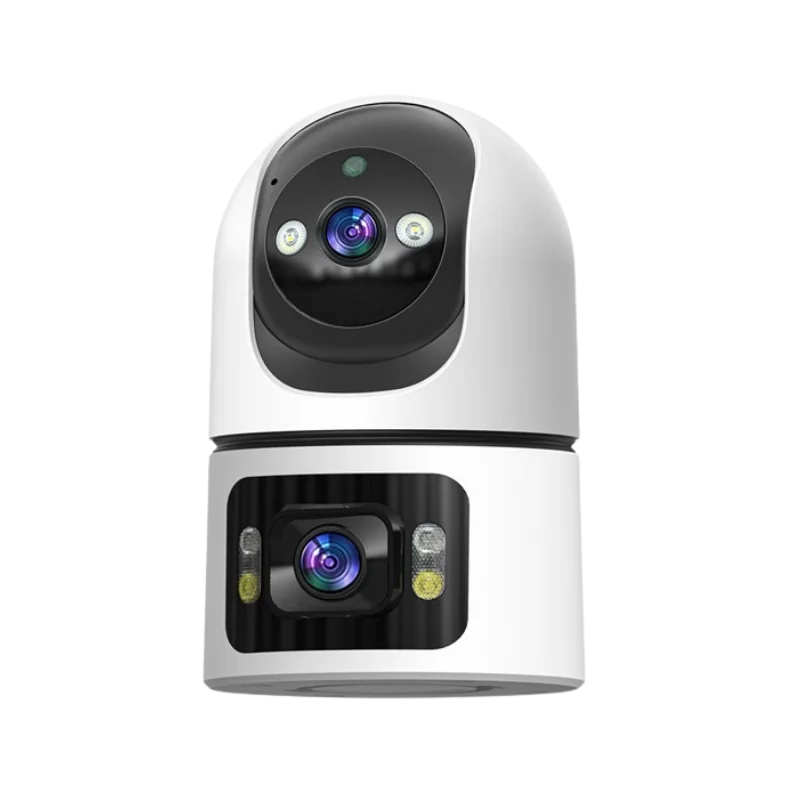
- 2.4G és 5G Kettős sávos WiFi
- Támogatás Ázsiai 4G márka
- Kétlencsés monitorozó rendszer
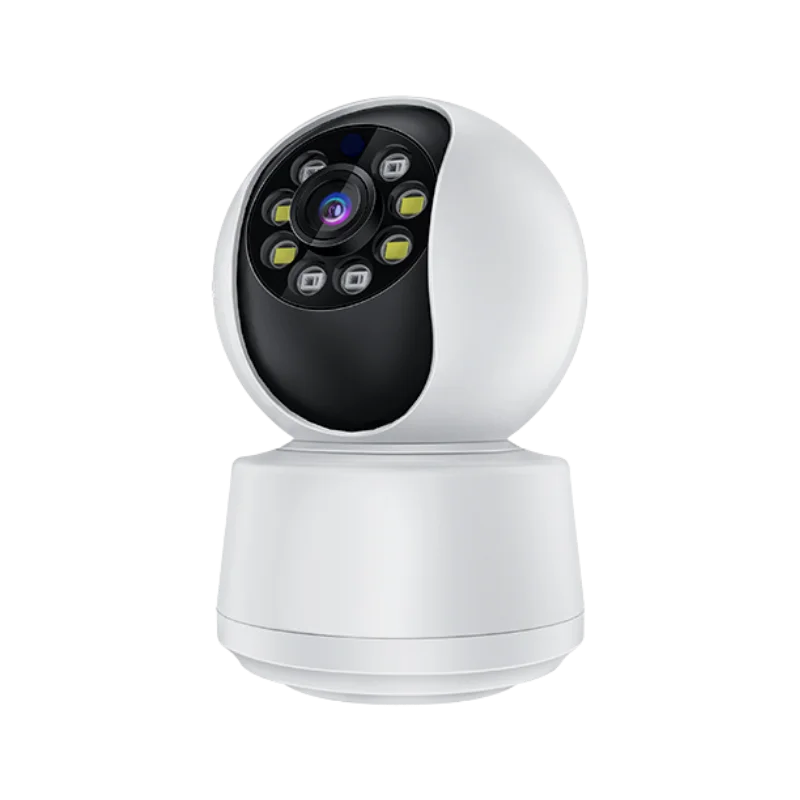
- Támogatás 5G WiFi kapcsolat
- drótnélküli Ázsiai 4G hálózat
- 2MP, 3MP és egyedi felbontás
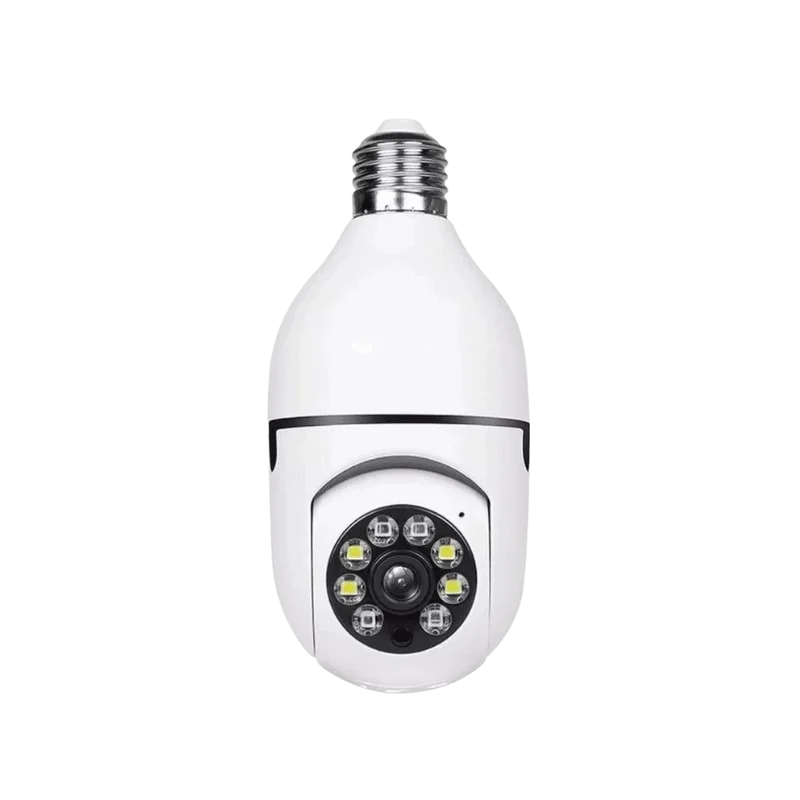
- 3 MP HD izzó kamera
- Standard E27 lámpatartó
- AP hotspot mód a közvetlen eszközpárosításhoz.

- 4 mm-es objektívvel 4MP Felbontás
- 7.5W Napelem + 6000mAh Akkumulátor
- 2.4GHz WiFi & globális 4G támogatás

- Teljes színű éjjellátó
- 355 ° Vízszintes / 90 ° Függőleges
- Nap táplált, támogatás WiFi és globális 4G

- 4MP nak nek 4K felbontás
- Megőrzi a színrészleteket gyenge fényviszonyok
- Bluetooth párosítás és Wi-Fi/4G kettős kapcsolat

- 6MP, PIR Emberi észlelés
- Bluetooth/WiFi/4G kapcsolat
- -ben működik -20 ° C nak nek 55 ° C és a 20-80% nedvesség
GYIK az EseeCloud alkalmazással és az EseeCloud kamerákkal kapcsolatban
Gyors válaszokat találhat az EseeCloud alkalmazás használatával, az EseeCloud kamerák beállításával és a hibaelhárítással kapcsolatos gyakori kérdésekre.
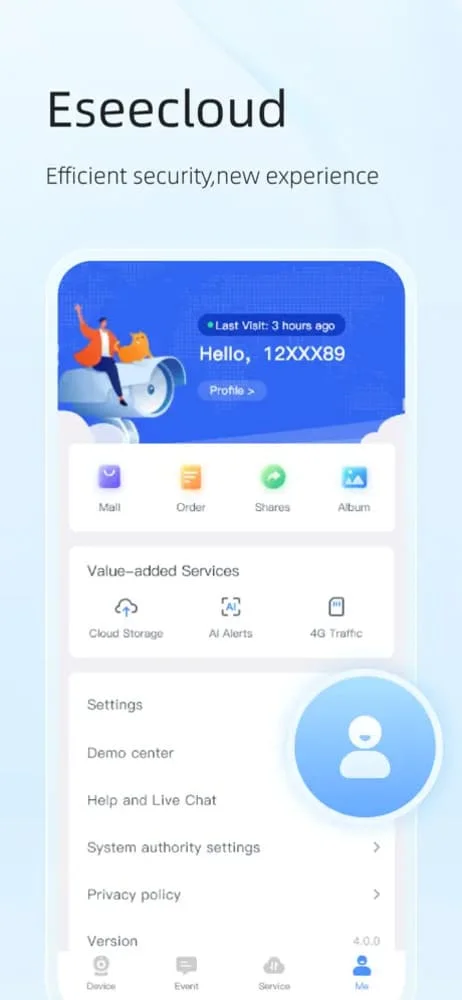
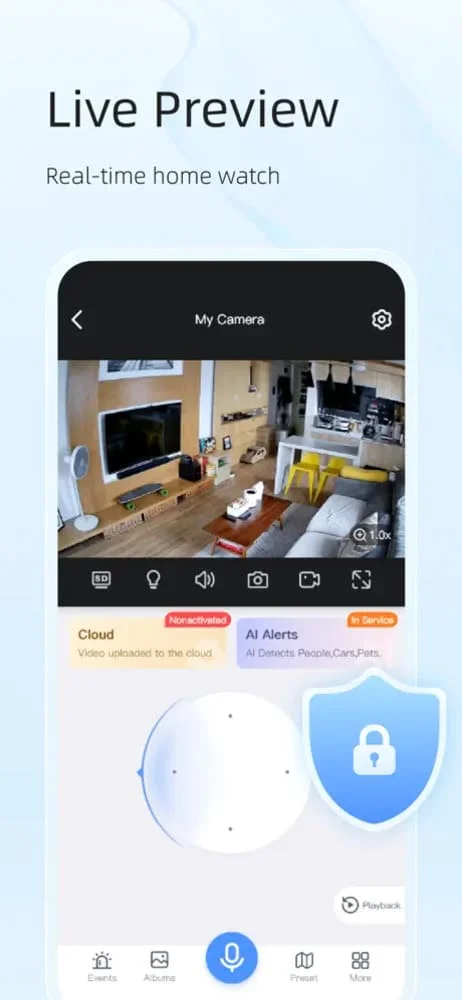
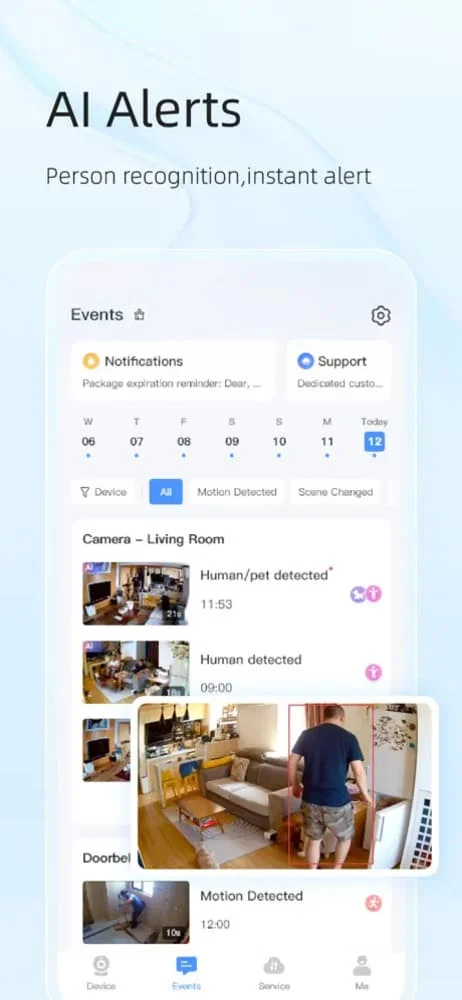
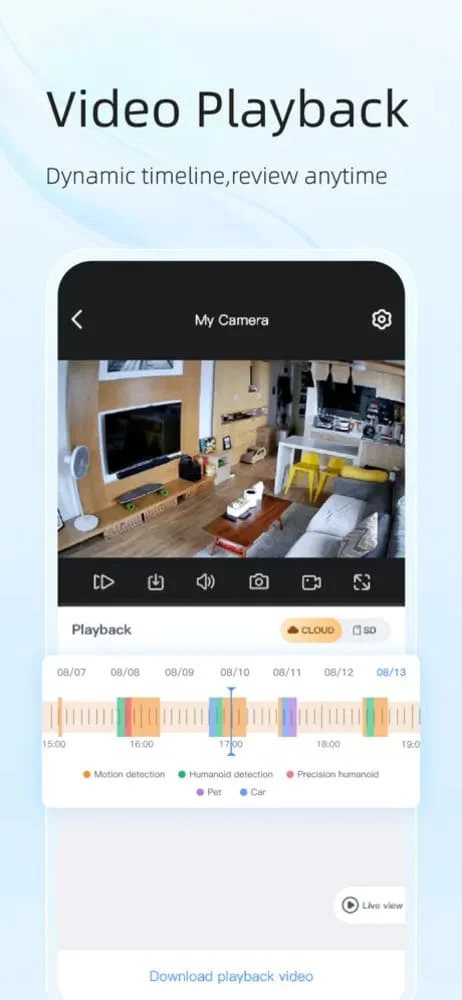
Az EseeCloud egy mobil videómegfigyelő szoftver, amelyet a Guangzhou Juan IOT Technology Co., Ltd. fejlesztett ki , és biztonsági kamerák távoli kezelésére szolgál, olyan platformokon érhető el, mint a Windows, Android, iOS és macOS. Élő közvetítések megtekintésére, kameramozgások vezérlésére, videók rögzítésére és felvételek kezelésére használják.
Az EseeCloud ingyenesen letölthető és használható, opcionális fizetős funkciókkal, például felhőalapú tárhelycsomagokkal az ingyenes próbaidőszak után.
Az EseeCloud hivatalos állítása szerint erős titkosítást alkalmaz az adatok védelme érdekében, de a felhasználói vélemények vegyesek, ezért érdemes betartani a biztonsági legjobb gyakorlatokat, például az erős jelszavak használatát.
Az EseeCloud PC-re történő letöltéséhez látogassa meg az EseeCloud hivatalos letöltőközpontját , és válassza ki az operációs rendszerének megfelelő verziót (Windows vagy Mac). Futtassa a telepítőt, és kövesse az utasításokat a telepítés befejezéséhez. Kérjük, vegye figyelembe, hogy az EseeCloud PC klienst 2020 óta nem frissítik vagy karbantartják. Az EseeCloud kamerák PC-ről történő eléréséhez az EseeCloud webes verzióját javasoljuk.
Az EseeCloud kamera csatlakoztatásának lépései a következők: a kamera bekapcsolt állapotban van és hálózathoz csatlakozik, majd az alkalmazás segítségével hozzáadható. A részletes lépések a következők:
- Nyissa meg az alkalmazást, jelentkezzen be, és koppintson a „+” jelre, vagy lépjen az „Eszközkezelés” menüpontra egy eszköz hozzáadásához a leírásban leírtak szerint. https://icseecam.com/what-is-eseecloud/.
- A csatlakozási módok közé tartozik a QR-kód beolvasása, a felhőazonosító vagy az eszközazonosító manuális megadása, illetve a LAN-szkennelés, a Wi-Fi beállításához külön megjegyzésekkel, amelyek előírják a telefon csatlakozását a kamera hotspotjához. A beállítás hasonló, magában foglalja a kamera elnevezését és olyan funkciók konfigurálását, mint a mozgásérzékelés, további útmutatással a csatlakozási problémák elhárításához, például az erős Wi-Fi jel biztosításához és a firmware frissítéséhez.
Egy EseeCloud kamera megosztásához használd az alkalmazás megosztási funkcióját, hogy létrehozz egy QR-kódot, amelyet egy másik felhasználó beolvashat az EseeCloud alkalmazásával.
Az EseeCloud kamera visszaállításához tartsa lenyomva a reset gombot 5-10 másodpercig, amíg a folyamat befejeződött, majd adja hozzá újra az alkalmazáshoz.
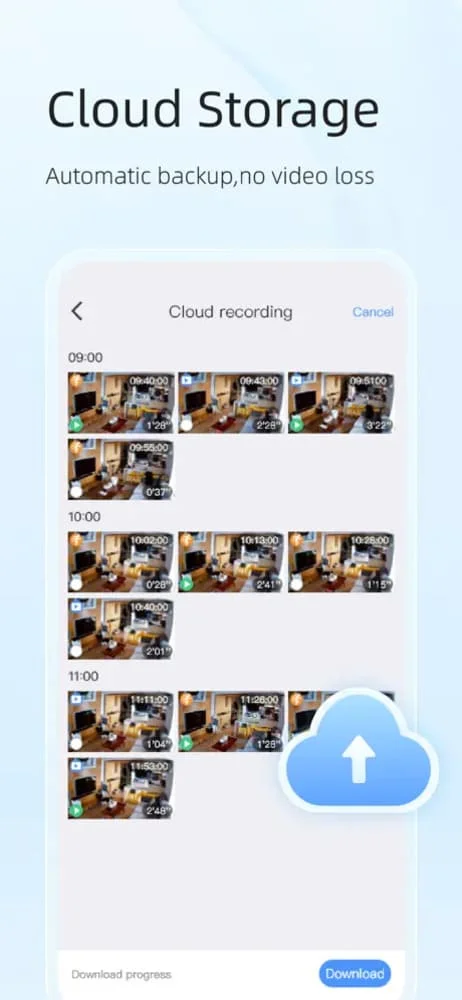
A videók mentéséhez az EseeCloud alkalmazásban a „Lejátszás” vagy a „Felvételek” részhez kell navigálni, és letöltési lehetőséget kell keresni.
Lépjen az EseeCloud alkalmazás „Események” részébe, válassza ki az eseményt, és erősítse meg a törlést, jellemzően hosszan lenyomva tartással vagy húzással.
Ha a kamera nem működik vagy offline állapotban van, annak gyakori okai közé tartoznak az áramellátási problémák, a hálózati kapcsolat és a konfigurációs hibák. Ellenőrizze az áramellátást, a hálózatot, frissítse az alkalmazást, frissítse a firmware-t, és szükség esetén állítsa alaphelyzetbe a kamerát.
Nem minden EseeCloud modell támogatja a folyamatos felvételt, kérjük, érdeklődjön az eladónál, vagy ellenőrizze a kamera specifikációit.
A vízszigetelés modellenként eltérő, a felhasználóknak kültéri használatra történő telepítés előtt ellenőrizniük kell a specifikációkat.
Építsd fel biztonsági kameramárkádat az iCSeecam segítségével
Globális OEM CCTV gyártóként egyedi EseeCloud kameragyártást , biztonsági márkák tömeges árazását és 24/7 hardvertámogatást biztosítunk .