

Mi az Eseecloud
Az EseeCloud egy innovatív videomegfigyelő és monitorozó platform, amelyet a Guangzhou Juan fejlesztett ki . Alapvető eszközként szolgál a biztonsági rendszerek kezeléséhez mind lakossági, mind professzionális környezetben. A felhasználóbarát működésre és a hatékony teljesítményre összpontosítva az EseeCloud integrálja a legújabb videofeldolgozási és dolgok internetének (IoT) technológiáit.
Az EseeCloud biztonsági rendszer főbb jellemzői
1. Platform kompatibilitás
Az EseeCloud számos rendszeren működik – Windows, Android, iOS és macOS . Használhatod telefonokon, számítógépeken vagy táblagépeken. Ez megkönnyíti a biztonságod ellenőrzését bármely eszközről.
2. Élő megfigyelés
Imádom, hogy az EseeCloud valós idejű videónézést kínál . Láthatod, mi történik otthonodban vagy vállalkozásodban, bárhol is legyél. Ez gyors hozzáférést biztosít az élő videóhoz a jobb biztonság érdekében.
3. Rugalmas tárolási lehetőségek
- Felhőtárolás: Az EseeCloud biztonságban tartja videóit a felhőben. Felvételei akkor is védettek maradnak, ha valaki ellopja az eszközét.
- Helyi raktár: Videókat is menthet egy SD-kártya. Ezzel felhőalapú tárolás használata nélkül irányíthatja adatait.
4. Több kamera integrálása
Azt tapasztaltam, hogy az EseeCloud számos IP-kamerával és márkával működik. Egyszerre több kamerát is csatlakoztathat. Ez kiválóan működik otthonokban és nagyobb üzleti helyiségekben is.
5. Lejátszási és rögzítési funkciók
A visszajátszási eszközök lehetővé teszik a régi felvételek megtalálását adott események, dátumok vagy időpontok keresésével. Fontos eseményeket is rögzíthet későbbi áttekintésre vagy bizonyítékként való felhasználásra.
6. Távoli hozzáférés és riasztások
Ha távol van otthonától, megtekintheti videóit az alkalmazáson keresztül. A rendszer azonnal figyelmeztetést küld, ha bármi szokatlant észlel. Ez segít a biztonsági problémák gyors felismerésében.
7. PTZ vezérlés
A Pan-Tilt-Zoom (PTZ) funkciót ajánlom . Az alkalmazásból beállíthatod a kameraszögeket és a zoomot. Ez segít lefedni a holttereket a teljes körű megfigyelés érdekében.
8. Továbbfejlesztett biztonsági szolgáltatások
A rendszer erős titkosítást használ az adataid védelme érdekében. Ezáltal a videóid privátak maradnak, és mások nem férhetnek hozzá a hírfolyamaidhoz vagy a tárolt felvételeidhez.
Miért válassza az EseeCloudot?
Egyszerű interfész
Szerintem az EseeCloud nagyon könnyen használható. Áttekinthető kialakítása mindenki számára jól működik, még az első felhasználók számára is.
Minősített és megbízható
Az EseeCloud termékek FCC, CE és ROHS tanúsítvánnyal rendelkeznek. Ez azt jelenti, hogy megfelelnek a világméretű minőségi szabványoknak.
Skálázható megoldások
Tetszik, ahogy az EseeCloud az Ön igényeihez igazodik. Ugyanolyan jól működik egy lakásban, mint egy nagy vállalkozásnál. A rendszer rugalmas és bármilyen méretben jól működik.
Az EseeCloud alkalmazás letöltése és beállítása
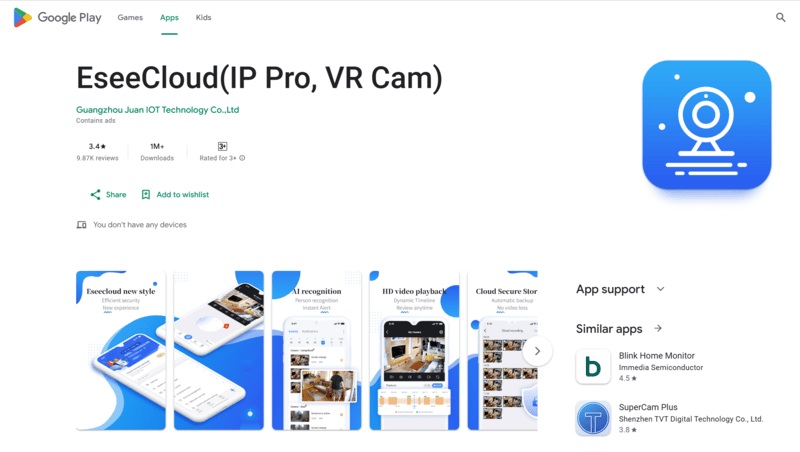
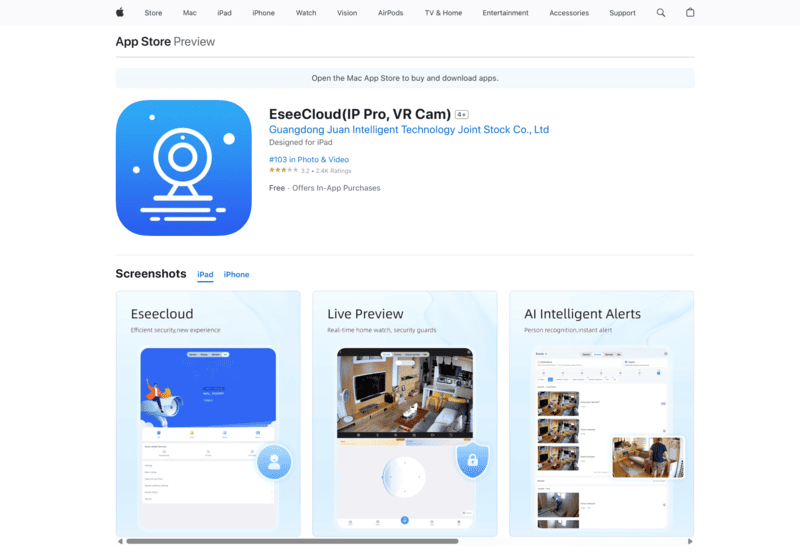
1. Töltse le az EseeCloud alkalmazást
- Keresse meg az „EseeCloud” alkalmazást a App Store (iOS eszközök esetén) vagy Google Play Áruház (Android készülékekhez).
- Győződjön meg arról, hogy eszköze megfelel az alkalmazás alapvető igényeinek: iOS 11 or Android 5.1 és fölötte.
2. Telepítse és nyissa meg az alkalmazást
- Kövesse a képernyőn megjelenő lépéseket az alkalmazás telepítéséhez a letöltés után.
- Telepítés után, nyissa meg az alkalmazást a beállítás elindításához.
3. Regisztráljon fiókot
- Írja be mobil szám or E-mail cím a regisztrációs részben.
- Készítsen erős jelszót legalább 8 karakterek. Keverjen nagybetűket, kisbetűket, számokat és szimbólumokat.
- Kapsz egy ellenőrző kódot:
- Ha a mobil szám, SMS-ben kapja meg a kódot.
- Ha egy E-mail cím, ellenőrizze a kódot a postaládájában.
- A befejezéshez írja be az ellenőrző kódot az alkalmazásba.
- Hajtsa végre a további beállítási lépéseket, például fogadja el a feltételeket vagy állítson be biztonsági kérdéseket.
4. Egyéb bejelentkezési lehetőségek
- Azt javaslom, hogy a Google vagy a Facebook használatával jelentkezzen be, ha nem szeretne új fiókot létrehozni.
- Kipróbálhatja a helyi élmény mód. Ne feledje, hogy ha elveszíti az eszközére mentett adatokat, akkor azokat nem tudja visszaállítani.
5. Segítség a fióklétrehozási problémákhoz
- Ha nem kap ellenőrző kódot:
- Nézd meg az emailedben spam or levélszemét mappák.
- Ellenőrizze még egyszer, hogy helyesen írta-e be mobilszámát vagy e-mail címét.
- Az e-mailes regisztrációhoz kattintson a postaládájába küldött aktiváló linkre. A link 2 nap múlva leáll.
- Nem emlékszik a jelszavára? Használja a „Jelszó lekérése” lehetőséget, hogy visszaállítsa az e-mail-címével vagy telefonszámával.
Eszköz hozzáadása az EseeCloud alkalmazáshoz
1. lépés: Válassza az „Eszköz hozzáadása” lehetőséget
- Nyissa meg az EseeCloud alkalmazást, és jelentkezzen be fiókjába.
- Koppintson a „+” ikonra, vagy lépjen az „Eszközkezelés” elemre, és kattintson az „Eszköz hozzáadása” elemre.
- Győződjön meg arról, hogy a kamera be van kapcsolva, és csatlakozik a Wi-Fi-hez vagy az NVR-hez a párosításhoz.
2. lépés: Válassza a Csatlakozási módot
QR-kód
| Kézi bevitel
| LAN Scan
|
3. lépés: A beállítás befejezése
- Kövesse az utasításokat a kamera elnevezéséhez és a funkciók, például a mozgásérzékelés beállításához.
- Ellenőrizze, hogy működik-e, ha élő videót néz az alkalmazásból.
- Ha NVR-t használ, ellenőrizze, hogy az csatlakozik-e az alkalmazáshoz, és megjeleníti-e a kamera élő hírfolyamát.
- A közvetlen Wi-Fi beállításához először csatlakoztassa telefonját a kamera hotspotjához, mielőtt az otthoni hálózatra váltana.
További megjegyzések az eszköz beállításához
- Nincs QR kód a kamerán? Nyissa meg az alkalmazást, és válassza az „Egyéb hozzáadási módok” lehetőséget, majd kövesse a manuális lépéseket.
- Az NVR-kapcsolatokhoz a „Wireless Add” vagy a match code funkció használatát javaslom. Egyes kameráknál néhány másodpercig le kell nyomni a gombot a párosítási módba lépéshez.
- Azt javaslom, hogy a jobb teljesítmény és biztonság érdekében gyakran frissítse az alkalmazást és a fényképezőgép firmware-ét.
Az Eseecloud biztonsági kamera beállításainak konfigurálása
Jelszavas védelem beállítása
Az Eseecloud biztonsági kamerája biztonságának megőrzése érdekében kövesse az alábbi lépéseket a jelszó beállításához vagy frissítéséhez:
- Nyissa meg az NVR felületet, és lépjen a következőre „Rendszerbeállítás” → „Rendszergazda” → „Felhasználókezelés”.
- Hozzon létre egy erős jelszót a következők kombinálásával:
- Legalább 8 karakter.
- Kis- és nagybetűk.
- Számok és speciális karakterek.
Erős jelszó használatát javaslom. Leállítja a nem kívánt hozzáférést a rendszerhez.
Felvételi opciók beállítása
Az Eseecloud számos rögzítési móddal rendelkezik a különböző biztonsági igényekhez. Íme a lehetőségei egyszerű útmutatókkal:
Időrögzítés (ütemezett rögzítés) lépései:
- Az NVR grafikus felhasználói felületén navigáljon ide „Rendszerbeállítás” → „Rögzítés beállítása” → „Rögzítési terv”.
- Húzza az egeret a kezdő időponttól a befejezésig. A terület pirosra vált az ütemezett felvétel megjelenítéséhez.
Példa: Tökéletes irodai használatra – állítsa be a felvételt reggel 8:00 és 6:00 között.
Mozgásrögzítés (mozgás aktiválva) lépései:
- Ugrás ugyanarra „Rekordterv” menüben.
- A pop-art design, négy időzóna kijelzése egyszerre és méretének arányai azok az érvek, amelyek a NeXtime Time Zones-t kiváló választássá teszik. Válassza a "Mozgás" az „Idő” helyett. A területek zöldre váltanak mozgásrögzítéskor.
- Állítsa be a megfelelő érzékenységet a fontos mozgások elkapásához.
Ez a mód jól működik ajtóknál és ablakoknál.
Riasztás felvétele
- Riasztásokat kiváltó eszközökkel működik.
- Állítsa be az aktív időket a „Rekordterv” menü. Ezek sárga színnel jelennek meg.
Lejátszás és videó biztonsági mentés
Tekintse át a korábbi felvételeket
- Használja a „Lejátszás” fülre felvételek böngészéséhez.
- Az egyszerű áttekintés érdekében szűrhet dátumok vagy időkódok alapján.
A felvételek biztonsági mentése lépések:
- Helyezzen be egy USB-meghajtót az NVR-be.
- Keresse meg a kívánt videofájlt a lejátszási képernyőn.
- választ „Videó biztonsági mentése” hogy mentse a felvételt az USB-meghajtóra.
Javaslom a rendszeres biztonsági mentések készítését. Ez megőrzi videóit, ha a merevlemez meghibásodik.
Eseecloud biztonsági kamera távmegtekintési beállítása
Hozzáférés a kamerákhoz bárhonnan
Csatlakoztassa EseeCloud biztonsági kameráját otthoni Wi-Fi-hálózatához. Csak írja be Wi-Fi jelszavát az EseeCloud alkalmazásba a beállítás során. Ethernet-kábellel is csatlakoztathatja a kamerát az útválasztóhoz.
Töltse le az EseeCloud alkalmazást telefonjára az App Store vagy a Google Play Store áruházból. Regisztráljon fiókot, erősítse meg adatait, és jelentkezzen be.
Adja hozzá kameráját a QR-kód beolvasásával vagy a felhőazonosító beírásával. Ezután élő videót nézhet az „Eszközkezelés” vagy az élő nézet részben.
Használjon erős jelszavakat a Wi-Fi-hez és az alkalmazásokba való bejelentkezéshez. Ez biztosítja a kapcsolat stabilitását és az adatok biztonságát.
Tippek a jobb kamera-hozzáféréshez
Helyezze a kamerát olyan helyre, ahol erős Wi-Fi jelet kap. Javaslom a jelerősség tesztelését az állandó rögzítés előtt.
Időnként ellenőrizze élőképét. Ez segít abban, hogy minden úgy működjön, ahogy kell.
Kapcsolja be az útválasztó biztonsági beállításait, mint például a WPA2 vagy a WPA3. Úgy gondolom, hogy ez sokkal biztonságosabbá teszi a kapcsolatot.
Az Eseecloud APP speciális funkciói
Alapvető PTZ használat
Az EseeCloud alkalmazás könnyen használható felületével egyszerűvé teszi a pásztázható, dönthető és nagyítható (PTZ) kamerák vezérlését. A PTZ használatához kövesse az alábbi lépéseket: – Válassza ki a PTZ-kompatibilis kamerát az alkalmazásban. – Érintse meg a PTZ gombot az irányvezérlők feloldásához. – A nyilak segítségével mozgassa a kamera pozícióját. – Használjon csúszkákat a nagyítási szintek szabályozásához.
Előre beállított pozíciók
Mentsd el a gyakran használt kameraszögeket előbeállításként. – Mozgasd a kamerát a kívánt szögbe. – Koppints az „Előbeállítás” lehetőségre. – Mentsd el a nézetet 1. pozícióként, 2. pozícióként stb. – Válassz a Normál mód vagy a Gyorsbillentyű mód közül az előbeállításokhoz. A Gyorsbillentyű módot ajánlom a legfontosabb megfigyelési szögek gyorsabb eléréséhez.
Cruise mód
A Cruise Mode lehetővé teszi, hogy a fényképezőgép az elmentett pozíciók között forogjon. Ez segít több terület megfigyelésében kézi beállítások nélkül. A Cruise Mode használatához: 1. Mentse el legalább két előre beállított pozíciót. 2. Engedélyezze a „Cruise Mode” funkciót az alkalmazásban. 3. Ellenőrizze, hogy a kamera forog-e a mentett pozíciók között.
állítható sebesség
Módosíthatja a kamera mozgási sebességét, hogy megfeleljen a különböző igényeknek. – Válasszon a különböző sebességbeállítások közül a kamera mozgásának vezérléséhez. – Ez nagyobb irányítást biztosít a beállítás vagy a felügyelet során.
Úgy gondolom, hogy ezek a funkciók nagyon hasznossá teszik a PTZ kamerákat az EseeCloud alkalmazásban, különösen összetett biztonsági feladatokhoz.
Az EseeCloud biztonsági kamera általános beállítási problémáinak megoldása
1. Hálózati kérdések
- Győződjön meg arról, hogy minden eszköz (NVR, kamerák, mobileszközök) ugyanahhoz a Wi-Fi-hez csatlakozik. Használjon 2.4 GHz-es hálózatot, mivel egyes kamerák nem működnek 5 GHz-en.
- Ha a kapcsolat ingatag, indítsa újra az útválasztót, a kamerákat és az EseeCloud alkalmazást.
- Ellenőrizze, hogy az útválasztó nem blokkolja-e a kamerát, vagy nincs-e túl sok csatlakoztatott eszközhöz.
- Próbálja ki az NVR menü „Gyors hálózatkezelés” opcióját a csatlakozási problémák megoldásához.
2. A kamera nem csatlakozik
- Ellenőrizze, hogy a kamera be van-e kapcsolva, és villogó zöld lámpa világít. Ha nem, állítsa vissza a reset gombot 5-10 másodpercig lenyomva.
- Az erős jel érdekében a beállítás során tartsa a kamerát és a telefont 2 méteren belül. Távolítsa el a mikrohullámú sütőt, amely jel problémákat okozhat.
- A QR-kód beolvasásakor tartsa telefonját 15-25 cm-re, jó megvilágítás mellett. Győződjön meg arról, hogy a QR-kód nem sérült. Ha igen, próbálkozzon más beállítási módszerekkel.
3. Eszközfrissítések
- Azt javaslom, hogy gyakran frissítse a fényképezőgép firmware-jét és alkalmazását a hibák kijavításához. A frissítéseket az alkalmazásban vagy a webhelyükön találja.
- Ha az EseeCloud alkalmazás összeomlik, próbálja meg bezárni, törölni a gyorsítótárat, vagy újratelepíteni az alkalmazásboltból.
4. Offline kamerák javítása
- Győződjön meg arról, hogy a kamerák a megfelelő Wi-Fi-hálózathoz csatlakoznak. Ellenőrizze, hogy helyesen írta-e be a hálózat nevét és jelszavát, szóközök és páratlan szimbólumok nélkül.
- Nem találja a fényképezőgépét? Állítsa vissza a gyári beállításokat, és állítsa be újra az alkalmazással.
- Nézze meg az útválasztó beállításait olyan dolgokért, mint a címszűrők vagy a hídmód, amelyek blokkolhatják a kapcsolatokat.
5. Alapvető karbantartás
- Javasoljuk, hogy a kamera lencséit puha ruhával tisztítsa meg, hogy a videó tiszta maradjon.
- Ellenőrizze, hogy a router, a kábelek és egyéb felszerelések nem sérültek-e. A jó állapot kevesebb meglepetésszerű hálózati problémát jelent.
Az EseeCloud robusztus felügyeleti megoldásokat kínál többplatformos hozzáféréssel, PTZ-vezérléssel és hibrid tárolóval – de miért elégedne meg a standarddal? Képzelje el, hogy MI-vezérelt elemzésekkel vagy egyéni integrációkkal növeli biztonságát. Míg az EseeCloud a felhasználóbarát felügyelet terén jeleskedik, a vállalkozásoknak gyakran olyan testreszabott rendszerekre van szükségük, amelyek alkalmazkodnak az egyedi kihívásokhoz.
Többet keres, mint készenlétben?
Kína vezető IP-kameragyártójaként az ICSEECAM ötvözi az innovációt és a praktikumot. Akár egy butiküzletet, akár egy hatalmas ipari telephelyet biztosít, megoldásaink a következőket kínálják :
- Egyedi CCTV konfigurációk (4K, termikus, napelemes)
- Tömeges árképzés az NDAA-kompatibilis technológia feláldozása nélkül
- Teljes körű támogatás – a gyári auditoktól a házhozszállításig
Miért navigálna egyedül Kína ellátási láncában? Bízza az ICSEECAM-ra a beszerzési folyamatot. Lépjen kapcsolatba velünk a [ [email protected] ] címen , vagy látogasson el az icseecam.com oldalra , ahol olyan rendszereket talál, amelyek nem csak figyelnek – előrejelzik, elemzik és védenek is. Készen áll biztonsági stratégiájának újraértelmezésére? A megfigyelés jövője egyetlen e-mailnyire van.



