


Mi az a Camhipro
A CamHipro egy fejlett mobilalkalmazás, amelyet a Shenzhen Hichip Vision fejlesztett ki az IP-kamerák hatékony kezelésére és felügyeletére . Integrálódik a hálózati kamerákkal, hogy valós idejű videomegfigyelést és egyéb biztonsággal kapcsolatos funkciókat biztosítson.
A CamHipro fő jellemzői
Valós idejű megfigyelés és eszközkezelés
- Valós idejű megfigyelés: Szeretem, ha élő videót nézhetsz az IP-kameráidról. Csatlakozhat a helyi hálózaton vagy az interneten keresztül. Ez segít folyamatosan szemmel tartani a dolgokat.
- Az eszköz rugalmassága: A kamerabeállítások hozzáadása, eltávolítása vagy módosítása egyszerű. A hálózaton lévő kamerákat automatikusan megtalálhatja, vagy hozzáadhatja őket az azonosítójuk beírásával.
Audio és videó képességek
- Audio támogatás: Az alkalmazás segítségével élő hangot hallgathat. A kaputelefon funkciót hasznosnak találom a kamerán keresztüli beszélgetéshez. A hangerőszinteket is beállíthatja.
- Video lejátszás: Lejátszhatja a rögzített videókat. Azt javaslom, hogy válasszon a HD vagy a sima minőség között a kapcsolat alapján. Könnyű képernyőképeket is készíteni vagy videoklipeket menteni.
Speciális biztonsági és tárolási lehetőségek
- Riasztó jellemzői: Jó biztonsági funkciói vannak. Mozgásérzékelési figyelmeztetéseket és push értesítéseket kap. Dönthet úgy, hogy a riasztási felvételeket SD-kártyára menti, elküldi e-mailben, vagy feltöltheti FTP-kiszolgálóra.
- Rugalmas tárolás: Tároláshoz használhatja a felhőt vagy a helyi SD-kártyát. Nagyra értékelem, hogy beállíthatja, hogy mennyi ideig rögzítse a fájlokat. Ezenkívül ütemezheti a felvételeket, és hatékonyan kezelheti fájljait.
Kameravezérlők és éjszakai látás
- Kamera funkciók: Vezérlőelemeket kap a Pan, Tilt és Zoom (PTZ) kamerákhoz. Tükrözheti a képet, beállíthatja a zoomot és a fókuszt, valamint beállíthatja a kamera előre beállított pozícióit. Nagyon hasznosnak találom ezeket a vezérlőket.
- Éjszakai látás: A kamerák jól működnek éjszaka. Az infravörös fényekkel még sötétben vagy félhomályban is tisztán láthat.
Könnyű beállítás és csatlakoztathatóság
- Wi-Fi konfiguráció: A Wi-Fi beállítása egyszerű. A 2.4 GHz-es hálózathoz az „egy kattintásos” beállítással csatlakozhat. Vagy manuális lépésekkel is beállíthatja.
- Eszközmegosztás: Tetszik, hogy megoszthatja másokkal a kamera hozzáférését. Csak használjon QR-kódot, hogy partnerei vagy családtagjai megtekinthessék a kamerákat.
Több eszköz támogatása és nyelvi opciók
- Kompatibilitás: Az alkalmazás különböző eszközökön működik. Megszerezheti Androidra és iOS-re (iOS 9.0 vagy újabb szükséges).
- Nyelvi opciók: Az alkalmazás számos nyelvet támogat. Ide tartozik az angol, arab, spanyol, kínai, francia és mások.
A CamhiPro alkalmazás letöltése és telepítése
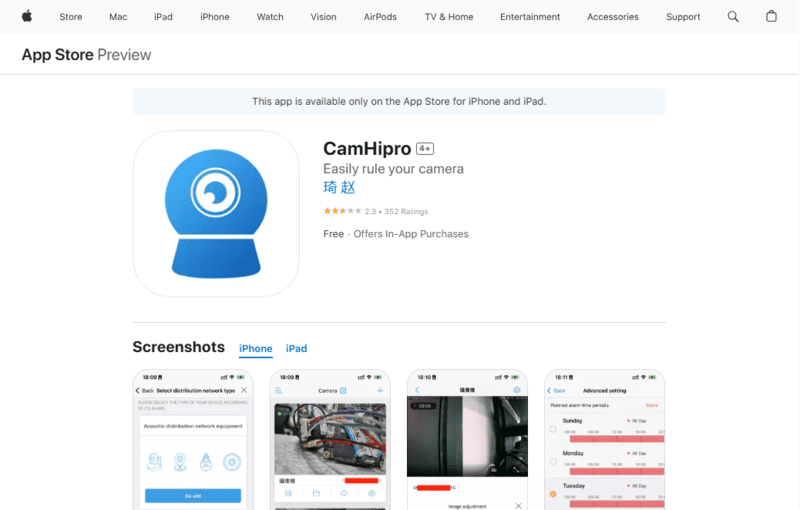

Töltse le és telepítse a CamHipro alkalmazást
- Nyissa meg a Google Play Áruház or Apple App Store a készüléken.
- Keresse meg a „CamHipro” kifejezést, és töltse le az alkalmazást.
- Vagy egyszerűnek találom beolvasni a QR-kódot a fényképezőgép dobozában vagy menüjében. Ezzel közvetlenül az alkalmazáshoz jut.
Indítsa el az Alkalmazást
- A telepítés után nyissa meg a CamHipro alkalmazást mobileszközén.
Fiók regisztrációja
- Érintse meg Új fiók regisztrálása or Regisztrálok.
- Töltse ki a következő adatokat:
- Felhasználónév: Válasszon ki egy egyedi felhasználónevet.
- E-mail címe: Adjon meg egy érvényes e-mailt az ellenőrzéshez.
- Jelszó: Hozzon létre egy erős jelszót. Azt javaslom, hogy betűk, számok és szimbólumok keverékét használja a nagyobb biztonság érdekében.
- A megerősítéshez írja be újra a jelszót.
Email megerősítés
- Nézze meg e-mail postafiókjában a CamHipro által küldött ellenőrző linket.
- Kattintson a linkre a fiók aktiválásához.
Jelentkezz be a fiókodba
- Térjen vissza a CamHipro alkalmazáshoz.
- Jelentkezzen be a regisztrált e-mail címével és jelszavával.
Nem kötelező: Engedélyezze a kétlépcsős azonosítást
- A jobb biztonság érdekében azt javaslom, hogy kapcsolja be Kétlépéses ellenőrzés az alkalmazás beállításaiban.
- Előfordulhat, hogy a lépés végrehajtásához telefonszámot vagy másodlagos e-mail-címet kell összekapcsolnia.
CamHiPro kamerák csatlakoztatása WiFi-hez
1. lépés: Ellenőrizze a hálózati kompatibilitást
Győződjön meg arról, hogy a routere támogatja a 2.4 GHz-es WiFi-t (a CamHiPro kamerák nem kompatibilisek az 5 GHz-es hálózatokkal).
Győződjön meg arról, hogy okostelefonja ugyanahhoz a 2.4 GHz-es hálózathoz csatlakozik.
2. lépés: Készítse elő a kamerát
Csatlakoztassa a kamerát a konnektorhoz.
Várjon 40 másodpercet, amíg megszólal az indítási hangjelzés (ami azt jelzi, hogy a kamera készen áll).
Nincs hang? Állítsa alaphelyzetbe a kamerát a visszaállító gomb 10 másodpercig tartó lenyomásával.
3. lépés: Töltse le a CamHiPro alkalmazást
Telepítse a CamHiPro alkalmazást a Google Play Áruházból vagy az Apple App Store-ból.
4. lépés: Csatlakozzon az alkalmazáson keresztül
Nyissa meg az alkalmazást, és koppintson az „Eszköz hozzáadása” elemre.
Válassza a „Vezeték nélküli telepítés” lehetőséget , és adja meg a WiFi jelszavát.
Figyeljen a kamera megerősítő hangjára. Nincs hang? Kövesse az alkalmazás vizuális utasításait a hibaelhárításhoz.
Alternatív módszer: Használja a kamera hotspotját
Engedélyezd a kamera hotspotját úgy, hogy a telefonodat egy „IPCAM-xxxxx” kezdetű Wi-Fi hálózathoz csatlakoztatod (a telefon Wi-Fi beállításaiban található).
Add meg az alapértelmezett hotspot jelszót: 01234567.
Térjen vissza az alkalmazáshoz, és fejezze be a beállítási folyamatot.
5. lépés: A beállítások véglegesítése
Adja meg az alapértelmezett kamerajelszót ( admin ) vagy egy egyéni jelszót, ha korábban beállította.
A beállítások mentéséhez koppintson a „Megerősítés” gombra.
Hibaelhárítási tippek
Gyenge a jel? Győződjön meg róla, hogy a kamera helye legalább 5 Mbps feltöltési/letöltési sebességgel rendelkezik.
Csatlakozási problémák? Indítsa újra a kamerát, és ismételje meg a beállítást.
Távoli hozzáférés beállítása
A webhelyen kívüli megtekintéshez engedélyezze DDNS or P2P az alkalmazásban a kamera egyedi használatával UID kód.
A CamHiPro kamera alaphelyzetbe állítása
Kézi visszaállítás a Reset gombbal
Keresd meg a Reset gombot :
- Általában a fényképezőgép talpán vagy a hozzá csatlakoztatott kábel végén találom.
- Egyes modelleknél előfordulhat, hogy el kell távolítania a fekete műanyag kupakot a gomb megtekintéséhez. Azt javaslom, alaposan ellenőrizze.
Hogyan lehet visszaállítani :
- Nyomja meg a reset gombot és tartsa lenyomva:
- 5 másodperc: „Dong…” hangot kell hallania. Ez azt jelzi, hogy elindul a gyári beállítások visszaállítása.
- 10 másodperc: Tartsa lenyomva, amíg indítási hangot nem hall.
- 20-30 másodperc: Bizonyos modelleknél azt tapasztaltam, hogy ilyen hosszú ideig tartva a gyári beállítások visszaállítása teljesen befejeződik.
- Nyomja meg a reset gombot és tartsa lenyomva:
A visszaállítás után :
- A kamera újraindul.
- Minden beállítás visszaáll a gyári alapértékekre. Azt javaslom, ne feledje, hogy az alapértelmezett jelszó az „admin”.
Állítsa vissza a CamHiPro alkalmazáson keresztül (ha a fényképezőgép online állapotban van)
- Nyissa meg a CamHiPro alkalmazás telefonon vagy táblagépen.
- Menj a te kamera beállításai. Ezt úgy tehetem meg, hogy megérinti a fogaskerék vagy a fogaskerék ikont a kamera neve mellett.
- Keresse meg és koppintson rá Alapbeállítások.
- választ A kamera visszaállítása. Szerintem ez egy praktikus módja a gyári beállítások visszaállításának az alkalmazás segítségével.
Hol találom a visszaállítás gombot a CamHiPro kamerákon
Gyakori foltok :
- Nézze meg a hátsó kábelt vagy a kamera alját.
- A vezetékes modelleknél gyakran látom a kábelen a tápcsatlakozási pont közelében.
Rejtett gombok :
- Egyes modellek elrejthetik a gombot egy kis kupak alatt, vagy beépíthetik a kamera alapjába.
- Mindig azt javaslom, hogy ellenőrizze a termék kézikönyvét, hogy megtudja az adott fényképezőgép pontos helyét.
Miért offline állapotban van a CamHiPro kamerám?
1. Ellenőrizze a fényképezőgép tápellátását
- Azt javaslom, hogy ellenőrizze, hogy a tápkábel megfelelően csatlakozik-e egy működő konnektorhoz.
- Nézze meg a tápkábelt. Ellenőrizze, hogy nincsenek-e sérülések, például kopás, vágások vagy lazának tűnő csatlakozások.
- Ha a fényképezőgép akkumulátort használ, azt javaslom, ellenőrizze, hogy az akkumulátorban van-e elegendő töltés. Próbáld meg csatlakoztatni a hálózathoz, ha tudod. Ez segít megállapítani, hogy az akkumulátor okozza-e a problémát.
- Ha napenergiát használ, ellenőrizze a bemeneti feszültséget. 10.6 V és 12.6 V között kell lennie. A magasabb feszültség megakadályozhatja a fényképezőgép bekapcsolását.
2. Indítsa újra és állítsa vissza a kamerát
- Kapcsolja ki a kamerát. Várjon 5-10 másodpercet. Ezután kapcsolja be újra. Adjon 10 percet az újbóli csatlakozáshoz.
- Elvégezheti a gyári beállítások visszaállítását. Nyomja meg és tartsa lenyomva a reset gombot 30 másodpercig. Ne feledje, hogy ez a felhasználónév és jelszó visszaváltoztatása „admin”-ra. Újra be kell állítania a WiFi beállításait.
3. Ellenőrizze a hálózati kapcsolatot
- Tesztelje a WiFi jelet ott, ahol a kamera van. A gyenge jel a kapcsolat megszakadását okozhatja. Azt javaslom, hogy a kamera közelében használjon sebességteszt alkalmazást a telefonján. Törekedjen legalább 4 Mbps feltöltési sebességre.
- Kábelt használó kamerák esetén ellenőrizze, hogy a kábel megfelelően csatlakozik-e az útválasztóhoz.
- Vezeték nélküli kamerákhoz:
- Ellenőrizze, hogy a kamera a megfelelő WiFi hálózaton van-e.
- Győződjön meg arról, hogy az útválasztó 2.4 GHz-es sávja be van kapcsolva. Tapasztalataim alapján előfordulhat, hogy a kamera nem működik 5 GHz-es WiFi-vel.
- Ha 4G kamera, ellenőrizze, hogy a SIM-kártya aktív-e. Győződjön meg arról, hogy elegendő adattal vagy hitellel rendelkezik. Ha a jel gyenge vagy kimarad, javaslom, hogy helyezze át a kamerát egy erősebb jelű helyre.
4. Vizsgálja meg és rögzítse az antennákat
- Győződjön meg arról, hogy a fényképezőgép antennái jól vannak rögzítve és nem sérültek.
- Azt javaslom, hogy az antennákat egyenesen felfelé irányítsa. Tartsa távol őket a közeli fémtárgyaktól, mert a fém zavarhatja a jelet.
5. Ellenőrizze a LED jelzőfényt és az alkalmazás állapotát
- A LED-jelző folyamatos világítása általában azt jelzi, hogy a routerrel jó a kapcsolat. Ha a jelzőfény villog, akkor probléma lehet. Próbálja meg mozgatni a kamerát vagy indítsa újra az útválasztót.
- Nyissa meg a CamHiPro alkalmazást. Keressen hibaüzeneteket, például „lekapcsolva” vagy „csatlakozva”. Azt javaslom, hogy az alkalmazás diagnosztikai eszközeit használja a csatlakozási problémák megoldásához.
6. Környezeti tényezők
- Az olyan dolgok, mint a fészerek vagy istállók blokkolhatják a jelet. Gondolja át a kamerát egy nyitottabb területre. A jobb kapcsolat érdekében WiFi bővítőt vagy 4G erősítőt használhat.
7. Speciális hibaelhárítás
Ha a fenti lépések nem oldják meg a problémát:
- Ellenőrizze az SD-kártyát. Lehet, hogy sérült, nem kompatibilis vagy sérült, ami hibákat okozhat. Próbálja kicserélni.
- Erősen javaslom, hogy ne törölje a kamerát a CamHiPro alkalmazásból, hacsak nem az utolsó lehetőség. A törlés sokkal nehezebbé teszi az újracsatlakozást.
- Ha semmi más nem működik, forduljon az ügyfélszolgálathoz. Adjon nekik világos részleteket a problémáról. Mondja el nekik a már kipróbált hibaelhárítási lépéseket is.
A CamHipro robusztus felügyeleti képességeket kínál – valós idejű megfigyelést, PTZ-vezérlést és hibrid tárolást –, de mi van akkor, ha a biztonsági szükségletei többet igényelnek, mint a készen kapható megoldások? Míg a CamHipro jeleskedik a felhasználóbarát beállításban és hibaelhárításban, a kereskedelmi vagy speciális környezetek méretezése gyakran testre szabott rendszereket igényel.
Kína vezető IP-kameragyártójaként az ICSEECAM ötvözi az innovációt a praktikummal. Akár mesterséges intelligenciával támogatott 4K kamerákra, napelemes egységekre vagy OEM-testreszabással rendelkező tömeges megrendelésekre van szüksége, mi leegyszerűsítjük a beszerzést a gyártól az ajtóig. Csatlakoztatási kihívásokkal vagy összetett telepítésekkel néz szembe? Csapatunk biztosítja a zökkenőmentes integrációt, a versenyképes árakat és a globális szabványoknak való megfelelést. Készen áll arra, hogy magasabb szintre emelje biztonsági stratégiáját? Fedezze fel az ICSEECAM élvonalbeli alternatíváit az icseecam.com oldalon , vagy írjon e-mailt a [ [email protected] ] címre.



