

Az „Icsee kamerák hibaelhárítása” témakörben elmélyülve az olvasók hatékony megoldásokat találhatnak a biztonsági kameráikkal kapcsolatos gyakori problémák megoldására. Ennek a cikknek az a célja, hogy felvértezze Önt azokkal az ismeretekkel, amelyekkel megőrizheti Icsee kamerabeállításának funkcionalitását és megbízhatóságát.
Mivel sokat dolgoztam az Icsee kamerákkal, megértem a technikai nehézségekkel járó frusztrációkat. Ebben az egyszerű útmutatóban gyakorlatias, lépésről lépésre szóló utasításokat gyűjtöttem össze a fényképezőgép hatékony hibaelhárításához.
Az útmutató elolvasása után képes lesz arra, hogy a legtöbb kamerával kapcsolatos problémát önállóan kezelje, biztosítva a folyamatos megfigyelést és a nyugalmat.
Leírjuk a gyakori problémákat, például a csatlakozási problémákat, a kamera offline hibáit és a videostreamelési problémákat, és mindegyikre egyszerű megoldást kínálunk. Merüljünk el, és ismét zökkenőmentesen működjön Icsee kamerája.
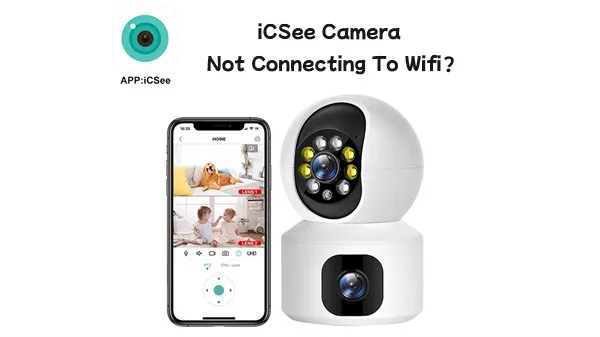
ICSee Kamera hibaelhárítás: Nem csatlakozik a WiFi-hez
Nincs is fájóbb annál, mint amikor az ICSee kamera beállításainál a „Kamera nem jelenik meg az alkalmazásban” üzenetet látod . Alig várod, hogy minden beinduljon, de a Wi-Fi-s rémálmok nem hagyják. Az ICSee kamera hibaelhárítása kihívást jelenthet, de ne veszítsd el a reményt.
1. Ellenőrizze a Wi-Fi jelerősséget és a router pozícióját
Kezd azzal, hogy szemmel figyeled a Wi-Fi jel erősségét . Tudtad, hogy a jel csökkenése már néhány fal vagy padlónyi távolságból is előfordulhat a router és a kamera között? A Wireless Broadband Alliance 2021-es tanulmánya szerint a jelerősség akár kismértékű csökkenése is kapcsolódási problémákhoz vezethet.
Tippek a Wi-Fi jel fokozásához:
- Helyezze át az útválasztót: Helyezze a lehető legközelebb a kamerához. A magasság számíthat. Az útválasztók általában lefelé küldenek jeleket, így gyakran a magasabb elhelyezés működik a legjobban.
- Fektessen be egy Wi-Fi bővítőbe: Ezek a modulok jelentősen javíthatják a lefedettséget.
2. Győződjön meg arról, hogy a Wi-Fi hálózat és a jelszó megfelelő
Ellenőrizd, hogy a helyes Wi-Fi hálózatot és jelszót adtad-e meg . Megdöbbentő, hogy milyen gyakran feledkeznek meg erről az egyszerű lépésről. Ha még nem tudod, a Wi-Fi hálózati hibák 24%-át helytelen jelszavak okozzák.
Az ellenőrzés lépései: 1. SSID : Győződjön meg arról, hogy a megfelelő hálózatot választja. 2. Jelszó : Írja be újra figyelmesen. Egyetlen elgépelés is megszakíthatja a teljes kapcsolatot.
Néha előfordulhat, hogy az ICSee kamerája problémát okoz az 5 GHz-es hálózathoz való csatlakozáskor. Váltson át 2.4 GHz-es hálózatra, mivel ezek a frekvenciák stabilabbak hosszabb távolságok és akadályok esetén.
3. Csökkentse az egyéb eszközök okozta interferenciát
Akár hiszi, akár nem, otthonában más technikák megzavarhatják az ICSee kamerája csatlakozását. Nem csak balszerencse az oka, hogy más eszközök interferenciát okozhatnak. A mikrohullámú sütők, bébiőrök és még a vezeték nélküli telefonok is tönkretehetik a Wi-Fi jeleket.
Az interferencia minimalizálása:
- Vigye távolabb a zavaró eszközöket: Tartsa távol ezeket az elektronikát az útválasztótól és a kamerától.
- Wi-Fi csatorna módosítása: Használjon olyan alkalmazásokat, mint a Wi-Fi Analyzer, hogy kevésbé zsúfolt csatornákat találjon, így a kapcsolat gördülékenyebbé válik.
Ebben az ICSee kamera hibaelhárítási útmutatójában bemutatjuk, hogyan ellenőrizheti a Wi-Fi jelerősséget, biztosíthatja a megfelelő hálózati beállításokat, és hogyan csökkentheti a lehetséges interferenciát. Most vegyél egy mély lélegzetet, és minden lépést módszeresen kezelj. A kamerakapcsolati gondok pillanatok alatt történelemmé válnak!
ICSee kamera hibaelhárítás: ICSee A fényképezőgép továbbra is offline állapotban van
1. Ellenőrizze a tápegységet és a kábeleket
Rendben, akkor vágjunk bele az ICSee kamera hibaelhárításába. Ha az ICSee kamera véletlenszerűen offline állapotba kerül, vagy nem mutat élő képet, az első lépés a tápegység és a kábelek ellenőrzése. Ez nagyon egyszerű, de gyakran figyelmen kívül hagyott dolog. Kezdjük azzal, hogy ellenőrizzük, hogy a hálózati adapter megfelelően van-e csatlakoztatva.
Biztonságosan van csatlakoztatva? Előfordulhat, hogy egy laza csatlakozás miatt a kamera leáll. Ezután ellenőrizze a kábelt, hogy nincs-e rajta látható sérülés vagy kopás. Még egy apró vágás is megzavarhatja az áramellátást. Hidd el, ezt a lépést nem akarod kihagyni.
2. Indítsa újra a kamerát és az útválasztót
Még mindig problémákat tapasztalsz? Lépjünk tovább. Egy gyors újraindítás gyakran varázsütésre megoldhatja a problémát. Húzd ki a kamerát és a routert , várj körülbelül 30 másodpercet, majd csatlakoztasd őket újra. Miért működik ez? Nos, néha a routerek túlterhelődnek a hálózati forgalommal, ami kapcsolódási problémákat okozhat az ICSee kameráddal. Mindkét eszköz újraindítása megoldhatja az átmeneti hibákat.
Egyik olvasóm, Sarah kipróbálta ezt, és íme – a fényképezőgépe újra online volt!
3. Frissítse a kamera firmware-ét az ICSee alkalmazáson keresztül
Ha a kamera továbbra is hibásan működik, akkor firmware-probléma lehet. Az elavult firmware hibákhoz vagy biztonsági résekhez vezethet. Nyisd meg az ICSee alkalmazást, navigálj a beállítások menübe, és keress firmware-frissítési lehetőséget . Győződj meg arról, hogy a legújabb verziót használod. A firmware-frissítések néha hasznos hibajavításokat is tartalmazhatnak, amelyek véglegesen megoldhatják a csatlakozási problémákat.
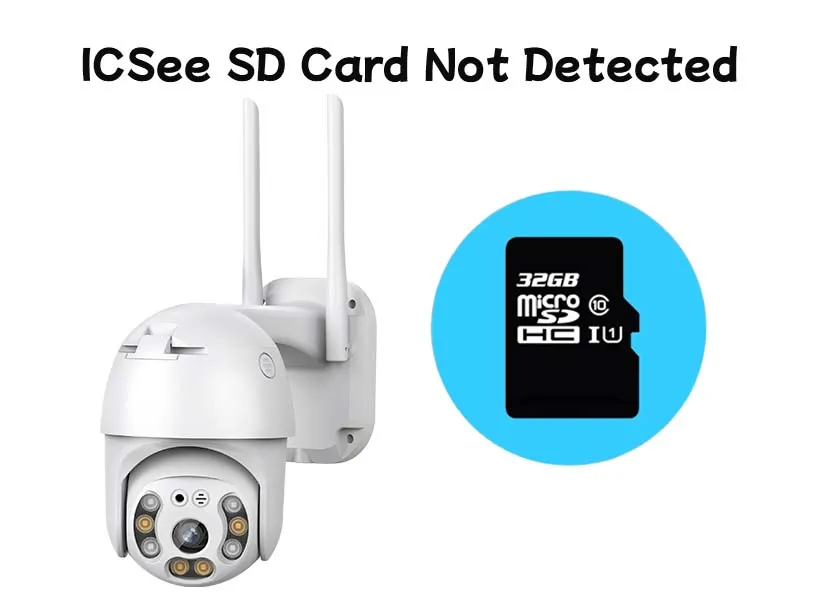
ICSee kamera hibaelhárítás: ICSee SD-kártya nem észlelhető
Bosszantó, ha a felvételt nem menti a rendszer, mert az ICSee kamerája nem ismeri fel az SD-kártyát. Ne aggódj; vessünk egy pillantást néhány egyszerű ICSee kamera hibaelhárítási lépésre, hogy visszatérjen a helyes útra.
1. Győződjön meg a kompatibilitásról az ICSee kamerával
Először is: ellenőrizd, hogy az SD-kártya kompatibilis-e az ICSee kameráddal . Ez a lépés kulcsfontosságú. Sok felhasználó ezt figyelmen kívül hagyja, és nem támogatott kártyát használ. Ezen buktatók elkerülése érdekében a kamera kézikönyvében vagy a termékoldalon ellenőrizd a támogatott típusokat és kapacitásokat, amelyek jellemzően legfeljebb 128 GB-ig, 10-es osztályú vagy magasabb kategóriába tartoznak. Ha továbbra sem vagy biztos benne, az ICSee támogatási oldala fantasztikus forrás.
2. Helyezze be megfelelően az SD-kártyát
Néha elég az SD-kártya megfelelő behelyezése. Vizsgálja meg az SD-kártyanyílást, és óvatosan helyezze be a kártyát, amíg a helyére nem kattan. Egyszerűen hangzik, igaz? Meglepődne azonban, hogy mennyi probléma adódik abból, hogy nem helyezte be megfelelően a kártyát! Győződjön meg arról, hogy a fém érintkezők a használati útmutatóban leírtak szerint a megfelelő irányba néznek.
3. Formázza meg az SD-kártyát
A formázás különféle problémákat oldhat meg. Próbálja meg formázni az SD-kártyát az ICSee alkalmazásban vagy közvetlenül a számítógépen. Ezt csináld meg:
- Az ICSee alkalmazás használata: Lépjen a Beállítások > SD-kártya beállításai > SD-kártya formázása menüpontra.
- Számítógépen: Helyezze be az SD-kártyát a számítógépébe, lépjen a „Ez a számítógép” (vagy a „Sajátgép”) elemre, kattintson a jobb gombbal az SD-kártya meghajtójára, és válassza a „Formázás” lehetőséget.
A formázás minden adatot töröl, ezért először készítsen biztonsági másolatot a fontos dolgokról! Egy friss formátum gyakran tisztázza a korrupciós vagy inkompatibilitási problémákat.
4. Próbáljon ki egy másik SD-kártyát
Még mindig problémád van? Teszteld egy másik SD-kártyával. Ha nincs tartalékod, kérj kölcsön egyet egy barátodtól. Ha az új kártya működik, akkor nyugodtan hibásnak találhatod az eredeti kártyát. Ha nem, akkor a kamerádnak lehet hardverproblémája. Ilyenkor a legjobb, ha felveszed a kapcsolatot az ICSee ügyfélszolgálatával.
Csomagolta
Az ICSee kamera ezen hibaelhárítási lépéseinek követésével gyorsan és hatékonyan megoldhatja a legtöbb SD-kártyával kapcsolatos problémát. Ne feledje, hogy a megfelelő SD-kártya és a megfelelő formázás jelentősen megváltoztathatja a zökkenőmentes felvételkészítést. Sok szerencsét!
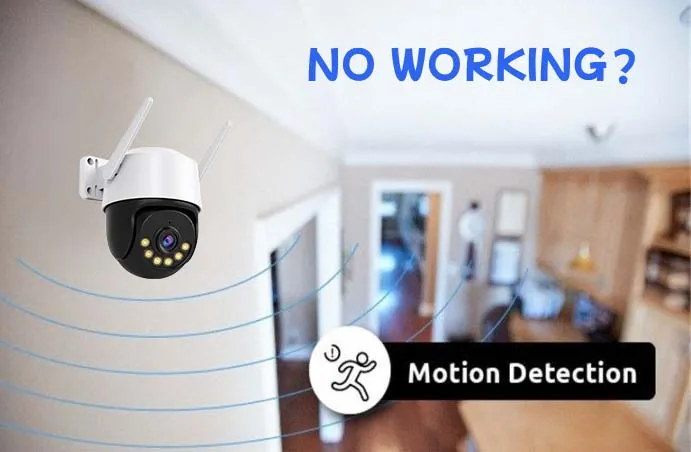
ICSee kamera hibaelhárítás: A mozgásérzékelés nem működik
1. Állítsa be a mozgásérzékenységet a Beállításokban
Az egyik leggyakoribb ok, amiért az ICSee kamerája nem érzékel mozgást, az érzékenységi beállításai. Képzelje el, hogy túl laza hálóval próbál halat fogni; nem fogsz semmit. Ugyanez vonatkozik a fényképezőgép mozgásérzékenységére is.
Először is, nyisd meg az ICSee alkalmazást. Lépj a Beállítások > Érzékelési beállítások > Mozgásérzékenység menüpontra, és állítsd be az érzékenységi szintet. A magasabb érzékenység azt jelenti, hogy a kamera még a legkisebb mozgásokat is érzékeli, míg az alacsonyabb érzékenységi beállítás figyelmen kívül hagyja a kisebb mozgásokat. Törekedj egy olyan középútra, amely kiegyensúlyozza a téves riasztásokat és a fontos események kihagyását.
2. Helyezze át a kamerát a jobb lefedettség érdekében
Próbált már gyenge fényviszonyok mellett fényképet készíteni, és elmosódott a kép? A kamera elhelyezése ugyanolyan fontos lehet. Ha az ICSee kamerája nem veszi fel a mozgást, annak az lehet az oka, hogy nincs megfelelően elhelyezve.
Vegye figyelembe a következőket: – Magasság és szög: A túl magasan vagy alacsonyan elhelyezett kamera lemaradhat a mozgásról. Törekedjen körülbelül 7-9 méteres magasságra. – Látómező: Győződjön meg arról, hogy a kamera lencséje a nagy forgalmú területek felé néz. – Akadályok: Győződjön meg arról, hogy nincsenek olyan tárgyak, mint a falak, növények vagy bútorok, amelyek eltakarják a kilátást.
3. Ellenőrizze és frissítse az alkalmazásszoftvert
Végül, a modern technológia szereti a jó frissítéseket, és ez magában foglalja az ICSee alkalmazást is. A szoftverhibák alattomos bűnösök, amelyek megzavarhatják a kamera mozgásérzékelését.
A frissítés lépései: 1. Nyissa meg az ICSee alkalmazást a mobileszközén. 2. Navigáljon az alkalmazás beállításaihoz. 3. Keresse meg a Frissítés lehetőséget, vagy menjen közvetlenül az alkalmazásboltba, és ellenőrizze, hogy elérhető-e frissítés.
Az alkalmazás frissítése javíthatja a hibákat és javíthatja a teljesítményt, biztosítva a mozgásérzékelés zökkenőmentes működését.
Általános ICSee fényképezőgép hibaelhárítási tippek
1. Rendszeresen frissítse a firmware-t és az alkalmazásszoftvert
Nézzünk szembe a tényekkel: az elavult szoftver a legtöbb technikai kütyü Achilles-sarka. Az ICSee kamerád esetében a firmware és az alkalmazásszoftverek frissítésének elmulasztása mindenféle bosszantó problémához vezethet. A firmware-frissítések nemcsak opcionálisak, hanem elengedhetetlenek is. Hibákat javítanak, javítják a funkcionalitást és új funkciókat adnak hozzá. Képzeld el, hogy még mindig ugyanazzal a szoftverrel dolgozol, mint 2019-ben! Hűha, ugye?
2. Hajtsa végre a szokásos karbantartást és tisztítsa meg a kamerát
Ugye nem hagynád, hogy leülepedjen a por a tévé képernyőjén? Ugyanez az elv vonatkozik az ICSee kamerájára is. A rendszeres karbantartás és tisztítás a világot megváltoztathatja. Fogjon egy doboz sűrített levegőt és egy mikroszálas kendőt, hogy alaposan megtisztítsa fényképezőgépét. Ez nem csak az élettartamot javítja, hanem a videó minőségét is. A por és a maradványok hatással lehetnek a fényképezőgép érzékelőire és lencséire, ami elmosódott és megbízhatatlan felvételt eredményezhet.
3. Biztosítson stabil internetkapcsolatot
Az ICSee kamerája csak annyira jó, mint az internetkapcsolata. A stabil internetkapcsolat biztosítja a zökkenőmentes videofelvételt és az időben történő értesítéseket. Gondoljon rá, mint a fényképezőgép összes műveletének gerincére. A kiesett jelek még a legjobb kamerát is használhatatlanná tehetik. Futtasson le egy gyors sebességtesztet, és ellenőrizze, hogy az internet eléri-e a zökkenőmentes kamerateljesítményhez szükséges sávszélességet. A késleltetett kapcsolat jelentheti a különbséget a behatoló elkapása vagy a szemcsés, késleltetett klip megszerzése között.
4. Használja az ügyfélszolgálatot és az online forrásokat összetett problémák megoldására
Olyan problémád van, amit egyszerűen nem tudsz megoldani? Ne izzad meg! Az ICSee kamera bonyolult hibaelhárítása gyakran professzionális segítséget igényel. Itt jön a képbe az ügyfélszolgálat és az online források. Merüljön el a fórumokban, a GYIK-ben és még a YouTube-oktatóanyagokban is, hogy megoldásokat találjon bonyolult problémákra. A műszaki támogatás gyakran ezerszer látta a problémát, és egy pillanat alatt meg tudja oldani. Az ügyfélszolgálat igénybevétele sok fejfájástól kímélheti meg.
Ha követi ezeket a tippeket, az ICSee kamerája megbízható őrző kutya lesz, amire szüksége van. És képzeld csak? A legtöbb ilyen javítás nem vesz igénybe néhány percnél többet!



