

Egy olyan korban, amikor az otthonbiztonság minden eddiginél fontosabb, az intelligens biztonsági kamerák globális jelenséggé váltak. A legfrissebb adatok szerint 2025-re világszerte körülbelül 147 millió háztartás fogja használni ezeket az eszközöket, ami elképesztő 82.79%-os növekedést jelent 2023 és 2027 között ( Coolest-Gadgets: Smart Home Cameras Statistics ). Ez a növekedés rávilágít a megbízható és innovatív otthonfelügyeleti megoldások iránti növekvő keresletre. Ezt a hullámot meglovagolva az iCam365 megszilárdította helyét a piacon, alkalmazása meghaladta az 1 millió letöltést Android és iOS platformokon – beleértve a 200 000 letöltést csak az amerikai App Store-ból 2024 júniusában ( AppBrain: iCam365 App Downloads , Sensor Tower: iCam365 App Download Estimates ) . Ez a lenyűgöző letöltési mérföldkő az iCam365 kamerák erőteljes eladására utal, ami erős vásárlói bizalmat és érdeklődést jelez. Ahogy a fejlett biztonság iránti igény növekszik, az iCam365 jelentős potenciállal rendelkezik, hogy élvonalbeli védelmet nyújtson az otthonok számára világszerte.
Ebben a blogbejegyzésben mindent áttekintünk, amit tudnod kell ahhoz, hogy a legtöbbet hozd ki az iCam365-ből. Megismerheted az iCam365 rendszert és biztonsági funkcióit, majd részletes útmutatót adunk az alkalmazás telepítéséről, a kamera Wi-Fi-hez való csatlakoztatásáról és a zökkenőmentes beállításáról. Lebontjuk a felhőalapú tárolás költségeit és lehetőségeit is, összehasonlítva azokat a helyi alternatívákkal, például a microSD-kártyákkal, és gyakorlati megoldásokkal kezeljük a gyakori hibaelhárítási kihívásokat – például az offline problémákat, a Wi-Fi zavarokat és a memóriakártya-hibákat. Akár első alkalommal használod, akár a beállításodat optimalizálod, ez az útmutató mindent segít.

Az iCam365 bemutatása
Mi az iCam365?
Az iCam365 egy átfogó otthoni biztonsági megfigyelésre tervezett hálózati kamerarendszer, amelyet hardver és egy kapcsolódó mobilalkalmazás integrációja működtet.
Biztonságos az iCam365?
Az iCam365 különböző biztonsági lépéseket használ az adataid biztonsága érdekében. Tapasztalataim szerint ezek a lépések megbízható otthoni biztonsági megoldássá is teszik. De tudnod kell néhány lehetséges problémáról és aggodalomról.
Biztonsági intézkedések:
- Adat titkosítás: Az iCam365 alkalmazás titkosítja az összes elküldött adatot. Ez csökkenti a feltörés kockázatát adatmozgatás közben.
- Valós idejű riasztások és értesítések: A rendszer csak a csatlakoztatott mobilalkalmazásba küld mozgásriasztásokat és riasztási felvételeket. Ezáltal a te kezedben van az irányítás, ami tetszik.
- A biztonsági beállításokat módosíthatja: Módosíthatod a beállításokat, például az értesítéseket, az intelligens követést és az érzékenységét. Úgy állítod be, ahogy neked szükséged van rá.
Aggályok és jelentett problémák:
- Csatlakozási problémák: Az iCam365 kamerák offline állapotba kerülhetnek. Ez akkor fordulhat elő, ha gyenge a Wi-Fi jel, vagy a kamera túl messze van a routertől.
- Megbízható az iCam365 platform? A Scamadviser szerint a weboldal (icam365.cc) kockázatokkal járhat. Rejtett tulajdonosi információkra és különféle felhasználói véleményekre mutatnak rá. Azt javaslom, hogy legyenek óvatosak.
- Alkalmazás használhatósága: Néhány felhasználó azt mondja, hogy nem szeretik a bosszantó hirdetéseket az alkalmazásban. Azt is jelentik, hogy az alkalmazás néha laggol vagy lassan fut. Számomra ez frusztráló lehet.
Még ezekkel a problémákkal együtt is úgy gondolom, hogy az iCam365 egy jó ár-érték arányú és alkalmazkodóképes biztonsági rendszer lehet. Csak légy tisztában ezekkel a lehetséges problémákkal, és tedd meg a lépéseket a kezelésük érdekében.
Telepítési és beállítási útmutató az iCam365 kamerákhoz
Töltsd le az iCam365 alkalmazást
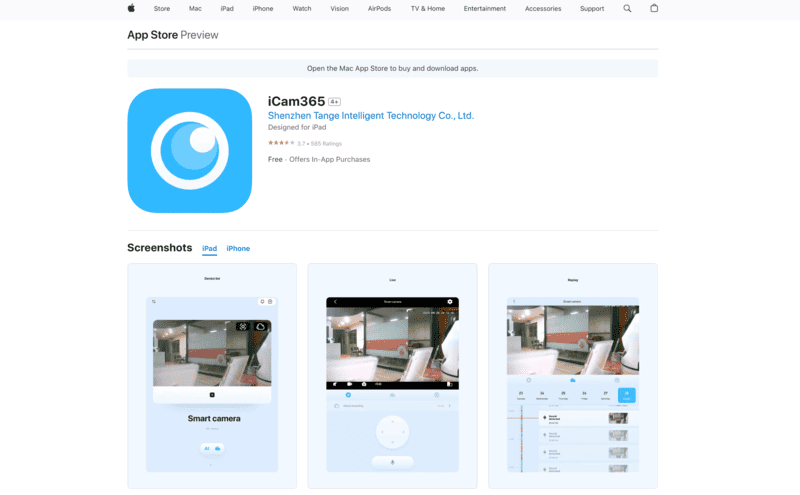
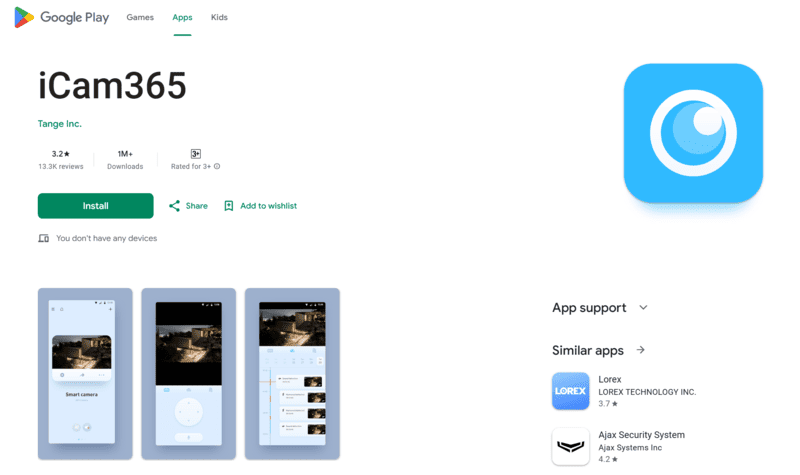
- Azt javaslom, hogy olvasd be a kamerádhoz mellékelt QR-kódot az alkalmazás megtalálásához. Letöltheted a hivatalos weboldalról is, Google Play Áruházvagy Apple App Store.
- Az alkalmazás Android és iOS telefonokon is működik. A kinézet platformonként kissé eltérhet, de az egyes platformokhoz tartozó beállítási útmutatókat nagyon hasznosnak találom.
iCam365 fiók létrehozása
- Először nyisd meg az alkalmazást. Ezután regisztrálnod kell egy olyan e-mail címmel, amelyhez hozzáférsz.
- Az alkalmazás küld egy kódot az e-mail címedre. Ezt a kódot kell beírnod az alkalmazásba. Ezután azt javaslom, hogy hozz létre egy erős jelszót. Ezután fejezd be a fiókod beállítását.
Kapcsolja be a fényképezőgépet
- Használja a kamerához mellékelt kábelt. Csatlakoztassa a konnektorba.
- Várnék körülbelül egy percet. A kamera elindul, és hangjelzéssel jelzi, hogy készen áll.
Csatlakoztassa az iCam365 kamerákat Wi-Fi-hez
A kamera hozzáadása
- Nyissa meg a iCam365 alkalmazás és jelentkezz be. Ha új felhasználó vagy, először regisztrálnod kell. Azt javaslom, hogy ezt tedd meg, mielőtt elkezded párosítani a kamerát.
- Érintse meg a „+” vagy Eszköz hozzáadása gombra, amit az alkalmazásban lát.
- Használja telefonját a beolvasáshoz QR-kódEzt a kamera hátulján vagy alján találod.
Wi-Fi beállítása
- Válassza ki otthonát 2.4 GHz-es Wi-Fi hálózatNe feledd, az iCam365 nem működik 5 GHz-es hálózatokon. Add meg a Wi-Fi jelszavadat. Javaslom, hogy ellenőrizd kétszer is az elgépeléseket.
- Tartsa a telefon képernyőjét a kamera lencseA telefonodon egy QR-kód jelenik meg, amelyet a kamerának be kell olvasnia. Amikor a kamera beolvassa a kódot, egy megerősítő sípolásHa meghallod azt a sípoló hangot, az azt jelenti, hogy működött, ami mindig megkönnyebbülés!
A kapcsolat véglegesítése
- Miután a kamera csatlakozott a Wi-Fi-hez, adjon neki egy egyéni név az alkalmazásban. Ez segít könnyen megkülönböztetni a kamerákat. Szeretem az olyan neveket használni, mint a „Nappali kamera” vagy a „Bejárati ajtó kamera”.
- Most tesztelje a kamera fő funkcióit az alkalmazás segítségével:
- Ellenőrizd a forgatásvezérlők a kamera lencséjéhez.
- Győződjön meg róla, mozgáskövetés be lehet kapcsolni.
- Nézd meg az élő közvetítést video streaming.
Gyakori problémák hibaelhárítása
- Ha a kamera nem tudja beolvasni a QR-kódot:
- Azt javaslom, válts át a „Gyors hozzáadás” módszerA telefonodat közvetlenül a kamera saját Wi-Fi jeléhez kell csatlakoztatnod (a név valószínűleg így néz ki: AICAM_xxxxxxxx).
- Ellenőrizze, hogy a kamera firmware naprakész. Ha továbbra is problémája van, próbálja meg alaphelyzetbe állítani a kamerát. Ezt a visszaállítás gomb lenyomva tartásával teheti meg. A visszaállítás gyakran megoldja a bonyolult problémákat nálam.
- Ha a Wi-Fi-kapcsolat megszakad:
- Ellenőrizd újra a Wi-Fi jelszavadat. Győződj meg arról is, hogy a routered be van állítva a következőre: 2.4 GHz-es Wi-Fi.
- Próbáld meg újraindítani a routert. Ezután próbáld meg újra a kapcsolat beállítását. A router újraindítása egy gyakori megoldás, amit én is gyakran használok.
- Győződjön meg róla, hogy a kamera elég közel van a routerhez ahhoz, hogy jó Wi-Fi jelet kapjon.
- Hallgasd hangutasítások a beállítás során. Például, ha azt hallod, „Router csatlakozás sikertelen, kérjük, konfigurálja újra a hálózatot.” Tudod, hol valószínűleg a probléma. Úgy találom, hogy ezek az utasítások nagyon segítenek a csatlakozási problémák pontos meghatározásában és megoldásában.
Profi tippek a zökkenőmentes beállításhoz
- Azt javaslom, hogy a kamerát és a routert egy tiszta rálátás közöttük. Az én beállításomban ez javította a vezeték nélküli teljesítményt.
- Azt is javaslom, hogy kerüld a használatát speciális karakterek (például !, @, #, $) a Wi-Fi nevében (SSID) vagy jelszavában. Ezek a karakterek időnként kapcsolódási problémákat okozhatnak.
- Ha továbbra is problémákat tapasztal, nézze meg a részletes felhasználói kézikönyvSegítségért az eladóhoz is fordulhatsz. Hasznosnak találtam a felhasználói kézikönyvet, amikor elakadtam.
Az iCam365 kamerák alaphelyzetbe állítása
1. Keresse meg a Reset gombot:
A legtöbb modell esetében a reset gomb egy vízálló szilikondugó alatt található, jellemzően a kamera alatt vagy az SD-kártya foglalat közelében.
2. A gomb elérése:
A modelltől függően nyissa ki a szilikondugót, vagy forgassa el a kameratestet, hogy láthatóvá váljon a gomb. Bizonyos esetekben a visszaállító gombot a rögzítőkonzol vagy az SD-kártya foglalat közelében is megtalálhatja.
3. Végezze el a visszaállítást:
- Tartsa lenyomva a reset gombot körülbelül 10-15 másodpercig, vagy amíg meg nem hall egy értesítést, például a „Gyári beállítások visszaállítása, kérjük, ne kapcsolja ki” lehetőséget.
- A kamera ezután folytatja az alaphelyzetbe állítási folyamatot. Ez idő alatt általában a következő üzenetet hallja: „A rendszer elindul”, majd a „Konfigurálásra vár”.
4. Újrakonfigurálás a visszaállítás után:
A visszaállítás befejezése után a kamera konfigurációs módba lép. Újra be kell állítania az iCam365 alkalmazás segítségével. Győződjön meg arról, hogy a Wi-Fi kapcsolat és a hálózati hitelesítő adatok helyesen vannak megadva a beállítás során.
5. Gyakori problémák megoldása visszaállítás közben
Mi van, ha a visszaállítás után továbbra is problémákat tapasztal, például a kapcsolat megszakadását vagy a Wi-Fi-kapcsolattal kapcsolatos problémákat ? Íme, amit javaslok:
- Először is ellenőrizd, hogy van-e hardverprobléma magában a kamerában.
- Azt javaslom, hogy indítsd újra a routert, mielőtt újra megpróbálnád csatlakoztatni a kamerát.
- Ne feledd, a kamera visszaállítása törli a régi beállításokat. Tapasztalataim szerint ez az egyszerű lépés gyakran megold számos gyakori problémát.
Ha pontosan követed ezeket a lépéseket, úgy hiszem, vissza tudod állítani az iCam365 kamerád eredeti gyári beállításait. Ezután gond nélkül újra beállíthatod.
Hogyan oszthatom meg az iCam365 kameráit másokkal
A megosztási funkció elérése:
- Nyisd meg az iCam365 alkalmazást az okostelefonodon, és jelentkezz be.
- Válaszd ki a megosztani kívánt kamerát a csatlakoztatott eszközök listájából.
Megosztás indítása :
- Menj a kamera beállításaihoz, és keresd meg a „Kamera megosztása” opciót.
- Koppintson az „Új megosztás hozzáadása” gombra a kezdéshez.
Add hozzá a barátod adatait :
- Add meg annak a személynek az e-mail címét vagy telefonszámát, akivel meg szeretnéd osztani a kamerát.
- Azt javaslom, győződj meg róla, hogy a személy letöltötte az iCam365 alkalmazást. Először létre kell hoznia egy fiókot is.
Válaszd ki, mit tehetnek :
Válassza ki a személy hozzáférési szintjét. Az igényeim alapján az alábbi lehetőségeket javaslom:
- Élő közvetítés megtekintése.
- PTZ (Pan, Tilt, Zoom) funkciók kezelése.
- Hozzáférés a rögzített videókhoz.
- A kamera interkomján keresztül beszél.
Megosztás megerősítése :
- Miután beállította az engedélyeket, engedélyezi a megosztást.
- A személy értesítést kap az alkalmazásában vagy a kapcsolatfelvételi módján keresztül. A megosztott kamera ezután megjelenik a megosztott eszközök listájában az alkalmazásban.
Megosztás módosítása vagy leállítása :
- A megosztott felhasználók kezeléséhez visszatérhetsz az alkalmazás kameramegosztási beállításaihoz.
- A hozzáférés eltávolításához válassza ki a felhasználót a listából. Ezután koppintson a törlés ikonra a hozzáférés leállításához.
Felhőalapú tárolási lehetőségek és árak
iCam365 előfizetési csomagok
Az iCam365 három fő felhőtárhely-csomagot kínál. Attól függően választhat, hogy mennyi tárhelyre van szüksége, és mennyi ideig őrzi meg a szolgáltatás a mozgásfelvételeket:
- 5 GB-os tervAkár 18 órányi rögzített eseményt is tárol. Ár: 4.99 $ havonta.
- 22 GB-os tervKörülbelül három napnyi rögzített eseményt tárol. Ár: 19.99 $ havonta.
- 60 GB-os tervEz a csomag hosszabb tárolásra szolgál. Körülbelül kilenc napnyi eseményt kínál. Ára: 49.99 $ havonta.
Nincs kameránkénti díj
Az iCam365-ben az a nagy előnyöm, hogy egyetlen tárhelyet biztosít , amely az összes csatlakoztatott kamerát lefedi. Néhány szolgáltatás külön díjat számít fel minden egyes hozzáadott kameráért. Tapasztalataim szerint az iCam365 lehetővé teszi több kamera összekapcsolását anélkül, hogy többet kellene fizetni.
Automatikus eseménytörlés és manuális zárolás
Így működik a tárhelykezelés, amit én elég hatékonynak találok:
- Automatikus eseménytörlés: A rendszer törli a régebbi felvételeket, amikor eléri a tárhelykorlátot. Ez helyet szabadít fel az új felvételeknek.
- Események kézi zárolása: Tudsz zárspecifikus események amelyeket menteni szeretne. Ez megakadályozza, hogy a rendszer törölje őket.
Felhőfelvételek elérése
Úgy találom, hogy az iCam365 segítségével egyszerűen elérhetők a felhőfelvételek. A következőket teheti:
- Mozgásesemények megtekintése a iCam365 alkalmazás vagy a internetes portál.
- Böngésszen a felvételek között kamera szerint rendezve. A képelőnézeteket (bélyegképeket) és a lejátszási vezérlőket könnyen használhatónak találom.
Alternatívák: MicroSD kártya tárhely
Ha a helyi tárhelyet részesíted előnyben, javaslom a microSD-kártyák megfontolását . Ezek olcsóbb választást jelentenek. Egy 64 GB-os microSD-kártya körülbelül 10 dollárba kerül . Gyakran több mint egy hétnyi videót képes tárolni, mielőtt elkezdené felülírni a legrégebbi fájlokat. A kártya használata azt jelenti, hogy nem kell havi felhődíjat fizetned.
Egyéb hibaelhárítás az iCam365-höz
Offline kamera problémák
- Indítsd újra az iCam365 kamerát és a WiFi routert is.
- Gyakran lecsatlakozik a kamera? Ellenőrizze a következőket:
- Van a kamerának állandó áramforrása?
- Elég közel van a routerhez az erős WiFi jelhez? A falak vagy a nagy tárgyak blokkolhatják a jelet. Azt javaslom, hogy hagyd szabadon az utat.
- Módosítottad mostanában a Wi-Fi adataidat? Lehet, hogy frissítened kell őket a kamerán. Az újbóli beállításhoz szükség lehet a visszaállításra.
- Ellenőrizd a memóriakártyát. Teszteld vagy formázd meg, hogy hibás-e. Szükség esetén cseréld ki a kártyát.
Hangutasítások hibaelhárítása
- „Router csatlakozás sikertelen, kérjük, konfigurálja újra a hálózatot”: Ez azt jelenti, hogy kétszer is ellenőrizd a WiFi adataidat. Szükség esetén állítsd vissza őket. Óvatosan csatlakoztasd újra a kamerát.
- „WiFi információk fogadása, csatlakozás a szerverhez”: Azt javaslom, hogy helyezd közelebb a kamerát a routerhez. Erősebb jelre van szüksége.
- „Kérjük, programozza az azonosítószámot”: Ez általában hardverproblémára utal. Azt javaslom, hogy vedd fel a kapcsolatot az ügyfélszolgálattal karbantartás céljából, vagy fontold meg a termék visszaküldését.
Memóriakártya problémák
- Mielőtt behelyezne vagy kivenne egy memóriakártyát, erősen javaslom, hogy kapcsolja ki a készüléket. Ez segít megelőzni a károsodást.
- Ha egy új kártyával is problémákat tapasztalsz, akkor lehet, hogy a kártyanyílás vagy a belső alkatrészek sérültek. Tapasztalataim szerint a legjobb, ha felveszed a kapcsolatot az ügyfélszolgálattal, vagy kicseréled a terméket.
Gyakori beállítási problémák
- Ellenőrizd a telefonod beállításait. Győződj meg róla, hogy engedélyezve van a alkalmazás engedélyei értesítésekhez. Ez lehetővé teszi, hogy riasztásokat és frissítéseket kapjon.
- Problémákat tapasztal a riasztásokkal, élő videóval vagy felvételekkel? Ellenőrizze az alkalmazás beállításait. Győződjön meg arról, hogy megfelelően vannak beállítva az igényeinek megfelelően.
Eszköz hardverhibái
- Nem ad ki indítási utasításokat a kamera? Gyakran offline állapotban van? Ezek hardverhiba jelei lehetnek. Ha ez történik, azt javaslom, hogy vegye fel a kapcsolatot az ügyfélszolgálattal javítás céljából. Dönthet úgy is, hogy visszaküldi a terméket.
Az iCam365 elérhető otthoni biztonsági megoldásokat kínál olyan funkciókkal, mint a mozgásérzékelés, a felhőalapú tárhely ( dollár/hó) és a microSD-kompatibilitás – mégis továbbra is fennállnak a beállítási akadályok, mint a Wi-Fi hibák és az alkalmazáskorlátozások. Több mint 1 millió letöltéssel az értéke a megfizethetőségében és az alkalmazkodóképességében rejlik, bár a felhasználóknak meg kell birkózniuk a csatlakozási kihívásokkal és alaposan meg kell vizsgálniuk a platform kockázatait.
Miért zsonglőrködnénk kompromisszumokkal? Az ICSEECAM , Kína vezető IP-kameragyártója , nagy mennyiségű iCam365 megrendelést szállít le egyszerűsített logisztikával, TELEC/NDAA megfelelőséggel és OEM testreszabással. Akár egyetlen otthon biztonságáról, akár több mint 1,000 egység telepítéséről van szó, szakértelmünk csökkenti a költségeket és a bonyolultságot.
Készen áll a biztonsági források korszerűsítésére? Írjon e-mailt a [ [email protected] ] címre , vagy fedezze fel az [ icseecam.com ] weboldalt még ma! A nagy tételben történő árképzéstől a problémamentes importig, mi Kína gyártási erejét versenyelőnyévé alakítjuk – mert a megbízható megfigyelés nem jelenthet végtelen hibaelhárítást.



